> ## Documentation Index
> Fetch the complete documentation index at: https://docs.ahaslides.com/llms.txt
> Use this file to discover all available pages before exploring further.
# スプレッドシートからクイズ問題をインポート
> AhaSlides のクイズ用テンプレートをダウンロードして問題と設定を入力し、Pick Answer スライドとして一括インポートする方法を説明します。
クイズ作成の時間を節約するには、AhaSlides のテンプレートスプレッドシートをダウンロードし、問題とその設定を入力して、そのまま AhaSlides にインポートできます。
## 始める前に
スプレッドシートのインポート機能を使うと、クイズ問題のリストを AhaSlides にインポートできます。問題リストを Excel または Google Sheets で作成し、そのリストをプレゼンテーション内の一連の [Pick Answer](/jp/using-slide-types/using-the-pick-answer-slide) スライドとしてインポートします。
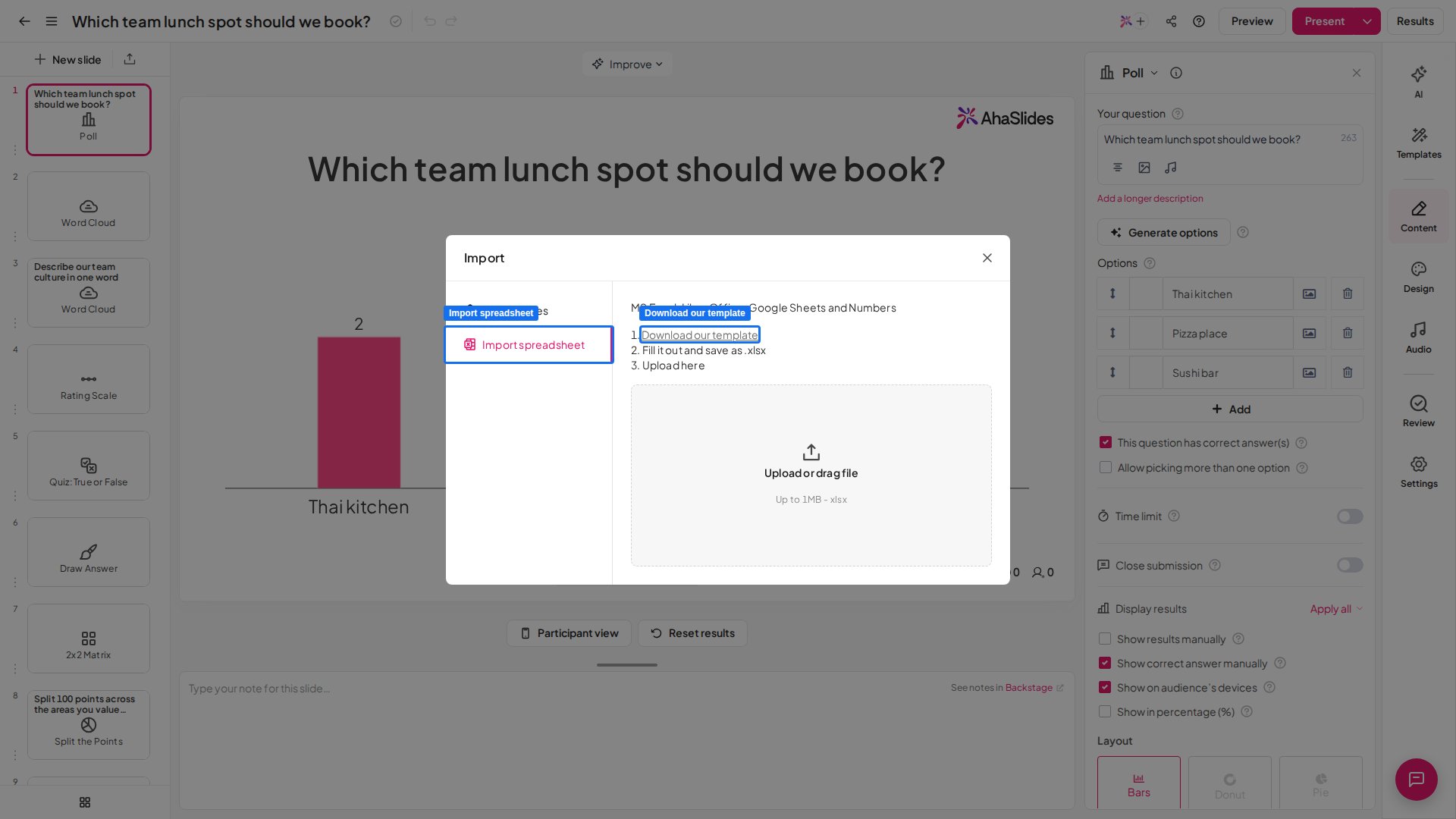
この機能は、プレゼンテーションを開き、エディター左上の**新しいスライド** (New slide) の横にある**インポート** (Import) アイコンをクリックして、**スプレッドシートをインポートする** (Import spreadsheet) をクリックすると見つかります。先に Pick Answer スライドを追加する必要はありません。インポートによってスライドが作成されます。
 問題を自動で作成してほしい場合は、[インポートした PPT または PDF ファイルから AI でクイズや投票を生成する](/jp/ai-powered-features/generating-quiz-questions-from-imported-ppt-or-pdf-files-on-ahaslides)こともできます。スプレッドシートは不要です。
## クイズ用のスプレッドシートを作成してインポートする
エディター左上の**新しいスライド** (New slide) の横にある**インポート** (Import) アイコン(アップロードの矢印)をクリックします。**スライドをインポートする** (Import slides) ウィンドウで、**スプレッドシートをインポートする** (Import spreadsheet) をクリックします。問題は、開いているプレゼンテーションに追加されます。
代わりにスプレッドシートから新しいプレゼンテーションを作成するには、**私のプレゼンテーション** (My Presentations) ダッシュボードで**インポート** (Import) をクリックし、そこで**スプレッドシートをインポートする** (Import spreadsheet) を選びます。
**テンプレートをダウンロード** (Download our template) をクリックします。[こちらからテンプレートスプレッドシートをダウンロード](https://s3.amazonaws.com/public.ahaslide.com/template-sheet/ahaslides-quiz-template_v2.xlsx)することもできます。
`.xlsx` ファイルがダウンロードされ、Excel、Google Sheets、LibreOffice、Numbers で開いて編集できます。
テンプレートのスプレッドシートで、問題と回答の選択肢を作成します。手入力でも、他の場所からの貼り付けでも構いません。各問題の基本設定は、スプレッドシートの右側で設定することもできます。
黄色で強調表示されている行と列は、削除したり変更したりしないでください。テンプレートの最初の問題は例ですので、必ずご自身の最初の問題で上書きしてください。
AhaSlides での追加編集なしでクイズ問題を正常にインポートするには、次の内容が必要です。
* 問題(最大 300 文字)
* 回答の選択肢が 2 つ以上(最大 8 つ)
* 制限時間(用意されたリストから選択)
* 正解として設定された回答が 1 つ以上
* 「faster answers get more points」と書かれた列で、**yes** か **no** のどちらかが選択されていること
これらの設定の詳細は、[クイズの作成と実施方法](/jp/using-slide-types/how-to-make-and-run-a-quiz)をご覧ください。
問題が空の行はスキップされます。問題の他の部分が空欄の場合でも、その問題はインポートされ、足りない部分は AhaSlides のエディターで入力できます。たとえば、正解が設定されていない問題は、正解なしでインポートされます。
入力が終わったら、1 MB までの Microsoft Excel ファイル(`.xlsx`)として保存またはエクスポートします。その後、**スプレッドシートをインポートする** (Import spreadsheet) ウィンドウでアップロードします。
インポートに失敗すると、ウィンドウに **ファイルを再確認するか、サポートにお問い合わせください** (Please recheck your file or contact support) と表示されます。ファイルが 1 MB までの `.xlsx` であること、問題がテンプレートのシート上にあること、インポートによってプレゼンテーションの上限を超える数のスライドが追加されないことを確認してください。
インポートすると、最後のクイズ問題の後にリーダーボードスライドが自動的に生成されます。リーダーボードスライドを増やすには、クイズ問題スライドの設定を開いてリーダーボードをオンにします。[クイズのリーダーボードを追加・削除する](/jp/features-and-functions/adding-and-deleting-a-leaderboard-on-your-quiz)をご覧ください。
クイズツールを比較したい方は、[AhaSlides vs Kahoot](/jp/compare/ahaslides-vs-kahoot) と [AhaSlides vs Wayground](/jp/compare/ahaslides-vs-wayground) をご覧ください。
**ご質問はありますか?**
サポートチームまでお問い合わせください。ログイン済みの場合はダッシュボード右下のチャットアイコンから、ログインしていない場合は[こちらからお問い合わせ](https://ahaslides.com/contact-us/)いただくか、[hi@ahaslides.com](mailto:hi@ahaslides.com) までメールをお送りください。
他のユーザーと交流したい方は、[AhaSlides コミュニティ](https://community.ahaslides.com/)に参加して、コツを共有したり、機能をリクエストしたり、他の人がどのように聴衆を巻き込んでいるかを確認しましょう。
This documentation is built and hosted on [Mintlify](https://mintlify.com), a developer documentation platform.
問題を自動で作成してほしい場合は、[インポートした PPT または PDF ファイルから AI でクイズや投票を生成する](/jp/ai-powered-features/generating-quiz-questions-from-imported-ppt-or-pdf-files-on-ahaslides)こともできます。スプレッドシートは不要です。
## クイズ用のスプレッドシートを作成してインポートする
エディター左上の**新しいスライド** (New slide) の横にある**インポート** (Import) アイコン(アップロードの矢印)をクリックします。**スライドをインポートする** (Import slides) ウィンドウで、**スプレッドシートをインポートする** (Import spreadsheet) をクリックします。問題は、開いているプレゼンテーションに追加されます。
代わりにスプレッドシートから新しいプレゼンテーションを作成するには、**私のプレゼンテーション** (My Presentations) ダッシュボードで**インポート** (Import) をクリックし、そこで**スプレッドシートをインポートする** (Import spreadsheet) を選びます。
**テンプレートをダウンロード** (Download our template) をクリックします。[こちらからテンプレートスプレッドシートをダウンロード](https://s3.amazonaws.com/public.ahaslide.com/template-sheet/ahaslides-quiz-template_v2.xlsx)することもできます。
`.xlsx` ファイルがダウンロードされ、Excel、Google Sheets、LibreOffice、Numbers で開いて編集できます。
テンプレートのスプレッドシートで、問題と回答の選択肢を作成します。手入力でも、他の場所からの貼り付けでも構いません。各問題の基本設定は、スプレッドシートの右側で設定することもできます。
黄色で強調表示されている行と列は、削除したり変更したりしないでください。テンプレートの最初の問題は例ですので、必ずご自身の最初の問題で上書きしてください。
AhaSlides での追加編集なしでクイズ問題を正常にインポートするには、次の内容が必要です。
* 問題(最大 300 文字)
* 回答の選択肢が 2 つ以上(最大 8 つ)
* 制限時間(用意されたリストから選択)
* 正解として設定された回答が 1 つ以上
* 「faster answers get more points」と書かれた列で、**yes** か **no** のどちらかが選択されていること
これらの設定の詳細は、[クイズの作成と実施方法](/jp/using-slide-types/how-to-make-and-run-a-quiz)をご覧ください。
問題が空の行はスキップされます。問題の他の部分が空欄の場合でも、その問題はインポートされ、足りない部分は AhaSlides のエディターで入力できます。たとえば、正解が設定されていない問題は、正解なしでインポートされます。
入力が終わったら、1 MB までの Microsoft Excel ファイル(`.xlsx`)として保存またはエクスポートします。その後、**スプレッドシートをインポートする** (Import spreadsheet) ウィンドウでアップロードします。
インポートに失敗すると、ウィンドウに **ファイルを再確認するか、サポートにお問い合わせください** (Please recheck your file or contact support) と表示されます。ファイルが 1 MB までの `.xlsx` であること、問題がテンプレートのシート上にあること、インポートによってプレゼンテーションの上限を超える数のスライドが追加されないことを確認してください。
インポートすると、最後のクイズ問題の後にリーダーボードスライドが自動的に生成されます。リーダーボードスライドを増やすには、クイズ問題スライドの設定を開いてリーダーボードをオンにします。[クイズのリーダーボードを追加・削除する](/jp/features-and-functions/adding-and-deleting-a-leaderboard-on-your-quiz)をご覧ください。
クイズツールを比較したい方は、[AhaSlides vs Kahoot](/jp/compare/ahaslides-vs-kahoot) と [AhaSlides vs Wayground](/jp/compare/ahaslides-vs-wayground) をご覧ください。
**ご質問はありますか?**
サポートチームまでお問い合わせください。ログイン済みの場合はダッシュボード右下のチャットアイコンから、ログインしていない場合は[こちらからお問い合わせ](https://ahaslides.com/contact-us/)いただくか、[hi@ahaslides.com](mailto:hi@ahaslides.com) までメールをお送りください。
他のユーザーと交流したい方は、[AhaSlides コミュニティ](https://community.ahaslides.com/)に参加して、コツを共有したり、機能をリクエストしたり、他の人がどのように聴衆を巻き込んでいるかを確認しましょう。
This documentation is built and hosted on [Mintlify](https://mintlify.com), a developer documentation platform.