> ## Documentation Index
> Fetch the complete documentation index at: https://docs.ahaslides.com/llms.txt
> Use this file to discover all available pages before exploring further.
# プレゼンをプレビューしてテストする
> AhaSlidesのプレビューモードで、本番前にプレゼンをテストする方法。発表者画面と参加者画面を並べて確認できます。
プレビューモードでは、ライブイベントで参加者が見るのと同じ形で、ご自身のスライドを表示して操作できます。本番の前に、すべてのインタラクションをテストできます。
## プレビューモードの仕組み
プレビューモードは独立したモードで、本番のイベントで参加者が見るのと同じ形で、ご自身のスライドを表示して操作できます。
プレビューモードを開くには、プレゼンのエディタで、上部バーにあるグレーの **プレビュー** (Preview) ボタンをクリックします。
プレビューモードに入ると、2つの画面が表示されます。
1. **発表者画面**:プレゼン中の画面の見え方です。イベントで参加者に共有する画面です。
2. **参加者画面**:プレゼン中の各参加者の画面の見え方です。
右側の参加者画面を使って、左側の発表者画面を操作します。これで、本番のイベントで参加者がプレゼンをどのように操作するかを確認できます。
プレゼンを進めて、さまざまなスライドでのインタラクションをテストするには、発表者画面の下部バーにある「前へ」「次へ」の矢印か、キーボードの左右の矢印キーを使います。
## プレビューモードを終了する
テストが終わったら、左上隅の戻る矢印アイコンをクリックしてエディタに戻ります。
## よくある質問
プレビューモードは独立したモードで、本番のイベントで参加者が見るのと同じ形でご自身のスライドを表示して操作できるため、プレゼンの前にすべてのインタラクションをテストできます。
プレゼンのエディタで、上部バーにあるグレーの **プレビュー** (Preview) ボタンをクリックします。発表者画面と参加者画面が並んで表示されます。
右側の参加者画面を使って、左側の発表者画面を操作します。発表者画面の下部バーにある「前へ」「次へ」の矢印か、左右の矢印キーでスライドを進めます。
はい、2つの方法があります。別のブラウザタブで参加用リンクを開くか、ご自身のスマートフォンでQRコードまたはアクセスコードから参加します。どちらでも参加者に見えている画面を確認できます。
左上隅の戻る矢印アイコンをクリックすると、エディタに戻ります。
**ご質問はありますか?**
サポートチームまでお問い合わせください。ログイン済みの場合はダッシュボード右下のチャットアイコンから、ログインしていない場合は[こちらからお問い合わせ](https://ahaslides.com/contact-us/)いただくか、[hi@ahaslides.com](mailto:hi@ahaslides.com) までメールをお送りください。
他のユーザーと交流したい方は、[AhaSlides コミュニティ](https://community.ahaslides.com/)に参加して、コツを共有したり、機能をリクエストしたり、他の人がどのように聴衆を巻き込んでいるかを確認しましょう。
This documentation is built and hosted on [Mintlify](https://mintlify.com), a developer documentation platform.
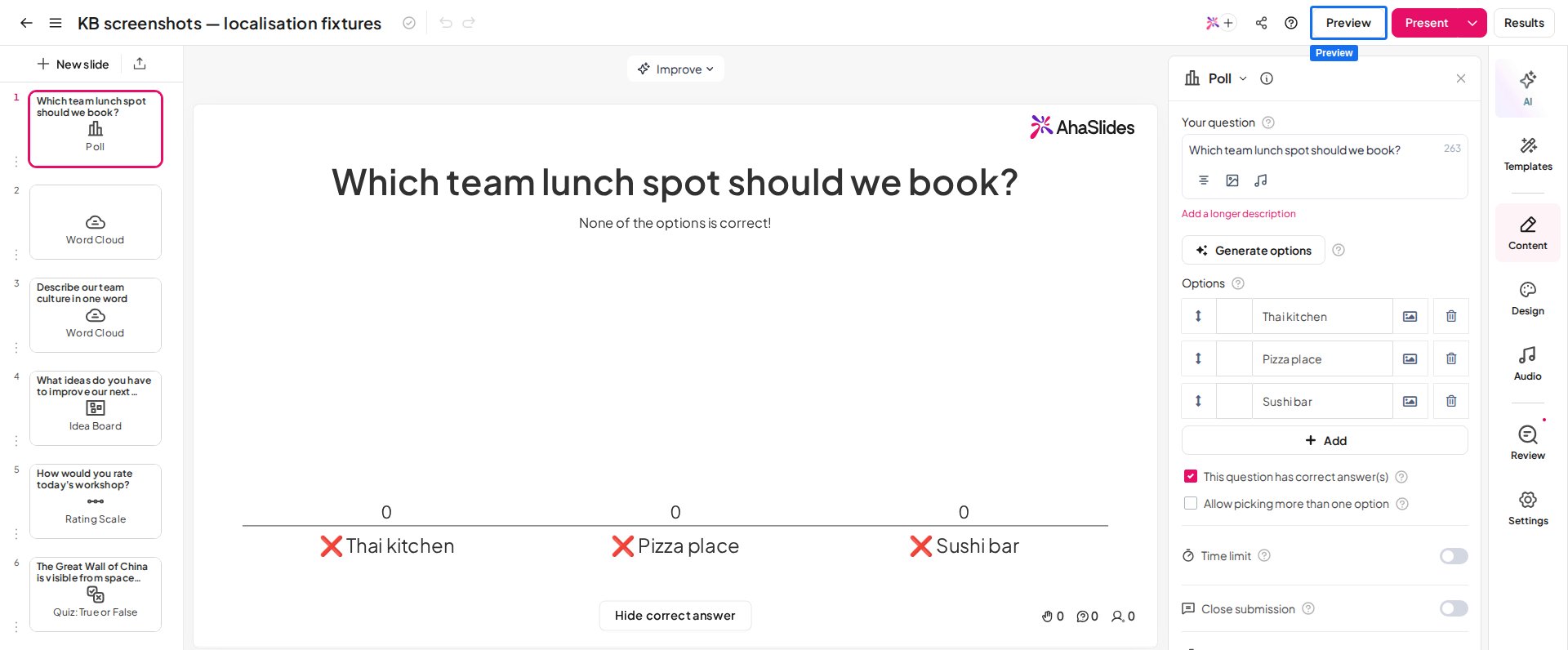 プレビューモードに入ると、2つの画面が表示されます。
1. **発表者画面**:プレゼン中の画面の見え方です。イベントで参加者に共有する画面です。
2. **参加者画面**:プレゼン中の各参加者の画面の見え方です。
プレビューモードに入ると、2つの画面が表示されます。
1. **発表者画面**:プレゼン中の画面の見え方です。イベントで参加者に共有する画面です。
2. **参加者画面**:プレゼン中の各参加者の画面の見え方です。
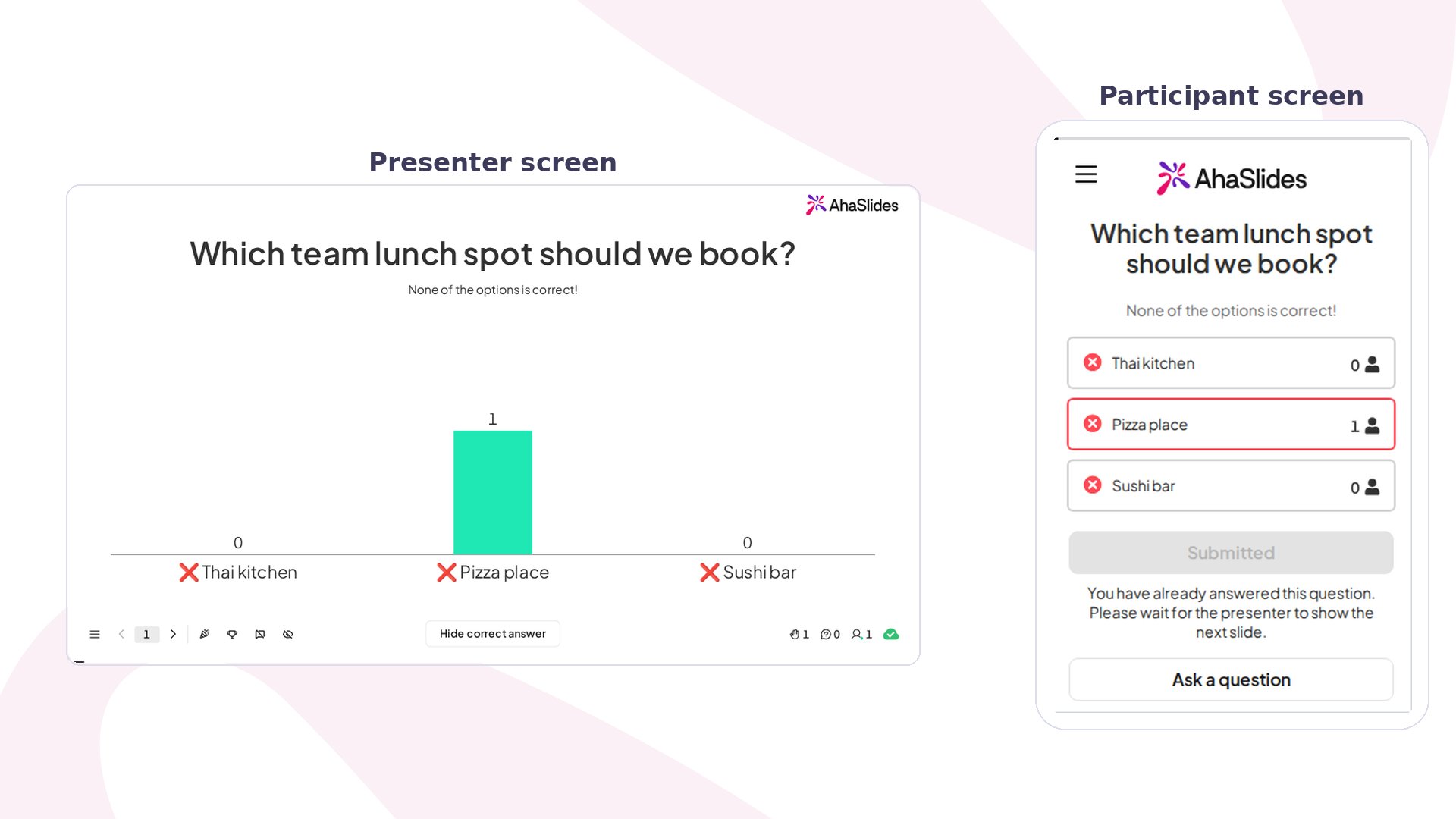 右側の参加者画面を使って、左側の発表者画面を操作します。これで、本番のイベントで参加者がプレゼンをどのように操作するかを確認できます。
プレゼンを進めて、さまざまなスライドでのインタラクションをテストするには、発表者画面の下部バーにある「前へ」「次へ」の矢印か、キーボードの左右の矢印キーを使います。
## プレビューモードを終了する
テストが終わったら、左上隅の戻る矢印アイコンをクリックしてエディタに戻ります。
## よくある質問
右側の参加者画面を使って、左側の発表者画面を操作します。これで、本番のイベントで参加者がプレゼンをどのように操作するかを確認できます。
プレゼンを進めて、さまざまなスライドでのインタラクションをテストするには、発表者画面の下部バーにある「前へ」「次へ」の矢印か、キーボードの左右の矢印キーを使います。
## プレビューモードを終了する
テストが終わったら、左上隅の戻る矢印アイコンをクリックしてエディタに戻ります。
## よくある質問