> ## Documentation Index
> Fetch the complete documentation index at: https://docs.ahaslides.com/llms.txt
> Use this file to discover all available pages before exploring further.
# 質問タイトルで LaTeX を使う
> AhaSlides の質問タイトルに LaTeX の数式を追加する2つの方法、KaTeX が対応する範囲、無効な構文の扱いについて説明します。
LaTeX を使うと、画像をアップロードしなくても、数式や科学表記を質問タイトルに直接表示できます。発表者の画面とすべての参加者の端末に、同時に表示されます。
## 質問タイトルに LaTeX を追加する
キャンバスエディターで LaTeX を入力する方法は2つあります。
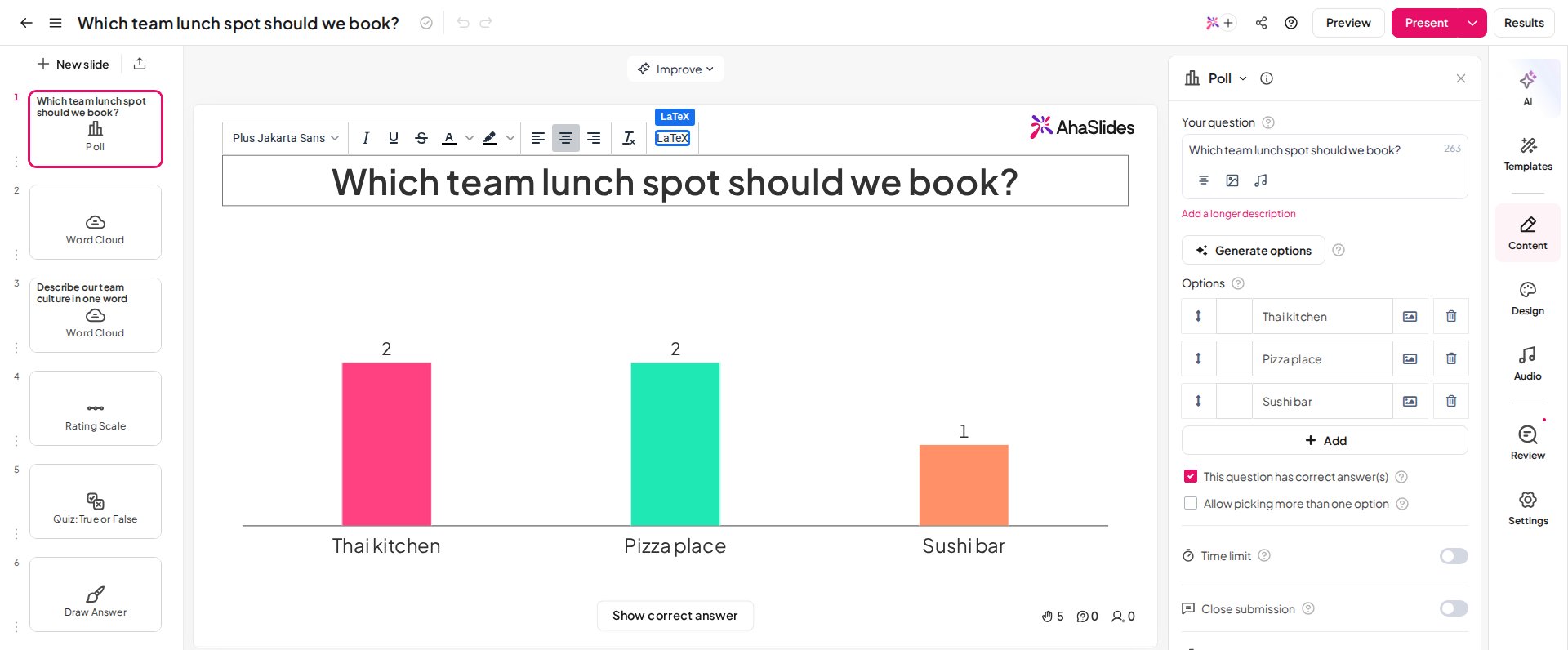
キャンバスエディターを開き、ツールバーの **LaTeX** ボタンをクリックします。
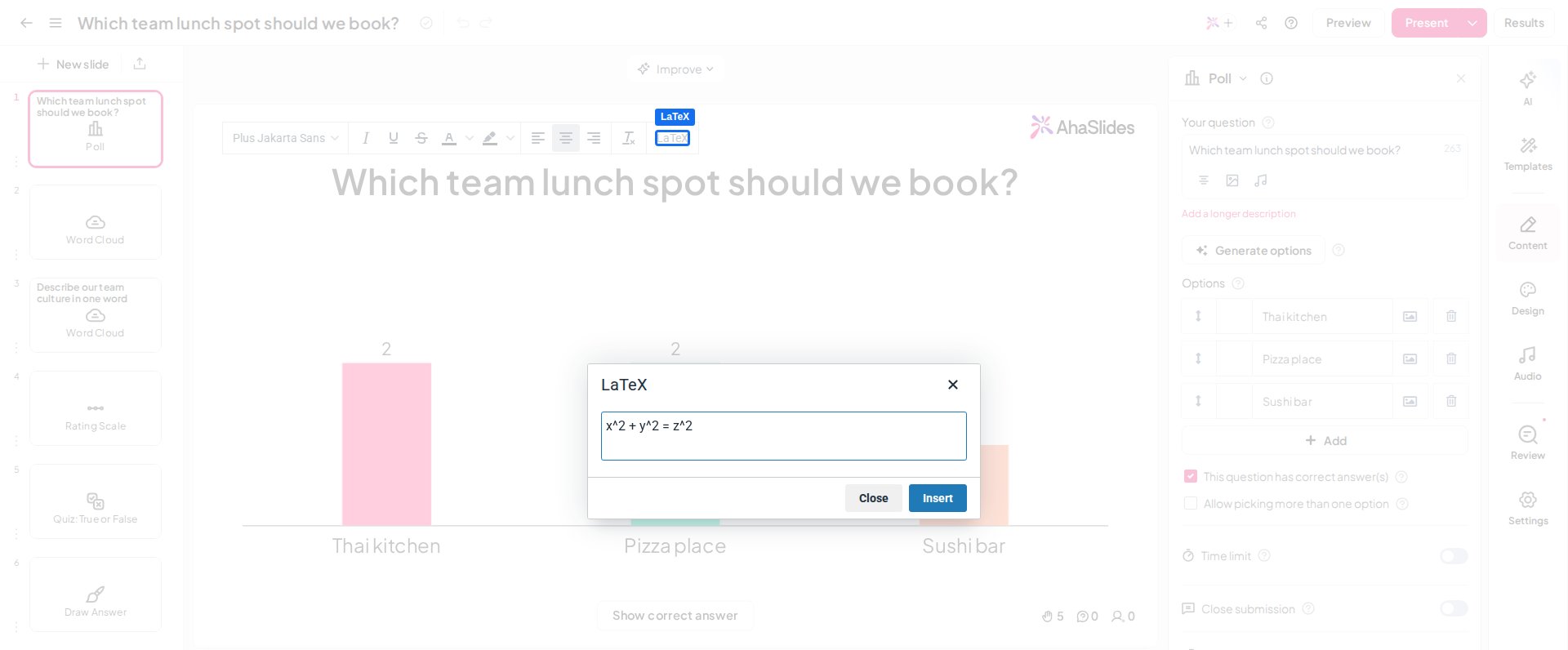
 ダイアログボックスに数式を入力します。`$` で囲む必要はありません。**Insert** をクリックすると、スライドに表示されます。
 質問タイトル欄をクリックして、数式を `$` で囲みます。たとえば `$x^2 + y^2 = z^2$` です。スペースを押すか、テキストボックスの外をクリックすると、自動的に LaTeX として表示されます。
## LaTeX が使える場所
LaTeX が使えるのは、スライドのタイトルのみです。回答の選択肢、本文、スライド上のその他のテキストボックスでは使えないため、数式はタイトルに入れてください。
## AhaSlides が対応する LaTeX の構文
AhaSlides は LaTeX の表示に KaTeX を使用しています。一般的な数式や科学表記の大半に対応していますが、LaTeX のドキュメント全体の構文には対応していません。`\documentclass` や `\begin{document}` のようなコマンドは動作しないため、数式の部分だけを記述してください。
## 無効な LaTeX を入力した場合
無効な LaTeX の構文を入力すると、スライドが壊れる代わりに、エディターにエラーメッセージが表示されます。構文を修正すると数式が正しく表示され、プレゼンテーションの進行には影響しません。
**ご質問はありますか?**
サポートチームまでお問い合わせください。ログイン済みの場合はダッシュボード右下のチャットアイコンから、ログインしていない場合は[こちらからお問い合わせ](https://ahaslides.com/contact-us/)いただくか、[hi@ahaslides.com](mailto:hi@ahaslides.com) までメールをお送りください。
他のユーザーと交流したい方は、[AhaSlides コミュニティ](https://community.ahaslides.com/)に参加して、コツを共有したり、機能をリクエストしたり、他の人がどのように聴衆を巻き込んでいるかを確認しましょう。
This documentation is built and hosted on [Mintlify](https://mintlify.com), a developer documentation platform.
質問タイトル欄をクリックして、数式を `$` で囲みます。たとえば `$x^2 + y^2 = z^2$` です。スペースを押すか、テキストボックスの外をクリックすると、自動的に LaTeX として表示されます。
## LaTeX が使える場所
LaTeX が使えるのは、スライドのタイトルのみです。回答の選択肢、本文、スライド上のその他のテキストボックスでは使えないため、数式はタイトルに入れてください。
## AhaSlides が対応する LaTeX の構文
AhaSlides は LaTeX の表示に KaTeX を使用しています。一般的な数式や科学表記の大半に対応していますが、LaTeX のドキュメント全体の構文には対応していません。`\documentclass` や `\begin{document}` のようなコマンドは動作しないため、数式の部分だけを記述してください。
## 無効な LaTeX を入力した場合
無効な LaTeX の構文を入力すると、スライドが壊れる代わりに、エディターにエラーメッセージが表示されます。構文を修正すると数式が正しく表示され、プレゼンテーションの進行には影響しません。
**ご質問はありますか?**
サポートチームまでお問い合わせください。ログイン済みの場合はダッシュボード右下のチャットアイコンから、ログインしていない場合は[こちらからお問い合わせ](https://ahaslides.com/contact-us/)いただくか、[hi@ahaslides.com](mailto:hi@ahaslides.com) までメールをお送りください。
他のユーザーと交流したい方は、[AhaSlides コミュニティ](https://community.ahaslides.com/)に参加して、コツを共有したり、機能をリクエストしたり、他の人がどのように聴衆を巻き込んでいるかを確認しましょう。
This documentation is built and hosted on [Mintlify](https://mintlify.com), a developer documentation platform.