> ## Documentation Index
> Fetch the complete documentation index at: https://docs.ahaslides.com/llms.txt
> Use this file to discover all available pages before exploring further.
# 画像ライブラリと画像のクレジット表記
> AhaSlides 内で Unsplash、KLIPY、Wikimedia Commons の無料写真、GIF、ステッカーを検索し、スライドのメモに画像のクレジットが追加される仕組みを説明します。
画像ライブラリを使うと、エディターを離れずに、サードパーティのライブラリから無料の写真、GIF、ステッカーを検索できます。これらのライブラリの画像は作者に帰属し、それぞれのライセンスが適用されます。ライセンスによっては、作者のクレジット表記が必要です。
## 画像ライブラリの概要
| | |
| - | - |
| 場所 | エディター内の **画像を追加する** (Add image) などの画像エリアから画像ライブラリを開きます |
| タブ | **アップロード** (Upload)、**私のイメージ** (My Images)、**ストックフォト** (Stock Photos)、**GIFとステッカー** (GIFs & Stickers)、**Wikimedia** |
| サードパーティのライブラリ | Unsplash、KLIPY、Wikimedia Commons |
| 自動クレジット | クレジットが必要な Wikimedia Commons の画像は、スライドのメモにクレジットが追加されます |
## 検索できるライブラリ
各タブでは 1 つのライブラリを検索します。ご自身のファイルは **アップロード** (Upload) と **私のイメージ** (My Images) にあります。形式とサイズの制限は[画像アップロードのガイドライン](/jp/features-and-functions/upload-image-guidelines-for-ahaslides)をご覧ください。
| タブ | ライブラリ | 提供内容 |
| - | - | - |
| **ストックフォト** (Stock Photos) | Unsplash | 無料の写真。写真にカーソルを合わせると、撮影者の名前と Unsplash へのリンクが表示されます |
| **GIFとステッカー** (GIFs & Stickers) | KLIPY | アニメーション GIF とステッカー。ステッカーは背景が透明です |
| **Wikimedia** | Wikimedia Commons | 無料の写真と画像。教育やトレーニングのトピックに便利です |
Wikimedia タブには、簡単なクレジット表記で再利用できる、次のライセンスの画像のみが表示されます。
| ライセンス | クレジットの要否 |
| - | - |
| パブリックドメイン | 不要 |
| CC0 | 不要 |
| CC BY | 必要 |
| CC BY-SA | 必要 |
非営利または改変禁止のライセンスの Commons ファイルは除外されます。Commons が商標、特定できる人物、記章を含むと示しているファイルも同様です。このタブでは GIF、SVG、TIFF ファイルは提供されません。
## ライブラリから画像を挿入する
エディターの画像エリア(コンテンツパネルの **画像を追加する** (Add image) など)をクリックするか、スライドの画像オプションを開きます。
**ストックフォト** (Stock Photos)、**GIFとステッカー** (GIFs & Stickers)、**Wikimedia** のいずれかを選択します。
検索ボックスにキーワードを入力します。さらに結果を見るには、下にスクロールするか、Wikimedia タブで **さらに読み込む...** (Load more...) を使用します。
画像をクリックします。切り抜きツールが開くので、保存する前に構図を調整できます。
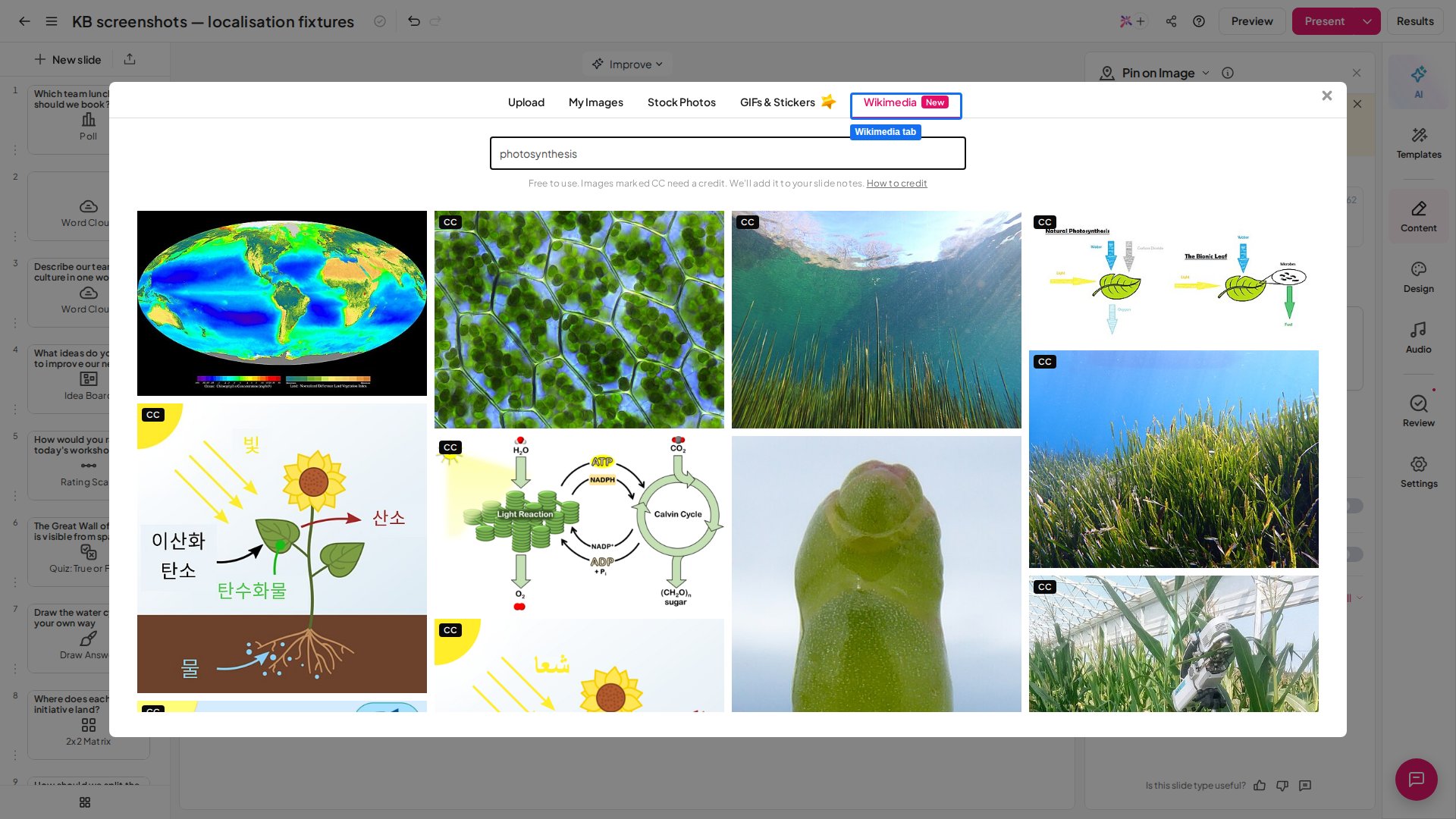 Wikimedia タブでは、サムネイルの **CC** バッジは、その画像にクレジットが必要であることを示します。カーソルを合わせるか、キーボードでフォーカスすると、**クレジット表記が必要** (Credit required) または **クレジット表記は不要** (No credit needed)、作者、ライセンス、元のページへのリンクが表示されます。
プレゼンテーションのテーマとロゴの画像は、Wikimedia タブから選択できません。これらの画像は特定のスライドに属さず、クレジットを保存するスライドのメモがないためです。
## スライドのメモのクレジット
クレジットが必要な Wikimedia Commons の画像を挿入すると、AhaSlides はそのスライドのメモにクレジットの行を追加し、**画像のクレジットをスライドのメモに追加しました** (Image credit added to the slide notes) と表示します。各クレジットの行には、作者、画像の元のページへのリンク付きの **Wikimedia Commons**、リンク付きのライセンスが含まれます。クレジットが不要な画像では何も追加されません。
クレジットは画像に連動します。画像を置き換えたり削除したり、スライドに入る前にキャンセルしたりすると、そのクレジットも再び削除されます。同じ画像を複数のスライドで使用した場合は、使用した各スライドにクレジットが入ります。クレジットが書き込まれるのはプレゼンテーションを編集している本人だけで、共有コピーを閲覧している人には書き込まれません。
スライドのメモは非公開です。[Backstage](/jp/presenting/using-backstage-while-presenting-on-ahaslides) のご自身の画面にのみ表示され、参加者には表示されません。[プレゼンテーションにメモを追加する](/jp/features-and-functions/adding-notes-to-your-presentation)をご覧ください。
## 画像を使用するときの責任
自動クレジットは利便性のための機能です。各画像のライセンスの遵守は、引き続きご自身の責任となります。たとえば次の点です。
1. **クレジットを残す。** プレゼンテーションを編集、エクスポート、共有、再利用するときも残してください。
2. **参加者に見せる。** メモは参加者には見えないため、スライド自体やクレジットスライドなど、人の目に触れる場所にクレジットを追加してください。
3. **変更を明記する。** 画像を切り抜いたり編集したりして、ライセンスで求められている場合は、画像を改変したことを明記してください。
4. **削除する場合は別の方法でクレジットを表記する。** 自動クレジットを削除または変更した場合は、ご自身で作者のクレジットを表記してください。
AhaSlides は、元のライブラリが提供するとおりにライセンスとクレジットの詳細を表示しており、その内容を検証していません。商用利用や公開する場合は、クレジットにリンクされている元のページを確認してください。ライセンスやライブラリの規約に違反する方法、作者や写っている人物による推奨を暗示する方法、商標権、プライバシー権、パブリシティ権を侵害する方法で画像を使用しないでください。AhaSlides は、画像やライブラリをいつでも削除または提供停止することがあります。
## よくある質問
いいえ。ライブラリからの検索と挿入には費用はかかりません。画像自体のライセンスは引き続き適用されます。
その画像を使用しているスライドのメモの、画像クレジットの見出しの下にあります。エディターでスライドを開き、スライドプレビューの下にあるメモ欄をご覧ください。
いいえ。AhaSlides がスライドのメモにクレジットの行を追加するのは、Wikimedia Commons の画像のみです。Unsplash では、**ストックフォト** (Stock Photos) の写真にカーソルを合わせると撮影者の名前が表示されます。クレジットの表記方法は、各ライブラリの規約をご確認ください。
AI パネルが追加する画像もサードパーティのライブラリのものなので、そのライセンスが適用されます。これらは提案です。発表する前に確認し、不要なものは置き換えてください。[AI パネルはスライドに画像を追加しますか。](/jp/ai-powered-features/using-the-ai-panel-on-ahaslides#ai-パネルはスライドに画像を追加しますか?)をご覧ください。
再利用可能なライセンスの画像のみが表示されます。非営利または改変禁止のライセンスのファイル、商標に該当するもの、特定できる人物、記章は除外され、GIF、SVG、TIFF ファイルは提供されません。
## 関連記事
* [画像アップロードのガイドライン](/jp/features-and-functions/upload-image-guidelines-for-ahaslides)
* [プレゼンテーションにメモを追加する](/jp/features-and-functions/adding-notes-to-your-presentation)
* [Pin on Image スライドを作成する](/jp/using-slide-types/using-the-pin-on-image-slide)
**ご質問はありますか?**
サポートチームまでお問い合わせください。ログイン済みの場合はダッシュボード右下のチャットアイコンから、ログインしていない場合は[こちらからお問い合わせ](https://ahaslides.com/contact-us/)いただくか、[hi@ahaslides.com](mailto:hi@ahaslides.com) までメールをお送りください。
他のユーザーと交流したい方は、[AhaSlides コミュニティ](https://community.ahaslides.com/)に参加して、コツを共有したり、機能をリクエストしたり、他の人がどのように聴衆を巻き込んでいるかを確認しましょう。
This documentation is built and hosted on [Mintlify](https://mintlify.com), a developer documentation platform.
Wikimedia タブでは、サムネイルの **CC** バッジは、その画像にクレジットが必要であることを示します。カーソルを合わせるか、キーボードでフォーカスすると、**クレジット表記が必要** (Credit required) または **クレジット表記は不要** (No credit needed)、作者、ライセンス、元のページへのリンクが表示されます。
プレゼンテーションのテーマとロゴの画像は、Wikimedia タブから選択できません。これらの画像は特定のスライドに属さず、クレジットを保存するスライドのメモがないためです。
## スライドのメモのクレジット
クレジットが必要な Wikimedia Commons の画像を挿入すると、AhaSlides はそのスライドのメモにクレジットの行を追加し、**画像のクレジットをスライドのメモに追加しました** (Image credit added to the slide notes) と表示します。各クレジットの行には、作者、画像の元のページへのリンク付きの **Wikimedia Commons**、リンク付きのライセンスが含まれます。クレジットが不要な画像では何も追加されません。
クレジットは画像に連動します。画像を置き換えたり削除したり、スライドに入る前にキャンセルしたりすると、そのクレジットも再び削除されます。同じ画像を複数のスライドで使用した場合は、使用した各スライドにクレジットが入ります。クレジットが書き込まれるのはプレゼンテーションを編集している本人だけで、共有コピーを閲覧している人には書き込まれません。
スライドのメモは非公開です。[Backstage](/jp/presenting/using-backstage-while-presenting-on-ahaslides) のご自身の画面にのみ表示され、参加者には表示されません。[プレゼンテーションにメモを追加する](/jp/features-and-functions/adding-notes-to-your-presentation)をご覧ください。
## 画像を使用するときの責任
自動クレジットは利便性のための機能です。各画像のライセンスの遵守は、引き続きご自身の責任となります。たとえば次の点です。
1. **クレジットを残す。** プレゼンテーションを編集、エクスポート、共有、再利用するときも残してください。
2. **参加者に見せる。** メモは参加者には見えないため、スライド自体やクレジットスライドなど、人の目に触れる場所にクレジットを追加してください。
3. **変更を明記する。** 画像を切り抜いたり編集したりして、ライセンスで求められている場合は、画像を改変したことを明記してください。
4. **削除する場合は別の方法でクレジットを表記する。** 自動クレジットを削除または変更した場合は、ご自身で作者のクレジットを表記してください。
AhaSlides は、元のライブラリが提供するとおりにライセンスとクレジットの詳細を表示しており、その内容を検証していません。商用利用や公開する場合は、クレジットにリンクされている元のページを確認してください。ライセンスやライブラリの規約に違反する方法、作者や写っている人物による推奨を暗示する方法、商標権、プライバシー権、パブリシティ権を侵害する方法で画像を使用しないでください。AhaSlides は、画像やライブラリをいつでも削除または提供停止することがあります。
## よくある質問
いいえ。ライブラリからの検索と挿入には費用はかかりません。画像自体のライセンスは引き続き適用されます。
その画像を使用しているスライドのメモの、画像クレジットの見出しの下にあります。エディターでスライドを開き、スライドプレビューの下にあるメモ欄をご覧ください。
いいえ。AhaSlides がスライドのメモにクレジットの行を追加するのは、Wikimedia Commons の画像のみです。Unsplash では、**ストックフォト** (Stock Photos) の写真にカーソルを合わせると撮影者の名前が表示されます。クレジットの表記方法は、各ライブラリの規約をご確認ください。
AI パネルが追加する画像もサードパーティのライブラリのものなので、そのライセンスが適用されます。これらは提案です。発表する前に確認し、不要なものは置き換えてください。[AI パネルはスライドに画像を追加しますか。](/jp/ai-powered-features/using-the-ai-panel-on-ahaslides#ai-パネルはスライドに画像を追加しますか?)をご覧ください。
再利用可能なライセンスの画像のみが表示されます。非営利または改変禁止のライセンスのファイル、商標に該当するもの、特定できる人物、記章は除外され、GIF、SVG、TIFF ファイルは提供されません。
## 関連記事
* [画像アップロードのガイドライン](/jp/features-and-functions/upload-image-guidelines-for-ahaslides)
* [プレゼンテーションにメモを追加する](/jp/features-and-functions/adding-notes-to-your-presentation)
* [Pin on Image スライドを作成する](/jp/using-slide-types/using-the-pin-on-image-slide)
**ご質問はありますか?**
サポートチームまでお問い合わせください。ログイン済みの場合はダッシュボード右下のチャットアイコンから、ログインしていない場合は[こちらからお問い合わせ](https://ahaslides.com/contact-us/)いただくか、[hi@ahaslides.com](mailto:hi@ahaslides.com) までメールをお送りください。
他のユーザーと交流したい方は、[AhaSlides コミュニティ](https://community.ahaslides.com/)に参加して、コツを共有したり、機能をリクエストしたり、他の人がどのように聴衆を巻き込んでいるかを確認しましょう。
This documentation is built and hosted on [Mintlify](https://mintlify.com), a developer documentation platform.