> ## Documentation Index
> Fetch the complete documentation index at: https://docs.ahaslides.com/llms.txt
> Use this file to discover all available pages before exploring further.
# クラウドストレージからスライドを取り込み同期
> Google ドライブや OneDrive のプレゼンテーションを AhaSlides に取り込み、接続したまま更新・元ファイルで編集・接続解除ができます。
Google ドライブまたは OneDrive のプレゼンテーションを AhaSlides に直接取り込み、元のファイルとの接続を保てます。同期するとファイル内のすべてのスライドが取り込まれ、スライドを個別に選んで同期することはできません。接続後は、クラウド同期ツールバーから、元ファイルの最新版の取得、元ファイルを開いての編集、接続の解除をいつでも行えるため、AhaSlides のデッキを元のファイルと同じ状態に保てます。
 ## 始める前に
これは、Google Slides に関する他の2つの機能とは異なります。この記事では、Google ドライブのプレゼンテーションを AhaSlides **に**取り込む方法を説明します。公開した Google Slides のデッキを1枚のスライドとして埋め込むには、[Google Slides のプレゼンテーションを AhaSlides で使う](/jp/using-slide-types/using-your-google-slides-presentation-with-ahaslides)をご覧ください。Google Slides の**中で**インタラクティブなスライドを作成するには、[Google Slides で AhaSlides アドオンを使う](/jp/integrations/using-the-ahaslides-add-on-in-google-slides)をご覧ください。
## Google ドライブからスライドを取り込む
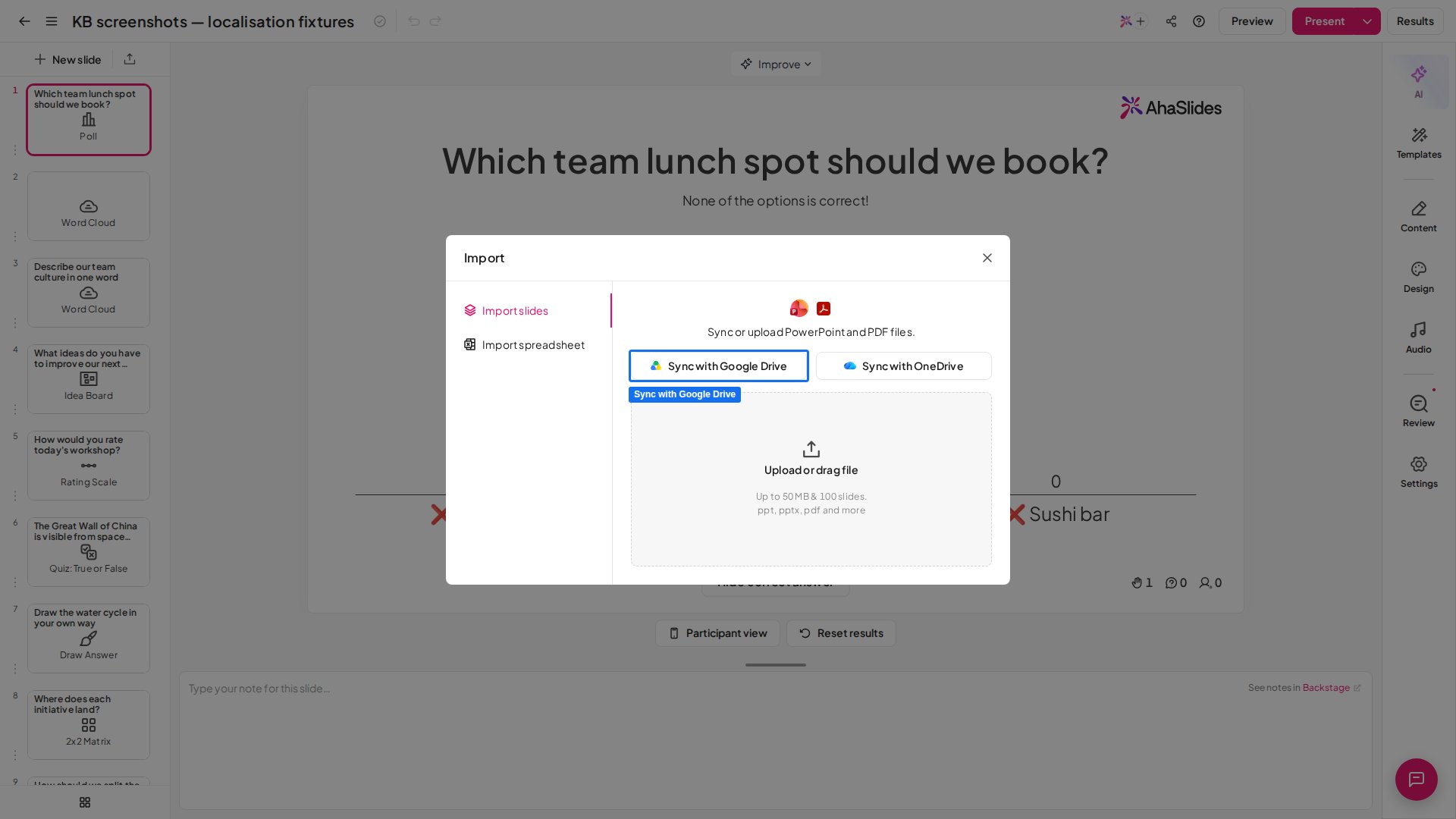
AhaSlides のエディターで、スライドを追加したいプレゼンテーションを開き、**インポート** (Import) ボタンをクリックします。**スライドをインポートする** (Import slides) モーダルが開き、PowerPoint や PDF ファイルを同期またはアップロードできます。
モーダルで **Sync with Google Drive** をクリックします。求められたら Google アカウントにサインインし、ドライブから Google Slides または PowerPoint のプレゼンテーションを選びます。
AhaSlides がプレゼンテーションを取り込み、各スライドをデッキに追加します。取り込んだスライドは元のファイルと接続されたままなので、後で更新できます。
## OneDrive からスライドを取り込む
AhaSlides のエディターで、スライドを追加したいプレゼンテーションを開き、**インポート** (Import) ボタンをクリックして、**スライドをインポートする** (Import slides) モーダルを開きます。
**Sync with OneDrive** をクリックし、求められたら Microsoft アカウントでサインインします。個人アカウントと、職場または学校のアカウントのどちらにも対応しています。続いて、OneDrive から PowerPoint または PDF ファイルを選びます。
AhaSlides がファイルを取り込み、各スライドをデッキに追加します。Google ドライブから取り込んだ場合と同じように、OneDrive の元ファイルと接続されます。
「This Microsoft account doesn't have OneDrive」と表示された場合、サインインしたアカウントに OneDrive がありません。別のアカウントでサインインするか、お使いの Microsoft 365 プランに OneDrive が含まれているか IT 管理者に確認してください。
スライドパネルでは、同期されたスライドごとに小さなクラウドアイコンが表示されます。カーソルを合わせると **Synced with Google Drive**(または **Synced with OneDrive**)と表示されるため、接続済みのソースから来たスライドが一目で分かります。
## スライドの同期を保つ
同期されたスライドを選択すると、その上にクラウド同期ツールバーが表示され、元のファイル名とクラウドのステータスアイコンが示されます。ツールバーからは次の操作ができます。
**更新** (Update) をクリックすると、Google ドライブまたは OneDrive からファイルの最新版を取得し、取り込んだスライドを更新します。ツールバーには、デッキが最後に同期された日時が表示されます。
鉛筆(編集)ボタンをクリックすると、元のファイルが新しいタブで開きます。Google ドライブのファイルは Google Slides で、OneDrive のファイルは OneDrive で開きます。そこで変更したら、戻って **更新** (Update) をクリックし、AhaSlides に反映します。
三点メニューを開き、**ソースから切断** (Disconnect from source) を選びます。取り込んだスライドは独立したスライドとしてプレゼンテーションに残りますが、元のファイルとは同期されなくなります。
同じ三点メニューで **Log out from Google Drive**(または **Log out from OneDrive**)を選ぶと、接続しているアカウントからサインアウトします。
接続を解除しても、すでに取り込んだスライドは残り、同期が止まるだけです。後で再接続するには、Google ドライブまたは OneDrive からファイルをもう一度取り込んでください。
## 同期されたスライドはどうなりますか
取り込まれた各スライドは、元のスライドの静止画像を含む個別の[コンテンツスライド](/jp/using-slide-types/using-the-content-slide)として表示されます。[PowerPoint や PDF ファイルのインポート](/jp/features-and-functions/importing-a-powerpoint-presentation-or-pdf-file)と同様に、アニメーション、埋め込みの音声、埋め込みの動画、リンクは引き継がれませんが、各コンテンツスライドにテキスト、画像、GIF、絵文字を追加したり、それらの間にインタラクティブな AhaSlides のスライドを配置したりできます。
## よくある質問
AhaSlides のエディターでプレゼンテーションを開き、**インポート** (Import) ボタンをクリックします。**スライドをインポートする** (Import slides) モーダルで **Sync with Google Drive** をクリックし、サインインして、ドライブから Google Slides または PowerPoint のプレゼンテーションを選びます。
いいえ。同期するとファイル内のすべてのスライドが取り込まれ、**更新** (Update) をクリックするとファイル全体が再び取り込まれます。一部のスライドを除外するには、Google Slides または OneDrive の元ファイルからそのスライドを削除してから、取り込むか **更新** (Update) をクリックしてください。
同期されたスライドを選択し、クラウド同期ツールバーの **更新** (Update) をクリックします。AhaSlides が Google ドライブから最新版を取得し、取り込んだスライドを更新します。先にツールバーの鉛筆ボタンをクリックして、Google Slides で元のファイルを開くこともできます。
同期されたスライドを選択し、クラウド同期ツールバーの三点メニューを開いて、**ソースから切断** (Disconnect from source) を選びます。スライドは独立したスライドとしてプレゼンテーションに残り、元のファイルとは同期されなくなります。
はい。**スライドをインポートする** (Import slides) モーダルで **Sync with OneDrive** をクリックし、個人または職場・学校の Microsoft アカウントでサインインして、PowerPoint または PDF ファイルを選びます。
はい。**Sync with Google Drive** で選択できます。
各スライドはコンテンツスライド上の静止画像として取り込まれるため、アニメーション、埋め込みの音声、埋め込みの動画、リンクは取り込まれません。動画を個別のスライドとして追加し直す方法は、[PowerPoint プレゼンテーションまたは PDF ファイルのインポート](/jp/features-and-functions/importing-a-powerpoint-presentation-or-pdf-file)をご覧ください。
**ご質問はありますか?**
サポートチームまでお問い合わせください。ログイン済みの場合はダッシュボード右下のチャットアイコンから、ログインしていない場合は[こちらからお問い合わせ](https://ahaslides.com/contact-us/)いただくか、[hi@ahaslides.com](mailto:hi@ahaslides.com) までメールをお送りください。
他のユーザーと交流したい方は、[AhaSlides コミュニティ](https://community.ahaslides.com/)に参加して、コツを共有したり、機能をリクエストしたり、他の人がどのように聴衆を巻き込んでいるかを確認しましょう。
This documentation is built and hosted on [Mintlify](https://mintlify.com), a developer documentation platform.
## 始める前に
これは、Google Slides に関する他の2つの機能とは異なります。この記事では、Google ドライブのプレゼンテーションを AhaSlides **に**取り込む方法を説明します。公開した Google Slides のデッキを1枚のスライドとして埋め込むには、[Google Slides のプレゼンテーションを AhaSlides で使う](/jp/using-slide-types/using-your-google-slides-presentation-with-ahaslides)をご覧ください。Google Slides の**中で**インタラクティブなスライドを作成するには、[Google Slides で AhaSlides アドオンを使う](/jp/integrations/using-the-ahaslides-add-on-in-google-slides)をご覧ください。
## Google ドライブからスライドを取り込む
AhaSlides のエディターで、スライドを追加したいプレゼンテーションを開き、**インポート** (Import) ボタンをクリックします。**スライドをインポートする** (Import slides) モーダルが開き、PowerPoint や PDF ファイルを同期またはアップロードできます。
モーダルで **Sync with Google Drive** をクリックします。求められたら Google アカウントにサインインし、ドライブから Google Slides または PowerPoint のプレゼンテーションを選びます。
AhaSlides がプレゼンテーションを取り込み、各スライドをデッキに追加します。取り込んだスライドは元のファイルと接続されたままなので、後で更新できます。
## OneDrive からスライドを取り込む
AhaSlides のエディターで、スライドを追加したいプレゼンテーションを開き、**インポート** (Import) ボタンをクリックして、**スライドをインポートする** (Import slides) モーダルを開きます。
**Sync with OneDrive** をクリックし、求められたら Microsoft アカウントでサインインします。個人アカウントと、職場または学校のアカウントのどちらにも対応しています。続いて、OneDrive から PowerPoint または PDF ファイルを選びます。
AhaSlides がファイルを取り込み、各スライドをデッキに追加します。Google ドライブから取り込んだ場合と同じように、OneDrive の元ファイルと接続されます。
「This Microsoft account doesn't have OneDrive」と表示された場合、サインインしたアカウントに OneDrive がありません。別のアカウントでサインインするか、お使いの Microsoft 365 プランに OneDrive が含まれているか IT 管理者に確認してください。
スライドパネルでは、同期されたスライドごとに小さなクラウドアイコンが表示されます。カーソルを合わせると **Synced with Google Drive**(または **Synced with OneDrive**)と表示されるため、接続済みのソースから来たスライドが一目で分かります。
## スライドの同期を保つ
同期されたスライドを選択すると、その上にクラウド同期ツールバーが表示され、元のファイル名とクラウドのステータスアイコンが示されます。ツールバーからは次の操作ができます。
**更新** (Update) をクリックすると、Google ドライブまたは OneDrive からファイルの最新版を取得し、取り込んだスライドを更新します。ツールバーには、デッキが最後に同期された日時が表示されます。
鉛筆(編集)ボタンをクリックすると、元のファイルが新しいタブで開きます。Google ドライブのファイルは Google Slides で、OneDrive のファイルは OneDrive で開きます。そこで変更したら、戻って **更新** (Update) をクリックし、AhaSlides に反映します。
三点メニューを開き、**ソースから切断** (Disconnect from source) を選びます。取り込んだスライドは独立したスライドとしてプレゼンテーションに残りますが、元のファイルとは同期されなくなります。
同じ三点メニューで **Log out from Google Drive**(または **Log out from OneDrive**)を選ぶと、接続しているアカウントからサインアウトします。
接続を解除しても、すでに取り込んだスライドは残り、同期が止まるだけです。後で再接続するには、Google ドライブまたは OneDrive からファイルをもう一度取り込んでください。
## 同期されたスライドはどうなりますか
取り込まれた各スライドは、元のスライドの静止画像を含む個別の[コンテンツスライド](/jp/using-slide-types/using-the-content-slide)として表示されます。[PowerPoint や PDF ファイルのインポート](/jp/features-and-functions/importing-a-powerpoint-presentation-or-pdf-file)と同様に、アニメーション、埋め込みの音声、埋め込みの動画、リンクは引き継がれませんが、各コンテンツスライドにテキスト、画像、GIF、絵文字を追加したり、それらの間にインタラクティブな AhaSlides のスライドを配置したりできます。
## よくある質問
AhaSlides のエディターでプレゼンテーションを開き、**インポート** (Import) ボタンをクリックします。**スライドをインポートする** (Import slides) モーダルで **Sync with Google Drive** をクリックし、サインインして、ドライブから Google Slides または PowerPoint のプレゼンテーションを選びます。
いいえ。同期するとファイル内のすべてのスライドが取り込まれ、**更新** (Update) をクリックするとファイル全体が再び取り込まれます。一部のスライドを除外するには、Google Slides または OneDrive の元ファイルからそのスライドを削除してから、取り込むか **更新** (Update) をクリックしてください。
同期されたスライドを選択し、クラウド同期ツールバーの **更新** (Update) をクリックします。AhaSlides が Google ドライブから最新版を取得し、取り込んだスライドを更新します。先にツールバーの鉛筆ボタンをクリックして、Google Slides で元のファイルを開くこともできます。
同期されたスライドを選択し、クラウド同期ツールバーの三点メニューを開いて、**ソースから切断** (Disconnect from source) を選びます。スライドは独立したスライドとしてプレゼンテーションに残り、元のファイルとは同期されなくなります。
はい。**スライドをインポートする** (Import slides) モーダルで **Sync with OneDrive** をクリックし、個人または職場・学校の Microsoft アカウントでサインインして、PowerPoint または PDF ファイルを選びます。
はい。**Sync with Google Drive** で選択できます。
各スライドはコンテンツスライド上の静止画像として取り込まれるため、アニメーション、埋め込みの音声、埋め込みの動画、リンクは取り込まれません。動画を個別のスライドとして追加し直す方法は、[PowerPoint プレゼンテーションまたは PDF ファイルのインポート](/jp/features-and-functions/importing-a-powerpoint-presentation-or-pdf-file)をご覧ください。
**ご質問はありますか?**
サポートチームまでお問い合わせください。ログイン済みの場合はダッシュボード右下のチャットアイコンから、ログインしていない場合は[こちらからお問い合わせ](https://ahaslides.com/contact-us/)いただくか、[hi@ahaslides.com](mailto:hi@ahaslides.com) までメールをお送りください。
他のユーザーと交流したい方は、[AhaSlides コミュニティ](https://community.ahaslides.com/)に参加して、コツを共有したり、機能をリクエストしたり、他の人がどのように聴衆を巻き込んでいるかを確認しましょう。
This documentation is built and hosted on [Mintlify](https://mintlify.com), a developer documentation platform.