> ## Documentation Index
> Fetch the complete documentation index at: https://docs.ahaslides.com/llms.txt
> Use this file to discover all available pages before exploring further.
# PowerPoint や PDF ファイルをインポート
> PowerPoint や PDF を AhaSlides にインポートします。.pptx は書式とアニメーションを保ったまま編集でき、スライドの間に投票やクイズを追加できます。
PowerPoint または PDF ファイルを、PPT、PPTX、PDF 形式で AhaSlides にインポートできます。インポート後は、インポートしたスライドの間に AhaSlides のインタラクティブなスライドを挿入できるため、いつもどおり情報を発表しながら、好きなタイミングでインタラクティブな質問を追加できます。
**Editable PowerPoint import** を使うと、PowerPoint をインポートしたまま書式とアニメーションを維持し、AhaSlides で編集を続けられます。.pptx ファイルで利用でき、ファイルをアップロードするときに選択します。
最大 50 MB、100 スライドまでの PowerPoint または PDF ファイルをインポートできます。ファイルが大きいと、インポートが完了するまで時間がかかる場合があります。
Google Drive からプレゼンテーションを直接インポートして、元のファイルと連携させたままにすることもできます。[Google Drive からスライドを同期する](/jp/features-and-functions/import-and-sync-slides-from-cloud-storage)をご覧ください。
## インポートボタンを探す
ファイルを AhaSlides にインポートする方法は 2 つあります。
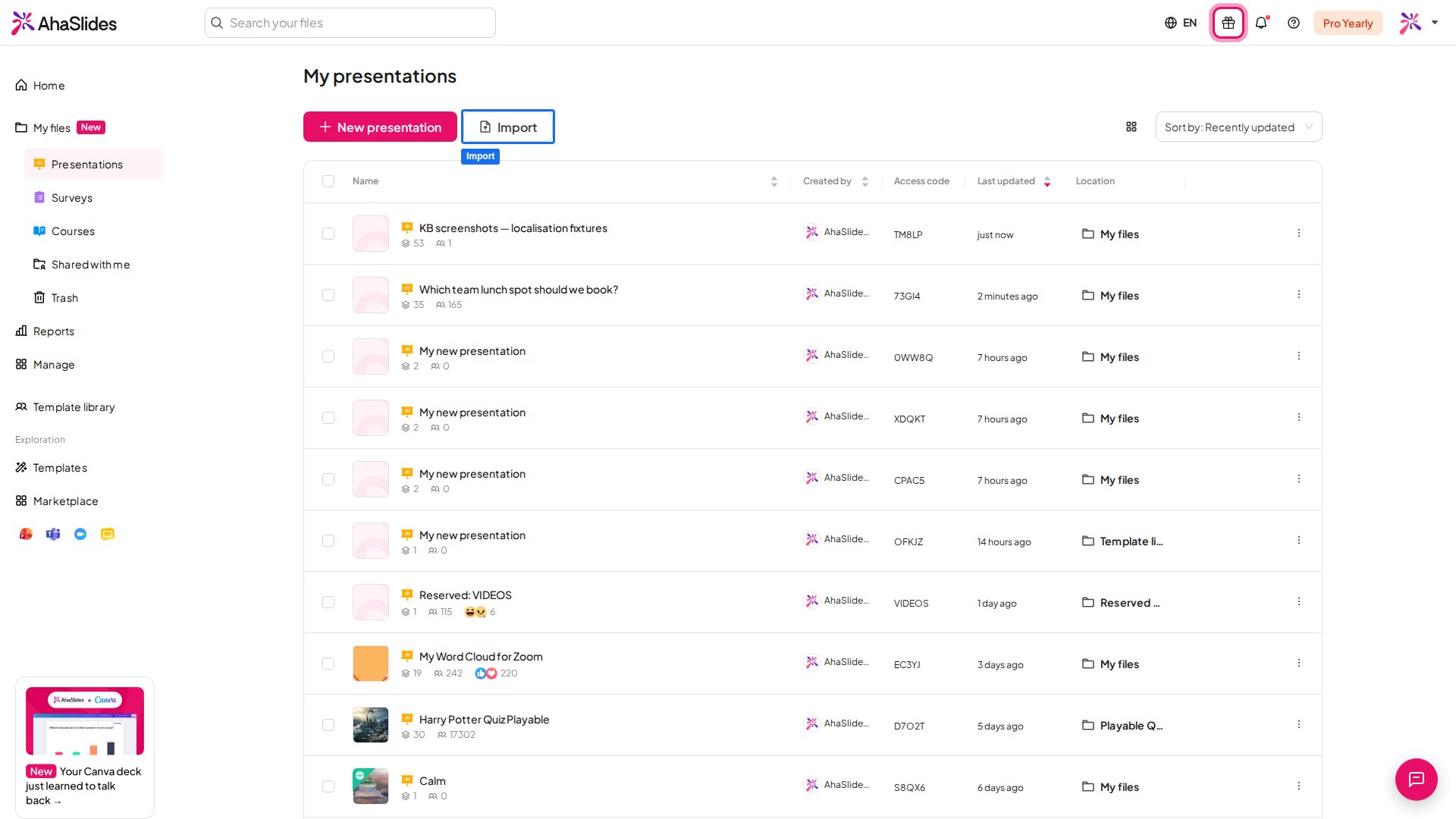
**私のプレゼンテーション** (My Presentations) ダッシュボードで、**インポート** (Import) ボタンをクリックします。ポップアップウィンドウが表示され、パソコンから PPT、PPTX、PDF ファイルを選択できます。ファイルをウィンドウにドラッグ&ドロップすることもできます。
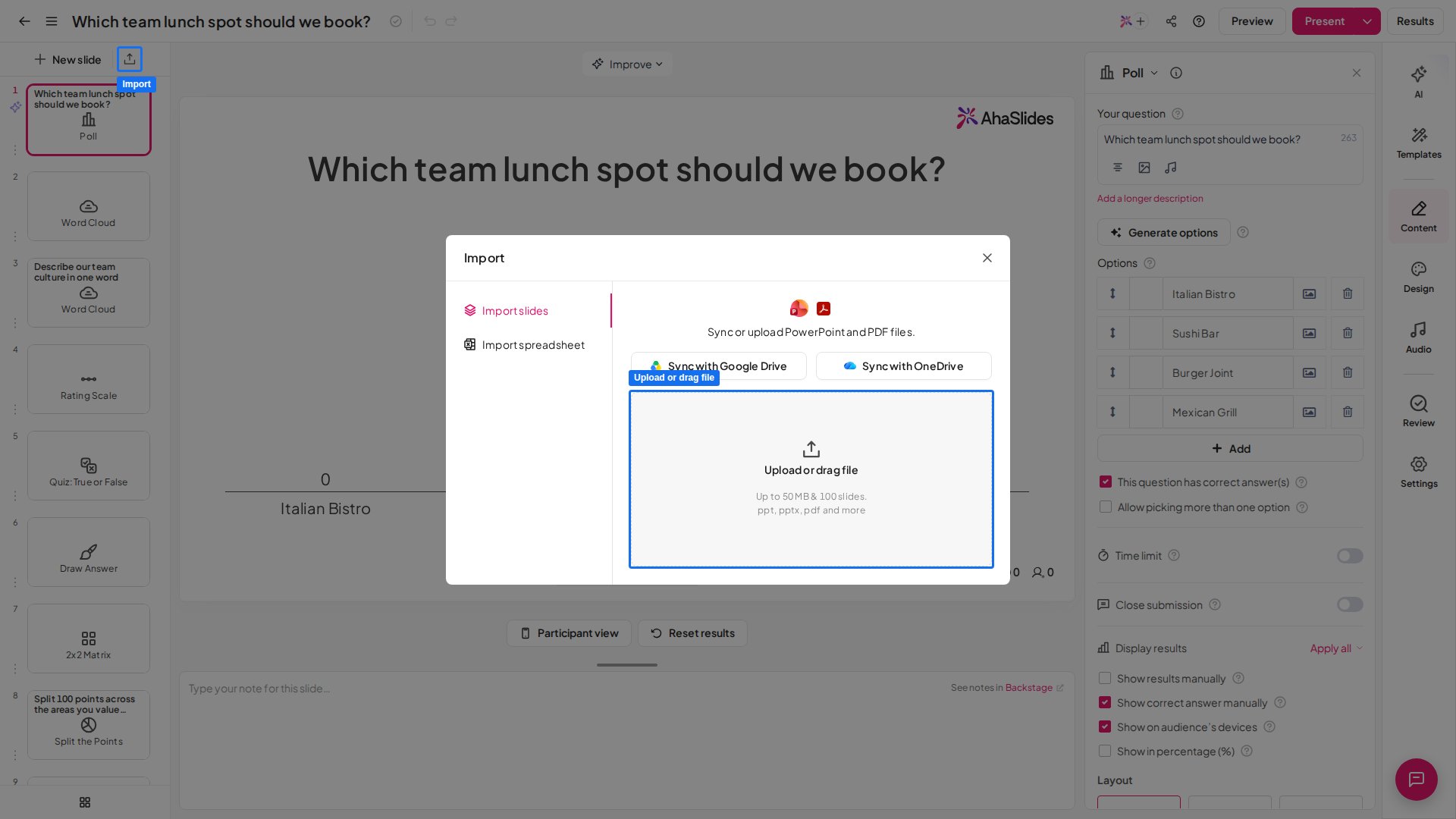
 AhaSlides のエディターでは、既存のプレゼンテーションにファイルをインポートできます。ファイルを追加したいプレゼンテーションを開き、**インポート** (Import) ボタンをクリックします。インポートが完了すると、インポートしたスライドはプレゼンテーションの末尾に追加されます。
 ## インポートのオプションを選ぶ
表示されるオプションは、アップロードするファイルの種類によって異なります。1 つ選んで **開始** (Start) をクリックします。お使いのデバイスからインポートする場合、スライドは完了したものから順にリストに表示され、残りのインポートが続いている間も編集できます。
### .pptx ファイルをインポートする
PowerPoint(.pptx)ファイルをアップロードすると、2 つのオプションがあります。
ファイルを、デザインそのままの画像としてインポートします。[スライドをインポートする場合の動作](#スライドをインポートした場合)をご覧ください。
PowerPoint を通常の AhaSlides のスライドに変換するため、テキスト、図形、レイアウトを編集できます。[編集可能なスライドとしてインポートする場合の動作](#編集可能なスライドとしてインポートした場合)をご覧ください。
## インポートのオプションを選ぶ
表示されるオプションは、アップロードするファイルの種類によって異なります。1 つ選んで **開始** (Start) をクリックします。お使いのデバイスからインポートする場合、スライドは完了したものから順にリストに表示され、残りのインポートが続いている間も編集できます。
### .pptx ファイルをインポートする
PowerPoint(.pptx)ファイルをアップロードすると、2 つのオプションがあります。
ファイルを、デザインそのままの画像としてインポートします。[スライドをインポートする場合の動作](#スライドをインポートした場合)をご覧ください。
PowerPoint を通常の AhaSlides のスライドに変換するため、テキスト、図形、レイアウトを編集できます。[編集可能なスライドとしてインポートする場合の動作](#編集可能なスライドとしてインポートした場合)をご覧ください。
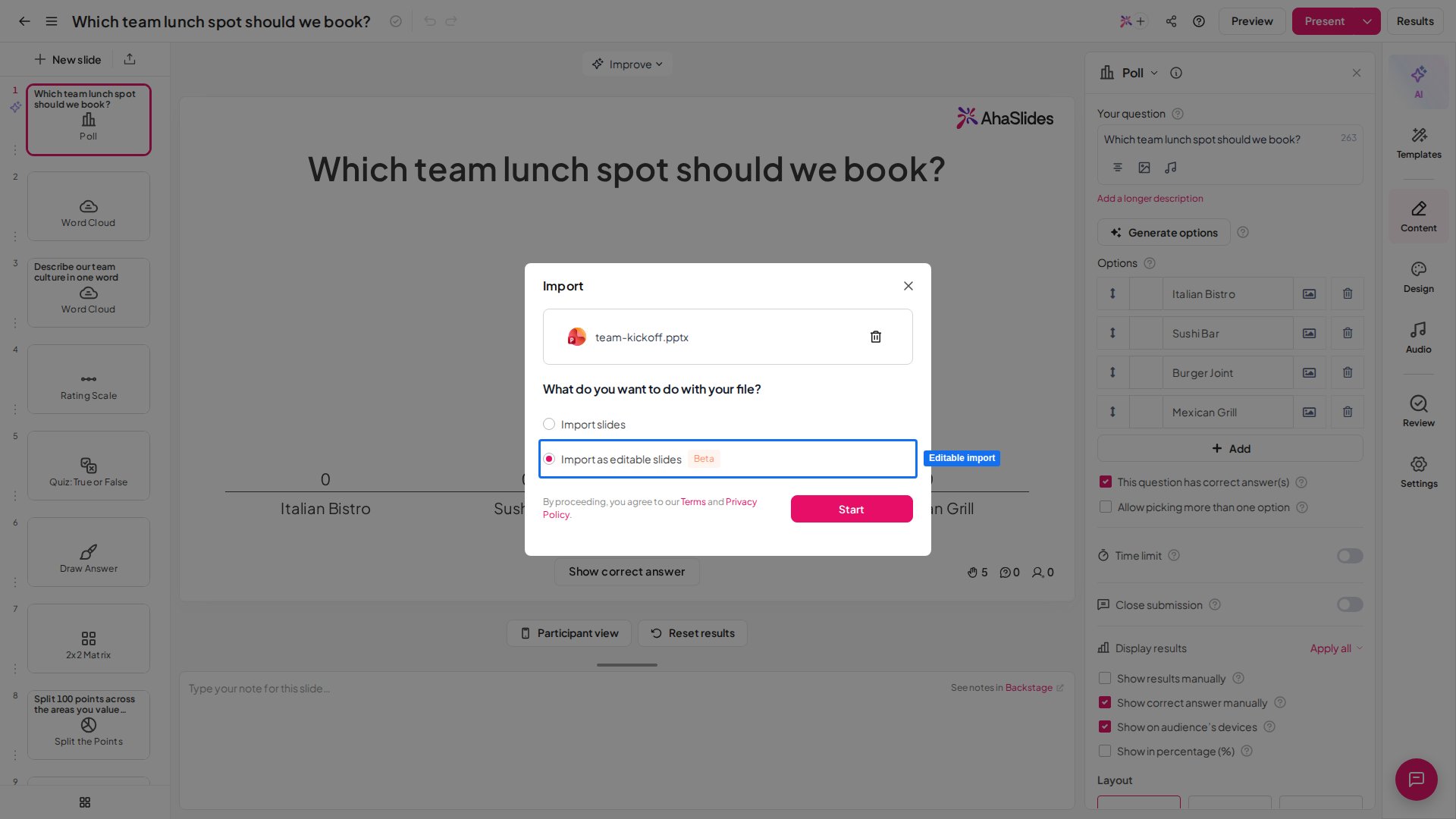 編集可能なインポートは .pptx ファイルでのみ利用できます。ファイルを変換できない場合は、もう一度お試しいただくか、**スライドをインポートする** (Import slides) を選んで画像としてインポートしてください。
### PDF または PPT ファイルをインポートする
PDF または PPT ファイルをアップロードすると、3 つのオプションがあります。
ファイルをスライドとしてインポートし、その後 AI が関連するセクションの後にインタラクティブなスライドを提案して挿入します。
元のスライドをインポートせずに、AI がファイルの内容からインタラクティブなスライドを作成します。
AI が生成するスライドなしで、ファイルをそのままインポートします。
### すでに PDF または PPT ファイルをインポート済みで、AI でスライドを生成したい場合
プレゼンテーションを開き、エディターで **インポート** (Import) をクリックして同じファイルをもう一度アップロードし、**インタラクティブスライドを生成** (Generate interactive slides) を選んでから **開始** (Start) をクリックします。AI がファイルを読み取り、開いているプレゼンテーションにインタラクティブなスライドを追加します。元のスライドが再度インポートされることはありません。
AI によるスライド生成の詳細は、[AhaSlides でインポートしたファイルからスライドを生成する](/jp/ai-powered-features/generating-quiz-questions-from-imported-ppt-or-pdf-files-on-ahaslides)をご覧ください。
## インポートした PowerPoint や PDF はどうなるか
### 編集可能なスライドとしてインポートした場合
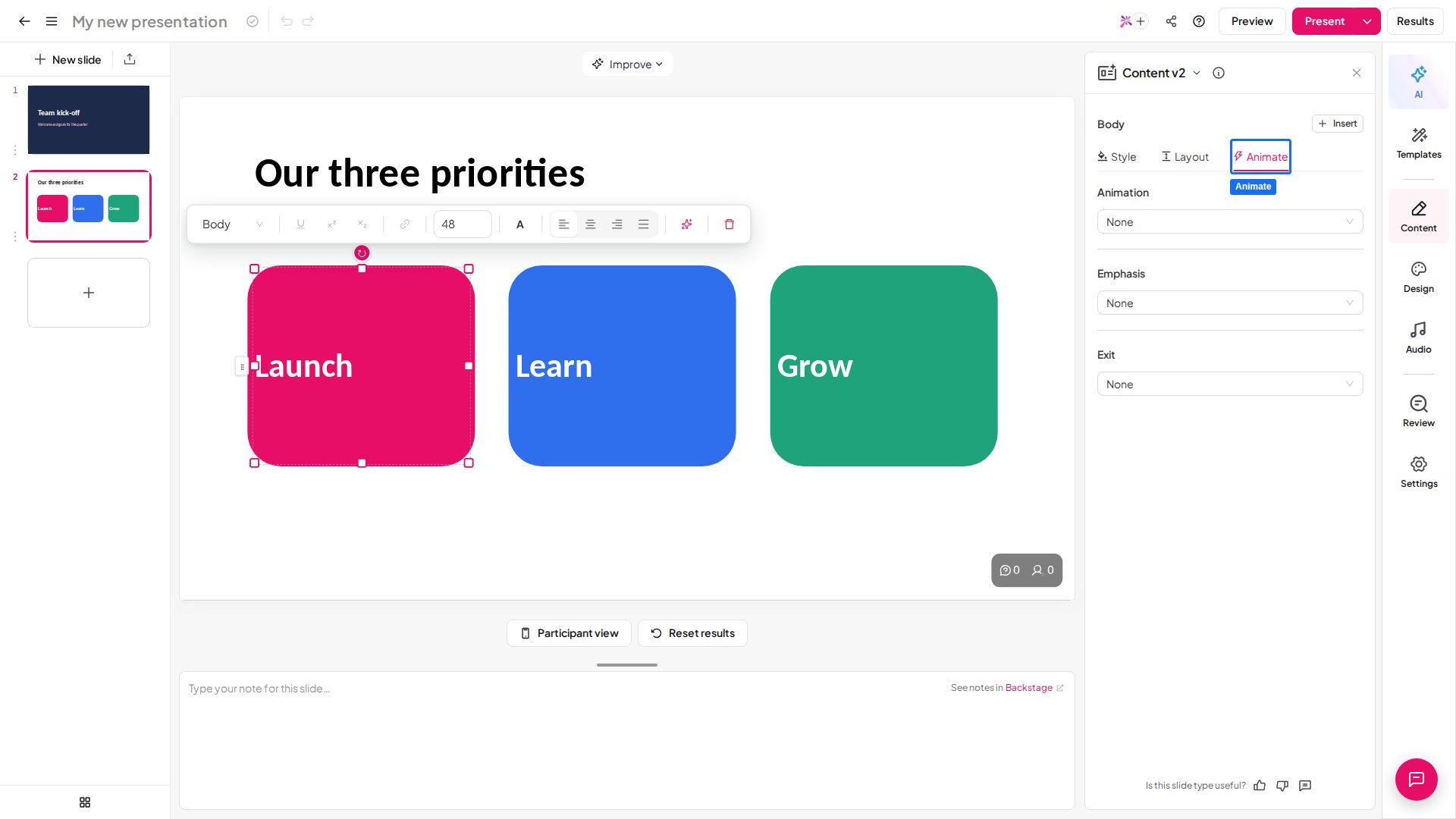
.pptx は画像ではなく、通常の AhaSlides のコンテンツとして取り込まれます。
1. **テキスト、図形、レイアウトを編集できます。** スライド上の任意の要素をクリックして変更できます。
2. **書式とアニメーションが引き継がれます。** アニメーションを微調整するには、要素を選択して右側のパネルにある **Animate** タブを開きます。
3. **スライドは順番に名前が付けられます。** Imported slide 1、Imported slide 2 のように取り込まれます。
4. **インタラクティブ要素を追加できます。** インポートしたスライドの間に、[Poll](/jp/using-slide-types/creating-a-poll-question-on-ahaslides)、[クイズ](/jp/using-slide-types/how-to-make-and-run-a-quiz)、[Word Cloud](/jp/using-slide-types/using-the-word-cloud-slide) を配置できます。
編集可能なインポートは .pptx ファイルでのみ利用できます。ファイルを変換できない場合は、もう一度お試しいただくか、**スライドをインポートする** (Import slides) を選んで画像としてインポートしてください。
### PDF または PPT ファイルをインポートする
PDF または PPT ファイルをアップロードすると、3 つのオプションがあります。
ファイルをスライドとしてインポートし、その後 AI が関連するセクションの後にインタラクティブなスライドを提案して挿入します。
元のスライドをインポートせずに、AI がファイルの内容からインタラクティブなスライドを作成します。
AI が生成するスライドなしで、ファイルをそのままインポートします。
### すでに PDF または PPT ファイルをインポート済みで、AI でスライドを生成したい場合
プレゼンテーションを開き、エディターで **インポート** (Import) をクリックして同じファイルをもう一度アップロードし、**インタラクティブスライドを生成** (Generate interactive slides) を選んでから **開始** (Start) をクリックします。AI がファイルを読み取り、開いているプレゼンテーションにインタラクティブなスライドを追加します。元のスライドが再度インポートされることはありません。
AI によるスライド生成の詳細は、[AhaSlides でインポートしたファイルからスライドを生成する](/jp/ai-powered-features/generating-quiz-questions-from-imported-ppt-or-pdf-files-on-ahaslides)をご覧ください。
## インポートした PowerPoint や PDF はどうなるか
### 編集可能なスライドとしてインポートした場合
.pptx は画像ではなく、通常の AhaSlides のコンテンツとして取り込まれます。
1. **テキスト、図形、レイアウトを編集できます。** スライド上の任意の要素をクリックして変更できます。
2. **書式とアニメーションが引き継がれます。** アニメーションを微調整するには、要素を選択して右側のパネルにある **Animate** タブを開きます。
3. **スライドは順番に名前が付けられます。** Imported slide 1、Imported slide 2 のように取り込まれます。
4. **インタラクティブ要素を追加できます。** インポートしたスライドの間に、[Poll](/jp/using-slide-types/creating-a-poll-question-on-ahaslides)、[クイズ](/jp/using-slide-types/how-to-make-and-run-a-quiz)、[Word Cloud](/jp/using-slide-types/using-the-word-cloud-slide) を配置できます。
 Editable PowerPoint import はベータ版であり、すべてのデッキを完全に再現できるわけではありません。複雑な要素は画像としてインポートされる場合があります。インポート後にスライドを確認し、デザインそのままのデッキが必要な場合は **スライドをインポートする** (Import slides) を使ってください。
### スライドをインポートした場合
**スライドをインポートする** (Import slides) では、ファイルの各スライドが個別の[コンテンツスライド](/jp/using-slide-types/using-the-content-slide)として表示されます。これらのスライドには元の各スライドの静止画像が含まれるため、アニメーション、埋め込みの音声、埋め込みの動画、リンクは AhaSlides にインポートされません。それでも各スライドは通常のコンテンツスライドの機能を備えており、テキスト、画像、GIF、絵文字を追加できます。
インポートした各スライドには、スライド番号とアップロードしたファイル名が付けられます。各スライドの **コンテンツ** (Content) タブで名前を変更できますが、参加者にはスライド名が見えないため、名前は自分用のナビゲーションにのみ使われます。
### PowerPoint の動画を追加し直す
**スライドをインポートする** (Import slides) では、元のデッキに埋め込まれていた動画はインポートされません。その動画があったスライドは静止画像として取り込まれるため、再生するものがありません。代わりに、AhaSlides でその動画を独立したスライドとして追加し直してください。
* 動画が YouTube にある場合は、[YouTube スライド](/jp/using-slide-types/how-to-use-youtube-slides-on-ahaslides)を使います。
* 他の対応プラットフォームにある場合や、埋め込みコードがある場合は、[Embed スライド](/jp/using-slide-types/using-the-embed-slide)を使います。
* パソコン上の動画ファイルの場合は、先に YouTube にアップロードしてから YouTube スライドを使います。YouTube に載せたくない場合は、Google Slides のプレゼンテーションに動画をアップロードし、そのデッキを [Google Slides スライド](/jp/using-slide-types/using-your-google-slides-presentation-with-ahaslides)で取り込みます。動画は Google Slides のデッキの中から再生されます。
AhaSlides には動画ファイルを直接アップロードする機能はありません。どの方法でも、動画は常にリンクで追加します。
## PowerPoint をインタラクティブにする
デフォルトの絵文字リアクションを除き、インポートしたスライド自体をインタラクティブにすることはできません。インタラクションを加えるには、インポートしたスライドの間に AhaSlides のインタラクティブなスライドを配置して、参加者の反応を促します。PDF または PPT ファイルの場合は、[AI を使ってスライドを生成](/jp/ai-powered-features/generating-quiz-questions-from-imported-ppt-or-pdf-files-on-ahaslides)することもできます。
## PowerPoint と PDF のインポートのトラブルシューティング
ファイルがインポートできない、または「読み込み中」のまま止まる場合、通常は次のいずれかが原因です。
* ファイルが 50MB / 100 スライドのインポート上限を超えています。100 スライドを超えるデッキはまったくインポートできません。
* 埋め込みの動画、アニメーション、高解像度の画像が多いと、処理が遅くなります。**スライドをインポートする** (Import slides) では、これらはもともとインポートされず、静止画像だけが保持されます。
* ファイルが破損しているか、特殊な形式でエクスポートされています。
* アップロードの途中で接続が切れ、インポートが「読み込み中」のまま止まっています。
対処方法は次のとおりです。
ファイルを 100 スライド以下のデッキに分割してそれぞれインポートし、AhaSlides 内でスライドを並べ替えます。または、代わりに [PowerPoint アドイン](/jp/integrations/using-powerpoint-s-ahaslides-add-in)を使います。ファイルをインポートや変換する代わりにライブの AhaSlides スライドを埋め込むため、100 スライドの上限の対象にはなりません。
ファイルを PDF として再エクスポートまたは変換してから、もう一度インポートしてください。
Chrome を使い、ブラウザのキャッシュを消去するか、ネットワークを切り替えてから、もう一度お試しください。
数分たっても「読み込み中」のままの場合は、ページを更新してもう一度お試しください。
解決しない場合は、ファイルを添付して [hi@ahaslides.com](mailto:hi@ahaslides.com) のサポートまでご連絡ください。
## よくある質問
**私のプレゼンテーション** (My Presentations) ダッシュボードの **インポート** (Import) ボタン、または既存のプレゼンテーションにファイルを追加するエディター内の **インポート** (Import) ボタンをクリックします。PPT、PPTX、PDF ファイルを選択するか、ウィンドウにドラッグ&ドロップします。.pptx ファイルの場合は、**編集可能なスライドとしてインポート** (Import as editable slides) を選ぶと、AhaSlides で編集を続けられます。
いいえ。AhaSlides はファイル内のすべてのスライドまたはページをインポートします。インポート時に範囲を指定することはできません。インポートする前にファイルから不要なスライドを削除するか、ファイル全体をインポートしてから AhaSlides で余分なスライドを削除してください。[Google Drive または OneDrive から同期する](/jp/features-and-functions/import-and-sync-slides-from-cloud-storage)場合も、ファイル全体がインポートされます。
はい。AhaSlides は、同じインポートボタンから PPT、PPTX、PDF ファイルを受け付けます。
最大 50 MB、100 スライドまでの PowerPoint または PDF ファイルをインポートできます。ファイルが大きいと、インポートが完了するまで時間がかかる場合があります。
.pptx ファイルをアップロードした場合、**スライドをインポートする** (Import slides) は各スライドをデザインそのままの画像として取り込みます。**編集可能なスライドとしてインポート** (Import as editable slides)(ベータ版)はデッキを通常の AhaSlides のスライドに変換するため、テキスト、図形、レイアウトを編集でき、書式とアニメーションも引き継がれます。.pptx ファイルでのみ利用できます。
**編集可能なスライドとしてインポート** (Import as editable slides) では、はい。アニメーションが引き継がれ、**Animate** タブで微調整できます。**スライドをインポートする** (Import slides) では、各スライドが静止画像になるため、アニメーションはインポートされません。
各スライドはコンテンツスライド上の静止画像としてインポートされるため、埋め込みの音声、埋め込みの動画、リンクはインポートされません。それでも、各コンテンツスライドにテキスト、画像、GIF、絵文字を追加できます。
**スライドをインポートする** (Import slides) を使った場合、スライドは静止画像として取り込まれるため、再生する動画がありません。動画は独立したスライドとして追加し直してください。YouTube の動画なら [YouTube スライド](/jp/using-slide-types/how-to-use-youtube-slides-on-ahaslides)、他の対応プラットフォームや埋め込みコードなら [Embed スライド](/jp/using-slide-types/using-the-embed-slide)、YouTube に載せずに動画ファイルを再生したい場合は [Google Slides スライド](/jp/using-slide-types/using-your-google-slides-presentation-with-ahaslides)を使います。
これは **スライドをインポートする** (Import slides) でインポートしたスライドに当てはまります。機能していないわけではなく、見えないだけです。インポートしたスライドは、AhaSlides のスライドいっぱいに合わせた静止画像として取り込まれるため、AhaSlides の背景の上に重なって完全に隠してしまいます。背景色や背景画像を変更しても、下のレイヤーが更新されるだけで、覆われたままです。インポートした画像のサイズを変更するか移動すると、新しい背景がその後ろに現れます。元の PowerPoint コンテンツ自体のデザインを変更するには、PPT ファイルを編集してもう一度インポートしてください。別の **AhaSlides** プレゼンテーションから取り込んだスライドの場合は、代わりに **Design > Customize > Apply to other slides** を使います。[プレゼンテーションのテーマの使い方と作成方法](/jp/branding/design-your-theme-on-ahaslides)をご覧ください。
いいえ。インポートでは常にファイルのすべてのスライドが取り込まれ、Google Drive や OneDrive からのファイル同期も同様です。一部のスライドだけをインポートするには、インポートする前にファイルから不要なスライドを削除するか、ファイル全体をインポートしてから AhaSlides で余分なスライドを削除してください。
**スライドをインポートする** (Import slides) でインポートしたコンテンツでは、できません。各スライドはスライド全体を覆う静止画像として取り込まれるため、テーマや背景を変更してもその後ろに隠れたままです。デザインを変更するには、元のファイルを編集してもう一度インポートしてください。テーマは、追加した AhaSlides のスライドには適用されます。
デフォルトの絵文字リアクションを除き、インポートしたスライド自体をインタラクティブにすることはできません。代わりに、インポートしたスライドの間に AhaSlides のインタラクティブなスライドを配置してください。PDF または PPT ファイルの場合は、AI を使ってインタラクティブなスライドを生成することもできます。
ツールごとのインポートしたデッキの扱いを比較したい場合は、[AhaSlides と Mentimeter の比較](/jp/compare/ahaslides-vs-mentimeter)、[AhaSlides と Kahoot の比較](/jp/compare/ahaslides-vs-kahoot)、[AhaSlides と Wayground の比較](/jp/compare/ahaslides-vs-wayground)、[AhaSlides と Wooclap の比較](/jp/compare/ahaslides-vs-wooclap)、[AhaSlides と ClassPoint の比較](/jp/compare/ahaslides-vs-classpoint)をご覧ください。
**ご質問はありますか?**
サポートチームまでお問い合わせください。ログイン済みの場合はダッシュボード右下のチャットアイコンから、ログインしていない場合は[こちらからお問い合わせ](https://ahaslides.com/contact-us/)いただくか、[hi@ahaslides.com](mailto:hi@ahaslides.com) までメールをお送りください。
他のユーザーと交流したい方は、[AhaSlides コミュニティ](https://community.ahaslides.com/)に参加して、コツを共有したり、機能をリクエストしたり、他の人がどのように聴衆を巻き込んでいるかを確認しましょう。
This documentation is built and hosted on [Mintlify](https://mintlify.com), a developer documentation platform.
Editable PowerPoint import はベータ版であり、すべてのデッキを完全に再現できるわけではありません。複雑な要素は画像としてインポートされる場合があります。インポート後にスライドを確認し、デザインそのままのデッキが必要な場合は **スライドをインポートする** (Import slides) を使ってください。
### スライドをインポートした場合
**スライドをインポートする** (Import slides) では、ファイルの各スライドが個別の[コンテンツスライド](/jp/using-slide-types/using-the-content-slide)として表示されます。これらのスライドには元の各スライドの静止画像が含まれるため、アニメーション、埋め込みの音声、埋め込みの動画、リンクは AhaSlides にインポートされません。それでも各スライドは通常のコンテンツスライドの機能を備えており、テキスト、画像、GIF、絵文字を追加できます。
インポートした各スライドには、スライド番号とアップロードしたファイル名が付けられます。各スライドの **コンテンツ** (Content) タブで名前を変更できますが、参加者にはスライド名が見えないため、名前は自分用のナビゲーションにのみ使われます。
### PowerPoint の動画を追加し直す
**スライドをインポートする** (Import slides) では、元のデッキに埋め込まれていた動画はインポートされません。その動画があったスライドは静止画像として取り込まれるため、再生するものがありません。代わりに、AhaSlides でその動画を独立したスライドとして追加し直してください。
* 動画が YouTube にある場合は、[YouTube スライド](/jp/using-slide-types/how-to-use-youtube-slides-on-ahaslides)を使います。
* 他の対応プラットフォームにある場合や、埋め込みコードがある場合は、[Embed スライド](/jp/using-slide-types/using-the-embed-slide)を使います。
* パソコン上の動画ファイルの場合は、先に YouTube にアップロードしてから YouTube スライドを使います。YouTube に載せたくない場合は、Google Slides のプレゼンテーションに動画をアップロードし、そのデッキを [Google Slides スライド](/jp/using-slide-types/using-your-google-slides-presentation-with-ahaslides)で取り込みます。動画は Google Slides のデッキの中から再生されます。
AhaSlides には動画ファイルを直接アップロードする機能はありません。どの方法でも、動画は常にリンクで追加します。
## PowerPoint をインタラクティブにする
デフォルトの絵文字リアクションを除き、インポートしたスライド自体をインタラクティブにすることはできません。インタラクションを加えるには、インポートしたスライドの間に AhaSlides のインタラクティブなスライドを配置して、参加者の反応を促します。PDF または PPT ファイルの場合は、[AI を使ってスライドを生成](/jp/ai-powered-features/generating-quiz-questions-from-imported-ppt-or-pdf-files-on-ahaslides)することもできます。
## PowerPoint と PDF のインポートのトラブルシューティング
ファイルがインポートできない、または「読み込み中」のまま止まる場合、通常は次のいずれかが原因です。
* ファイルが 50MB / 100 スライドのインポート上限を超えています。100 スライドを超えるデッキはまったくインポートできません。
* 埋め込みの動画、アニメーション、高解像度の画像が多いと、処理が遅くなります。**スライドをインポートする** (Import slides) では、これらはもともとインポートされず、静止画像だけが保持されます。
* ファイルが破損しているか、特殊な形式でエクスポートされています。
* アップロードの途中で接続が切れ、インポートが「読み込み中」のまま止まっています。
対処方法は次のとおりです。
ファイルを 100 スライド以下のデッキに分割してそれぞれインポートし、AhaSlides 内でスライドを並べ替えます。または、代わりに [PowerPoint アドイン](/jp/integrations/using-powerpoint-s-ahaslides-add-in)を使います。ファイルをインポートや変換する代わりにライブの AhaSlides スライドを埋め込むため、100 スライドの上限の対象にはなりません。
ファイルを PDF として再エクスポートまたは変換してから、もう一度インポートしてください。
Chrome を使い、ブラウザのキャッシュを消去するか、ネットワークを切り替えてから、もう一度お試しください。
数分たっても「読み込み中」のままの場合は、ページを更新してもう一度お試しください。
解決しない場合は、ファイルを添付して [hi@ahaslides.com](mailto:hi@ahaslides.com) のサポートまでご連絡ください。
## よくある質問
**私のプレゼンテーション** (My Presentations) ダッシュボードの **インポート** (Import) ボタン、または既存のプレゼンテーションにファイルを追加するエディター内の **インポート** (Import) ボタンをクリックします。PPT、PPTX、PDF ファイルを選択するか、ウィンドウにドラッグ&ドロップします。.pptx ファイルの場合は、**編集可能なスライドとしてインポート** (Import as editable slides) を選ぶと、AhaSlides で編集を続けられます。
いいえ。AhaSlides はファイル内のすべてのスライドまたはページをインポートします。インポート時に範囲を指定することはできません。インポートする前にファイルから不要なスライドを削除するか、ファイル全体をインポートしてから AhaSlides で余分なスライドを削除してください。[Google Drive または OneDrive から同期する](/jp/features-and-functions/import-and-sync-slides-from-cloud-storage)場合も、ファイル全体がインポートされます。
はい。AhaSlides は、同じインポートボタンから PPT、PPTX、PDF ファイルを受け付けます。
最大 50 MB、100 スライドまでの PowerPoint または PDF ファイルをインポートできます。ファイルが大きいと、インポートが完了するまで時間がかかる場合があります。
.pptx ファイルをアップロードした場合、**スライドをインポートする** (Import slides) は各スライドをデザインそのままの画像として取り込みます。**編集可能なスライドとしてインポート** (Import as editable slides)(ベータ版)はデッキを通常の AhaSlides のスライドに変換するため、テキスト、図形、レイアウトを編集でき、書式とアニメーションも引き継がれます。.pptx ファイルでのみ利用できます。
**編集可能なスライドとしてインポート** (Import as editable slides) では、はい。アニメーションが引き継がれ、**Animate** タブで微調整できます。**スライドをインポートする** (Import slides) では、各スライドが静止画像になるため、アニメーションはインポートされません。
各スライドはコンテンツスライド上の静止画像としてインポートされるため、埋め込みの音声、埋め込みの動画、リンクはインポートされません。それでも、各コンテンツスライドにテキスト、画像、GIF、絵文字を追加できます。
**スライドをインポートする** (Import slides) を使った場合、スライドは静止画像として取り込まれるため、再生する動画がありません。動画は独立したスライドとして追加し直してください。YouTube の動画なら [YouTube スライド](/jp/using-slide-types/how-to-use-youtube-slides-on-ahaslides)、他の対応プラットフォームや埋め込みコードなら [Embed スライド](/jp/using-slide-types/using-the-embed-slide)、YouTube に載せずに動画ファイルを再生したい場合は [Google Slides スライド](/jp/using-slide-types/using-your-google-slides-presentation-with-ahaslides)を使います。
これは **スライドをインポートする** (Import slides) でインポートしたスライドに当てはまります。機能していないわけではなく、見えないだけです。インポートしたスライドは、AhaSlides のスライドいっぱいに合わせた静止画像として取り込まれるため、AhaSlides の背景の上に重なって完全に隠してしまいます。背景色や背景画像を変更しても、下のレイヤーが更新されるだけで、覆われたままです。インポートした画像のサイズを変更するか移動すると、新しい背景がその後ろに現れます。元の PowerPoint コンテンツ自体のデザインを変更するには、PPT ファイルを編集してもう一度インポートしてください。別の **AhaSlides** プレゼンテーションから取り込んだスライドの場合は、代わりに **Design > Customize > Apply to other slides** を使います。[プレゼンテーションのテーマの使い方と作成方法](/jp/branding/design-your-theme-on-ahaslides)をご覧ください。
いいえ。インポートでは常にファイルのすべてのスライドが取り込まれ、Google Drive や OneDrive からのファイル同期も同様です。一部のスライドだけをインポートするには、インポートする前にファイルから不要なスライドを削除するか、ファイル全体をインポートしてから AhaSlides で余分なスライドを削除してください。
**スライドをインポートする** (Import slides) でインポートしたコンテンツでは、できません。各スライドはスライド全体を覆う静止画像として取り込まれるため、テーマや背景を変更してもその後ろに隠れたままです。デザインを変更するには、元のファイルを編集してもう一度インポートしてください。テーマは、追加した AhaSlides のスライドには適用されます。
デフォルトの絵文字リアクションを除き、インポートしたスライド自体をインタラクティブにすることはできません。代わりに、インポートしたスライドの間に AhaSlides のインタラクティブなスライドを配置してください。PDF または PPT ファイルの場合は、AI を使ってインタラクティブなスライドを生成することもできます。
ツールごとのインポートしたデッキの扱いを比較したい場合は、[AhaSlides と Mentimeter の比較](/jp/compare/ahaslides-vs-mentimeter)、[AhaSlides と Kahoot の比較](/jp/compare/ahaslides-vs-kahoot)、[AhaSlides と Wayground の比較](/jp/compare/ahaslides-vs-wayground)、[AhaSlides と Wooclap の比較](/jp/compare/ahaslides-vs-wooclap)、[AhaSlides と ClassPoint の比較](/jp/compare/ahaslides-vs-classpoint)をご覧ください。
**ご質問はありますか?**
サポートチームまでお問い合わせください。ログイン済みの場合はダッシュボード右下のチャットアイコンから、ログインしていない場合は[こちらからお問い合わせ](https://ahaslides.com/contact-us/)いただくか、[hi@ahaslides.com](mailto:hi@ahaslides.com) までメールをお送りください。
他のユーザーと交流したい方は、[AhaSlides コミュニティ](https://community.ahaslides.com/)に参加して、コツを共有したり、機能をリクエストしたり、他の人がどのように聴衆を巻き込んでいるかを確認しましょう。
This documentation is built and hosted on [Mintlify](https://mintlify.com), a developer documentation platform.