> ## Documentation Index
> Fetch the complete documentation index at: https://docs.ahaslides.com/llms.txt
> Use this file to discover all available pages before exploring further.
# コースの学習者を管理する
> コースの参加者を追加し、CSV でインポートとエクスポートを行い、カスタムフィールドを追加し、学習者のプロフィールを確認し、コースを開ける人を管理します。
**管理** (Manage) は、コースを受講する人(参加者)と、その人を説明するカスタムフィールドを管理する場所です。[公開したコース](/jp/features-and-functions/create-and-publish-a-course)と組み合わせて、誰がコースを開けるかを決め、各学習者の進捗を確認します。
## 管理の概要
| 管理の項目 | 内容 |
| - | - |
| **参加者** (Participants) | ワークスペースのディレクトリにいる全員:追加、検索、編集、削除、インポート、エクスポート |
| **Custom fields** | 部署や役職など、参加者に関する追加情報 |
参加者とカスタムフィールドはワークスペース全体で共有されるため、受講するコースの数にかかわらず、1 人につき 1 つのプロフィールになります。
## 管理を開く
AhaSlides ダッシュボードの左側のサイドバーで**管理** (Manage) をクリックします。公開したコースから開くこともできます。コースエディターで**共有** (Share) をクリックし、**Assign to learners** を開いて、**Open Manage** をクリックします。
**参加者** (Participants) タブと **Custom fields** タブで、参加者とそのカスタムフィールドを切り替えます。
## コースを開ける人を選ぶ
**Share course** パネル(学習者向けリンクが表示されるパネル)の **Who can open this course** で、次の 2 つのオプションから選択します。
| オプション | コースを開ける人 |
| - | - |
| **リンクを知っている全員** (Anyone with the link) | サインインまたはアカウントを作成した、リンクを知っている全員。この方法で参加した学習者は、コースの学習者リストに表示されます。 |
| **Assigned learners only** | 割り当てた学習者のみがサインインしてコースを受講できます。 |
割り当てる人を選ぶには、同じパネルで **Assign to learners** をクリックし、コースを受け取る参加者を選択します。コースを割り当てても、招待メールは送信されません。コースのリンクは、ご自身で学習者に送ってください。
## 参加者を追加する
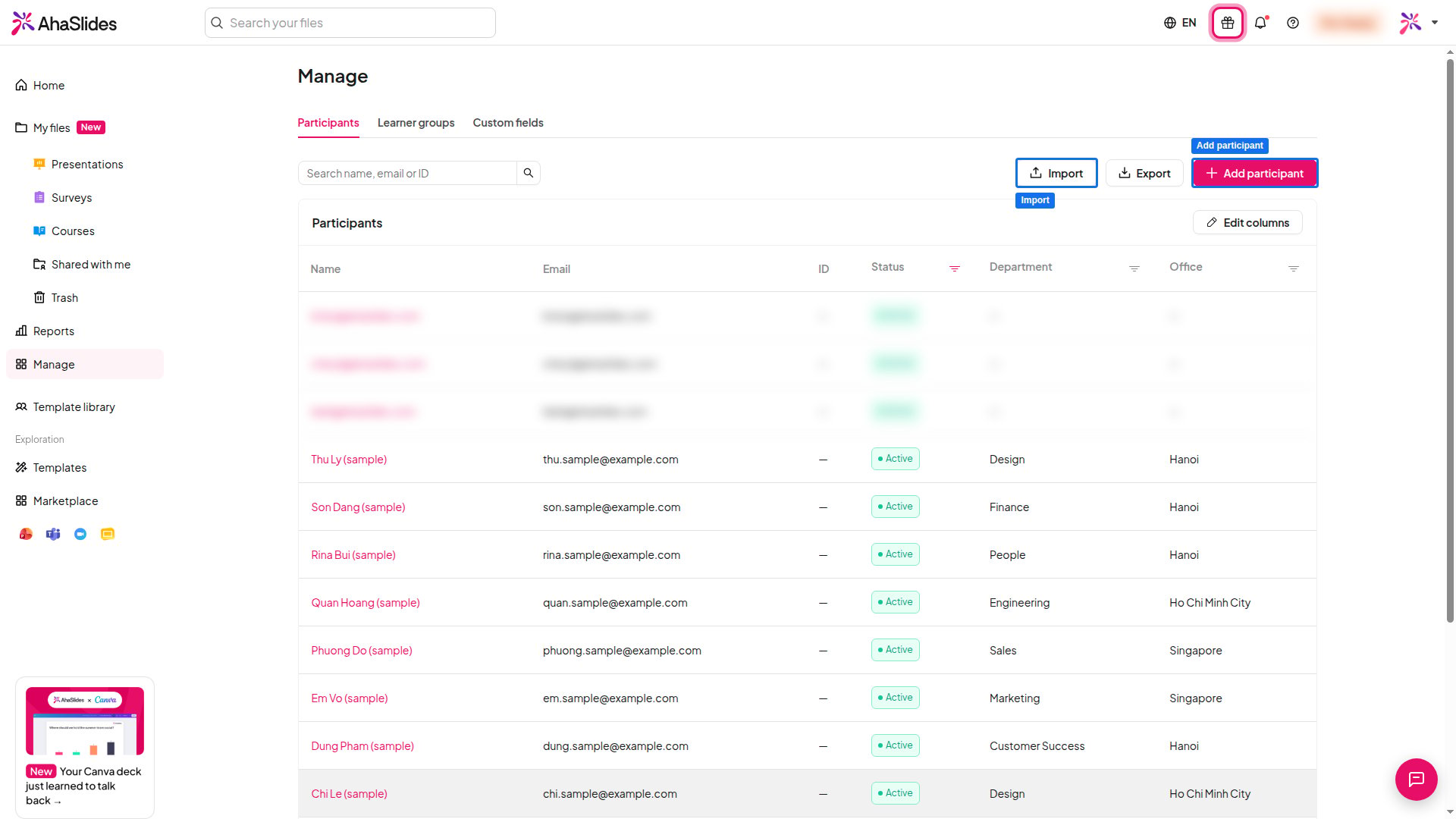 管理で**参加者** (Participants) タブを開きます。
**Add participant** をクリックし、メールアドレス、表示名、使用している場合は従業員コードや学生コードなどの外部 ID を入力します。メールアドレスと外部 ID は、それぞれ 1 人の参加者にのみ割り当てられます。
作成したカスタムフィールドを入力します。必須に設定したフィールドには値が必要です。
人を探すには、検索ボックスに名前、メールアドレス、ID を入力します。参加者をクリックすると、詳細を編集したり削除したりできます。削除された参加者は、追加されていたすべてのコースへのアクセス権を失います。
## CSV ファイルで参加者をインポートとエクスポートする
見出し行のある CSV ファイルから、多数の参加者を一度にインポートできます。ファイルには最大 1,000 行、最大 1 MB まで含められます。
**参加者** (Participants) タブで**インポート** (Import) をクリックします。用意されたファイルから始めるには、**Download CSV template** をクリックします。現在のカスタムフィールドと、置き換える例の行が含まれています。
**ファイルをアップロードする** (Upload file) をクリックするか、`.csv` ファイルをウィンドウにドラッグします。
**Column mapping** で、**Maps to** 列の各マッピング先を確認します。対応を変更したり、見慣れない見出しを既存のフィールドにマッピングしたりできます。1 つの列は **Eメール** (Email) にマッピングする必要があり、各マッピング先は 1 回しか使えません。まだ存在しないフィールドを追加するには、**Maps to** メニューで **Create field** を選択します。インポートをキャンセルしても、フィールドはすぐに保存されます。
チェックで指摘された点を修正してから、**インポート** (Import) をクリックします。インポートレポートには、作成、更新、スキップされた参加者の数が表示され、スキップされた行ごとに理由が示されます。
値の形式は次のとおりです。日付は `YYYY-MM-DD`、はい/いいえの値は `true` または `false`、数値は小数点を使用、電話番号は国番号付きにします。複数選択フィールドでは、選択肢を `;` または `|` で区切ります。必須のカスタムフィールドがマッピングされていない場合や、いずれかの行で空欄の場合は、修正するまで**インポート** (Import) は使用できません。
参加者をエクスポートするには、**参加者** (Participants) タブで**エクスポート** (Export) をクリックします。
## 学習者のプロフィールを確認する
参加者をクリックすると、プロフィールが開きます。詳細、カスタムフィールド、割り当てられているコースと各コースの進捗が表示されます。
1 つのコースを詳しく見るには、[コースレポート](/jp/features-and-functions/read-your-course-report)を開きます。
## カスタムフィールドを追加する
カスタムフィールドは、部署や役職など、各参加者に関する追加情報を保持します。CSV のインポートでも使用できます。1 つのワークスペースに最大 50 個まで作成できます。
1. **Custom fields** タブを開き、**フィールドを追加** (Add field) をクリックします。
2. **Label** と **Key** を入力します。キーは CSV の列名で、小文字、数字、アンダースコアを使用でき、後から変更できません。
3. **タイプ** (Type) を選択します:テキスト、選択、複数選択、日付、数値、はい/いいえ、メール、URL、電話番号。選択または複数選択のフィールドには、少なくとも 1 つの選択肢が必要です。
4. すべての参加者に値が必要な場合は、**必須** (Required) をオンにします。
フィールドを削除すると、すべての参加者からその値が削除されます。
## よくある質問
いいえ。コースを割り当てるとアクセス権は付与されますが、招待は送信されません。学習者にコースのリンクを共有してください。学習者は [学習者としてコースを受講する](/jp/features-and-functions/take-a-course-as-a-learner)の手順でリンクを開けます。
いいえ。学習者は他の学習者の非公開データを見られません。ワークスペースの参加者を管理できるのは、権限のある管理者のみです。
ファイルが見出し行のある `.csv` で、1 MB 以下、1,000 行以下であることを確認してください。1 つの列は **Eメール** (Email) にマッピングする必要があり、必須のカスタムフィールドはすべてマッピングして、すべての行に入力する必要があります。
**ご質問はありますか?**
サポートチームまでお問い合わせください。ログイン済みの場合はダッシュボード右下のチャットアイコンから、ログインしていない場合は[こちらからお問い合わせ](https://ahaslides.com/contact-us/)いただくか、[hi@ahaslides.com](mailto:hi@ahaslides.com) までメールをお送りください。
他のユーザーと交流したい方は、[AhaSlides コミュニティ](https://community.ahaslides.com/)に参加して、コツを共有したり、機能をリクエストしたり、他の人がどのように聴衆を巻き込んでいるかを確認しましょう。
This documentation is built and hosted on [Mintlify](https://mintlify.com), a developer documentation platform.
管理で**参加者** (Participants) タブを開きます。
**Add participant** をクリックし、メールアドレス、表示名、使用している場合は従業員コードや学生コードなどの外部 ID を入力します。メールアドレスと外部 ID は、それぞれ 1 人の参加者にのみ割り当てられます。
作成したカスタムフィールドを入力します。必須に設定したフィールドには値が必要です。
人を探すには、検索ボックスに名前、メールアドレス、ID を入力します。参加者をクリックすると、詳細を編集したり削除したりできます。削除された参加者は、追加されていたすべてのコースへのアクセス権を失います。
## CSV ファイルで参加者をインポートとエクスポートする
見出し行のある CSV ファイルから、多数の参加者を一度にインポートできます。ファイルには最大 1,000 行、最大 1 MB まで含められます。
**参加者** (Participants) タブで**インポート** (Import) をクリックします。用意されたファイルから始めるには、**Download CSV template** をクリックします。現在のカスタムフィールドと、置き換える例の行が含まれています。
**ファイルをアップロードする** (Upload file) をクリックするか、`.csv` ファイルをウィンドウにドラッグします。
**Column mapping** で、**Maps to** 列の各マッピング先を確認します。対応を変更したり、見慣れない見出しを既存のフィールドにマッピングしたりできます。1 つの列は **Eメール** (Email) にマッピングする必要があり、各マッピング先は 1 回しか使えません。まだ存在しないフィールドを追加するには、**Maps to** メニューで **Create field** を選択します。インポートをキャンセルしても、フィールドはすぐに保存されます。
チェックで指摘された点を修正してから、**インポート** (Import) をクリックします。インポートレポートには、作成、更新、スキップされた参加者の数が表示され、スキップされた行ごとに理由が示されます。
値の形式は次のとおりです。日付は `YYYY-MM-DD`、はい/いいえの値は `true` または `false`、数値は小数点を使用、電話番号は国番号付きにします。複数選択フィールドでは、選択肢を `;` または `|` で区切ります。必須のカスタムフィールドがマッピングされていない場合や、いずれかの行で空欄の場合は、修正するまで**インポート** (Import) は使用できません。
参加者をエクスポートするには、**参加者** (Participants) タブで**エクスポート** (Export) をクリックします。
## 学習者のプロフィールを確認する
参加者をクリックすると、プロフィールが開きます。詳細、カスタムフィールド、割り当てられているコースと各コースの進捗が表示されます。
1 つのコースを詳しく見るには、[コースレポート](/jp/features-and-functions/read-your-course-report)を開きます。
## カスタムフィールドを追加する
カスタムフィールドは、部署や役職など、各参加者に関する追加情報を保持します。CSV のインポートでも使用できます。1 つのワークスペースに最大 50 個まで作成できます。
1. **Custom fields** タブを開き、**フィールドを追加** (Add field) をクリックします。
2. **Label** と **Key** を入力します。キーは CSV の列名で、小文字、数字、アンダースコアを使用でき、後から変更できません。
3. **タイプ** (Type) を選択します:テキスト、選択、複数選択、日付、数値、はい/いいえ、メール、URL、電話番号。選択または複数選択のフィールドには、少なくとも 1 つの選択肢が必要です。
4. すべての参加者に値が必要な場合は、**必須** (Required) をオンにします。
フィールドを削除すると、すべての参加者からその値が削除されます。
## よくある質問
いいえ。コースを割り当てるとアクセス権は付与されますが、招待は送信されません。学習者にコースのリンクを共有してください。学習者は [学習者としてコースを受講する](/jp/features-and-functions/take-a-course-as-a-learner)の手順でリンクを開けます。
いいえ。学習者は他の学習者の非公開データを見られません。ワークスペースの参加者を管理できるのは、権限のある管理者のみです。
ファイルが見出し行のある `.csv` で、1 MB 以下、1,000 行以下であることを確認してください。1 つの列は **Eメール** (Email) にマッピングする必要があり、必須のカスタムフィールドはすべてマッピングして、すべての行に入力する必要があります。
**ご質問はありますか?**
サポートチームまでお問い合わせください。ログイン済みの場合はダッシュボード右下のチャットアイコンから、ログインしていない場合は[こちらからお問い合わせ](https://ahaslides.com/contact-us/)いただくか、[hi@ahaslides.com](mailto:hi@ahaslides.com) までメールをお送りください。
他のユーザーと交流したい方は、[AhaSlides コミュニティ](https://community.ahaslides.com/)に参加して、コツを共有したり、機能をリクエストしたり、他の人がどのように聴衆を巻き込んでいるかを確認しましょう。
This documentation is built and hosted on [Mintlify](https://mintlify.com), a developer documentation platform.