> ## Documentation Index
> Fetch the complete documentation index at: https://docs.ahaslides.com/llms.txt
> Use this file to discover all available pages before exploring further.
# 複数のスライドの移動と編集
> ナビゲーション列またはグリッドビューで、複数のスライドをまとめて移動、編集、複製、削除できます。
ナビゲーション列またはグリッドビューで、複数のスライドをまとめて移動、編集、複製、削除できます。
## グリッドビューを使わずにスライドを編集する
複数のスライドをすばやく選択するには、エディター左側のナビゲーション列を使用します。
* **CTRL** を押しながら各スライドをクリックして選択します。
* **SHIFT** を押しながらクリックすると、ある地点から別の地点までのスライドを範囲選択できます。
## 1 枚のスライドを削除する
スライドを 1 枚削除するには、ナビゲーション列でスライドを右クリックして **削除** (Delete) を選ぶか、スライドを選択して **Delete** または **Backspace** を押します。スライドは確認なしですぐに削除されます。削除後に **元に戻す** (Undo) ボタン付きのメッセージが表示されるので、**元に戻す** (Undo) をクリックするか **Ctrl/Cmd + Z** を押すと、スライドが戻ります。[元に戻す/やり直し](/jp/features-and-functions/undo-redo-function-on-ahaslides)をご覧ください。ダッシュボードのごみ箱に入るのは削除したプレゼンテーションで、個別のスライドは入りません。
## グリッドビューとは
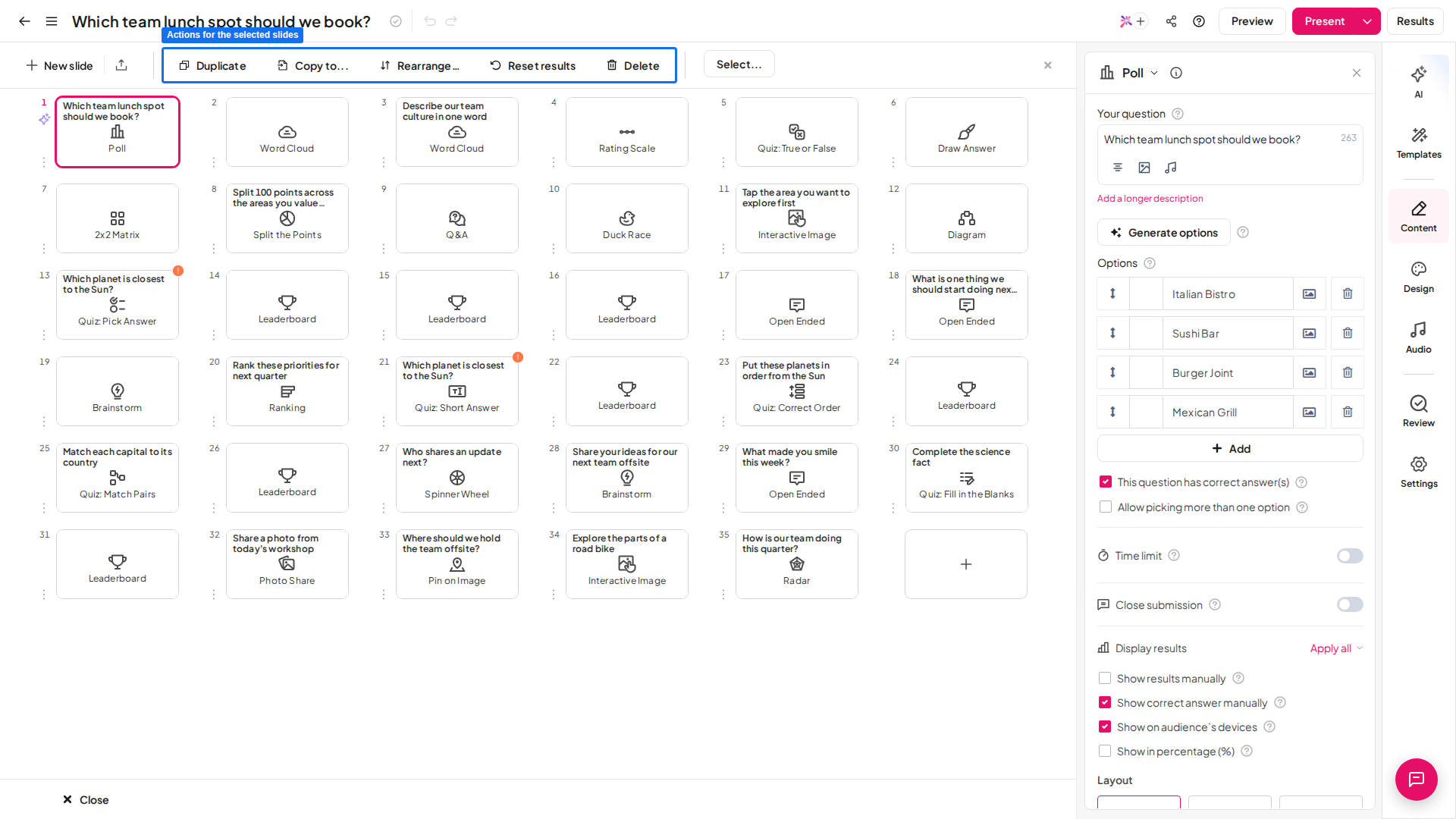
グリッドビューでは、プレゼンテーション内のすべてのスライドがグリッド状に表示されるため、プレゼンテーション全体を一度にプレビューできます。スライド数が多いプレゼンテーションでは、グリッドビューが複数のスライドを並べ替え、削除、編集する最も簡単な方法です。
## グリッドビューでスライドを編集する
### グリッドビューを開く
グリッドビューを開くには、左側パネルの下部にある **グリッドビュー** (Grid View) をクリックします。閉じるには、下部パネルの右隅にある **閉じる** (Close) をクリックします。
### 複数のスライドを選択する
複数のスライドを選択するには、上部パネルの **選択** (Select) ボタンをクリックし、選びたいスライドをクリックして、終わったら **完了** (Done) をクリックします。
キーボードショートカットも使えます。**CTRL** を押しながら各スライドをクリックして選択するか、**SHIFT** を押しながらクリックして範囲選択します。
 ### 複数のスライドを編集する
グリッドビューでは、複数のスライドの背景とオーディオを同時に編集できます。編集したいスライドを選択し、右側のパネルを使用します。
* **デザイン** (Design) タブでは、テキストの色、ベースカラー、背景画像、背景の表示/非表示を変更できます。
* **オーディオ** (Audio) タブでは、オーディオトラックを追加し、再生設定を編集できます。
### スライドを個別または複数まとめて移動する
グリッドビューでは、1 枚または複数のスライドをドラッグ&ドロップして別の位置に移動できます。
* 1 枚のスライドを移動するには、スライドを選択して、移動したい位置にドラッグします。
* 複数のスライドを移動するには、スライドを選択して移動したい位置にドラッグし、終わったら **完了** (Done) をクリックします。
下部パネルの **Rearrange** ボタンも使えます。移動したいスライドを選択して **Rearrange** をクリックし、移動先の位置を選択します。
### 複数のスライドを複製する
複数のスライドをまとめて複製するには、スライドを選択して、下部パネルの **重複** (Duplicate) ボタンをクリックします。
### 複数のスライドを他のプレゼンテーションにコピーする
スライドを別のプレゼンテーションにコピーするには、スライドを選択して、下部パネルの **Copy to** ボタンをクリックします。次に、コピー先のプレゼンテーションと、その中でのコピーしたスライドの位置を選択します。
これは、2 つのプレゼンテーションを 1 つにまとめる簡単な方法です。新しいプレゼンテーションを作成し、**Copy to** ボタンを使って、既存のそれぞれのプレゼンテーションから必要なスライドをコピーします。
### 複数のスライドの参加者の回答データを消去する
複数のスライドにわたる参加者の回答データを消去するには、スライドを選択して、パネルの **Clear result** をクリックします。
### 複数のスライドを削除する
複数のスライドをまとめて削除するには、**選択** (Select) ボタンをクリックし、削除したいスライドを選択して **完了** (Done) をクリックします。次に、パネルの **削除** (Delete) ボタンをクリックします。
## よくある質問
ナビゲーション列またはグリッドビューで、**CTRL** を押しながら各スライドをクリックするか、**SHIFT** を押しながらクリックして範囲選択します。グリッドビューでは、**選択** (Select) ボタンをクリックし、スライドをクリックして、**完了** (Done) をクリックする方法もあります。
グリッドビューでは、すべてのスライドがグリッド状に表示され、プレゼンテーション全体を一度にプレビューできるため、多数のスライドの並べ替え、削除、編集が簡単になります。左側パネルの下部にある **グリッドビュー** (Grid View) をクリックして開きます。
グリッドビューでスライドを選択し、右側のパネルを使用します。**デザイン** (Design) タブではテキストの色、ベースカラー、背景画像、背景の表示/非表示を編集でき、**オーディオ** (Audio) タブではトラックの追加と再生設定の編集ができます。
グリッドビューでスライドを選択し、下部パネルの **重複** (Duplicate) をクリックします。別のプレゼンテーションにコピーするには、**Copy to** をクリックし、コピー先のプレゼンテーションと位置を選びます。
**選択** (Select) ボタンをクリックし、削除したいスライドを選択して **完了** (Done) をクリックし、パネルの **削除** (Delete) ボタンをクリックします。
はい。1 つの AhaSlides プレゼンテーションには最大 500 枚のスライドを入れられます。プレゼンテーションが 500 枚に達すると、AhaSlides エディターに **プレゼンテーションが大きすぎます** (Presentation too large) というメッセージが表示され、そのプレゼンテーションにはスライドを追加できなくなります。さらに追加するには、プレゼンテーションからスライドを削除するか、新しいプレゼンテーションを作成してください。
**ご質問はありますか?**
サポートチームまでお問い合わせください。ログイン済みの場合はダッシュボード右下のチャットアイコンから、ログインしていない場合は[こちらからお問い合わせ](https://ahaslides.com/contact-us/)いただくか、[hi@ahaslides.com](mailto:hi@ahaslides.com) までメールをお送りください。
他のユーザーと交流したい方は、[AhaSlides コミュニティ](https://community.ahaslides.com/)に参加して、コツを共有したり、機能をリクエストしたり、他の人がどのように聴衆を巻き込んでいるかを確認しましょう。
This documentation is built and hosted on [Mintlify](https://mintlify.com), a developer documentation platform.
### 複数のスライドを編集する
グリッドビューでは、複数のスライドの背景とオーディオを同時に編集できます。編集したいスライドを選択し、右側のパネルを使用します。
* **デザイン** (Design) タブでは、テキストの色、ベースカラー、背景画像、背景の表示/非表示を変更できます。
* **オーディオ** (Audio) タブでは、オーディオトラックを追加し、再生設定を編集できます。
### スライドを個別または複数まとめて移動する
グリッドビューでは、1 枚または複数のスライドをドラッグ&ドロップして別の位置に移動できます。
* 1 枚のスライドを移動するには、スライドを選択して、移動したい位置にドラッグします。
* 複数のスライドを移動するには、スライドを選択して移動したい位置にドラッグし、終わったら **完了** (Done) をクリックします。
下部パネルの **Rearrange** ボタンも使えます。移動したいスライドを選択して **Rearrange** をクリックし、移動先の位置を選択します。
### 複数のスライドを複製する
複数のスライドをまとめて複製するには、スライドを選択して、下部パネルの **重複** (Duplicate) ボタンをクリックします。
### 複数のスライドを他のプレゼンテーションにコピーする
スライドを別のプレゼンテーションにコピーするには、スライドを選択して、下部パネルの **Copy to** ボタンをクリックします。次に、コピー先のプレゼンテーションと、その中でのコピーしたスライドの位置を選択します。
これは、2 つのプレゼンテーションを 1 つにまとめる簡単な方法です。新しいプレゼンテーションを作成し、**Copy to** ボタンを使って、既存のそれぞれのプレゼンテーションから必要なスライドをコピーします。
### 複数のスライドの参加者の回答データを消去する
複数のスライドにわたる参加者の回答データを消去するには、スライドを選択して、パネルの **Clear result** をクリックします。
### 複数のスライドを削除する
複数のスライドをまとめて削除するには、**選択** (Select) ボタンをクリックし、削除したいスライドを選択して **完了** (Done) をクリックします。次に、パネルの **削除** (Delete) ボタンをクリックします。
## よくある質問
ナビゲーション列またはグリッドビューで、**CTRL** を押しながら各スライドをクリックするか、**SHIFT** を押しながらクリックして範囲選択します。グリッドビューでは、**選択** (Select) ボタンをクリックし、スライドをクリックして、**完了** (Done) をクリックする方法もあります。
グリッドビューでは、すべてのスライドがグリッド状に表示され、プレゼンテーション全体を一度にプレビューできるため、多数のスライドの並べ替え、削除、編集が簡単になります。左側パネルの下部にある **グリッドビュー** (Grid View) をクリックして開きます。
グリッドビューでスライドを選択し、右側のパネルを使用します。**デザイン** (Design) タブではテキストの色、ベースカラー、背景画像、背景の表示/非表示を編集でき、**オーディオ** (Audio) タブではトラックの追加と再生設定の編集ができます。
グリッドビューでスライドを選択し、下部パネルの **重複** (Duplicate) をクリックします。別のプレゼンテーションにコピーするには、**Copy to** をクリックし、コピー先のプレゼンテーションと位置を選びます。
**選択** (Select) ボタンをクリックし、削除したいスライドを選択して **完了** (Done) をクリックし、パネルの **削除** (Delete) ボタンをクリックします。
はい。1 つの AhaSlides プレゼンテーションには最大 500 枚のスライドを入れられます。プレゼンテーションが 500 枚に達すると、AhaSlides エディターに **プレゼンテーションが大きすぎます** (Presentation too large) というメッセージが表示され、そのプレゼンテーションにはスライドを追加できなくなります。さらに追加するには、プレゼンテーションからスライドを削除するか、新しいプレゼンテーションを作成してください。
**ご質問はありますか?**
サポートチームまでお問い合わせください。ログイン済みの場合はダッシュボード右下のチャットアイコンから、ログインしていない場合は[こちらからお問い合わせ](https://ahaslides.com/contact-us/)いただくか、[hi@ahaslides.com](mailto:hi@ahaslides.com) までメールをお送りください。
他のユーザーと交流したい方は、[AhaSlides コミュニティ](https://community.ahaslides.com/)に参加して、コツを共有したり、機能をリクエストしたり、他の人がどのように聴衆を巻き込んでいるかを確認しましょう。
This documentation is built and hosted on [Mintlify](https://mintlify.com), a developer documentation platform.