> ## Documentation Index
> Fetch the complete documentation index at: https://docs.ahaslides.com/llms.txt
> Use this file to discover all available pages before exploring further.
# 共同発表のための発表者ロール
> 共同作業者を発表者として招待し、同じプレゼンをそれぞれ独立して実施できます。付与される権限と、各セッションのレポートの見方もご紹介します。
発表者ロールを使うと、複数の発表者が同じプレゼンを同時に、互いに影響を与えずに実施できます。各発表者のセッションレポートは個別に確認でき、各発表者は自分のセッションだけを確認できます。
発表者ロールは PowerPoint アドインでは動作しません。複数のユーザーがアドインで同じプレゼンを使う場合は、それぞれが自分のコピーを持つ必要があります。オーナーのプランの機能は共同作業では共有されず、参加者の上限もその対象です。上限は、実際にプレゼンしているアカウントのプランによって決まります。複数ユーザー向けに有料プランが必要な場合は、[AhaSlides Teamプランのサブスクリプションで複数のライセンスを購入する](/jp/payment/purchasing-multiple-licenses-for-ahaslides-team-plan-subscription)をご覧ください。
## 共同作業者を発表者として招待する
プレゼンに共同作業者を追加する方法は2つあります。
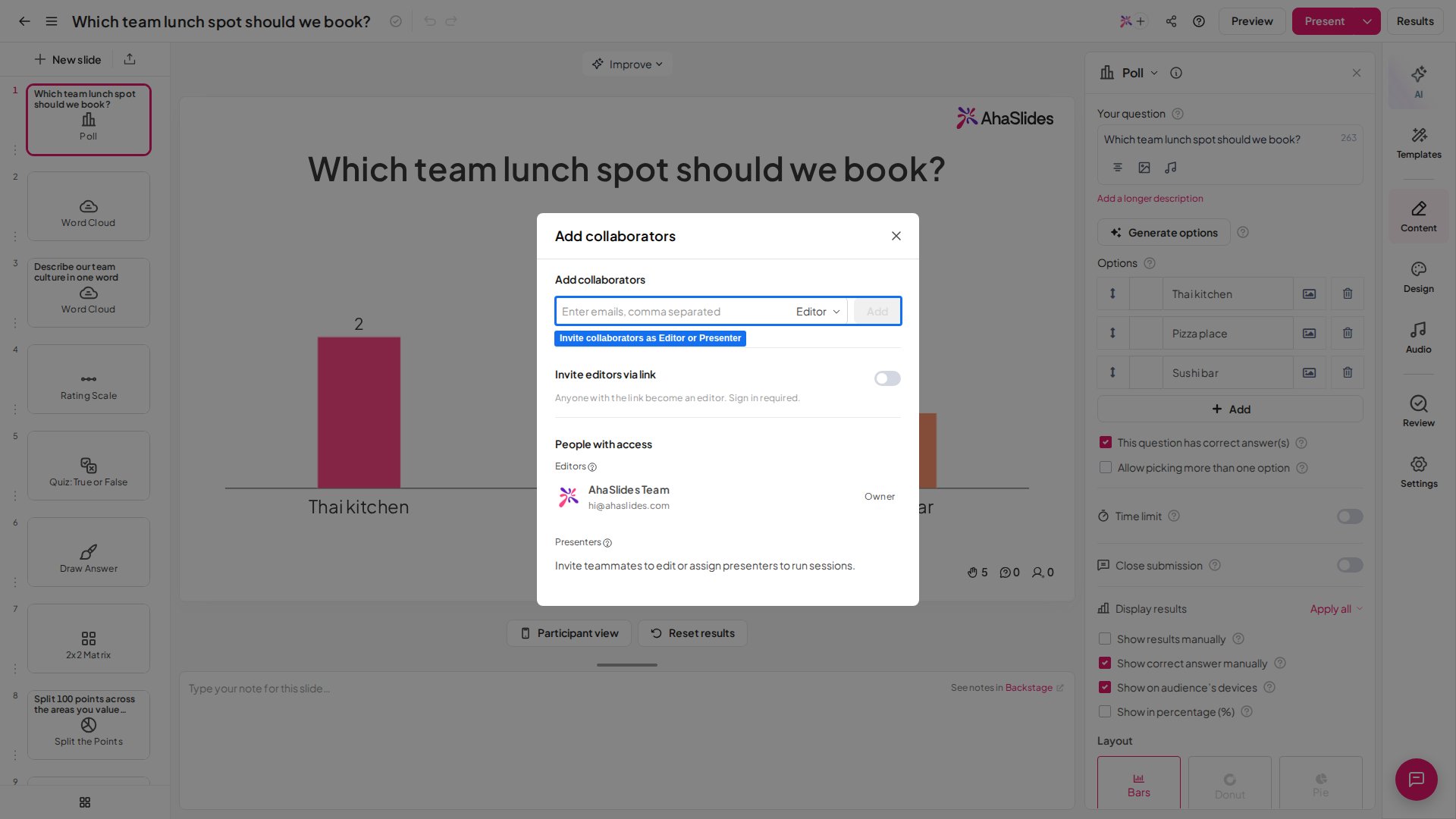
プレゼンエディタのツールバーで、プロフィール画像と **+** アイコンが表示されたアイコンをクリックします。または、**共有** (Share) メニューボタンをクリックして、**コラボレーターを追加する** (Add Collaborators) タブを選びます。
共同作業者のメールアドレスを入力し、それぞれに **発表者** (Presenter) ロールを選びます。
共同作業者は、いつでもあなたのプレゼンを使用でき、それぞれ固有の参加用リンクとQRコードを持ちます。同じプレゼンを使っていても、各セッションは互いに独立して実施されます。
 ## 発表者ロールの仕組み
発表者として追加された共同作業者は、ご自身の AhaSlides アカウントでログインした後、**Shared with me** ページであなたのプレゼンを見つけられます。各発表者は、それぞれの AhaSlides アカウントを使う必要があり、1つのログインを共有することはできません。複数の人が同時にプレゼンする場合は、それぞれを発表者ロールの共同作業者として追加してください。
発表者には、あなたのプレゼンで次の権限が付与されます。
* プレゼンを表示する
* プレゼンを実施する
* 結果をリセットする
* 自分のセッションのレポートを表示し、結果をエクスポートする
発表者はプレゼンを編集できません。オーナーとしてプレゼンに変更を加えた場合、発表者ロールの共同作業者は **最新版を入手** (Get the latest) をクリックして、更新版を受け取れます。
## 各セッションのレポートを確認する
プレゼンのオーナーは、ご自身と共同作業者が実施したセッションのレポートを確認できます。誰かがプレゼンの結果をリセットするたびに、新しいセッションが記録されます。
すべてのセッションを確認するには、[プレゼンのレポートページ](/jp/after-the-presentation/your-ahaslides-presentation-report)を開き、オーナー名の横にある **Session list** ボックスをクリックします。ウィンドウが開き、選択できるセッションの一覧が表示されます。
発表者ロールの共同作業者は、自分で実施したセッションのレポートにのみアクセスできます。
## よくある質問
**発表者** (Presenter) ロールの共同作業者として追加します。エディタのツールバーにあるプロフィール画像と **+** のアイコンをクリックするか、**共有** (Share) メニューを開いて **コラボレーターを追加する** (Add Collaborators) を選び、メールアドレスを入力して発表者ロールを割り当てます。各発表者には、固有の参加用リンクとQRコードが付与されます。
発表者は、プレゼンの表示、実施、結果のリセット、自分のセッションのレポートの表示とエクスポートができます。他の発表者に影響しない、独立したセッションを実施します。
いいえ。各発表者は、それぞれの AhaSlides アカウントを使う必要があり、1つのログインを共有することはできません。複数の人が同時にプレゼンするには、1つのアカウントを共有するのではなく、それぞれを発表者ロールの共同作業者として追加してください。各発表者には、固有の参加用リンクとセッションレポートが用意されます。
発表者ロールには、意図的に編集権限が含まれていません。各発表者はあなたのプレゼンの自分用コピーで作業するため、発表中も含めて、あなたの編集は自動では反映されません。変更を加えると、発表者のエディタの上部に「The original presentation has been updated.」という通知が表示されます。発表者が **最新版を入手** (Get the latest) をクリックして確認すると、更新版に切り替わります。この操作で現在の投票と回答はクリアされますが、結果はレポートに保存されます。発表前に行う必要はありませんが、行うまでは最後に読み込んだバージョンでプレゼンすることになります。
オーナーは、レポートページを開いて、ご自身の名前の横にある **Session list** ボックスをクリックすると、ご自身や発表者が実施したセッションを選択できます。発表者本人は、自分が実施したセッションのレポートにのみアクセスできます。
発表者ロールはすべてのプランで利用できるわけではありません。ご利用のプランに含まれていない場合は、アップグレードを案内されます。PowerPoint アドインでも動作しません。
はい、共同作業者が発表者の場合は制限されます。参加者の上限は、プレゼンのオーナーのプランではなく、実際にプレゼンしているアカウントのプランによって決まります。プレゼンを共有しても、オーナーの参加者上限は共有されません。有料プランのオーナーのプレゼンを、Freeプランの共同作業者が発表する場合は、Freeプランの参加者上限が適用されます。上限を超えた参加者は参加できず、**Participant limit exceeded** の画面が表示されます。各発表者は、**私のプラン** (My Plan) ページでご自身のプランの参加者上限を確認できます。[参加者上限を引き上げる](/jp/after-purchase/how-to-change-your-subscription#参加者数の上限を引き上げる)をご覧ください。
**ご質問はありますか?**
サポートチームまでお問い合わせください。ログイン済みの場合はダッシュボード右下のチャットアイコンから、ログインしていない場合は[こちらからお問い合わせ](https://ahaslides.com/contact-us/)いただくか、[hi@ahaslides.com](mailto:hi@ahaslides.com) までメールをお送りください。
他のユーザーと交流したい方は、[AhaSlides コミュニティ](https://community.ahaslides.com/)に参加して、コツを共有したり、機能をリクエストしたり、他の人がどのように聴衆を巻き込んでいるかを確認しましょう。
This documentation is built and hosted on [Mintlify](https://mintlify.com), a developer documentation platform.
## 発表者ロールの仕組み
発表者として追加された共同作業者は、ご自身の AhaSlides アカウントでログインした後、**Shared with me** ページであなたのプレゼンを見つけられます。各発表者は、それぞれの AhaSlides アカウントを使う必要があり、1つのログインを共有することはできません。複数の人が同時にプレゼンする場合は、それぞれを発表者ロールの共同作業者として追加してください。
発表者には、あなたのプレゼンで次の権限が付与されます。
* プレゼンを表示する
* プレゼンを実施する
* 結果をリセットする
* 自分のセッションのレポートを表示し、結果をエクスポートする
発表者はプレゼンを編集できません。オーナーとしてプレゼンに変更を加えた場合、発表者ロールの共同作業者は **最新版を入手** (Get the latest) をクリックして、更新版を受け取れます。
## 各セッションのレポートを確認する
プレゼンのオーナーは、ご自身と共同作業者が実施したセッションのレポートを確認できます。誰かがプレゼンの結果をリセットするたびに、新しいセッションが記録されます。
すべてのセッションを確認するには、[プレゼンのレポートページ](/jp/after-the-presentation/your-ahaslides-presentation-report)を開き、オーナー名の横にある **Session list** ボックスをクリックします。ウィンドウが開き、選択できるセッションの一覧が表示されます。
発表者ロールの共同作業者は、自分で実施したセッションのレポートにのみアクセスできます。
## よくある質問
**発表者** (Presenter) ロールの共同作業者として追加します。エディタのツールバーにあるプロフィール画像と **+** のアイコンをクリックするか、**共有** (Share) メニューを開いて **コラボレーターを追加する** (Add Collaborators) を選び、メールアドレスを入力して発表者ロールを割り当てます。各発表者には、固有の参加用リンクとQRコードが付与されます。
発表者は、プレゼンの表示、実施、結果のリセット、自分のセッションのレポートの表示とエクスポートができます。他の発表者に影響しない、独立したセッションを実施します。
いいえ。各発表者は、それぞれの AhaSlides アカウントを使う必要があり、1つのログインを共有することはできません。複数の人が同時にプレゼンするには、1つのアカウントを共有するのではなく、それぞれを発表者ロールの共同作業者として追加してください。各発表者には、固有の参加用リンクとセッションレポートが用意されます。
発表者ロールには、意図的に編集権限が含まれていません。各発表者はあなたのプレゼンの自分用コピーで作業するため、発表中も含めて、あなたの編集は自動では反映されません。変更を加えると、発表者のエディタの上部に「The original presentation has been updated.」という通知が表示されます。発表者が **最新版を入手** (Get the latest) をクリックして確認すると、更新版に切り替わります。この操作で現在の投票と回答はクリアされますが、結果はレポートに保存されます。発表前に行う必要はありませんが、行うまでは最後に読み込んだバージョンでプレゼンすることになります。
オーナーは、レポートページを開いて、ご自身の名前の横にある **Session list** ボックスをクリックすると、ご自身や発表者が実施したセッションを選択できます。発表者本人は、自分が実施したセッションのレポートにのみアクセスできます。
発表者ロールはすべてのプランで利用できるわけではありません。ご利用のプランに含まれていない場合は、アップグレードを案内されます。PowerPoint アドインでも動作しません。
はい、共同作業者が発表者の場合は制限されます。参加者の上限は、プレゼンのオーナーのプランではなく、実際にプレゼンしているアカウントのプランによって決まります。プレゼンを共有しても、オーナーの参加者上限は共有されません。有料プランのオーナーのプレゼンを、Freeプランの共同作業者が発表する場合は、Freeプランの参加者上限が適用されます。上限を超えた参加者は参加できず、**Participant limit exceeded** の画面が表示されます。各発表者は、**私のプラン** (My Plan) ページでご自身のプランの参加者上限を確認できます。[参加者上限を引き上げる](/jp/after-purchase/how-to-change-your-subscription#参加者数の上限を引き上げる)をご覧ください。
**ご質問はありますか?**
サポートチームまでお問い合わせください。ログイン済みの場合はダッシュボード右下のチャットアイコンから、ログインしていない場合は[こちらからお問い合わせ](https://ahaslides.com/contact-us/)いただくか、[hi@ahaslides.com](mailto:hi@ahaslides.com) までメールをお送りください。
他のユーザーと交流したい方は、[AhaSlides コミュニティ](https://community.ahaslides.com/)に参加して、コツを共有したり、機能をリクエストしたり、他の人がどのように聴衆を巻き込んでいるかを確認しましょう。
This documentation is built and hosted on [Mintlify](https://mintlify.com), a developer documentation platform.