> ## Documentation Index
> Fetch the complete documentation index at: https://docs.ahaslides.com/llms.txt
> Use this file to discover all available pages before exploring further.
# AhaSlides のリアクション
> AhaSlides で参加者のリアクションを有効にする方法と、プレゼンテーション中に参加者が送れるリアクションの選び方をご案内します。
プレゼンテーション中に参加者がリアルタイムでリアクションを送れるようにすると、流れを止めることなく、その場で反応してもらえます。
## リアクションを有効にする
プレゼンテーションの編集中に、**設定** (Settings) をクリックします。
**詳細設定** (Advanced) をクリックします。
各リアクションの下にあるチェックボックスにチェックを入れて、プレゼンテーション中に参加者が送れるリアクションを選びます:Like、Love、Haha、Wow、Sad。
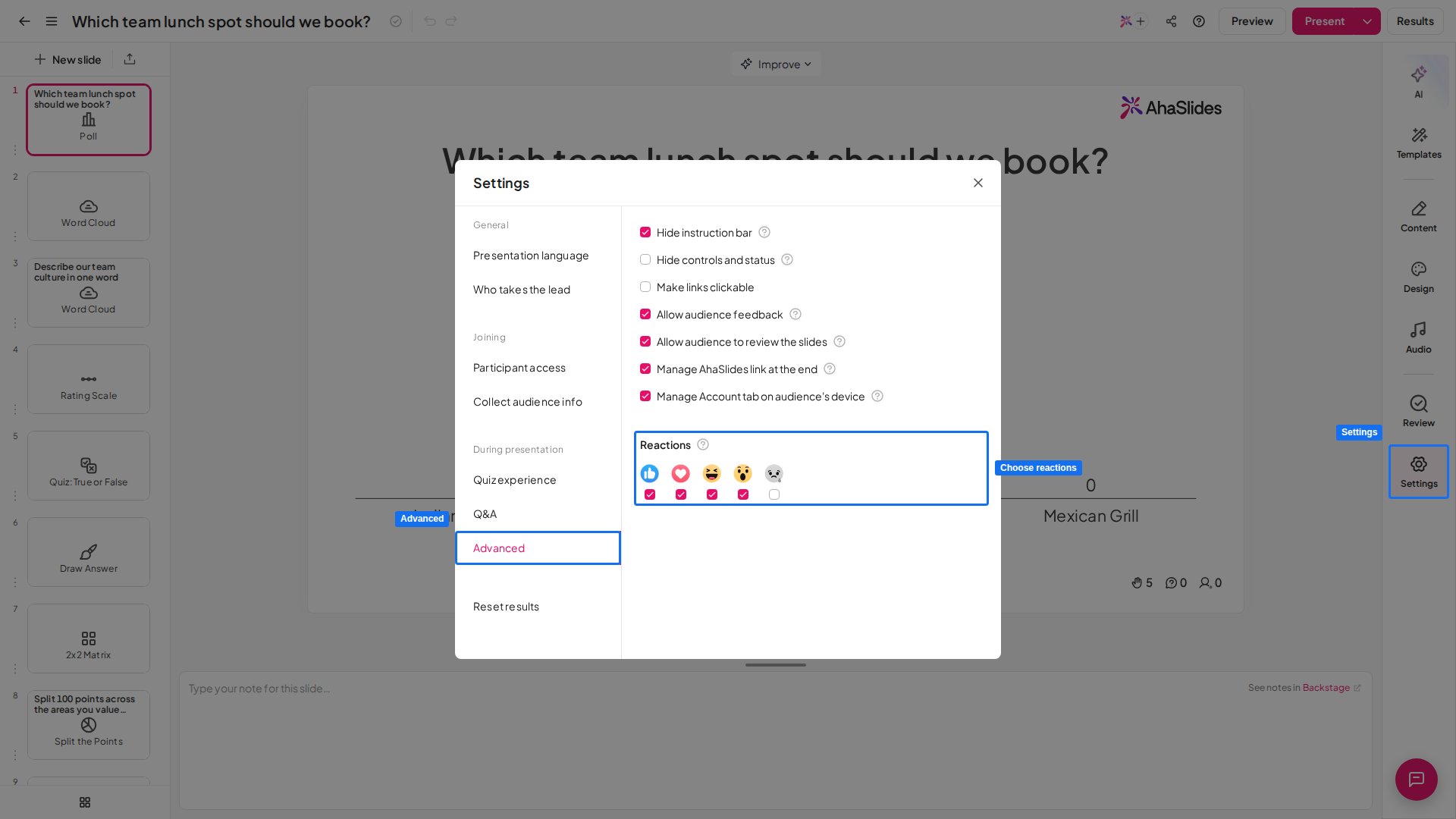 リアクションは、少数でも全部でも自由に選べます。参加者には、チェックを入れたリアクションだけが表示されます。有効にすると、参加者は自分のデバイスでリアクションをタップでき、プレゼンテーション中にリアルタイムで表示されます。
## リアクションをオフにする
オン・オフを切り替える単独のスイッチはないため、**すべてのリアクションのチェックを外す**ことで機能をオフにします。何もチェックされていなければ、参加者の画面にリアクションバーは表示されません。
ダッシュボードで、エディターでプレゼンテーションを開きます。
エディターで **設定** (Settings) をクリックします。
ここにリアクションのオプションがあります。
5 つのリアクションが表示され、それぞれの下にチェックボックスがあります。
チェックされているものがなくなるまで、リアクションを 1 つずつ外していきます。これでこのプレゼンテーションのリアクションはオフになります。
リアクションはスライドごとではなくプレゼンテーションごとに設定されるため、1 枚のスライドだけオフにすることはできません。ここでチェックを外すと、このプレゼンテーションだけがオフになり、他のプレゼンテーションはそれぞれの設定のままです。
## よくある質問
**設定** (Settings) に移動して **詳細設定** (Advanced) をクリックし、5 つのリアクションすべてのチェックを外します。何もチェックされていなければ、参加者のデバイスにリアクションバーは表示されません。
プレゼンテーションの編集中に **設定** (Settings) をクリックし、**詳細設定** (Advanced) をクリックして、有効にしたいリアクションの下のチェックボックスにチェックを入れます。すると、プレゼンテーション中に参加者が自分のデバイスでリアクションをタップできるようになります。
参加者は、Like、Love、Haha、Wow、Sad のリアクションを送れます。
**設定** (Settings)、**詳細設定** (Advanced) の順に開き、参加者に送ってほしいリアクションの下のチェックボックスにチェックを入れます。選んだものだけが参加者のデバイスに表示されます。
いいえ。リアクションなら、参加者は流れを止めることなくその場で反応でき、プレゼンテーション中に画面上へリアルタイムで表示されます。
いいえ。リアクションはプレゼンテーション全体に設定されるため、すべてのスライドで一括してオンまたはオフになります。
**ご質問はありますか?**
サポートチームまでお問い合わせください。ログイン済みの場合はダッシュボード右下のチャットアイコンから、ログインしていない場合は[こちらからお問い合わせ](https://ahaslides.com/contact-us/)いただくか、[hi@ahaslides.com](mailto:hi@ahaslides.com) までメールをお送りください。
他のユーザーと交流したい方は、[AhaSlides コミュニティ](https://community.ahaslides.com/)に参加して、コツを共有したり、機能をリクエストしたり、他の人がどのように聴衆を巻き込んでいるかを確認しましょう。
This documentation is built and hosted on [Mintlify](https://mintlify.com), a developer documentation platform.
リアクションは、少数でも全部でも自由に選べます。参加者には、チェックを入れたリアクションだけが表示されます。有効にすると、参加者は自分のデバイスでリアクションをタップでき、プレゼンテーション中にリアルタイムで表示されます。
## リアクションをオフにする
オン・オフを切り替える単独のスイッチはないため、**すべてのリアクションのチェックを外す**ことで機能をオフにします。何もチェックされていなければ、参加者の画面にリアクションバーは表示されません。
ダッシュボードで、エディターでプレゼンテーションを開きます。
エディターで **設定** (Settings) をクリックします。
ここにリアクションのオプションがあります。
5 つのリアクションが表示され、それぞれの下にチェックボックスがあります。
チェックされているものがなくなるまで、リアクションを 1 つずつ外していきます。これでこのプレゼンテーションのリアクションはオフになります。
リアクションはスライドごとではなくプレゼンテーションごとに設定されるため、1 枚のスライドだけオフにすることはできません。ここでチェックを外すと、このプレゼンテーションだけがオフになり、他のプレゼンテーションはそれぞれの設定のままです。
## よくある質問
**設定** (Settings) に移動して **詳細設定** (Advanced) をクリックし、5 つのリアクションすべてのチェックを外します。何もチェックされていなければ、参加者のデバイスにリアクションバーは表示されません。
プレゼンテーションの編集中に **設定** (Settings) をクリックし、**詳細設定** (Advanced) をクリックして、有効にしたいリアクションの下のチェックボックスにチェックを入れます。すると、プレゼンテーション中に参加者が自分のデバイスでリアクションをタップできるようになります。
参加者は、Like、Love、Haha、Wow、Sad のリアクションを送れます。
**設定** (Settings)、**詳細設定** (Advanced) の順に開き、参加者に送ってほしいリアクションの下のチェックボックスにチェックを入れます。選んだものだけが参加者のデバイスに表示されます。
いいえ。リアクションなら、参加者は流れを止めることなくその場で反応でき、プレゼンテーション中に画面上へリアルタイムで表示されます。
いいえ。リアクションはプレゼンテーション全体に設定されるため、すべてのスライドで一括してオンまたはオフになります。
**ご質問はありますか?**
サポートチームまでお問い合わせください。ログイン済みの場合はダッシュボード右下のチャットアイコンから、ログインしていない場合は[こちらからお問い合わせ](https://ahaslides.com/contact-us/)いただくか、[hi@ahaslides.com](mailto:hi@ahaslides.com) までメールをお送りください。
他のユーザーと交流したい方は、[AhaSlides コミュニティ](https://community.ahaslides.com/)に参加して、コツを共有したり、機能をリクエストしたり、他の人がどのように聴衆を巻き込んでいるかを確認しましょう。
This documentation is built and hosted on [Mintlify](https://mintlify.com), a developer documentation platform.