> ## Documentation Index
> Fetch the complete documentation index at: https://docs.ahaslides.com/llms.txt
> Use this file to discover all available pages before exploring further.
# チームクイズを実施する
> チームプレイを有効にし、チームと採点ルールを設定して AhaSlides でチームクイズを実施。参加者がチームに入りポイントを競う流れを紹介します。
クイズをチーム戦で行うように設定し、採点ルールやチーム名を選べます。プレイヤーはチームに参加し、他のチームとポイントを競います。
## 始める前に
チームクイズ機能はすべてのプランで利用できるわけではありません。ご利用のプランに含まれていない場合は、アップグレードのご案内が表示されます。
## チームクイズの仕組み
チームプレイを有効にすると、プレイヤーはチームに参加し、他のチームとポイントを競います。プレゼンテーションの前に、チームと採点ルールを設定します。プレイヤーが参加する際は、作成したチームのいずれかを選ぶよう求められます。
 ## チームを設定する
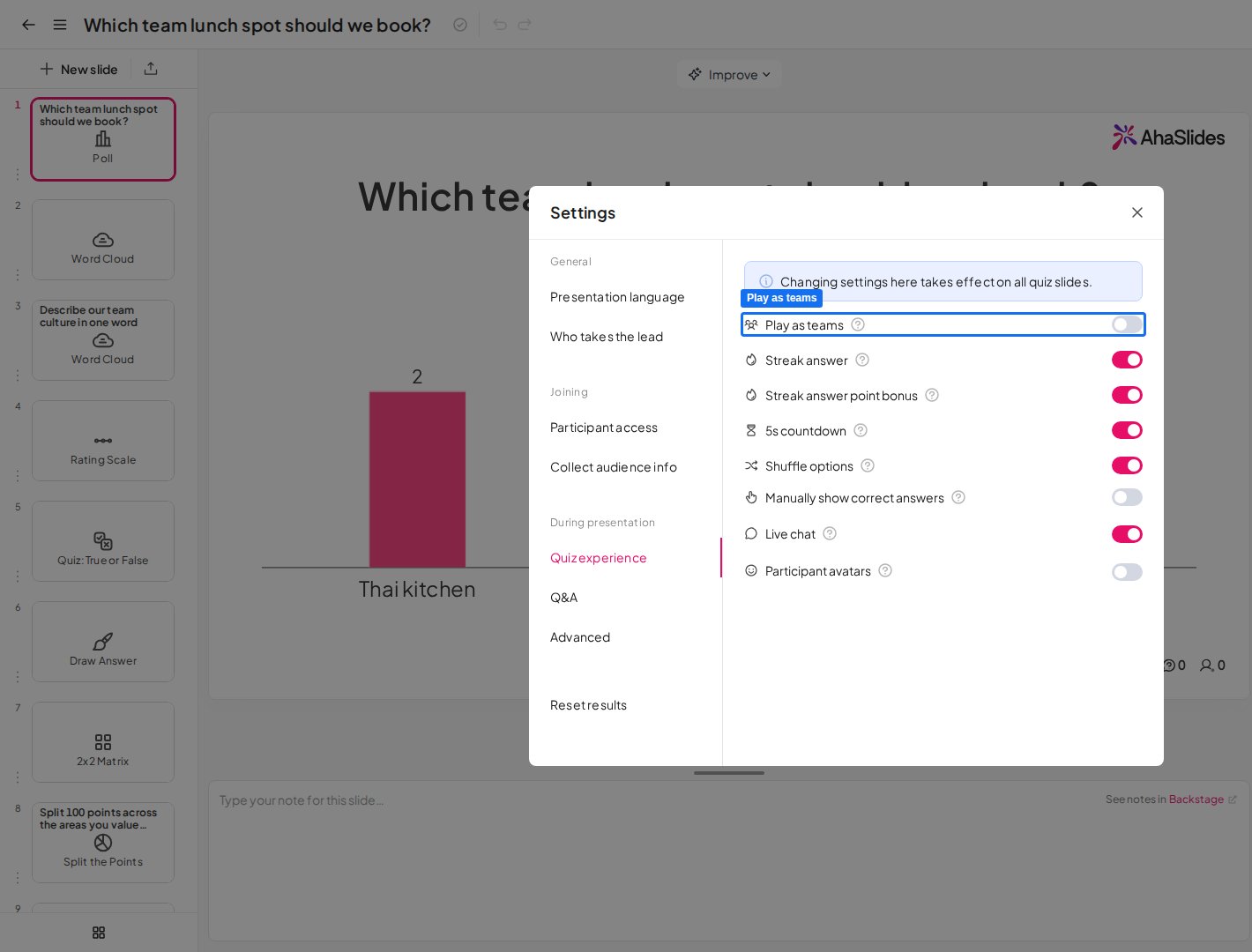
プレゼンテーションエディターで **設定** (Settings) を開き、**クイズ体験** (Quiz experience) に進みます。
**チームでプレイする** (Play as teams) の横にあるスイッチをクリックし、青い **設定** (Set up) の文字をクリックします。チーム設定メニューが表示されます。
プレイするチーム数と、各チームに参加できる最大人数を設定します。まだ人数が分からない場合は、全員が希望するチームに参加できるよう、多めに見積もってください。
* チームの最大数:500
* チームの最大人数:1200
次の3つの採点ルールから1つを選びます。
1. **メンバー全員の平均点** (Average score of all members)。誤答や無回答のメンバーは0点として含まれます。
2. **メンバー全員の合計得点** (Total score of all members)。このルールでは、メンバーの少ないチームが不利になります。
3. **一番早い回答のみ** (Fastest answer only)。各チームで最も早かった回答のスコアだけが、誤答であっても記録されます。
**チーム名を設定...** (Set team names...) をクリックして、チーム名を変更します。チーム名は20文字まで入力できます。プレイヤーに自分でチーム名を決めてもらう場合は、ここに入力できるよう、その名前を知らせてもらう必要があります。
プレイヤーの画面で個人ランキングを非表示にするには、**個人リーダーボードを非表示にする** (Hide individual leaderboard) をオンにします。発表者は、チームと個人のリーダーボードを切り替えて表示できます。
個別のチームには削除ボタンがありません。チームを削除するには、チーム設定で**チーム数**を減らします。AhaSlides は空のチームから先に削除し、すでにプレイヤーがいるチームは残すため、使っていないチームだけを他に影響を与えず減らせます。メンバーがいるチーム数より少なくはできません。その場合、プレイヤーがいる間はその数に減らせないことが AhaSlides から通知されます。
## 参加者がチームに参加する方法
クイズを開始すると、参加者は名前を入力し、アバターを選び、設定されたチームのいずれかを選ぶよう求められます。ロビー画面にいる間は、**(change team)** の文字をクリックしてチームを変更できます。
発表者の画面では、クイズのロビーでどのプレイヤーがどのチームに参加したかを確認できます。
クイズのロビーの中央にある **+ Add a team** ボタンをクリックすると、新しいチームを追加できます。プレイヤーはすぐに新しいチームに参加できますが、チーム名は編集できません。
クイズでリーダーボードに到達すると、各チームのスコアが表示されます。**個人ランキングを表示** (Show Individual Ranking) をクリックすると、各チームのプレイヤーの成績が表示されます。
## よくある質問
プレゼンテーションエディターで **設定** (Settings) を開き、**クイズ体験** (Quiz experience) に進んで、**チームでプレイする** (Play as teams) の横のスイッチをオンにし、**設定** (Set up) をクリックします。そこで、チーム数、チームの人数、採点ルール、チーム名を設定します。
3つの採点ルールから1つを選びます。メンバー全員の平均点(0点を含む)、メンバー全員の合計得点(メンバーの多いチームほど有利になりにくい)、各チームで最も早かった回答のみ、のいずれかです。
プレゼンテーションを開始すると、参加者は名前を入力し、アバターを選び、設定されたチームのいずれかを選びます。ロビー画面では、**(change team)** をクリックしてチームを変更することもできます。
はい。チーム設定で **個人リーダーボードを非表示にする** (Hide individual leaderboard) をオンにすると、プレイヤーの画面で個人ランキングが非表示になります。発表者は、チームと個人のリーダーボードを切り替えて表示できます。
個別のチームには削除ボタンがありません。チーム設定で**チーム数**を減らすと、AhaSlides はプレイヤーのいないチームから先に削除し、すでにメンバーがいるチームを残します。たとえば、5チームのうち4チームにプレイヤーがいて1チームが空の場合、チーム数を4にすると空のチームが削除されます。メンバーがいるチーム数より少なくはできません。
チームクイズ機能はすべてのプランで利用できるわけではありません。ご利用のプランに含まれていない場合は、アップグレードのご案内が表示されます。
**ご質問はありますか?**
サポートチームまでお問い合わせください。ログイン済みの場合はダッシュボード右下のチャットアイコンから、ログインしていない場合は[こちらからお問い合わせ](https://ahaslides.com/contact-us/)いただくか、[hi@ahaslides.com](mailto:hi@ahaslides.com) までメールをお送りください。
他のユーザーと交流したい方は、[AhaSlides コミュニティ](https://community.ahaslides.com/)に参加して、コツを共有したり、機能をリクエストしたり、他の人がどのように聴衆を巻き込んでいるかを確認しましょう。
This documentation is built and hosted on [Mintlify](https://mintlify.com), a developer documentation platform.
## チームを設定する
プレゼンテーションエディターで **設定** (Settings) を開き、**クイズ体験** (Quiz experience) に進みます。
**チームでプレイする** (Play as teams) の横にあるスイッチをクリックし、青い **設定** (Set up) の文字をクリックします。チーム設定メニューが表示されます。
プレイするチーム数と、各チームに参加できる最大人数を設定します。まだ人数が分からない場合は、全員が希望するチームに参加できるよう、多めに見積もってください。
* チームの最大数:500
* チームの最大人数:1200
次の3つの採点ルールから1つを選びます。
1. **メンバー全員の平均点** (Average score of all members)。誤答や無回答のメンバーは0点として含まれます。
2. **メンバー全員の合計得点** (Total score of all members)。このルールでは、メンバーの少ないチームが不利になります。
3. **一番早い回答のみ** (Fastest answer only)。各チームで最も早かった回答のスコアだけが、誤答であっても記録されます。
**チーム名を設定...** (Set team names...) をクリックして、チーム名を変更します。チーム名は20文字まで入力できます。プレイヤーに自分でチーム名を決めてもらう場合は、ここに入力できるよう、その名前を知らせてもらう必要があります。
プレイヤーの画面で個人ランキングを非表示にするには、**個人リーダーボードを非表示にする** (Hide individual leaderboard) をオンにします。発表者は、チームと個人のリーダーボードを切り替えて表示できます。
個別のチームには削除ボタンがありません。チームを削除するには、チーム設定で**チーム数**を減らします。AhaSlides は空のチームから先に削除し、すでにプレイヤーがいるチームは残すため、使っていないチームだけを他に影響を与えず減らせます。メンバーがいるチーム数より少なくはできません。その場合、プレイヤーがいる間はその数に減らせないことが AhaSlides から通知されます。
## 参加者がチームに参加する方法
クイズを開始すると、参加者は名前を入力し、アバターを選び、設定されたチームのいずれかを選ぶよう求められます。ロビー画面にいる間は、**(change team)** の文字をクリックしてチームを変更できます。
発表者の画面では、クイズのロビーでどのプレイヤーがどのチームに参加したかを確認できます。
クイズのロビーの中央にある **+ Add a team** ボタンをクリックすると、新しいチームを追加できます。プレイヤーはすぐに新しいチームに参加できますが、チーム名は編集できません。
クイズでリーダーボードに到達すると、各チームのスコアが表示されます。**個人ランキングを表示** (Show Individual Ranking) をクリックすると、各チームのプレイヤーの成績が表示されます。
## よくある質問
プレゼンテーションエディターで **設定** (Settings) を開き、**クイズ体験** (Quiz experience) に進んで、**チームでプレイする** (Play as teams) の横のスイッチをオンにし、**設定** (Set up) をクリックします。そこで、チーム数、チームの人数、採点ルール、チーム名を設定します。
3つの採点ルールから1つを選びます。メンバー全員の平均点(0点を含む)、メンバー全員の合計得点(メンバーの多いチームほど有利になりにくい)、各チームで最も早かった回答のみ、のいずれかです。
プレゼンテーションを開始すると、参加者は名前を入力し、アバターを選び、設定されたチームのいずれかを選びます。ロビー画面では、**(change team)** をクリックしてチームを変更することもできます。
はい。チーム設定で **個人リーダーボードを非表示にする** (Hide individual leaderboard) をオンにすると、プレイヤーの画面で個人ランキングが非表示になります。発表者は、チームと個人のリーダーボードを切り替えて表示できます。
個別のチームには削除ボタンがありません。チーム設定で**チーム数**を減らすと、AhaSlides はプレイヤーのいないチームから先に削除し、すでにメンバーがいるチームを残します。たとえば、5チームのうち4チームにプレイヤーがいて1チームが空の場合、チーム数を4にすると空のチームが削除されます。メンバーがいるチーム数より少なくはできません。
チームクイズ機能はすべてのプランで利用できるわけではありません。ご利用のプランに含まれていない場合は、アップグレードのご案内が表示されます。
**ご質問はありますか?**
サポートチームまでお問い合わせください。ログイン済みの場合はダッシュボード右下のチャットアイコンから、ログインしていない場合は[こちらからお問い合わせ](https://ahaslides.com/contact-us/)いただくか、[hi@ahaslides.com](mailto:hi@ahaslides.com) までメールをお送りください。
他のユーザーと交流したい方は、[AhaSlides コミュニティ](https://community.ahaslides.com/)に参加して、コツを共有したり、機能をリクエストしたり、他の人がどのように聴衆を巻き込んでいるかを確認しましょう。
This documentation is built and hosted on [Mintlify](https://mintlify.com), a developer documentation platform.