> ## Documentation Index
> Fetch the complete documentation index at: https://docs.ahaslides.com/llms.txt
> Use this file to discover all available pages before exploring further.
# AhaSlides の元に戻す/やり直し機能
> AhaSlides エディターでの元に戻す/やり直しの使い方、キーボードショートカット、対応するスライドタイプと要素を紹介します。
AhaSlides には、スライドの編集中に行った変更を簡単に取り消したり、やり直したりできる元に戻す/やり直し機能があります。コンテンツを追加、更新、削除した場合でも、ワンクリックで操作を取り消したりやり直したりできるので、安心して効率よく作業できます。
## 元に戻す/やり直しを使う
スライドエディターの左上に、**元に戻す** (Undo) ボタンと **やり直し** (Redo) ボタンが表示されます。
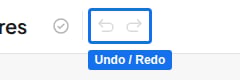 これらのボタン、または標準のキーボードショートカットを使用します。
* **元に戻す** (Undo): `Ctrl + Z` (Windows) / `Cmd + Z` (Mac)
* **やり直し** (Redo): `Ctrl + Y` (Windows) / `Cmd + Shift + Z` (Mac)
## 元に戻せる/やり直せる操作
表示中のスライドの要素に加えた変更 (追加、更新、削除) は、どれも元に戻したりやり直したりできます。この機能は現在、以下のスライドタイプで利用でき、それぞれ対応する要素を記載しています。
AhaSlides エディター左側のスライド一覧でスライド全体を削除または複製した操作も、元に戻せます。
| スライドタイプ | 対応する要素 |
| - | - |
| Pick Answer | タイトル (質問):テキスト、画像 · オプション:テキスト、画像、正解としてマーク |
| Short Answer | タイトル (質問):テキスト、画像 · 正解 · その他の正解 |
| Spinner Wheel | タイトル (見出し):テキスト · エントリー |
| Match Pairs | タイトル (質問):テキスト、画像 · ペア:テキスト、画像 |
| Correct Order | タイトル (質問):テキスト、画像 · オプション (文):テキスト、順序 |
| Categorise | タイトル (質問):テキスト · カテゴリ:カテゴリ名 · アイテム (オプション) |
| Poll | タイトル (質問):テキスト、画像 · オプション:テキスト、画像、正解としてマーク |
| Open Ended | タイトル (質問):テキスト、画像 |
| Word Cloud | タイトル (質問):テキスト、画像 |
| Rating Scale | タイトル (質問):テキスト、画像 · スケールラベル:低、中、高 |
| Brainstorm | タイトル (質問):テキスト、画像 |
| Q\&A | タイトル (質問):テキスト、画像 |
| Content | キャンバスブロック |
| Heading | キャンバスブロック |
| List | オプション (箇条書き) |
| Image | 見出し · 画像 · キャプション |
| YouTube | 動画 · キャプション |
## よくある質問
はい、同じ編集セッション内であれば可能です。**元に戻す** (Undo) をクリックするか、`Ctrl + Z` (Windows) / `Cmd + Z` (Mac) を押すと、スライド一覧から削除したスライドが復元されます。AhaSlides エディターを閉じるか再読み込みすると、元に戻す履歴は消去され、削除したスライドは復元できません。
いいえ。AhaSlides ではプレゼンテーションのバージョン履歴を保存していません。元に戻す/やり直しは、現在のセッション中にエディターで行った変更のみを対象とし、エディターを閉じると機能しなくなります。プレゼンテーションを削除した場合は、ごみ箱から復元できます。詳しくは[削除したプレゼンテーションを復元する方法](/jp/after-the-presentation/how-to-recover-a-deleted-presentation)をご覧ください。
**ご質問はありますか?**
サポートチームまでお問い合わせください。ログイン済みの場合はダッシュボード右下のチャットアイコンから、ログインしていない場合は[こちらからお問い合わせ](https://ahaslides.com/contact-us/)いただくか、[hi@ahaslides.com](mailto:hi@ahaslides.com) までメールをお送りください。
他のユーザーと交流したい方は、[AhaSlides コミュニティ](https://community.ahaslides.com/)に参加して、コツを共有したり、機能をリクエストしたり、他の人がどのように聴衆を巻き込んでいるかを確認しましょう。
This documentation is built and hosted on [Mintlify](https://mintlify.com), a developer documentation platform.
これらのボタン、または標準のキーボードショートカットを使用します。
* **元に戻す** (Undo): `Ctrl + Z` (Windows) / `Cmd + Z` (Mac)
* **やり直し** (Redo): `Ctrl + Y` (Windows) / `Cmd + Shift + Z` (Mac)
## 元に戻せる/やり直せる操作
表示中のスライドの要素に加えた変更 (追加、更新、削除) は、どれも元に戻したりやり直したりできます。この機能は現在、以下のスライドタイプで利用でき、それぞれ対応する要素を記載しています。
AhaSlides エディター左側のスライド一覧でスライド全体を削除または複製した操作も、元に戻せます。
| スライドタイプ | 対応する要素 |
| - | - |
| Pick Answer | タイトル (質問):テキスト、画像 · オプション:テキスト、画像、正解としてマーク |
| Short Answer | タイトル (質問):テキスト、画像 · 正解 · その他の正解 |
| Spinner Wheel | タイトル (見出し):テキスト · エントリー |
| Match Pairs | タイトル (質問):テキスト、画像 · ペア:テキスト、画像 |
| Correct Order | タイトル (質問):テキスト、画像 · オプション (文):テキスト、順序 |
| Categorise | タイトル (質問):テキスト · カテゴリ:カテゴリ名 · アイテム (オプション) |
| Poll | タイトル (質問):テキスト、画像 · オプション:テキスト、画像、正解としてマーク |
| Open Ended | タイトル (質問):テキスト、画像 |
| Word Cloud | タイトル (質問):テキスト、画像 |
| Rating Scale | タイトル (質問):テキスト、画像 · スケールラベル:低、中、高 |
| Brainstorm | タイトル (質問):テキスト、画像 |
| Q\&A | タイトル (質問):テキスト、画像 |
| Content | キャンバスブロック |
| Heading | キャンバスブロック |
| List | オプション (箇条書き) |
| Image | 見出し · 画像 · キャプション |
| YouTube | 動画 · キャプション |
## よくある質問
はい、同じ編集セッション内であれば可能です。**元に戻す** (Undo) をクリックするか、`Ctrl + Z` (Windows) / `Cmd + Z` (Mac) を押すと、スライド一覧から削除したスライドが復元されます。AhaSlides エディターを閉じるか再読み込みすると、元に戻す履歴は消去され、削除したスライドは復元できません。
いいえ。AhaSlides ではプレゼンテーションのバージョン履歴を保存していません。元に戻す/やり直しは、現在のセッション中にエディターで行った変更のみを対象とし、エディターを閉じると機能しなくなります。プレゼンテーションを削除した場合は、ごみ箱から復元できます。詳しくは[削除したプレゼンテーションを復元する方法](/jp/after-the-presentation/how-to-recover-a-deleted-presentation)をご覧ください。
**ご質問はありますか?**
サポートチームまでお問い合わせください。ログイン済みの場合はダッシュボード右下のチャットアイコンから、ログインしていない場合は[こちらからお問い合わせ](https://ahaslides.com/contact-us/)いただくか、[hi@ahaslides.com](mailto:hi@ahaslides.com) までメールをお送りください。
他のユーザーと交流したい方は、[AhaSlides コミュニティ](https://community.ahaslides.com/)に参加して、コツを共有したり、機能をリクエストしたり、他の人がどのように聴衆を巻き込んでいるかを確認しましょう。
This documentation is built and hosted on [Mintlify](https://mintlify.com), a developer documentation platform.