> ## Documentation Index
> Fetch the complete documentation index at: https://docs.ahaslides.com/llms.txt
> Use this file to discover all available pages before exploring further.
# AhaSlides アカウントを作成する
> メール、Google、Microsoft、SSO で AhaSlides に登録できます。クレジットカードは不要で、無料プランはずっと使えます。数分で作成を始められます。
AhaSlides へようこそ!ご自身に合った方法で、次の簡単な手順に沿って AhaSlides アカウントを作成しましょう。
[presenter.ahaslides.com/pages/register](https://presenter.ahaslides.com/pages/register) を開き、登録方法(Google、Microsoft、メールアドレスとパスワード、またはエンタープライズチーム向けの SSO)を選びます。
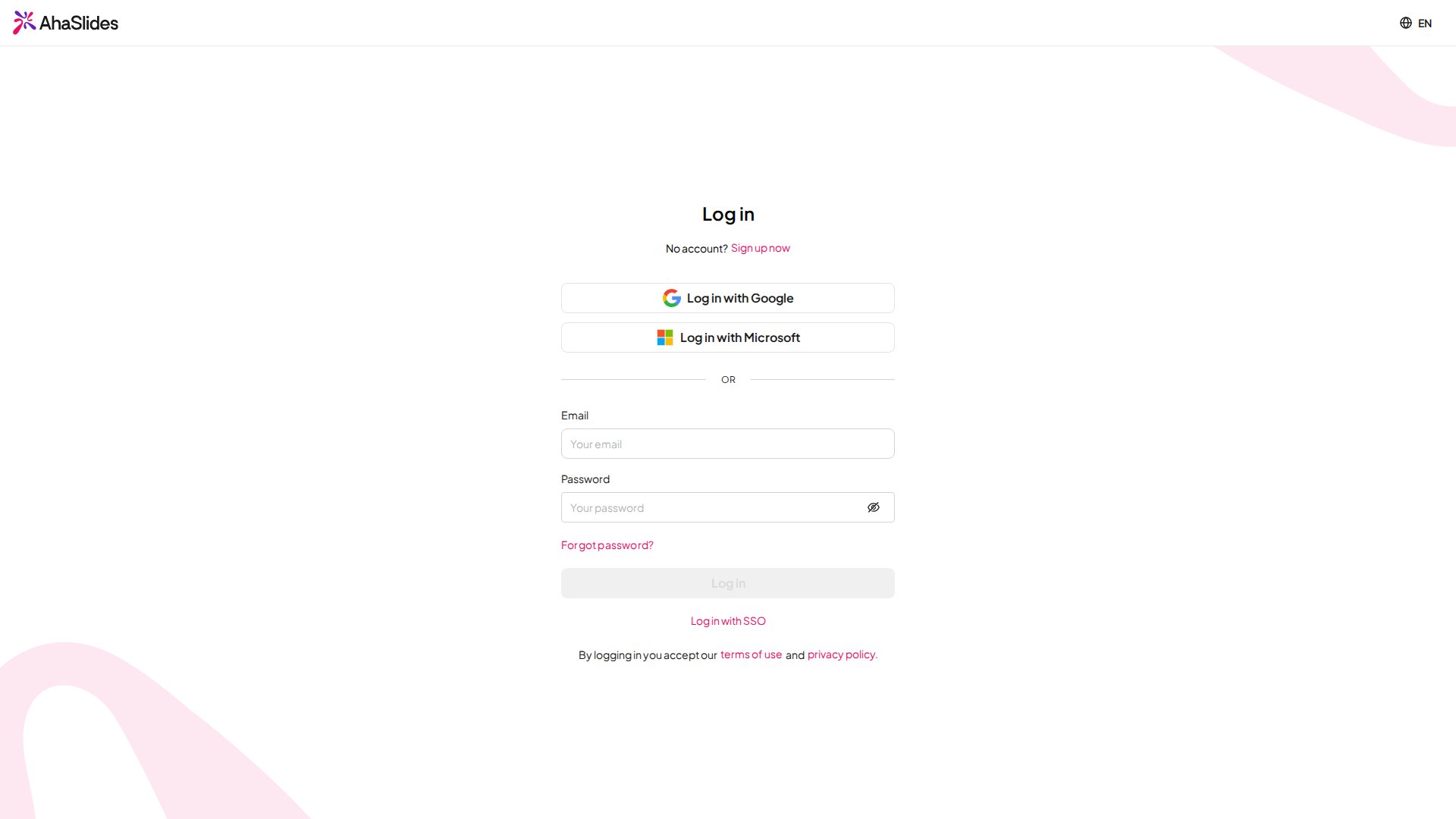 [presenter.ahaslides.com/pages/register](https://presenter.ahaslides.com/pages/register) を開きます。
メールアドレスを入力し、パスワードを設定します。
フォームに氏名を入力します。
**サインアップ** (Sign Up) をクリックしてアカウントを作成します。
[presenter.ahaslides.com/pages/register](https://presenter.ahaslides.com/pages/register) を開きます。
**Microsoftアカウントを使用** (Sign up with Microsoft) をクリックします。
登録に使用するメールアカウントを選択します。
Microsoft のサインイン画面の案内に従って完了します。
[presenter.ahaslides.com/pages/register](https://presenter.ahaslides.com/pages/register) を開きます。
**Googleアカウントを使用** (Sign up with Google) をクリックします。
登録に使用するメールアカウントを選択します。
Google のサインイン画面の案内に従って完了します。
[presenter.ahaslides.com/pages/register](https://presenter.ahaslides.com/pages/register) を開きます。
**シングルサインオンを使用** (Sign up with SSO) をクリックします。
組織のメールアドレスを入力します。
**ログイン** (Log In) をクリックして登録を完了します。
チームでシングルサインオン(SSO)を利用したい場合は、[Enterprise フォーム](https://ahaslides.com/enterprise/)から営業チームにお問い合わせください。セットアップの内容は[SSO と SCIM プロビジョニングを設定する](/jp/teams-and-enterprise/setting-up-sso-and-scim-provisioning)をご覧ください。
今日から AhaSlides を始めて、プレゼンテーションをよりインタラクティブで魅力的にしましょう。
## メールアドレスを確認する
メールアドレスとパスワードで登録した場合は、アカウントの作成後すぐに、そのアドレスへ確認用のリンクが送信されます。メールを開き、24時間以内にリンクをクリックしてアドレスを確認してください。Google、Microsoft、SSO で作成したアカウントは自動的に確認されるため、操作は不要です。
確認前でも AhaSlides は引き続き使えます。その間に機能が制限されることはありません。確認すると、アカウントのメールが確実に届くことが確認され、ほかのユーザーに表示される警告も消えます。確認が済むまでは、**私のプロフィール** (My Profile) のメールアドレスの横と、一緒に作業している相手の共同編集者・チームメンバー一覧にある名前の横に、警告付きの盾のアイコンが表示されます。
### 確認メールを再送信する
ログインし、アカウントメニューから **私のプロフィール** (My Profile) を開きます。
メールアドレスの横にある盾のアイコンを見つけ、カーソルを合わせます。
**今すぐ確認** (Verify now) をクリックすると、新しい確認リンクが送信されます。それでも届かない場合は、もう一度アイコンにカーソルを合わせて **再送信** (Resend) をクリックします。
リンクをクリックすると、盾のアイコンが変わり、メールアドレスが確認されたことが示されます。
有効期限が切れたリンクを開いた場合、ログインしていれば、ページに **確認メールを再送信** (Resend verification email) ボタンが表示されます。新しいリンクを発行すると前のリンクは無効になるため、必ず最新のメールを使ってください。短時間に何通も依頼すると、しばらくしてからやり直すよう案内されます。
### 間違ったメールアドレスを修正する
入力ミスのあるアドレスや、アクセスできないアドレスで登録した場合、確認メールは届きません。まず[メールアドレスを変更](/jp/account-management/change-your-email-address-on-ahaslides)してから、**私のプロフィール** (My Profile) の **今すぐ確認** (Verify now) を使って、新しいアドレスに確認リンクを送信してください。
## 登録後の流れ
アカウントを作成したら、最初のインタラクティブなプレゼンテーションを作り始められます。ゼロから作成してプレゼンテーションのダッシュボードで管理することも、テンプレートライブラリのできあいのプレゼンテーションから始めることもできます。
すべてのプレゼンテーションを作成・整理・管理する方法を学びましょう
できあいのインタラクティブなプレゼンテーションで、すぐにスタートしましょう
**ご質問はありますか?**
サポートチームまでお問い合わせください。ログイン済みの場合はダッシュボード右下のチャットアイコンから、ログインしていない場合は[こちらからお問い合わせ](https://ahaslides.com/contact-us/)いただくか、[hi@ahaslides.com](mailto:hi@ahaslides.com) までメールをお送りください。
他のユーザーと交流したい方は、[AhaSlides コミュニティ](https://community.ahaslides.com/)に参加して、コツを共有したり、機能をリクエストしたり、他の人がどのように聴衆を巻き込んでいるかを確認しましょう。
This documentation is built and hosted on [Mintlify](https://mintlify.com), a developer documentation platform.
[presenter.ahaslides.com/pages/register](https://presenter.ahaslides.com/pages/register) を開きます。
メールアドレスを入力し、パスワードを設定します。
フォームに氏名を入力します。
**サインアップ** (Sign Up) をクリックしてアカウントを作成します。
[presenter.ahaslides.com/pages/register](https://presenter.ahaslides.com/pages/register) を開きます。
**Microsoftアカウントを使用** (Sign up with Microsoft) をクリックします。
登録に使用するメールアカウントを選択します。
Microsoft のサインイン画面の案内に従って完了します。
[presenter.ahaslides.com/pages/register](https://presenter.ahaslides.com/pages/register) を開きます。
**Googleアカウントを使用** (Sign up with Google) をクリックします。
登録に使用するメールアカウントを選択します。
Google のサインイン画面の案内に従って完了します。
[presenter.ahaslides.com/pages/register](https://presenter.ahaslides.com/pages/register) を開きます。
**シングルサインオンを使用** (Sign up with SSO) をクリックします。
組織のメールアドレスを入力します。
**ログイン** (Log In) をクリックして登録を完了します。
チームでシングルサインオン(SSO)を利用したい場合は、[Enterprise フォーム](https://ahaslides.com/enterprise/)から営業チームにお問い合わせください。セットアップの内容は[SSO と SCIM プロビジョニングを設定する](/jp/teams-and-enterprise/setting-up-sso-and-scim-provisioning)をご覧ください。
今日から AhaSlides を始めて、プレゼンテーションをよりインタラクティブで魅力的にしましょう。
## メールアドレスを確認する
メールアドレスとパスワードで登録した場合は、アカウントの作成後すぐに、そのアドレスへ確認用のリンクが送信されます。メールを開き、24時間以内にリンクをクリックしてアドレスを確認してください。Google、Microsoft、SSO で作成したアカウントは自動的に確認されるため、操作は不要です。
確認前でも AhaSlides は引き続き使えます。その間に機能が制限されることはありません。確認すると、アカウントのメールが確実に届くことが確認され、ほかのユーザーに表示される警告も消えます。確認が済むまでは、**私のプロフィール** (My Profile) のメールアドレスの横と、一緒に作業している相手の共同編集者・チームメンバー一覧にある名前の横に、警告付きの盾のアイコンが表示されます。
### 確認メールを再送信する
ログインし、アカウントメニューから **私のプロフィール** (My Profile) を開きます。
メールアドレスの横にある盾のアイコンを見つけ、カーソルを合わせます。
**今すぐ確認** (Verify now) をクリックすると、新しい確認リンクが送信されます。それでも届かない場合は、もう一度アイコンにカーソルを合わせて **再送信** (Resend) をクリックします。
リンクをクリックすると、盾のアイコンが変わり、メールアドレスが確認されたことが示されます。
有効期限が切れたリンクを開いた場合、ログインしていれば、ページに **確認メールを再送信** (Resend verification email) ボタンが表示されます。新しいリンクを発行すると前のリンクは無効になるため、必ず最新のメールを使ってください。短時間に何通も依頼すると、しばらくしてからやり直すよう案内されます。
### 間違ったメールアドレスを修正する
入力ミスのあるアドレスや、アクセスできないアドレスで登録した場合、確認メールは届きません。まず[メールアドレスを変更](/jp/account-management/change-your-email-address-on-ahaslides)してから、**私のプロフィール** (My Profile) の **今すぐ確認** (Verify now) を使って、新しいアドレスに確認リンクを送信してください。
## 登録後の流れ
アカウントを作成したら、最初のインタラクティブなプレゼンテーションを作り始められます。ゼロから作成してプレゼンテーションのダッシュボードで管理することも、テンプレートライブラリのできあいのプレゼンテーションから始めることもできます。
すべてのプレゼンテーションを作成・整理・管理する方法を学びましょう
できあいのインタラクティブなプレゼンテーションで、すぐにスタートしましょう
**ご質問はありますか?**
サポートチームまでお問い合わせください。ログイン済みの場合はダッシュボード右下のチャットアイコンから、ログインしていない場合は[こちらからお問い合わせ](https://ahaslides.com/contact-us/)いただくか、[hi@ahaslides.com](mailto:hi@ahaslides.com) までメールをお送りください。
他のユーザーと交流したい方は、[AhaSlides コミュニティ](https://community.ahaslides.com/)に参加して、コツを共有したり、機能をリクエストしたり、他の人がどのように聴衆を巻き込んでいるかを確認しましょう。
This documentation is built and hosted on [Mintlify](https://mintlify.com), a developer documentation platform.