> ## Documentation Index
> Fetch the complete documentation index at: https://docs.ahaslides.com/llms.txt
> Use this file to discover all available pages before exploring further.
# AhaSlides 用語集
> 採点あり/なし、プレゼンテーションとセッション、アクセスコード、マイペース、発表者と参加者など、AhaSlides の用語を分かりやすく説明します。
この用語集では、AhaSlides Docs で使われる用語を、製品内で表示される名称に沿って説明します。各項目から、その内容を詳しく扱うページにアクセスできます。
## プレゼンテーションとスライドの用語
### プレゼンテーション
プレゼンテーションとは、エディターで作成し、[私のファイル](/jp/getting-started/the-my-presentations-dashboard)に保存するスライドのまとまりです。コンテンツと設定が含まれ、実施するたびに同じ内容が保たれます。1 つのプレゼンテーションを何度でも実施でき、1 回の実施が[セッション](#セッション)になります。
### スライド
スライドとは、プレゼンテーションの 1 画面のことです。すべてのスライドにはスライドタイプ(Poll、Word Cloud、Pick Answer など)があり、参加者はインタラクティブな各スライドにスマートフォンで回答します。
### スライドタイプ
 スライドタイプとは、スライドで行うアクティビティの種類です。スライドタイプの選択画面では、**Quiz**、**ゲーム** (Game)、**Poll**、**コンテンツ** (Content) の 4 つのタブに分類されています。概要は [AhaSlides とは](/jp/getting-started/what-is-ahaslides)をご覧ください。検索して追加する方法は、[スライドタイプの選択画面でスライドを追加する](/jp/features-and-functions/using-the-slide-type-picker)をご覧ください。
### テンプレート
スライドタイプとは、スライドで行うアクティビティの種類です。スライドタイプの選択画面では、**Quiz**、**ゲーム** (Game)、**Poll**、**コンテンツ** (Content) の 4 つのタブに分類されています。概要は [AhaSlides とは](/jp/getting-started/what-is-ahaslides)をご覧ください。検索して追加する方法は、[スライドタイプの選択画面でスライドを追加する](/jp/features-and-functions/using-the-slide-type-picker)をご覧ください。
### テンプレート
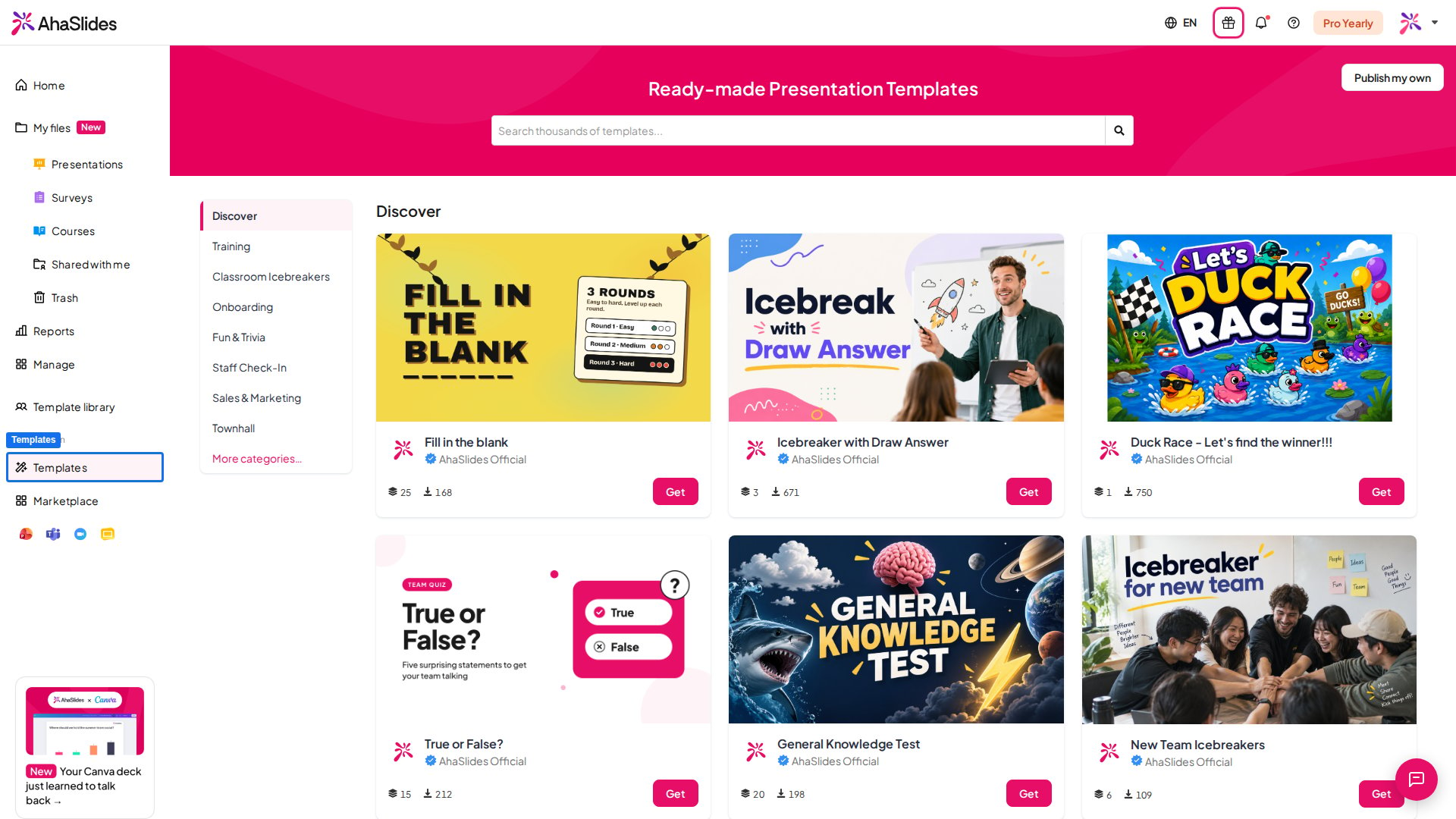 テンプレートとは、アカウントに追加して編集することも、そのまま実施することもできる、用意済みのプレゼンテーションです。[テンプレートライブラリ](/jp/getting-started/ahaslides-template-library)で探せます。
### アンケート
テンプレートとは、アカウントに追加して編集することも、そのまま実施することもできる、用意済みのプレゼンテーションです。[テンプレートライブラリ](/jp/getting-started/ahaslides-template-library)で探せます。
### アンケート
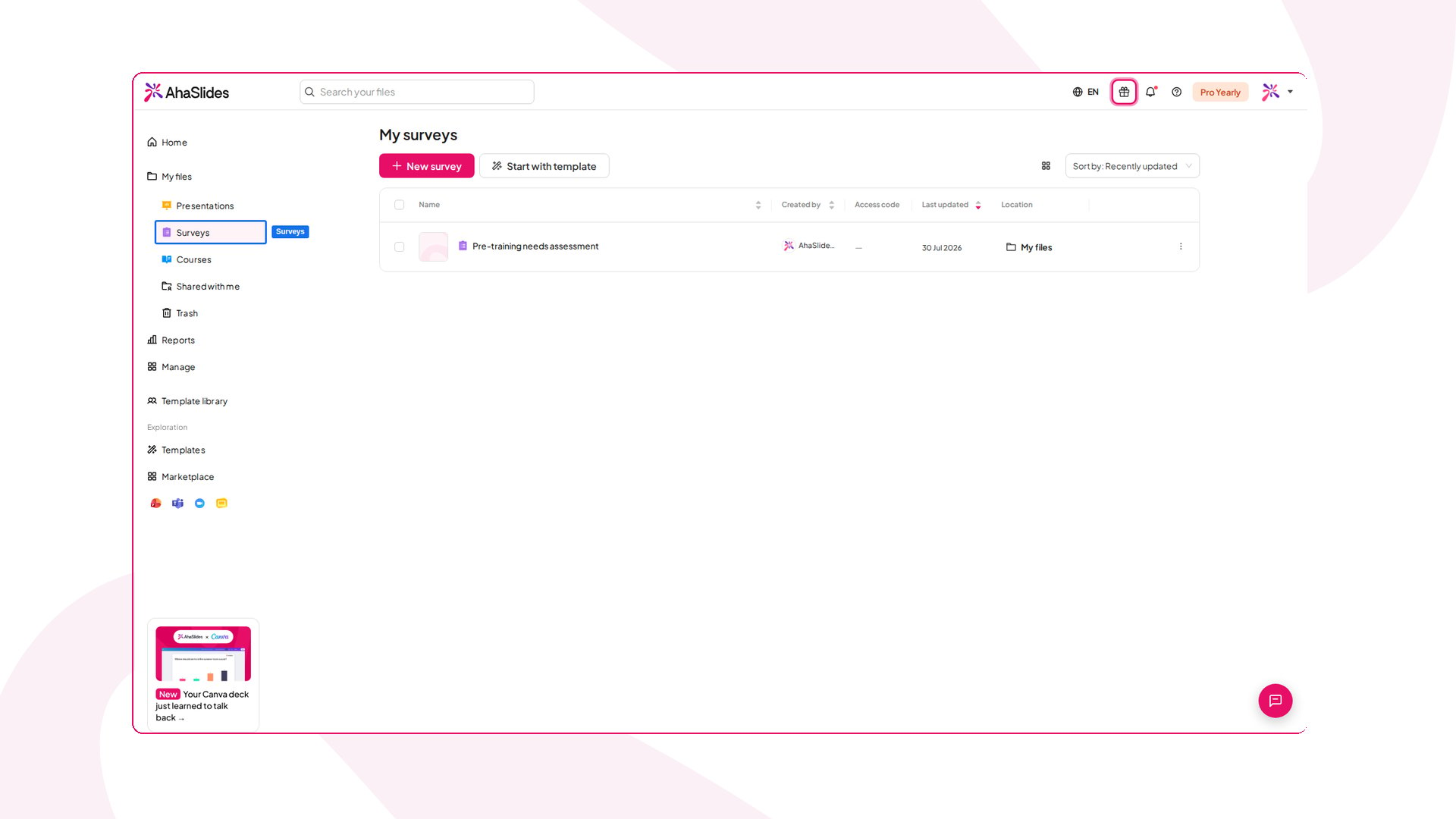 アンケートとは、複数の質問で構成されるフォームで、プレゼンテーションとは別の **アンケート** (Surveys) 領域にあります。アンケートはリンクとして共有して、相手が自分のペースで回答できるようにするほか、プレゼンテーションの中でライブで実施することもできます。[アンケートツールを使う](/jp/using-slide-types/using-the-surveys-tool)をご覧ください。
## 採点あり・なしの用語
### 採点ありのスライド
アンケートとは、複数の質問で構成されるフォームで、プレゼンテーションとは別の **アンケート** (Surveys) 領域にあります。アンケートはリンクとして共有して、相手が自分のペースで回答できるようにするほか、プレゼンテーションの中でライブで実施することもできます。[アンケートツールを使う](/jp/using-slide-types/using-the-surveys-tool)をご覧ください。
## 採点あり・なしの用語
### 採点ありのスライド
 採点ありのスライドは、正解のある質問を出し、ポイントを付与します。採点ありのスライドはクイズ系のスライドタイプで、スライドタイプの選択画面の **Quiz** セクションにあり、リーダーボードに反映されます。まずは[クイズの作成と実施方法](/jp/using-slide-types/how-to-make-and-run-a-quiz)をご覧ください。
### 採点なしのスライド
採点なしのスライドは、ポイントやリーダーボードなしで、意見、アイデア、反応を集めます。Poll では、1 つ以上の選択肢を正解に設定して、参加者に表示することもできます。Poll、Word Cloud、Q\&A は採点なしのスライドで、スライドタイプの選択画面の **Poll** タブにあります。[Poll の質問を作成する](/jp/using-slide-types/creating-a-poll-question-on-ahaslides)をご覧ください。
### リーダーボード
採点ありのスライドは、正解のある質問を出し、ポイントを付与します。採点ありのスライドはクイズ系のスライドタイプで、スライドタイプの選択画面の **Quiz** セクションにあり、リーダーボードに反映されます。まずは[クイズの作成と実施方法](/jp/using-slide-types/how-to-make-and-run-a-quiz)をご覧ください。
### 採点なしのスライド
採点なしのスライドは、ポイントやリーダーボードなしで、意見、アイデア、反応を集めます。Poll では、1 つ以上の選択肢を正解に設定して、参加者に表示することもできます。Poll、Word Cloud、Q\&A は採点なしのスライドで、スライドタイプの選択画面の **Poll** タブにあります。[Poll の質問を作成する](/jp/using-slide-types/creating-a-poll-question-on-ahaslides)をご覧ください。
### リーダーボード
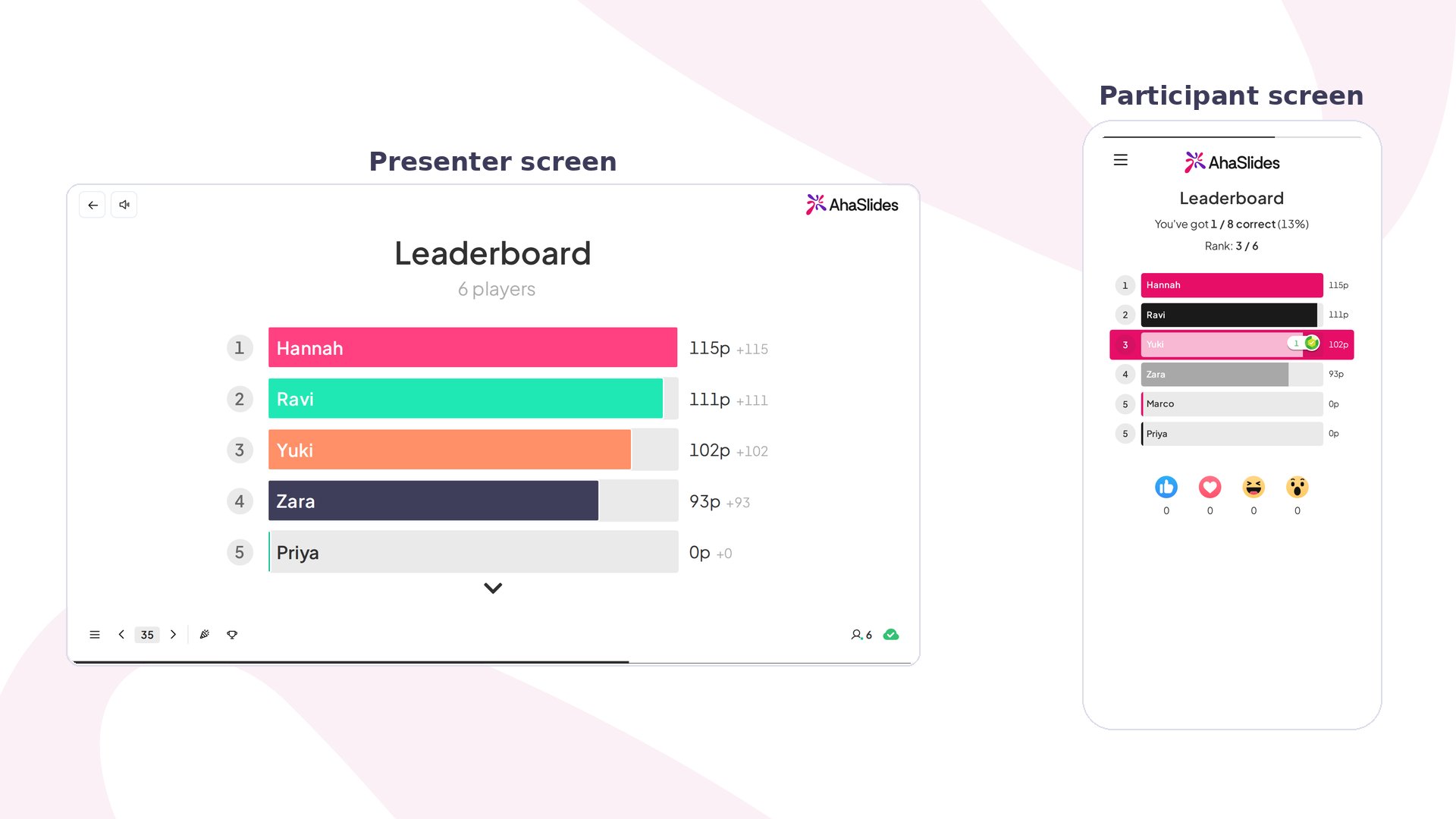 リーダーボードは、採点ありのクイズスライドで獲得したポイントで参加者を順位付けします。クイズ系のスライドタイプでのみ機能し、Poll などの採点なしのスライドでは機能しません。[クイズのリーダーボードを追加・削除する](/jp/features-and-functions/adding-and-deleting-a-leaderboard-on-your-quiz)をご覧ください。
### チームクイズ
リーダーボードは、採点ありのクイズスライドで獲得したポイントで参加者を順位付けします。クイズ系のスライドタイプでのみ機能し、Poll などの採点なしのスライドでは機能しません。[クイズのリーダーボードを追加・削除する](/jp/features-and-functions/adding-and-deleting-a-leaderboard-on-your-quiz)をご覧ください。
### チームクイズ
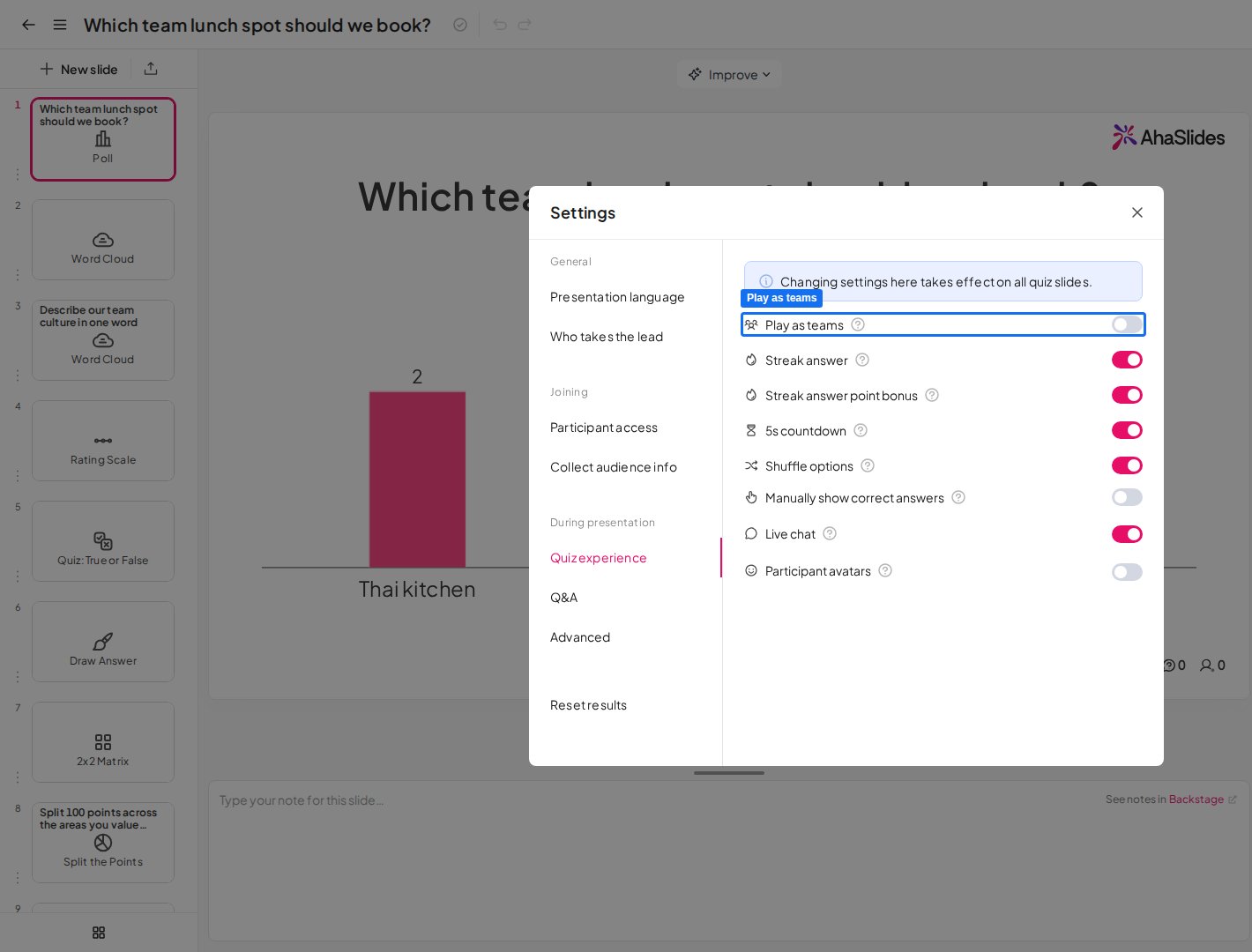 チームクイズとは、あなたが設定したチームに参加者が分かれ、他のチームとポイントを競うクイズです。[チームクイズを実施する](/jp/features-and-functions/running-a-team-quiz)をご覧ください。
## 人と役割
### 発表者
チームクイズとは、あなたが設定したチームに参加者が分かれ、他のチームとポイントを競うクイズです。[チームクイズを実施する](/jp/features-and-functions/running-a-team-quiz)をご覧ください。
## 人と役割
### 発表者
 発表者とは、プレゼンテーションを進行し、スライドを操作する人です。[発表者ロール](/jp/features-and-functions/presenter-role)で招待すれば、複数の人が同じプレゼンテーションを個別に発表できます。
### 参加者
発表者とは、プレゼンテーションを進行し、スライドを操作する人です。[発表者ロール](/jp/features-and-functions/presenter-role)で招待すれば、複数の人が同じプレゼンテーションを個別に発表できます。
### 参加者
 参加者とは、自分の端末から参加し、スライドに回答する視聴者のことです。参加するのに AhaSlides アカウントは必要ありません。[プレゼンテーションに参加者を招待する](/jp/presenting/sharing-your-presentation-for-participants-to-join)をご覧ください。
### 共同編集者
共同編集者とは、プレゼンテーションやフォルダーでいっしょに作業するよう、エディターまたは発表者として招待した他の AhaSlides ユーザーです。[プレゼンテーションとフォルダーを共同編集する](/jp/features-and-functions/how-to-collaborate-on-presentations-and-folders)をご覧ください。
## 参加に関する用語
### アクセスコード
参加者とは、自分の端末から参加し、スライドに回答する視聴者のことです。参加するのに AhaSlides アカウントは必要ありません。[プレゼンテーションに参加者を招待する](/jp/presenting/sharing-your-presentation-for-participants-to-join)をご覧ください。
### 共同編集者
共同編集者とは、プレゼンテーションやフォルダーでいっしょに作業するよう、エディターまたは発表者として招待した他の AhaSlides ユーザーです。[プレゼンテーションとフォルダーを共同編集する](/jp/features-and-functions/how-to-collaborate-on-presentations-and-folders)をご覧ください。
## 参加に関する用語
### アクセスコード
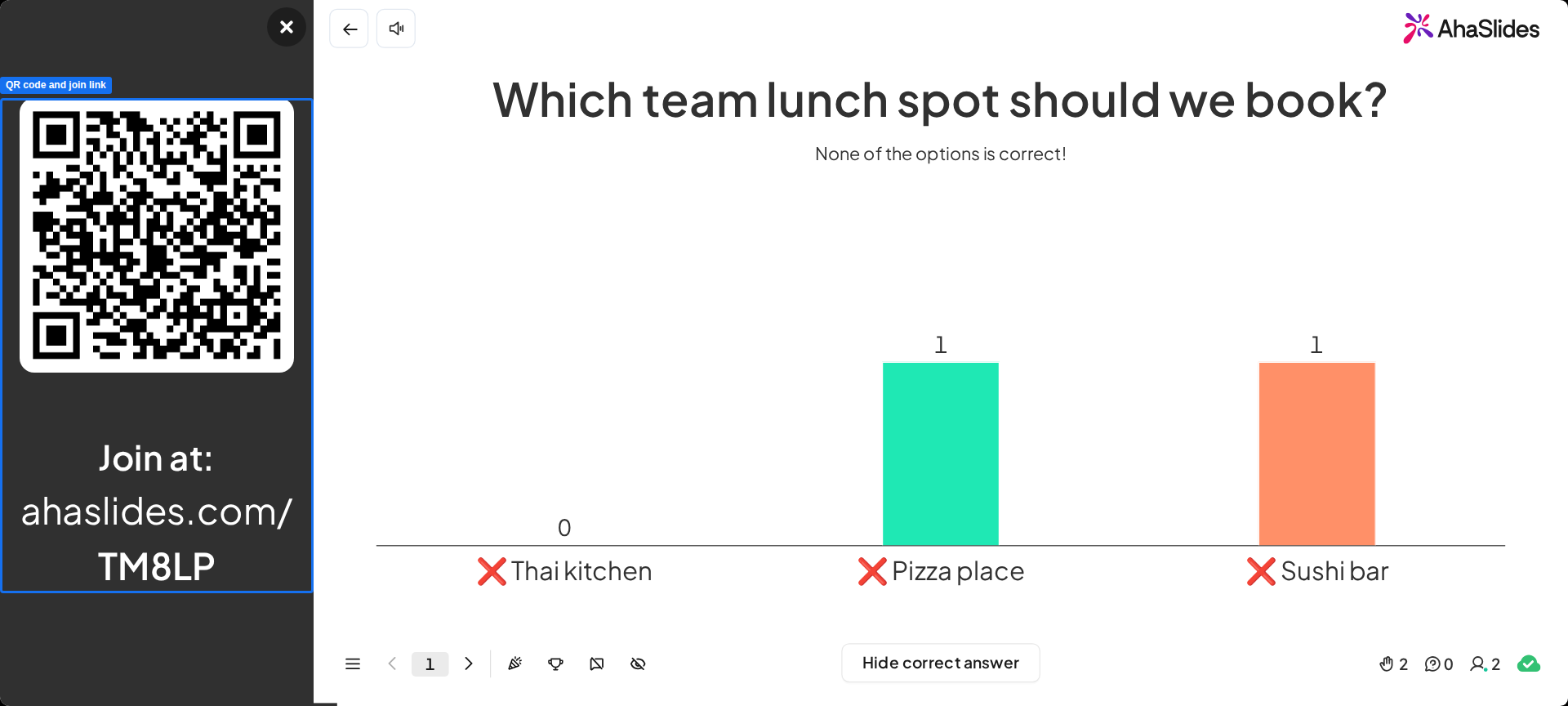 アクセスコードとは、参加者に向けてプレゼンテーションを識別する固有の文字列です。参加用 URL の `ahaslides.com/` の後ろの部分にあたり、参加者は audience.ahaslides.com で入力することもできます。すべてのスライドの上部にある参加方法の案内バーに表示されます。[プレゼンテーションに参加者を招待する](/jp/presenting/sharing-your-presentation-for-participants-to-join)をご覧ください。
### 参加用 URL と QR コード
アクセスコードとは、参加者に向けてプレゼンテーションを識別する固有の文字列です。参加用 URL の `ahaslides.com/` の後ろの部分にあたり、参加者は audience.ahaslides.com で入力することもできます。すべてのスライドの上部にある参加方法の案内バーに表示されます。[プレゼンテーションに参加者を招待する](/jp/presenting/sharing-your-presentation-for-participants-to-join)をご覧ください。
### 参加用 URL と QR コード
 参加用 URL は、`ahaslides.com/` にアクセスコードを続けたものです。QR コードは、同じリンクをスキャンできる形にしたものです。参加者はどちらを使っても、スマートフォンでプレゼンテーションを開けます。
### プライベートモードと公開モード
参加用 URL は、`ahaslides.com/` にアクセスコードを続けたものです。QR コードは、同じリンクをスキャンできる形にしたものです。参加者はどちらを使っても、スマートフォンでプレゼンテーションを開けます。
### プライベートモードと公開モード
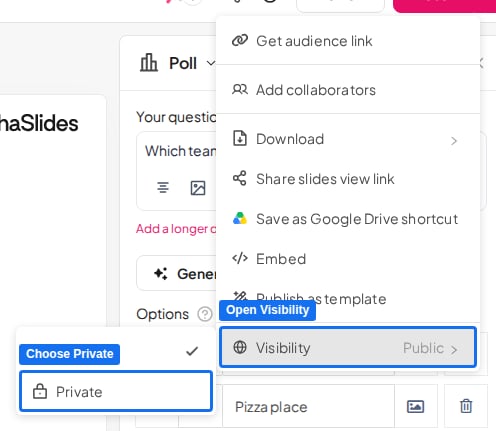 プライベートモードでは、参加者がプレゼンテーションに関われなくなり、公開モードでは参加して回答できるようになります。編集中はプレゼンテーションをプライベートにしておき、発表するときに公開に切り替えてください。[プライベートモードをオンにする](/jp/presenting/turning-on-private-mode-for-your-presentation)をご覧ください。
## プレゼンテーションの実施
### セッション
セッションとは、プレゼンテーションの 1 回の実施と、その間に参加者が行った回答のことです。プレゼンテーションの結果をリセットすると新しいセッションが始まるため、1 つのプレゼンテーションに複数のセッションが存在することがあります。レポートでは、セッションが別々に一覧表示されます。
### 発表者主導
発表者主導のプレゼンテーションでは、発表者がスライドを進め、参加者がそれについていきます。これが初期設定で、設定の **誰が指導するか?** (Who takes the lead?) に **発表者** (Presenter) と表示されます。
### マイペース
プライベートモードでは、参加者がプレゼンテーションに関われなくなり、公開モードでは参加して回答できるようになります。編集中はプレゼンテーションをプライベートにしておき、発表するときに公開に切り替えてください。[プライベートモードをオンにする](/jp/presenting/turning-on-private-mode-for-your-presentation)をご覧ください。
## プレゼンテーションの実施
### セッション
セッションとは、プレゼンテーションの 1 回の実施と、その間に参加者が行った回答のことです。プレゼンテーションの結果をリセットすると新しいセッションが始まるため、1 つのプレゼンテーションに複数のセッションが存在することがあります。レポートでは、セッションが別々に一覧表示されます。
### 発表者主導
発表者主導のプレゼンテーションでは、発表者がスライドを進め、参加者がそれについていきます。これが初期設定で、設定の **誰が指導するか?** (Who takes the lead?) に **発表者** (Presenter) と表示されます。
### マイペース
 マイペースのプレゼンテーションでは、参加者が司会者なしで、自分でスライドを進めていきます。設定の **誰が指導するか?** (Who takes the lead?) で **参加者(マイペース)** (Audience (self-paced)) を選ぶとオンになります。宿題のクイズやアンケートに向いています。[マイペースのプレゼンテーションを設定する](/jp/presenting/setting-up-a-self-paced-presentation-on-ahaslides)をご覧ください。
### Backstage とリモートコントロール
マイペースのプレゼンテーションでは、参加者が司会者なしで、自分でスライドを進めていきます。設定の **誰が指導するか?** (Who takes the lead?) で **参加者(マイペース)** (Audience (self-paced)) を選ぶとオンになります。宿題のクイズやアンケートに向いています。[マイペースのプレゼンテーションを設定する](/jp/presenting/setting-up-a-self-paced-presentation-on-ahaslides)をご覧ください。
### Backstage とリモートコントロール
 Backstage は、発表中にスライドを操作したり、次のスライドをプレビューしたり、ノートを確認したりするための、発表者専用の非公開ウィンドウです。リモートコントロールを使うと、スマートフォンやタブレットからスライドを進められます。[Backstage とリモートコントロールを使う](/jp/presenting/using-backstage-while-presenting-on-ahaslides)をご覧ください。
## プレゼン後
### 結果
Backstage は、発表中にスライドを操作したり、次のスライドをプレビューしたり、ノートを確認したりするための、発表者専用の非公開ウィンドウです。リモートコントロールを使うと、スマートフォンやタブレットからスライドを進められます。[Backstage とリモートコントロールを使う](/jp/presenting/using-backstage-while-presenting-on-ahaslides)をご覧ください。
## プレゼン後
### 結果
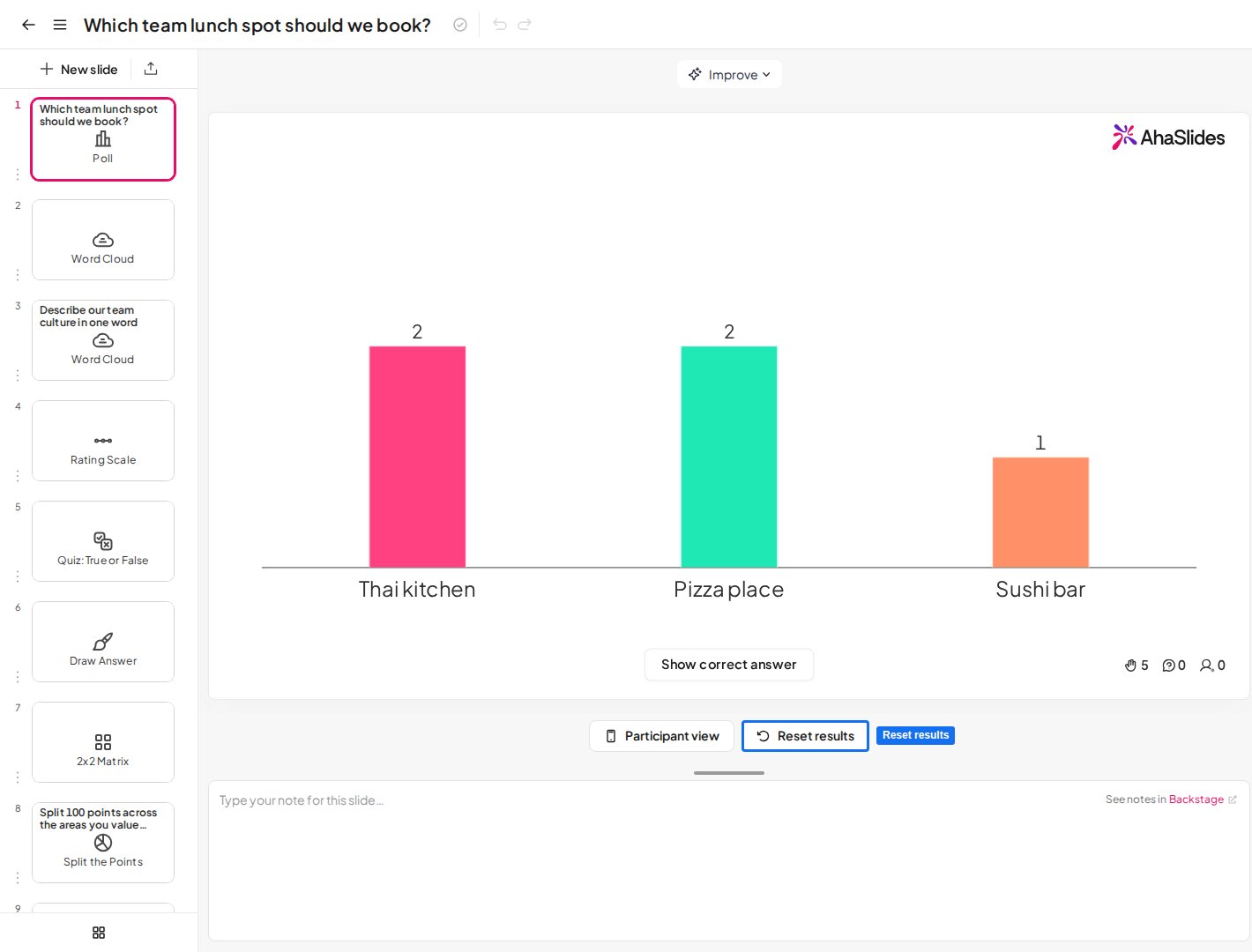 結果とは、Poll の投票、Q\&A の質問、リアクションなど、参加者がプレゼンテーションに送信したすべての内容のことです。あなた自身のコンテンツは結果に含まれません。[結果をリセットする](/jp/after-the-presentation/resetting-the-results)をご覧ください。
### プレゼンテーションレポート
結果とは、Poll の投票、Q\&A の質問、リアクションなど、参加者がプレゼンテーションに送信したすべての内容のことです。あなた自身のコンテンツは結果に含まれません。[結果をリセットする](/jp/after-the-presentation/resetting-the-results)をご覧ください。
### プレゼンテーションレポート
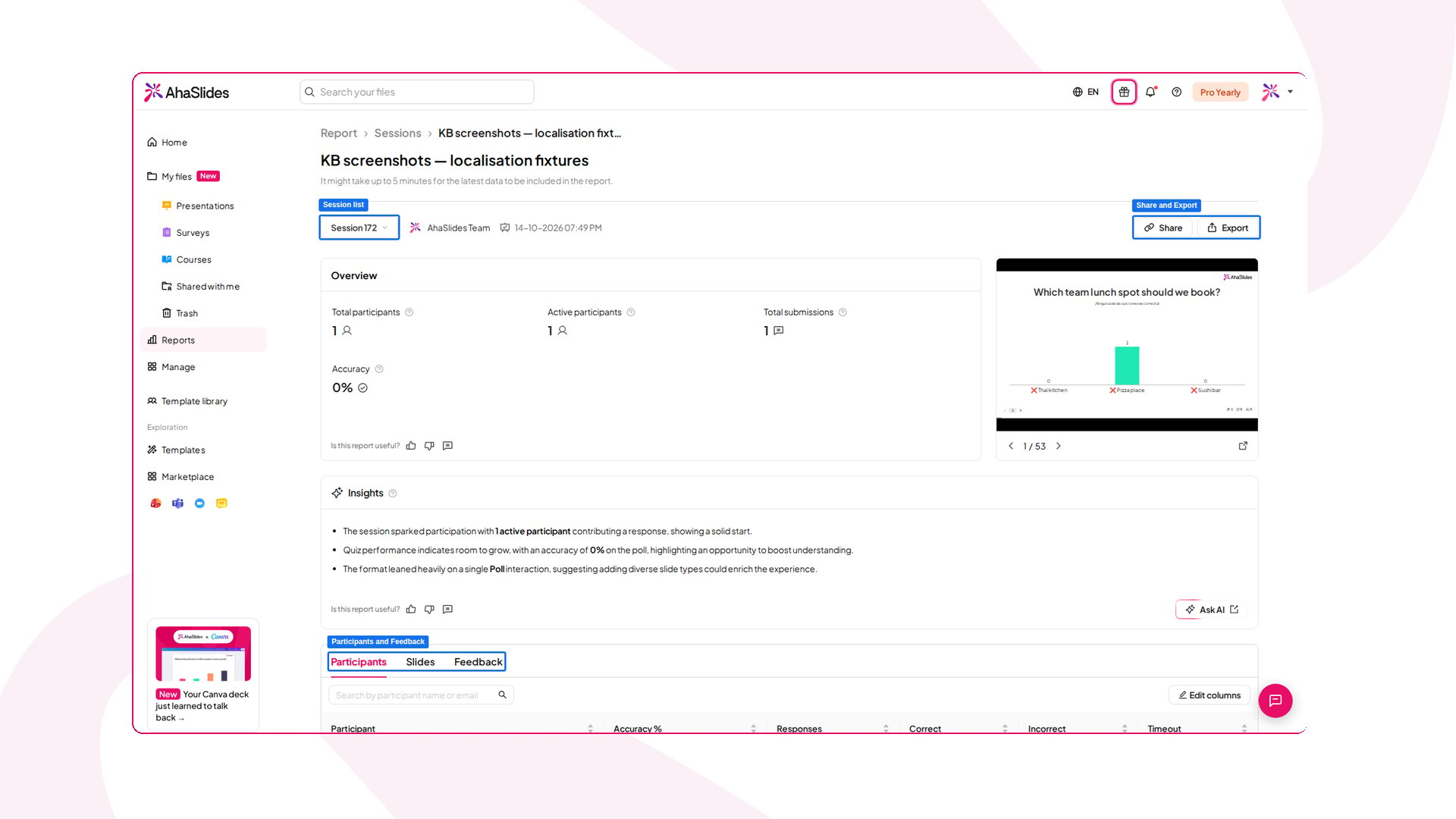 プレゼンテーションレポートには、プレゼンテーションのエンゲージメント統計、参加者のやり取り、書き込まれたフィードバックが表示され、セッションごとに確認できます。[プレゼンテーションと参加者のレポート](/jp/after-the-presentation/your-ahaslides-presentation-report)をご覧ください。
**ご質問はありますか?**
サポートチームまでお問い合わせください。ログイン済みの場合はダッシュボード右下のチャットアイコンから、ログインしていない場合は[こちらからお問い合わせ](https://ahaslides.com/contact-us/)いただくか、[hi@ahaslides.com](mailto:hi@ahaslides.com) までメールをお送りください。
他のユーザーと交流したい方は、[AhaSlides コミュニティ](https://community.ahaslides.com/)に参加して、コツを共有したり、機能をリクエストしたり、他の人がどのように聴衆を巻き込んでいるかを確認しましょう。
This documentation is built and hosted on [Mintlify](https://mintlify.com), a developer documentation platform.
プレゼンテーションレポートには、プレゼンテーションのエンゲージメント統計、参加者のやり取り、書き込まれたフィードバックが表示され、セッションごとに確認できます。[プレゼンテーションと参加者のレポート](/jp/after-the-presentation/your-ahaslides-presentation-report)をご覧ください。
**ご質問はありますか?**
サポートチームまでお問い合わせください。ログイン済みの場合はダッシュボード右下のチャットアイコンから、ログインしていない場合は[こちらからお問い合わせ](https://ahaslides.com/contact-us/)いただくか、[hi@ahaslides.com](mailto:hi@ahaslides.com) までメールをお送りください。
他のユーザーと交流したい方は、[AhaSlides コミュニティ](https://community.ahaslides.com/)に参加して、コツを共有したり、機能をリクエストしたり、他の人がどのように聴衆を巻き込んでいるかを確認しましょう。
This documentation is built and hosted on [Mintlify](https://mintlify.com), a developer documentation platform.