> ## Documentation Index
> Fetch the complete documentation index at: https://docs.ahaslides.com/llms.txt
> Use this file to discover all available pages before exploring further.
# 私のファイル:AhaSlides のワークスペース
> 私のファイルで、プレゼンテーション、アンケート、コースを見つけて作成・整理できます。フォルダー、一括操作、並べ替え、表示切り替え、共有、ゴミ箱も解説します。
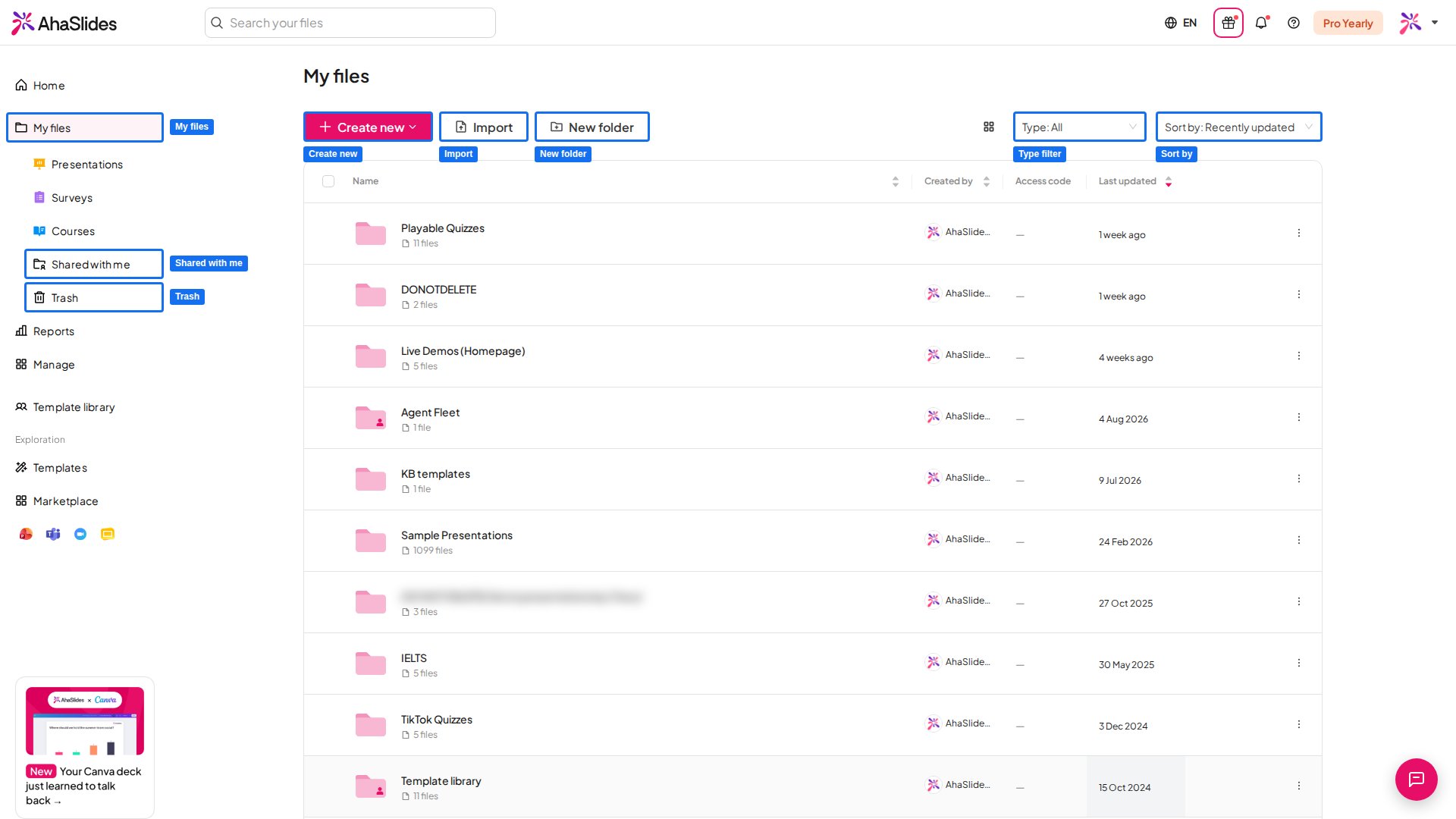
**私のファイル** (My Files) は AhaSlides のワークスペースで、プレゼンテーション、[アンケート](/jp/using-slide-types/using-the-surveys-tool)、[コース](/jp/features-and-functions/create-and-publish-a-course)など、作成したすべてのものを 1 か所で管理できます。ここから、すべてのコンテンツを作成、整理、管理できます。
左側のサイドバーには、次の項目があります。
| メニュー項目 | 内容 |
| - | - |
| **私のファイル** (My Files) | プレゼンテーション、アンケート、コース、フォルダーをまとめて表示します。その下の **プレゼンテーション** (Presentations)、**アンケート** (Surveys)、**コース** (Courses) では、種類ごとに表示します |
| **私と共有されました** (Shared with Me) | 他の AhaSlides ユーザーがあなたと共有したプレゼンテーション、アンケート、コース、フォルダー |
| **ごみ** (Trash) | ゴミ箱に移動したプレゼンテーション、アンケート、コース。ここにあるものは復元することも、完全に削除することもできます |
 ## 新しいプレゼンテーション、アンケート、コースを作成する
左側のサイドバーで **私のファイル** (My Files) をクリックします。
ページ上部の **Create new** をクリックし、**プレゼンテーション** (Presentation)、**Survey**、**Course** のいずれかを選択します。**プレゼンテーション** (Presentations)、**アンケート** (Surveys)、**コース** (Courses) の表示にいる場合は、ボタンが代わりに **New presentation**、**New survey**、**New course** と表示されます。
新しいプレゼンテーション、アンケート、コースがエディターで開きます。コースの作り方は[コースを作成して公開する](/jp/features-and-functions/create-and-publish-a-course)をご覧ください。プレゼンテーションでは、左側のスライドパネルの上部にある **新しいスライド** (New slide) をクリックし、スライドタイプを選んでスライドを追加します。
テキストのプロンプトからスライドの下書きを作成するには、プレゼンテーションを開いて AhaSlides エディターの **AI** ボタンをクリックします。[AhaSlides の AI パネルを使う](/jp/ai-powered-features/using-the-ai-panel-on-ahaslides)をご覧ください。用意されたデザインから始めるには、[AhaSlides テンプレートライブラリ](/jp/getting-started/ahaslides-template-library)をご覧ください。
既存のデッキを取り込むには、**Create new** の隣にある **インポート** (Import) をクリックします。詳しくは[PowerPoint プレゼンテーションまたは PDF ファイルのインポート](/jp/features-and-functions/importing-a-powerpoint-presentation-or-pdf-file)をご覧ください。
## ファイルをフォルダーに整理する
**私のファイル** (My Files) の表示で **New folder** をクリックし、名前を付けて **フォルダーの作成** (Create Folder) をクリックします。
移動したいプレゼンテーションやアンケートを選択します(下記の[一括操作](#一括操作)をご覧ください)。
**に移動します** (Move to) をクリックし、フォルダーを選びます。
サブフォルダーを作成するには、まずフォルダーを開き、その中で **New folder** をクリックします。
1 つのフォルダーには、最大 200 件のプレゼンテーションを入れられます。サブフォルダーは 10 階層まで対応しています。
## ファイルを閲覧する
* **タイプ** (Type) — **私のファイル** (My Files) の表示で、一覧を **全て** (All)、**プレゼンテーション** (Presentations)、**アンケート** (Surveys)、**コース** (Courses) に絞り込みます。
* **並べ替え** (Sort by) — 一覧を、編集日時(**最近編集** (Recently edited) または **Earliest (edit time)**)、作成日時(**最近作成された** (Recently created) または **Earliest (creation time)**)、名前(**アルファベット順** (Alphabetical) または **アルファベット順(反転)** (Alphabetical (reversed)))で並べ替えます。**私と共有されました** (Shared with me) と共有フォルダーでは、編集日時のオプションが **最近更新された** (Recently updated) と **Earliest (updated time)** と表示されます。
* **Grid view / List view** — 並べ替えコントロールの隣にある表示ボタンで、行の一覧とサムネイルのグリッドを切り替えます。
* **古いプレゼンテーションに最近の日付が表示される理由** — **最終編集** (Last Edited) と編集日時による並べ替えには、コンテンツの最後の編集が表示されます。プレゼンテーションに編集の記録がない場合は、プレゼンしたり結果をリセットしたりといった最後のアクティビティが代わりに表示されるため、一覧の上位に移動することがあります。
* **アクセスコード** (Access code) — 一覧では、各プレゼンテーションのアクセスコードが **アクセスコード** (Access code) 列に表示されます。ここで確認できますが、編集はできません。コードを変更するには、**共有** (Share) を開き、[URL アクセスコードの変更](/jp/presenting/sharing-your-presentation-for-participants-to-join#url-のアクセスコードを変更する)をご覧ください。
## プレゼンテーションの操作
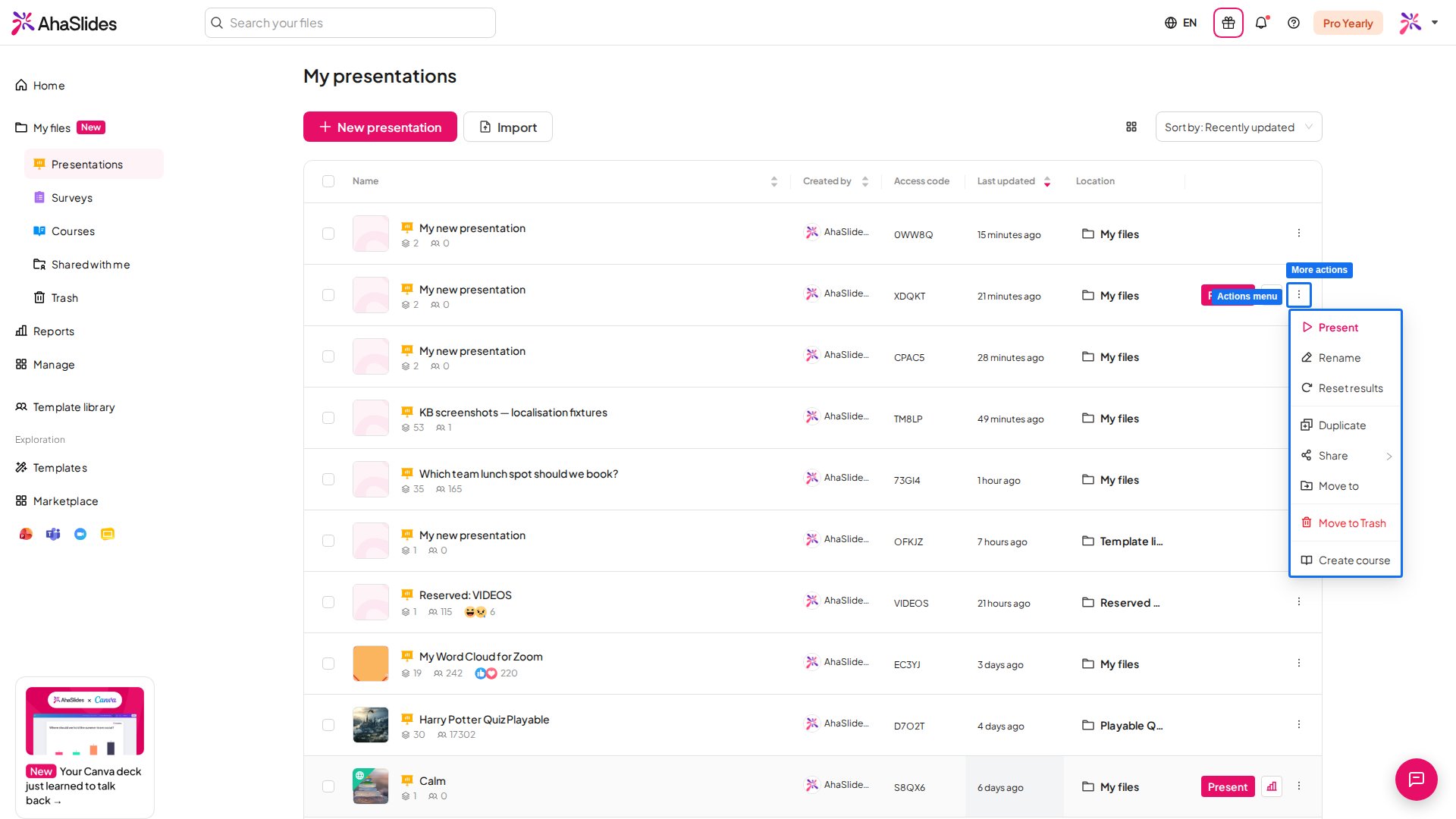
プレゼンテーションにカーソルを合わせて **現在** (Present) をクリックすると、すぐにプレゼンを開始できます。行の末尾にある **⋮** メニューをクリックすると、すべての操作が表示されます。
| 操作 | 説明 |
| - | - |
| **現在** (Present) | ライブプレゼンモードでプレゼンテーションを起動します |
| **結果** (Results) | 収集した回答を含む[プレゼンテーションレポート](/jp/after-the-presentation/your-ahaslides-presentation-report)を開きます |
| **名前の変更** (Rename) | プレゼンテーションの名前を変更します |
| **結果をリセットする** (Reset results) | そのプレゼンテーションで収集したすべての回答データを消去します。この操作は元に戻せません |
| **重複** (Duplicate) | プレゼンテーションのコピーを作成します |
| **共有** (Share) | **オーディエンスリンクを取得** (Get audience link)、**共同編集者を追加** (Add collaborators)、**ダウンロード** (Download)、**埋め込み** (Embed)、**テンプレートとして公開** (Publish as template) などの共有オプションを開きます |
| **に移動します** (Move to) | プレゼンテーションを別のフォルダーに移動します |
| **ゴミ箱に移動** (Move to Trash) | プレゼンテーションをゴミ箱に送ります。後で復元できます |
| **Create course** | プレゼンテーションから新しいコースの下書きを開始します。[コースを作成して公開する](/jp/features-and-functions/create-and-publish-a-course)をご覧ください |
## 新しいプレゼンテーション、アンケート、コースを作成する
左側のサイドバーで **私のファイル** (My Files) をクリックします。
ページ上部の **Create new** をクリックし、**プレゼンテーション** (Presentation)、**Survey**、**Course** のいずれかを選択します。**プレゼンテーション** (Presentations)、**アンケート** (Surveys)、**コース** (Courses) の表示にいる場合は、ボタンが代わりに **New presentation**、**New survey**、**New course** と表示されます。
新しいプレゼンテーション、アンケート、コースがエディターで開きます。コースの作り方は[コースを作成して公開する](/jp/features-and-functions/create-and-publish-a-course)をご覧ください。プレゼンテーションでは、左側のスライドパネルの上部にある **新しいスライド** (New slide) をクリックし、スライドタイプを選んでスライドを追加します。
テキストのプロンプトからスライドの下書きを作成するには、プレゼンテーションを開いて AhaSlides エディターの **AI** ボタンをクリックします。[AhaSlides の AI パネルを使う](/jp/ai-powered-features/using-the-ai-panel-on-ahaslides)をご覧ください。用意されたデザインから始めるには、[AhaSlides テンプレートライブラリ](/jp/getting-started/ahaslides-template-library)をご覧ください。
既存のデッキを取り込むには、**Create new** の隣にある **インポート** (Import) をクリックします。詳しくは[PowerPoint プレゼンテーションまたは PDF ファイルのインポート](/jp/features-and-functions/importing-a-powerpoint-presentation-or-pdf-file)をご覧ください。
## ファイルをフォルダーに整理する
**私のファイル** (My Files) の表示で **New folder** をクリックし、名前を付けて **フォルダーの作成** (Create Folder) をクリックします。
移動したいプレゼンテーションやアンケートを選択します(下記の[一括操作](#一括操作)をご覧ください)。
**に移動します** (Move to) をクリックし、フォルダーを選びます。
サブフォルダーを作成するには、まずフォルダーを開き、その中で **New folder** をクリックします。
1 つのフォルダーには、最大 200 件のプレゼンテーションを入れられます。サブフォルダーは 10 階層まで対応しています。
## ファイルを閲覧する
* **タイプ** (Type) — **私のファイル** (My Files) の表示で、一覧を **全て** (All)、**プレゼンテーション** (Presentations)、**アンケート** (Surveys)、**コース** (Courses) に絞り込みます。
* **並べ替え** (Sort by) — 一覧を、編集日時(**最近編集** (Recently edited) または **Earliest (edit time)**)、作成日時(**最近作成された** (Recently created) または **Earliest (creation time)**)、名前(**アルファベット順** (Alphabetical) または **アルファベット順(反転)** (Alphabetical (reversed)))で並べ替えます。**私と共有されました** (Shared with me) と共有フォルダーでは、編集日時のオプションが **最近更新された** (Recently updated) と **Earliest (updated time)** と表示されます。
* **Grid view / List view** — 並べ替えコントロールの隣にある表示ボタンで、行の一覧とサムネイルのグリッドを切り替えます。
* **古いプレゼンテーションに最近の日付が表示される理由** — **最終編集** (Last Edited) と編集日時による並べ替えには、コンテンツの最後の編集が表示されます。プレゼンテーションに編集の記録がない場合は、プレゼンしたり結果をリセットしたりといった最後のアクティビティが代わりに表示されるため、一覧の上位に移動することがあります。
* **アクセスコード** (Access code) — 一覧では、各プレゼンテーションのアクセスコードが **アクセスコード** (Access code) 列に表示されます。ここで確認できますが、編集はできません。コードを変更するには、**共有** (Share) を開き、[URL アクセスコードの変更](/jp/presenting/sharing-your-presentation-for-participants-to-join#url-のアクセスコードを変更する)をご覧ください。
## プレゼンテーションの操作
プレゼンテーションにカーソルを合わせて **現在** (Present) をクリックすると、すぐにプレゼンを開始できます。行の末尾にある **⋮** メニューをクリックすると、すべての操作が表示されます。
| 操作 | 説明 |
| - | - |
| **現在** (Present) | ライブプレゼンモードでプレゼンテーションを起動します |
| **結果** (Results) | 収集した回答を含む[プレゼンテーションレポート](/jp/after-the-presentation/your-ahaslides-presentation-report)を開きます |
| **名前の変更** (Rename) | プレゼンテーションの名前を変更します |
| **結果をリセットする** (Reset results) | そのプレゼンテーションで収集したすべての回答データを消去します。この操作は元に戻せません |
| **重複** (Duplicate) | プレゼンテーションのコピーを作成します |
| **共有** (Share) | **オーディエンスリンクを取得** (Get audience link)、**共同編集者を追加** (Add collaborators)、**ダウンロード** (Download)、**埋め込み** (Embed)、**テンプレートとして公開** (Publish as template) などの共有オプションを開きます |
| **に移動します** (Move to) | プレゼンテーションを別のフォルダーに移動します |
| **ゴミ箱に移動** (Move to Trash) | プレゼンテーションをゴミ箱に送ります。後で復元できます |
| **Create course** | プレゼンテーションから新しいコースの下書きを開始します。[コースを作成して公開する](/jp/features-and-functions/create-and-publish-a-course)をご覧ください |
 他の人があなたと共有したプレゼンテーションでは、**退出する** (Leave) をクリックすると、そのプレゼンテーションへのアクセス権がなくなります。
## フォルダーの操作
自分が所有するフォルダーの **⋮** メニューをクリックすると、**名前の変更** (Rename)、**共有** (Share)、**削除** (Delete) ができます。フォルダーを削除すると、そのサブフォルダーと中身がすべて完全に削除され、ゴミ箱から復元することはできません。
## 一括操作
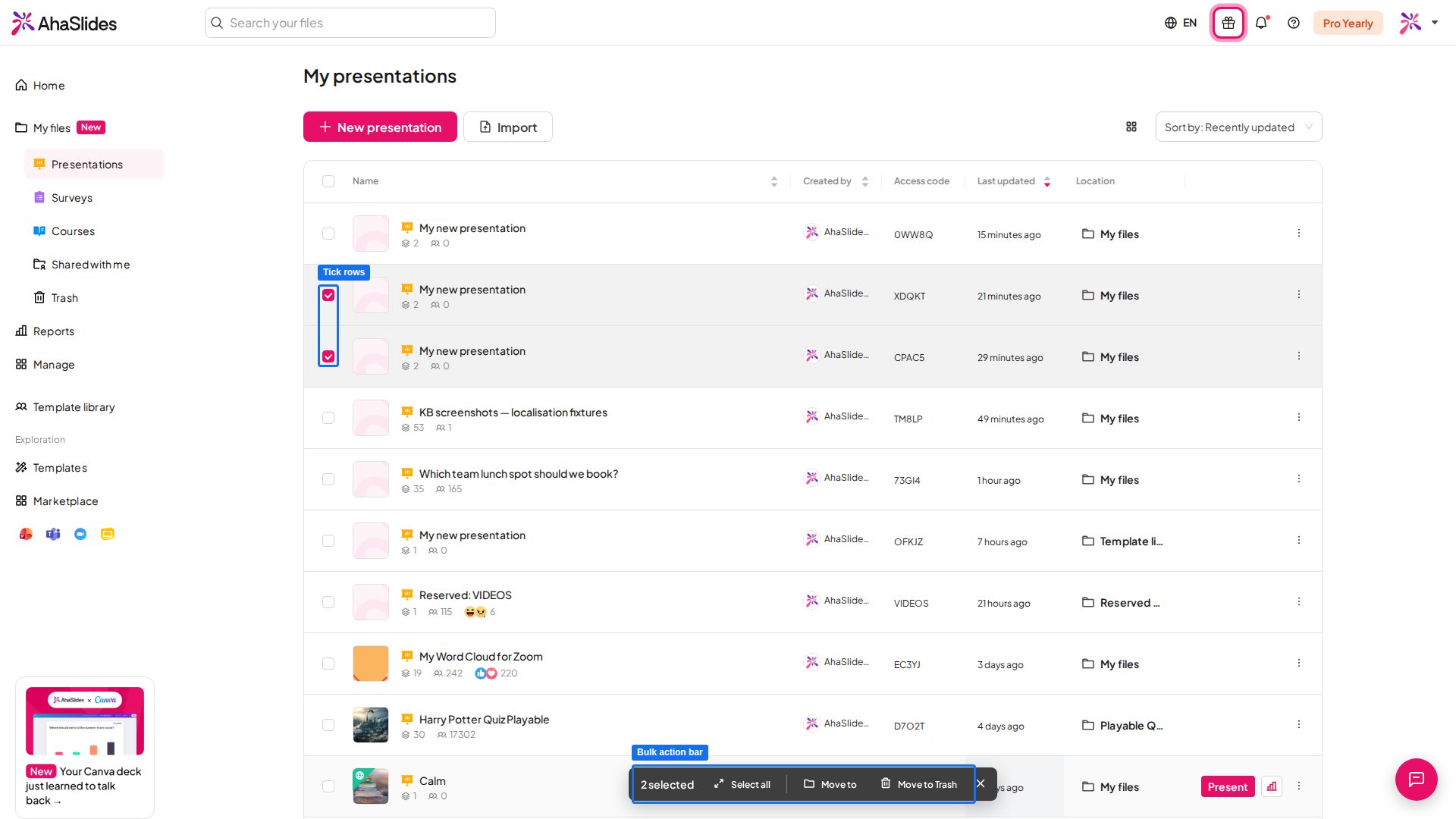
行のチェックボックスをオンにします。1 つでも項目を選択すると、画面下部に操作バーが表示されます。
さらに行のチェックボックスをオンにするか、操作バーの **すべて選択** (Select all) をクリックします。
選択したものをすべてフォルダーに移動するには **に移動します** (Move to) を、まとめてゴミ箱に送るには **ゴミ箱に移動** (Move to Trash) を選びます。
他の人があなたと共有したプレゼンテーションでは、**退出する** (Leave) をクリックすると、そのプレゼンテーションへのアクセス権がなくなります。
## フォルダーの操作
自分が所有するフォルダーの **⋮** メニューをクリックすると、**名前の変更** (Rename)、**共有** (Share)、**削除** (Delete) ができます。フォルダーを削除すると、そのサブフォルダーと中身がすべて完全に削除され、ゴミ箱から復元することはできません。
## 一括操作
行のチェックボックスをオンにします。1 つでも項目を選択すると、画面下部に操作バーが表示されます。
さらに行のチェックボックスをオンにするか、操作バーの **すべて選択** (Select all) をクリックします。
選択したものをすべてフォルダーに移動するには **に移動します** (Move to) を、まとめてゴミ箱に送るには **ゴミ箱に移動** (Move to Trash) を選びます。
 ## 私と共有されました
他の人から招待されたものすべて(プレゼンテーション、アンケート、フォルダー)が、**私と共有されました** (Shared with Me) に表示されます。共有の仕組みは、[プレゼンテーションとフォルダーを共同編集する方法](/jp/features-and-functions/how-to-collaborate-on-presentations-and-folders)をご覧ください。
## ごみ
ゴミ箱に移動した項目は、復元するか完全に削除するまでそこに残ります。[削除したプレゼンテーションを復元する方法](/jp/after-the-presentation/how-to-recover-a-deleted-presentation)をご覧ください。
**ご質問はありますか?**
サポートチームまでお問い合わせください。ログイン済みの場合はダッシュボード右下のチャットアイコンから、ログインしていない場合は[こちらからお問い合わせ](https://ahaslides.com/contact-us/)いただくか、[hi@ahaslides.com](mailto:hi@ahaslides.com) までメールをお送りください。
他のユーザーと交流したい方は、[AhaSlides コミュニティ](https://community.ahaslides.com/)に参加して、コツを共有したり、機能をリクエストしたり、他の人がどのように聴衆を巻き込んでいるかを確認しましょう。
This documentation is built and hosted on [Mintlify](https://mintlify.com), a developer documentation platform.
## 私と共有されました
他の人から招待されたものすべて(プレゼンテーション、アンケート、フォルダー)が、**私と共有されました** (Shared with Me) に表示されます。共有の仕組みは、[プレゼンテーションとフォルダーを共同編集する方法](/jp/features-and-functions/how-to-collaborate-on-presentations-and-folders)をご覧ください。
## ごみ
ゴミ箱に移動した項目は、復元するか完全に削除するまでそこに残ります。[削除したプレゼンテーションを復元する方法](/jp/after-the-presentation/how-to-recover-a-deleted-presentation)をご覧ください。
**ご質問はありますか?**
サポートチームまでお問い合わせください。ログイン済みの場合はダッシュボード右下のチャットアイコンから、ログインしていない場合は[こちらからお問い合わせ](https://ahaslides.com/contact-us/)いただくか、[hi@ahaslides.com](mailto:hi@ahaslides.com) までメールをお送りください。
他のユーザーと交流したい方は、[AhaSlides コミュニティ](https://community.ahaslides.com/)に参加して、コツを共有したり、機能をリクエストしたり、他の人がどのように聴衆を巻き込んでいるかを確認しましょう。
This documentation is built and hosted on [Mintlify](https://mintlify.com), a developer documentation platform.