> ## Documentation Index
> Fetch the complete documentation index at: https://docs.ahaslides.com/llms.txt
> Use this file to discover all available pages before exploring further.
# RingCentral Events 向け AhaSlides アプリ
> RingCentral Events(旧 Hopin)に AhaSlides アプリを導入し、Stage、Session、Expo Booth、Reception で Poll、Quiz、Word Cloud を実施できます。
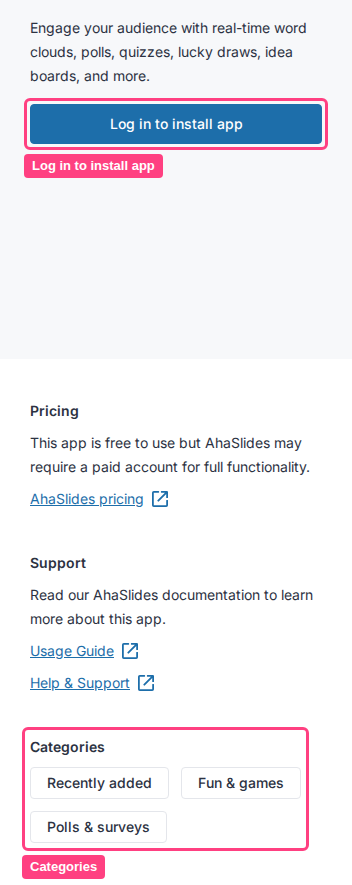
RingCentral Events(旧 Hopin)は、オンラインカンファレンスやウェビナーなどのビジネスイベントをリアルタイムで開催するための、バーチャル・ハイブリッドイベント向けソフトウェアです。App Store では AhaSlides が **Fun & games** と **Polls & surveys** のカテゴリーに掲載されており、RingCentral Events のイベント内でそのままインタラクティブなプレゼンテーションを実施できます。参加者はイベントページを離れずに回答できます。
RingCentral Events 向けの AhaSlides アプリは、RingCentral 独自の [App Store の掲載ページ](https://apps.events.ringcentral.com/apps/aha_slides)で提供されるサードパーティ連携です。メニューの手順や名称は RingCentral 側で変更される場合があります。以下の内容が実際の表示と異なる場合は、掲載ページ自体、または RingCentral のサポートで最新の App Store の構成をご確認ください。
## 始める前に
RingCentral Events で AhaSlides を使うには、次の両方が必要です。
* **有料プランの RingCentral Events アカウント。**
* **いずれかの AhaSlides プラン**(Free でも利用できますが、一部の高度な AhaSlides の機能には有料のサブスクリプションが必要です)。
AhaSlides アプリは、**Stage**、**Session**、**Expo Booth**、**Reception** エリアのアクティビティパネルに埋め込めます。RingCentral Events と AhaSlides の間で参加者のデータはやり取りされません。
## RingCentral Events で AhaSlides を実行する
イベント中に実施したいプレゼンテーションを、いつもどおり作成します。
RingCentral Events の主催者ダッシュボードで **App Store** を開き、**Fun & games** または **Polls & surveys** の中から AhaSlides を探します。それを組織に追加します。
 AhaSlides のアカウントで使用したいプレゼンテーションを見つけ、**アクセスコード**をコピーします。コードはダッシュボードに直接表示されています。
イベントのダッシュボードで、使用したい **Stage**、**Session**、**Expo Booth**、**Reception** のアクティビティパネルを開き、AhaSlides アプリを追加して、プレゼンテーションのアクセスコードを貼り付けて接続します。
これで、参加者はそのイベントエリア内に AhaSlides のタブが表示され、プレゼンテーションにリアルタイムで回答できます。
**ご質問はありますか?**
サポートチームまでお問い合わせください。ログイン済みの場合はダッシュボード右下のチャットアイコンから、ログインしていない場合は[こちらからお問い合わせ](https://ahaslides.com/contact-us/)いただくか、[hi@ahaslides.com](mailto:hi@ahaslides.com) までメールをお送りください。
他のユーザーと交流したい方は、[AhaSlides コミュニティ](https://community.ahaslides.com/)に参加して、コツを共有したり、機能をリクエストしたり、他の人がどのように聴衆を巻き込んでいるかを確認しましょう。
This documentation is built and hosted on [Mintlify](https://mintlify.com), a developer documentation platform.
AhaSlides のアカウントで使用したいプレゼンテーションを見つけ、**アクセスコード**をコピーします。コードはダッシュボードに直接表示されています。
イベントのダッシュボードで、使用したい **Stage**、**Session**、**Expo Booth**、**Reception** のアクティビティパネルを開き、AhaSlides アプリを追加して、プレゼンテーションのアクセスコードを貼り付けて接続します。
これで、参加者はそのイベントエリア内に AhaSlides のタブが表示され、プレゼンテーションにリアルタイムで回答できます。
**ご質問はありますか?**
サポートチームまでお問い合わせください。ログイン済みの場合はダッシュボード右下のチャットアイコンから、ログインしていない場合は[こちらからお問い合わせ](https://ahaslides.com/contact-us/)いただくか、[hi@ahaslides.com](mailto:hi@ahaslides.com) までメールをお送りください。
他のユーザーと交流したい方は、[AhaSlides コミュニティ](https://community.ahaslides.com/)に参加して、コツを共有したり、機能をリクエストしたり、他の人がどのように聴衆を巻き込んでいるかを確認しましょう。
This documentation is built and hosted on [Mintlify](https://mintlify.com), a developer documentation platform.