> ## Documentation Index
> Fetch the complete documentation index at: https://docs.ahaslides.com/llms.txt
> Use this file to discover all available pages before exploring further.
# AhaSlides を Blackboard Learn に接続する
> Blackboard Learn 向けの AhaSlides LTI 1.3 連携を設定し、コース内でプレゼンテーションを起動してクイズの得点を成績表に同期します。
Blackboard Learn 向けの AhaSlides 連携を使うと、講師は Blackboard コース内から直接 AhaSlides のプレゼンテーションを起動でき、クイズの得点が Blackboard の成績表に自動的に反映されます。**LTI 1.3** 標準に基づいているため、LTI 1.3 に対応した他の学習管理システムでも同じ方法で利用できます。
この連携は、AhaSlides Enterprise 契約の教育機関向けです。設定は、Blackboard 管理者と AhaSlides チームが協力して行います。ご利用の機関で有効にしたい場合は、AhaSlides の担当者にお問い合わせください。
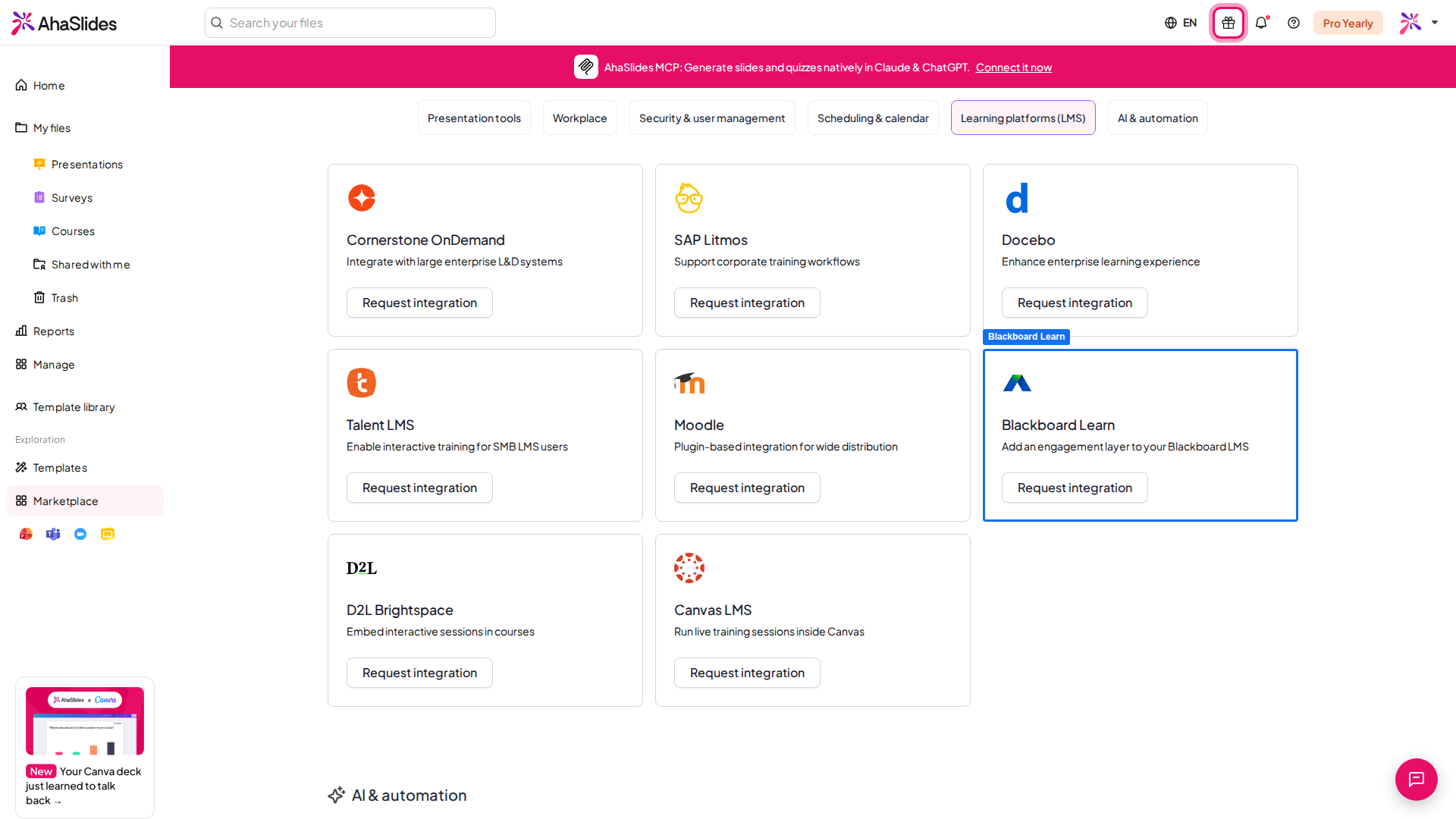
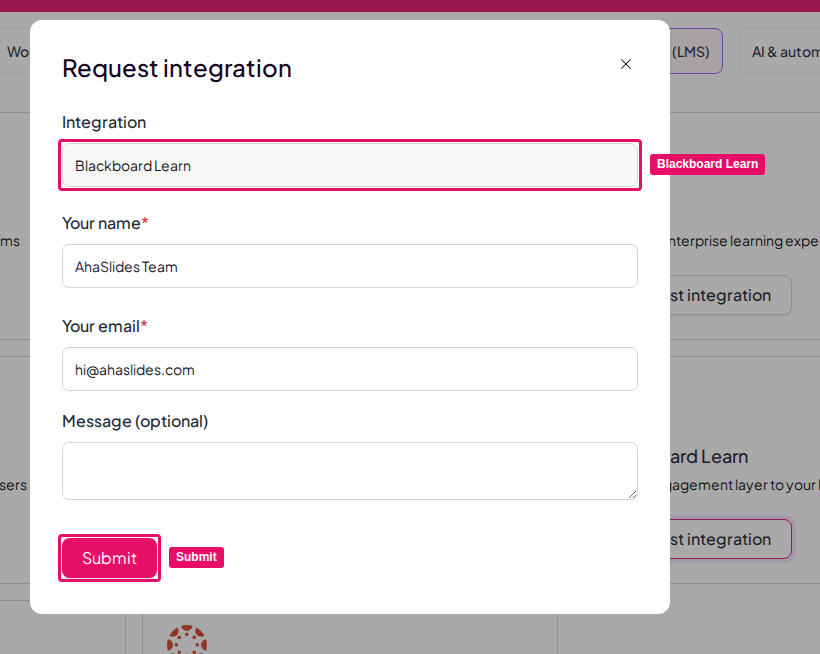 **ガイド付きのセットアップをご希望ですか?** この連携は Blackboard 管理者が AhaSlides チームと協力して設定するため、[オンボーディングセッションを予約](https://meetings.hubspot.com/cheryl-duong/onboarding?utm_source=knowledge-base\&utm_medium=docs\&utm_campaign=blackboard-onboarding)して、ツールの登録、成績の同期、最初のライブセッションまでを私たちと一緒に進められます。
## できること
* **ワンクリック起動** — 学生と講師は、別途サインインすることなく、コース内から AhaSlides を開けます。
* **プレゼンテーションピッカー** — 講師は自分の AhaSlides プレゼンテーションを一覧で見て、コースのアクティビティに添付できます。
* **自動採点** — セッション後、クイズの得点が Blackboard の成績表に送り返されます。
* **名簿の照合** — 参加者はメールアドレスを使って、該当する学生と自動的に照合されます。
## 始める前に
* ご利用の Blackboard で **LTI 1.3 と Assignment and Grade Services (AGS)** がサポートされている必要があります。対象は Blackboard Learn Ultra、または Learn 9.1 (2019 年第 2 四半期以降) です。
* 機関レベルで外部ツールを登録するには、**Blackboard 管理者権限** が必要です。
* 各講師と学生には、機関が ([SCIM](/jp/teams-and-enterprise/setting-up-sso-and-scim-provisioning) を通じて) 発行した AhaSlides アカウントが必要です。アカウントはメールアドレスで照合されます。
* 学生が Blackboard コースのリンクだけでなく、QR コードのスキャンなどで **直接** 参加できるようにしたい場合は、そのプレゼンテーションで[参加者認証](/jp/features-and-functions/participant-verification)をオンにして、回答を成績表の記録と照合できるようにします。
**ガイド付きのセットアップをご希望ですか?** この連携は Blackboard 管理者が AhaSlides チームと協力して設定するため、[オンボーディングセッションを予約](https://meetings.hubspot.com/cheryl-duong/onboarding?utm_source=knowledge-base\&utm_medium=docs\&utm_campaign=blackboard-onboarding)して、ツールの登録、成績の同期、最初のライブセッションまでを私たちと一緒に進められます。
## できること
* **ワンクリック起動** — 学生と講師は、別途サインインすることなく、コース内から AhaSlides を開けます。
* **プレゼンテーションピッカー** — 講師は自分の AhaSlides プレゼンテーションを一覧で見て、コースのアクティビティに添付できます。
* **自動採点** — セッション後、クイズの得点が Blackboard の成績表に送り返されます。
* **名簿の照合** — 参加者はメールアドレスを使って、該当する学生と自動的に照合されます。
## 始める前に
* ご利用の Blackboard で **LTI 1.3 と Assignment and Grade Services (AGS)** がサポートされている必要があります。対象は Blackboard Learn Ultra、または Learn 9.1 (2019 年第 2 四半期以降) です。
* 機関レベルで外部ツールを登録するには、**Blackboard 管理者権限** が必要です。
* 各講師と学生には、機関が ([SCIM](/jp/teams-and-enterprise/setting-up-sso-and-scim-provisioning) を通じて) 発行した AhaSlides アカウントが必要です。アカウントはメールアドレスで照合されます。
* 学生が Blackboard コースのリンクだけでなく、QR コードのスキャンなどで **直接** 参加できるようにしたい場合は、そのプレゼンテーションで[参加者認証](/jp/features-and-functions/participant-verification)をオンにして、回答を成績表の記録と照合できるようにします。
 ## ステップ 1:Blackboard に AhaSlides を登録する (管理者)
AhaSlides は事前登録済みの単一の Blackboard アプリケーションであるため、管理者が必要とする値は AhaSlides の **Application (Client) ID** の 1 つだけです。AhaSlides の担当者にお問い合わせください。入力すると、AhaSlides のその他のアドレスは Blackboard が自動的に入力します。
**Administrator Panel → Integrations → LTI Tool Providers → Register LTI 1.3 / Advantage Tool** に移動します。
AhaSlides の担当者から提供された **Application (Client) ID** を貼り付け、**Submit** をクリックします。Blackboard が AhaSlides のログイン、起動、キーセットのアドレスを自動入力するため、手入力は不要です。
**Tool Status** を **Approved** に設定します。
**Institution Policies** で、**Role in Course**、**Name**、**Email Address**、**Allow grade service access** (Yes)、**Allow Membership Service Access** (Yes) を有効にします。これらは、ワンクリック起動、名簿の照合、成績の同期に必要です。
登録内容を保存します。
## ステップ 2:Deployment ID を AhaSlides に送る
ツールを登録したら、Blackboard が AhaSlides 用に生成した **Deployment ID** をコピーして、AhaSlides の担当者に送ってください。AhaSlides チームはこれを使って、こちら側でお客様の Blackboard との接続を完了します。確認が取れると、連携が講師の方々に向けて有効になります。
## ステップ 3:コースにプレゼンテーションを追加する (講師)
Blackboard のコースで、管理者が登録した外部ツールである **AhaSlides** アクティビティを追加します。
AhaSlides のプレゼンテーションピッカーが開きます。使いたいプレゼンテーションを選択します。
Blackboard がアクティビティと、それに対応する **成績表の列** を作成します。
まだプレゼンテーションがない場合、ピッカーには空の状態が表示され、AhaSlides で作成するためのリンクが表示されます。
## ステップ 4:セッションを実施してスコアを同期する
学生は Blackboard 内から、またはオーディエンスアプリで直接、ライブプレゼンテーションに参加します。詳しくは、下記の[学生の参加方法](#学生のセッションへの参加方法)をご覧ください。
いつもどおりプレゼンテーションを実施します。
セッションが終わると、AhaSlides が各学生のクイズの得点を Blackboard の成績表に自動的に送信します。通常は 1 時間程度で反映されます。
同じプレゼンテーションをもう一度実施するには、アクティビティを開いて **Reset Results** を選び、まず現在の成績を確定させます。[結果のリセット](/jp/after-the-presentation/resetting-the-results)をご覧ください。
スコアは、**クイズ** スライド全体での獲得ポイントの合計 ÷ 獲得可能なポイントの合計で計算され、アクティビティ用に作成された成績表の列に書き込まれます。採点対象はクイズスライドのみで、投票などの採点なしのスライドタイプは、成績表の値に反映されません。
## 学生のセッションへの参加方法
学生は 2 通りの方法で参加でき、どちらの場合も、スコアは成績表の正しい人物に対応付けられます。
* **Blackboard 内から (推奨)。** 学生が AhaSlides アクティビティをクリックすると、ライブセッションが直接開きます。名前とメールアドレスが入力済みで、ルームコードや別のログインは不要です。本人の照合は自動的に行われます。
* **オーディエンスアプリで直接参加** — たとえば QR コードをスキャンします。スコアを対応付けるには、プレゼンテーションで[参加者認証](/jp/features-and-functions/participant-verification)をオンにし、各学生が **Blackboard アカウントと同じメールアドレス** でサインインする必要があります。このメールアドレスが、AhaSlides の回答と成績表の記録を結び付けます。
どちらの場合も、学生は AhaSlides 用に別のログイン情報を覚える必要がなく、結果はコース内でその学生の名前に記録されます。
## Blackboard 連携のトラブルシューティング
**起動に失敗する、またはエラーが表示される。** 管理者に、AhaSlides ツールが Approved になっていること、そして AhaSlides の担当者から提供された正しい Application (Client) ID で登録が完了していることを確認してもらってください。
**スコアが成績表に表示されない。** ツールで成績サービスへのアクセスが有効になっていること、そして成績表の列が作成されるよう、アクティビティが AhaSlides のプレゼンテーションピッカー経由で追加されたことを確認してください。セッション終了後、最大 1 時間ほどお待ちください。
**一部の学生のスコアが欠けている。** ツールの機関ポリシーでメンバーシップ (名簿) へのアクセスとメールアドレスの共有が有効になっていること、そしてそれらの学生が Blackboard アカウントと同じメールアドレスで AhaSlides にサインインしていることを確認してください。
**講師に「not linked」と表示される、または学生に「no presentation」と表示される。** 学生が参加する前に、講師がアクティビティを開いてプレゼンテーションを選択する必要があります。
**投票の結果が成績表に反映されなかった。** スコアが付くのはクイズスライドだけです。採点付きのアクティビティが必要な場合は、クイズスライドで作成してください。[クイズの作り方と実施方法](/jp/using-slide-types/how-to-make-and-run-a-quiz)をご覧ください。
**ご質問はありますか?**
サポートチームまでお問い合わせください。ログイン済みの場合はダッシュボード右下のチャットアイコンから、ログインしていない場合は[こちらからお問い合わせ](https://ahaslides.com/contact-us/)いただくか、[hi@ahaslides.com](mailto:hi@ahaslides.com) までメールをお送りください。
他のユーザーと交流したい方は、[AhaSlides コミュニティ](https://community.ahaslides.com/)に参加して、コツを共有したり、機能をリクエストしたり、他の人がどのように聴衆を巻き込んでいるかを確認しましょう。
This documentation is built and hosted on [Mintlify](https://mintlify.com), a developer documentation platform.
## ステップ 1:Blackboard に AhaSlides を登録する (管理者)
AhaSlides は事前登録済みの単一の Blackboard アプリケーションであるため、管理者が必要とする値は AhaSlides の **Application (Client) ID** の 1 つだけです。AhaSlides の担当者にお問い合わせください。入力すると、AhaSlides のその他のアドレスは Blackboard が自動的に入力します。
**Administrator Panel → Integrations → LTI Tool Providers → Register LTI 1.3 / Advantage Tool** に移動します。
AhaSlides の担当者から提供された **Application (Client) ID** を貼り付け、**Submit** をクリックします。Blackboard が AhaSlides のログイン、起動、キーセットのアドレスを自動入力するため、手入力は不要です。
**Tool Status** を **Approved** に設定します。
**Institution Policies** で、**Role in Course**、**Name**、**Email Address**、**Allow grade service access** (Yes)、**Allow Membership Service Access** (Yes) を有効にします。これらは、ワンクリック起動、名簿の照合、成績の同期に必要です。
登録内容を保存します。
## ステップ 2:Deployment ID を AhaSlides に送る
ツールを登録したら、Blackboard が AhaSlides 用に生成した **Deployment ID** をコピーして、AhaSlides の担当者に送ってください。AhaSlides チームはこれを使って、こちら側でお客様の Blackboard との接続を完了します。確認が取れると、連携が講師の方々に向けて有効になります。
## ステップ 3:コースにプレゼンテーションを追加する (講師)
Blackboard のコースで、管理者が登録した外部ツールである **AhaSlides** アクティビティを追加します。
AhaSlides のプレゼンテーションピッカーが開きます。使いたいプレゼンテーションを選択します。
Blackboard がアクティビティと、それに対応する **成績表の列** を作成します。
まだプレゼンテーションがない場合、ピッカーには空の状態が表示され、AhaSlides で作成するためのリンクが表示されます。
## ステップ 4:セッションを実施してスコアを同期する
学生は Blackboard 内から、またはオーディエンスアプリで直接、ライブプレゼンテーションに参加します。詳しくは、下記の[学生の参加方法](#学生のセッションへの参加方法)をご覧ください。
いつもどおりプレゼンテーションを実施します。
セッションが終わると、AhaSlides が各学生のクイズの得点を Blackboard の成績表に自動的に送信します。通常は 1 時間程度で反映されます。
同じプレゼンテーションをもう一度実施するには、アクティビティを開いて **Reset Results** を選び、まず現在の成績を確定させます。[結果のリセット](/jp/after-the-presentation/resetting-the-results)をご覧ください。
スコアは、**クイズ** スライド全体での獲得ポイントの合計 ÷ 獲得可能なポイントの合計で計算され、アクティビティ用に作成された成績表の列に書き込まれます。採点対象はクイズスライドのみで、投票などの採点なしのスライドタイプは、成績表の値に反映されません。
## 学生のセッションへの参加方法
学生は 2 通りの方法で参加でき、どちらの場合も、スコアは成績表の正しい人物に対応付けられます。
* **Blackboard 内から (推奨)。** 学生が AhaSlides アクティビティをクリックすると、ライブセッションが直接開きます。名前とメールアドレスが入力済みで、ルームコードや別のログインは不要です。本人の照合は自動的に行われます。
* **オーディエンスアプリで直接参加** — たとえば QR コードをスキャンします。スコアを対応付けるには、プレゼンテーションで[参加者認証](/jp/features-and-functions/participant-verification)をオンにし、各学生が **Blackboard アカウントと同じメールアドレス** でサインインする必要があります。このメールアドレスが、AhaSlides の回答と成績表の記録を結び付けます。
どちらの場合も、学生は AhaSlides 用に別のログイン情報を覚える必要がなく、結果はコース内でその学生の名前に記録されます。
## Blackboard 連携のトラブルシューティング
**起動に失敗する、またはエラーが表示される。** 管理者に、AhaSlides ツールが Approved になっていること、そして AhaSlides の担当者から提供された正しい Application (Client) ID で登録が完了していることを確認してもらってください。
**スコアが成績表に表示されない。** ツールで成績サービスへのアクセスが有効になっていること、そして成績表の列が作成されるよう、アクティビティが AhaSlides のプレゼンテーションピッカー経由で追加されたことを確認してください。セッション終了後、最大 1 時間ほどお待ちください。
**一部の学生のスコアが欠けている。** ツールの機関ポリシーでメンバーシップ (名簿) へのアクセスとメールアドレスの共有が有効になっていること、そしてそれらの学生が Blackboard アカウントと同じメールアドレスで AhaSlides にサインインしていることを確認してください。
**講師に「not linked」と表示される、または学生に「no presentation」と表示される。** 学生が参加する前に、講師がアクティビティを開いてプレゼンテーションを選択する必要があります。
**投票の結果が成績表に反映されなかった。** スコアが付くのはクイズスライドだけです。採点付きのアクティビティが必要な場合は、クイズスライドで作成してください。[クイズの作り方と実施方法](/jp/using-slide-types/how-to-make-and-run-a-quiz)をご覧ください。
**ご質問はありますか?**
サポートチームまでお問い合わせください。ログイン済みの場合はダッシュボード右下のチャットアイコンから、ログインしていない場合は[こちらからお問い合わせ](https://ahaslides.com/contact-us/)いただくか、[hi@ahaslides.com](mailto:hi@ahaslides.com) までメールをお送りください。
他のユーザーと交流したい方は、[AhaSlides コミュニティ](https://community.ahaslides.com/)に参加して、コツを共有したり、機能をリクエストしたり、他の人がどのように聴衆を巻き込んでいるかを確認しましょう。
This documentation is built and hosted on [Mintlify](https://mintlify.com), a developer documentation platform.