> ## Documentation Index
> Fetch the complete documentation index at: https://docs.ahaslides.com/llms.txt
> Use this file to discover all available pages before exploring further.
# Microsoft Teams 向け AhaSlides
> AhaSlides の Teams アドインを導入して、Teams 会議内でライブの投票、クイズ、Word Cloud を直接実施できます。画面共有は不要です。
AhaSlides アドインを使うと、インタラクティブなプレゼンテーションを Microsoft Teams に直接取り込めます。発表中、参加者はスマートフォンやノートパソコンから回答できます。画面共有も別のリンクもアプリの切り替えも不要です。
アドインを導入すると、Teams 会議のツールバーにある専用ボタンから AhaSlides のライブラリにアクセスできます。プレゼンテーションを選んで「共有」を押すと、スライドがライブで開始されます。参加者は自分のデバイスにインタラクティブなパネルが表示され、リアルタイムで回答できます。発表者ビューでは、回答が届くたびに結果が更新されます。
## アドインを導入する
AhaSlides を追加したい Teams のチャネルまたはグループチャットに移動します。
チャネルまたはチャットの上部にある **+** ボタンを見つけてクリックします。
検索バーに **AhaSlides** と入力し、結果から選択します。
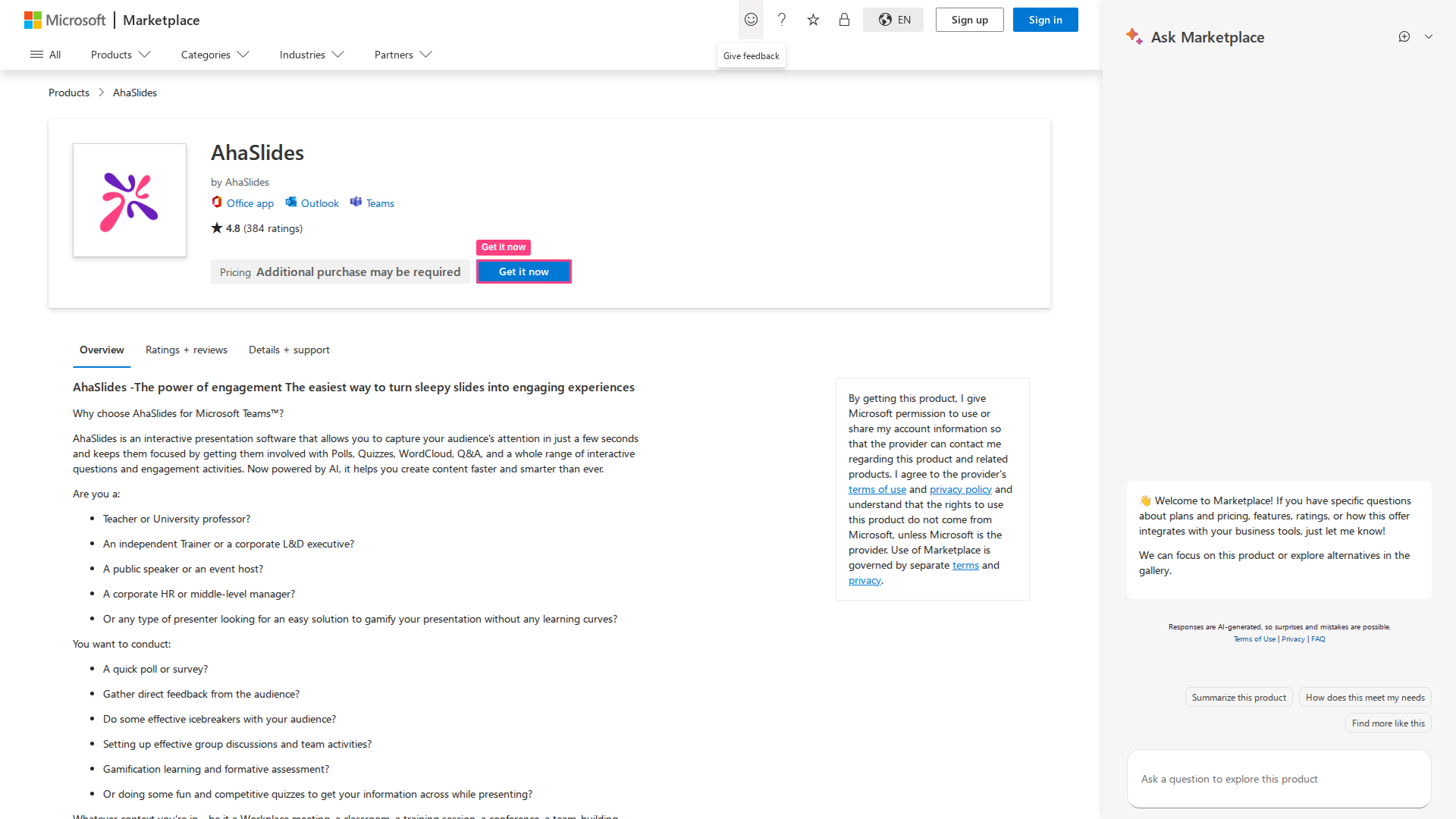 AhaSlides アカウントでサインインします。AhaSlides は、そのチャネルまたはチャットに常設のタブとして開きます。
AhaSlides ボタンは会議のツールバーに直接表示されます。**AhaSlides** をクリックしてパネルを開き、プレゼンテーションを選んで発表を開始します。
AhaSlides ボタンが表示されない場合は、ツールバーの **Apps** をクリックして、そこから追加してください。
## 会議で発表する
会議のツールバーで **AhaSlides** をクリックします。Teams ウィンドウの右側にパネルが開き、個々のプレゼンテーションとフォルダーが、スライド数と参加者の統計とともに表示されます。
プレゼンテーションは、フォルダーごとにまとめられたスクロール可能なリストで表示されます。フォルダーをタップすると、中のプレゼンテーションを閲覧できます。
プレゼンテーションの **共有** (Share) をクリックするとライブが開始されます。スライドが会議のメイン画面に表示され、すべての参加者に見えます。
**← →** の矢印を使うか、下部のスライドストリップのサムネイルをクリックして、スライド間を移動します。現在のスライド番号(例:**4 / 10**)は中央に表示されます。
スライドの右側に **メモ** (Notes) パネルがあります。クリックすると、現在のスライドのスピーカーノートを追加または表示できます。あなただけが見られます。
AhaSlides のパネルは、プレゼンテーションと並べて開いたままになります。会議を離れることなく、いつでも別のプレゼンテーションに切り替えられます。
## 参加者に表示される内容
参加者は自分のデバイスで AhaSlides のパネルを開きます。すでに Teams 会議に参加している場合、参加コードは不要です。参加者の画面は 4 つのタブに分かれています。
AhaSlides アカウントでサインインします。AhaSlides は、そのチャネルまたはチャットに常設のタブとして開きます。
AhaSlides ボタンは会議のツールバーに直接表示されます。**AhaSlides** をクリックしてパネルを開き、プレゼンテーションを選んで発表を開始します。
AhaSlides ボタンが表示されない場合は、ツールバーの **Apps** をクリックして、そこから追加してください。
## 会議で発表する
会議のツールバーで **AhaSlides** をクリックします。Teams ウィンドウの右側にパネルが開き、個々のプレゼンテーションとフォルダーが、スライド数と参加者の統計とともに表示されます。
プレゼンテーションは、フォルダーごとにまとめられたスクロール可能なリストで表示されます。フォルダーをタップすると、中のプレゼンテーションを閲覧できます。
プレゼンテーションの **共有** (Share) をクリックするとライブが開始されます。スライドが会議のメイン画面に表示され、すべての参加者に見えます。
**← →** の矢印を使うか、下部のスライドストリップのサムネイルをクリックして、スライド間を移動します。現在のスライド番号(例:**4 / 10**)は中央に表示されます。
スライドの右側に **メモ** (Notes) パネルがあります。クリックすると、現在のスライドのスピーカーノートを追加または表示できます。あなただけが見られます。
AhaSlides のパネルは、プレゼンテーションと並べて開いたままになります。会議を離れることなく、いつでも別のプレゼンテーションに切り替えられます。
## 参加者に表示される内容
参加者は自分のデバイスで AhaSlides のパネルを開きます。すでに Teams 会議に参加している場合、参加コードは不要です。参加者の画面は 4 つのタブに分かれています。
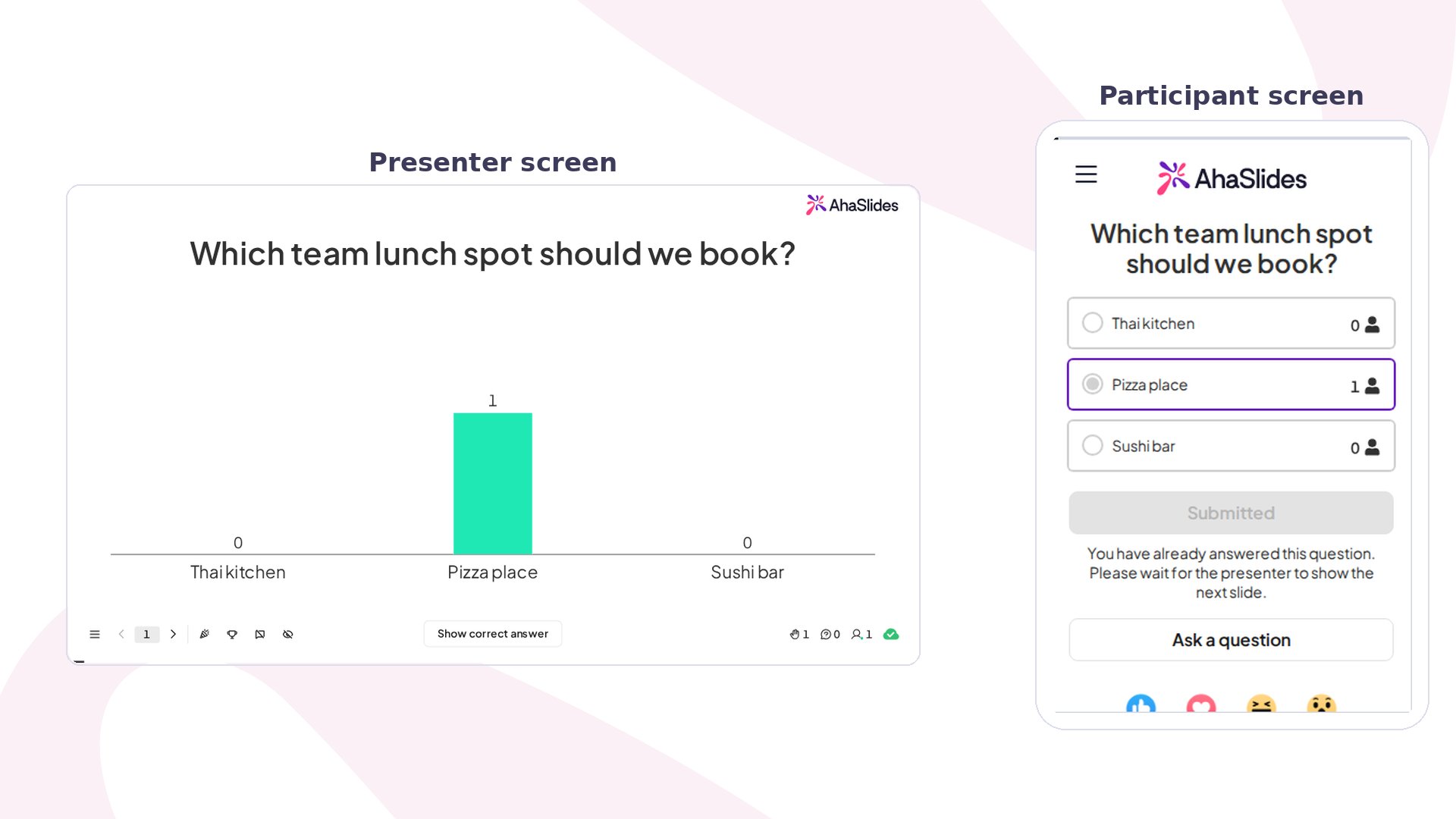 | タブ | 表示内容 |
| - | - |
| **スライド** (Slides)(デフォルト) | 現在のインタラクティブスライド — 入力欄、回答の選択肢、投票ボタン |
| **List** | デッキ内のすべてのスライドのスクロール可能なリスト |
| **Q\&A** | 参加者からの質問。Top / New / Answered / My questions で並べ替えできます |
| **プロフィール** (Profile) | 参加者の名前と設定 |
## 参加者がスライドに回答する方法
参加者はパネルから直接操作します。
* **Word Cloud** — 最大 3 語を入力して送信すると、発表者の Word Cloud にすぐ単語が表示されます
* **Poll** — 回答を選択すると、発表者の棒グラフがリアルタイムで更新されます
* **Open Ended** — 回答を入力し、必要に応じて画像をアップロードします
* **Rating Scale** — ドラッグまたはタップして評価すると、結果が波線グラフで表示されます
* **Brainstorm** — アイデアを送信し、第 2 フェーズで他の人の投稿に投票します
* **クイズ** (Quiz) — タイマーが切れる前に回答を選ぶと、正解・不正解がすぐに表示されます
* **Q\&A** — いつでも質問を入力して送信でき、他の参加者の質問に賛成票を入れられます
回答後、参加者には次のメッセージが表示されます:*「この質問にはすでに回答しています。発表者が次のスライドを表示するまでお待ちください。」*
### 絵文字リアクション
参加者パネルの下部にある 5 つの絵文字リアクション(👍 ❤️ 😂 😮 😠)で、セッション中いつでも気持ちを表現できます。リアクションの数は、発表者と参加者の両方に表示されます。
### 質問する
**Ask a question** ボタンは、どのスライドが表示されていても、参加者パネルに常に表示されます。これにより、専用の Q\&A スライドでなくても、いつでも Q\&A の質問を送信できます。
## Teams アドインを使うときのヒント
* **質問を受けるのに Q\&A スライドは不要です。** 「Ask a question」ボタンはすべてのスライドに表示されます。専用の Q\&A スライドでは発表者ビューに質問ボード全体が表示されますが、ボタンを使う方法は裏で静かに機能します。
* **フォルダーを使えば大量のライブラリも管理しやすくなります。** プレゼンテーションをフォルダー(例:「Enterprise onboarding」「Team performance」)に整理しておくと、会議中に目的のデッキをすばやく見つけられます。
* **絵文字リアクションはセッション中ずっと使えます。** 参加者はインタラクティブなスライドに限らず、どのスライドにもリアクションできます。進行のペースや場の空気を読むのに役立ちます。
* **参加者名は参加時に設定されます。** 参加者は接続時に表示名(例:「Celine」)を入力します。この名前は Q\&A の投稿やクイズのリーダーボードに表示されます。
## Teams アドインのトラブルシューティング
**参加者に発表者が共有したコンテンツが表示されない。** 発表者がプレゼンテーションを共有しても参加者にスライドが届かず、エラーメッセージが表示される人もいれば、コンテンツもエラーも出ない空白の会議画面になる人もいます。これは Microsoft Teams の制限であり、AhaSlides では制御できません。参加者が**ゲスト**または**匿名の出席者**として参加している場合(Microsoft Teams アカウントがない、またはサインインせずに会議リンクから参加した場合)に発生します。Teams 管理センターで匿名ユーザーによるアプリの操作を有効にしても、この状況は変わりません。
参加者に Microsoft Teams アカウントでサインインして会議に再参加するようお願いしてください。Teams アカウントがない場合は、画面共有を使った回避策を取ってください。ブラウザでプレゼンテーションを開いてライブを開始し、Teams で画面を共有します。参加者は通常どおりアクセスコードで参加できます。
## よくある質問
いいえ。プレゼンテーションを共有すると、参加者には AhaSlides のパネルが自動的に表示されます。Teams 会議に参加していれば十分です。
いいえ。参加者は表示名を入力してゲストとして参加します。アカウントが必要なのは、作成と発表を行う場合だけです。
はい。ブラウザでプレゼンテーションを開いてライブを開始し、Teams の画面共有で発表します。参加者は通常どおりアクセスコードで参加します。この方法でも使えますが、参加者は統合されたパネルの体験は得られません。
はい。発表中も AhaSlides のパネルは開いたままです。ライブラリを閲覧して、いつでも別のプレゼンテーションの「共有」をクリックできます。
発表者向けの体験はデスクトップ版の Teams に最適化されています。参加者はどのデバイスからでも回答できます。
AhaSlides のパネルは会議のメイン画面にあるため、Teams のブレイクアウトルームには参加者についていきません。ブレイクアウトルーム内でもプレゼンテーションを利用できるようにするには、アクセスコード(または参加リンク)を参加者に共有し、スマートフォンやノートパソコンの任意のブラウザでライブのプレゼンテーションを開いてもらってください。この方法は Teams とは独立して動作するため、参加者がどこにいても届きます。
**ご質問はありますか?**
サポートチームまでお問い合わせください。ログイン済みの場合はダッシュボード右下のチャットアイコンから、ログインしていない場合は[こちらからお問い合わせ](https://ahaslides.com/contact-us/)いただくか、[hi@ahaslides.com](mailto:hi@ahaslides.com) までメールをお送りください。
他のユーザーと交流したい方は、[AhaSlides コミュニティ](https://community.ahaslides.com/)に参加して、コツを共有したり、機能をリクエストしたり、他の人がどのように聴衆を巻き込んでいるかを確認しましょう。
This documentation is built and hosted on [Mintlify](https://mintlify.com), a developer documentation platform.
| タブ | 表示内容 |
| - | - |
| **スライド** (Slides)(デフォルト) | 現在のインタラクティブスライド — 入力欄、回答の選択肢、投票ボタン |
| **List** | デッキ内のすべてのスライドのスクロール可能なリスト |
| **Q\&A** | 参加者からの質問。Top / New / Answered / My questions で並べ替えできます |
| **プロフィール** (Profile) | 参加者の名前と設定 |
## 参加者がスライドに回答する方法
参加者はパネルから直接操作します。
* **Word Cloud** — 最大 3 語を入力して送信すると、発表者の Word Cloud にすぐ単語が表示されます
* **Poll** — 回答を選択すると、発表者の棒グラフがリアルタイムで更新されます
* **Open Ended** — 回答を入力し、必要に応じて画像をアップロードします
* **Rating Scale** — ドラッグまたはタップして評価すると、結果が波線グラフで表示されます
* **Brainstorm** — アイデアを送信し、第 2 フェーズで他の人の投稿に投票します
* **クイズ** (Quiz) — タイマーが切れる前に回答を選ぶと、正解・不正解がすぐに表示されます
* **Q\&A** — いつでも質問を入力して送信でき、他の参加者の質問に賛成票を入れられます
回答後、参加者には次のメッセージが表示されます:*「この質問にはすでに回答しています。発表者が次のスライドを表示するまでお待ちください。」*
### 絵文字リアクション
参加者パネルの下部にある 5 つの絵文字リアクション(👍 ❤️ 😂 😮 😠)で、セッション中いつでも気持ちを表現できます。リアクションの数は、発表者と参加者の両方に表示されます。
### 質問する
**Ask a question** ボタンは、どのスライドが表示されていても、参加者パネルに常に表示されます。これにより、専用の Q\&A スライドでなくても、いつでも Q\&A の質問を送信できます。
## Teams アドインを使うときのヒント
* **質問を受けるのに Q\&A スライドは不要です。** 「Ask a question」ボタンはすべてのスライドに表示されます。専用の Q\&A スライドでは発表者ビューに質問ボード全体が表示されますが、ボタンを使う方法は裏で静かに機能します。
* **フォルダーを使えば大量のライブラリも管理しやすくなります。** プレゼンテーションをフォルダー(例:「Enterprise onboarding」「Team performance」)に整理しておくと、会議中に目的のデッキをすばやく見つけられます。
* **絵文字リアクションはセッション中ずっと使えます。** 参加者はインタラクティブなスライドに限らず、どのスライドにもリアクションできます。進行のペースや場の空気を読むのに役立ちます。
* **参加者名は参加時に設定されます。** 参加者は接続時に表示名(例:「Celine」)を入力します。この名前は Q\&A の投稿やクイズのリーダーボードに表示されます。
## Teams アドインのトラブルシューティング
**参加者に発表者が共有したコンテンツが表示されない。** 発表者がプレゼンテーションを共有しても参加者にスライドが届かず、エラーメッセージが表示される人もいれば、コンテンツもエラーも出ない空白の会議画面になる人もいます。これは Microsoft Teams の制限であり、AhaSlides では制御できません。参加者が**ゲスト**または**匿名の出席者**として参加している場合(Microsoft Teams アカウントがない、またはサインインせずに会議リンクから参加した場合)に発生します。Teams 管理センターで匿名ユーザーによるアプリの操作を有効にしても、この状況は変わりません。
参加者に Microsoft Teams アカウントでサインインして会議に再参加するようお願いしてください。Teams アカウントがない場合は、画面共有を使った回避策を取ってください。ブラウザでプレゼンテーションを開いてライブを開始し、Teams で画面を共有します。参加者は通常どおりアクセスコードで参加できます。
## よくある質問
いいえ。プレゼンテーションを共有すると、参加者には AhaSlides のパネルが自動的に表示されます。Teams 会議に参加していれば十分です。
いいえ。参加者は表示名を入力してゲストとして参加します。アカウントが必要なのは、作成と発表を行う場合だけです。
はい。ブラウザでプレゼンテーションを開いてライブを開始し、Teams の画面共有で発表します。参加者は通常どおりアクセスコードで参加します。この方法でも使えますが、参加者は統合されたパネルの体験は得られません。
はい。発表中も AhaSlides のパネルは開いたままです。ライブラリを閲覧して、いつでも別のプレゼンテーションの「共有」をクリックできます。
発表者向けの体験はデスクトップ版の Teams に最適化されています。参加者はどのデバイスからでも回答できます。
AhaSlides のパネルは会議のメイン画面にあるため、Teams のブレイクアウトルームには参加者についていきません。ブレイクアウトルーム内でもプレゼンテーションを利用できるようにするには、アクセスコード(または参加リンク)を参加者に共有し、スマートフォンやノートパソコンの任意のブラウザでライブのプレゼンテーションを開いてもらってください。この方法は Teams とは独立して動作するため、参加者がどこにいても届きます。
**ご質問はありますか?**
サポートチームまでお問い合わせください。ログイン済みの場合はダッシュボード右下のチャットアイコンから、ログインしていない場合は[こちらからお問い合わせ](https://ahaslides.com/contact-us/)いただくか、[hi@ahaslides.com](mailto:hi@ahaslides.com) までメールをお送りください。
他のユーザーと交流したい方は、[AhaSlides コミュニティ](https://community.ahaslides.com/)に参加して、コツを共有したり、機能をリクエストしたり、他の人がどのように聴衆を巻き込んでいるかを確認しましょう。
This documentation is built and hosted on [Mintlify](https://mintlify.com), a developer documentation platform.