> ## Documentation Index
> Fetch the complete documentation index at: https://docs.ahaslides.com/llms.txt
> Use this file to discover all available pages before exploring further.
# Zoomで AhaSlides アプリを使う
> Zoomマーケットプレイスから AhaSlides アプリをインストールして、デスクトップの Zoom ミーティングやウェビナー内でライブ Poll、Quiz、Word Cloud を実施できます。
Zoom 用の AhaSlides アプリを使うと、Zoom のミーティングやウェビナーにインタラクティブなプレゼンをスムーズに組み込めます。参加者は Zoom 内から直接回答でき、別のリンクにアクセスしたりアクセスコードを入力したりする必要はありません。
発表者と参加者は、PCまたはノートパソコンの **Zoom Workplaceまたは Zoom Webinarのデスクトップアプリ** を使う必要があります。このインテグレーションは Zoom のモバイルアプリには対応していません。AhaSlides のアカウントが必要なのはホスト(発表者)だけで、参加者はゲストとして参加します。
## AhaSlides アプリを追加する
Zoom Workplace/Webinarのデスクトップアプリで、Zoom アカウントにログインします。
**Apps > Add apps** をクリックし、Zoom アプリマーケットプレイスで **AhaSlides** を検索して、**追加** (Add) をクリックします。
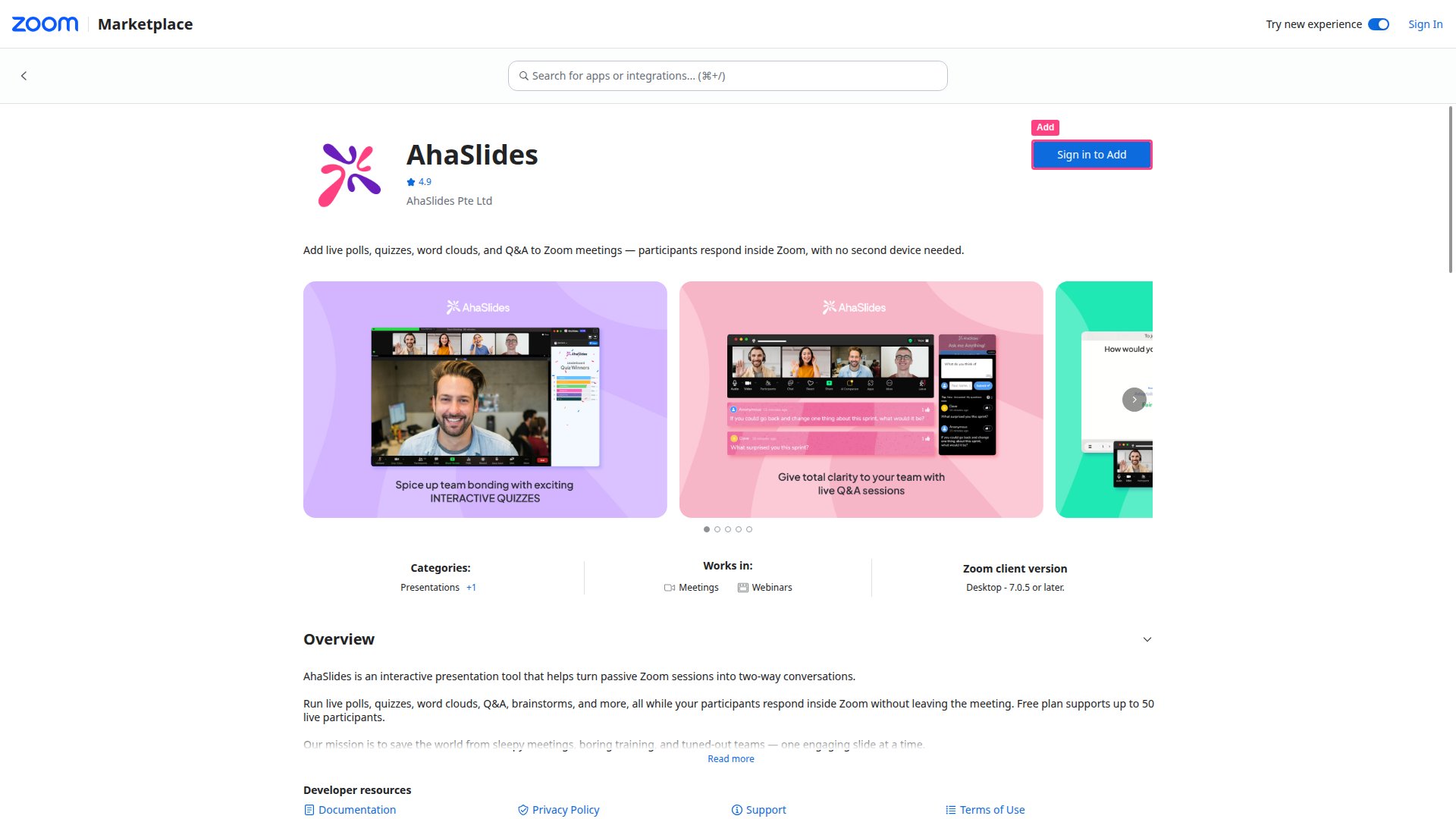 **Allow** を選択して、AhaSlides を Zoom アカウントに追加します。アプリは **My Apps** セクションで利用できるようになります。
## Zoom ミーティングでプレゼンをホストする
**Zoom Apps** で AhaSlides アプリを開くか、新しい Zoom ミーティングを開始して **Zoom Apps** から AhaSlides を起動します。
**Host a presentation** を選択し、求められたら AhaSlides アカウントにログインします。
リストまたはフォルダ内からプレゼンを選び、画面共有を有効にするために **Allow** を選択します。
**Allow** を選択して、ミーティングの全参加者に招待を送信します。
いつもどおり AhaSlides のプレゼンを進めます。参加者は Zoom ミーティング内でリアルタイムに回答します。
ホストは、アプリ上部の矢印アイコンをクリックすると、いつでも参加者に AhaSlides アプリの利用を呼びかけられます。
## 参加者の参加方法
ミーティング中に AhaSlides パネルを開く方法は3つあります。
* **招待から** — ホストがプレゼンを開始したときに届く招待通知の **開く** (Open) をクリックします。
* **自動で** — Zoom ミーティングで **Apps** をクリックし、AhaSlides アプリを探して追加します。ホストが開始すると自動で接続されます。
* **コードを入力して** — **Apps** をクリックして AhaSlides アプリを追加し、**Join as a Participant** を選択して、アクセスコードを入力します。
接続すると、参加者は Zoom ミーティング内の AhaSlides パネルで回答を送信します。ブラウザに切り替える必要はありません。
## アプリをアンインストールする
[Zoom アプリマーケットプレイス](https://marketplace.zoom.us)にログインします。
**管理** (Manage) をクリックし、続けて **Added apps** をクリックして、AhaSlides を検索します。
AhaSlides アプリの横にある3点ボタンをクリックし、**削除** (Remove) を選択します。
## よくある質問
いいえ。参加者はホストの招待を承諾するか、Zoom Appsパネルから AhaSlides を開くだけです。別の AhaSlides アカウントも不要です。
はい。ブラウザでプレゼンを開いてライブにし、Zoom の画面共有でプレゼンします。参加者はいつもどおりアクセスコードで参加します。この方法でも利用できますが、Zoom 内に統合された体験は参加者に提供されません。
いいえ。AhaSlides の Zoom インテグレーションは、Zoom Workplace/Webinarのデスクトップアプリ(PC/ノートパソコン)でのみ対応しています。モバイルの参加者は Zoom 内のパネルを利用できないため、ブラウザからアクセスコードで参加してください。
**ご質問はありますか?**
サポートチームまでお問い合わせください。ログイン済みの場合はダッシュボード右下のチャットアイコンから、ログインしていない場合は[こちらからお問い合わせ](https://ahaslides.com/contact-us/)いただくか、[hi@ahaslides.com](mailto:hi@ahaslides.com) までメールをお送りください。
他のユーザーと交流したい方は、[AhaSlides コミュニティ](https://community.ahaslides.com/)に参加して、コツを共有したり、機能をリクエストしたり、他の人がどのように聴衆を巻き込んでいるかを確認しましょう。
This documentation is built and hosted on [Mintlify](https://mintlify.com), a developer documentation platform.
**Allow** を選択して、AhaSlides を Zoom アカウントに追加します。アプリは **My Apps** セクションで利用できるようになります。
## Zoom ミーティングでプレゼンをホストする
**Zoom Apps** で AhaSlides アプリを開くか、新しい Zoom ミーティングを開始して **Zoom Apps** から AhaSlides を起動します。
**Host a presentation** を選択し、求められたら AhaSlides アカウントにログインします。
リストまたはフォルダ内からプレゼンを選び、画面共有を有効にするために **Allow** を選択します。
**Allow** を選択して、ミーティングの全参加者に招待を送信します。
いつもどおり AhaSlides のプレゼンを進めます。参加者は Zoom ミーティング内でリアルタイムに回答します。
ホストは、アプリ上部の矢印アイコンをクリックすると、いつでも参加者に AhaSlides アプリの利用を呼びかけられます。
## 参加者の参加方法
ミーティング中に AhaSlides パネルを開く方法は3つあります。
* **招待から** — ホストがプレゼンを開始したときに届く招待通知の **開く** (Open) をクリックします。
* **自動で** — Zoom ミーティングで **Apps** をクリックし、AhaSlides アプリを探して追加します。ホストが開始すると自動で接続されます。
* **コードを入力して** — **Apps** をクリックして AhaSlides アプリを追加し、**Join as a Participant** を選択して、アクセスコードを入力します。
接続すると、参加者は Zoom ミーティング内の AhaSlides パネルで回答を送信します。ブラウザに切り替える必要はありません。
## アプリをアンインストールする
[Zoom アプリマーケットプレイス](https://marketplace.zoom.us)にログインします。
**管理** (Manage) をクリックし、続けて **Added apps** をクリックして、AhaSlides を検索します。
AhaSlides アプリの横にある3点ボタンをクリックし、**削除** (Remove) を選択します。
## よくある質問
いいえ。参加者はホストの招待を承諾するか、Zoom Appsパネルから AhaSlides を開くだけです。別の AhaSlides アカウントも不要です。
はい。ブラウザでプレゼンを開いてライブにし、Zoom の画面共有でプレゼンします。参加者はいつもどおりアクセスコードで参加します。この方法でも利用できますが、Zoom 内に統合された体験は参加者に提供されません。
いいえ。AhaSlides の Zoom インテグレーションは、Zoom Workplace/Webinarのデスクトップアプリ(PC/ノートパソコン)でのみ対応しています。モバイルの参加者は Zoom 内のパネルを利用できないため、ブラウザからアクセスコードで参加してください。
**ご質問はありますか?**
サポートチームまでお問い合わせください。ログイン済みの場合はダッシュボード右下のチャットアイコンから、ログインしていない場合は[こちらからお問い合わせ](https://ahaslides.com/contact-us/)いただくか、[hi@ahaslides.com](mailto:hi@ahaslides.com) までメールをお送りください。
他のユーザーと交流したい方は、[AhaSlides コミュニティ](https://community.ahaslides.com/)に参加して、コツを共有したり、機能をリクエストしたり、他の人がどのように聴衆を巻き込んでいるかを確認しましょう。
This documentation is built and hosted on [Mintlify](https://mintlify.com), a developer documentation platform.