> ## Documentation Index
> Fetch the complete documentation index at: https://docs.ahaslides.com/llms.txt
> Use this file to discover all available pages before exploring further.
# AhaSlides のお支払い方法
> AhaSlides のプランはカードとクレジット残高でご購入いただけます。お支払いは、世界的に信頼されている決済パートナーの Stripe が安全に処理します。
AhaSlides のプランは、カードとクレジット残高でご購入いただけます。お支払いは、世界的に信頼されている決済パートナーの **Stripe** が安全に処理します。
## 見積書、請求書、取引先向けフォーム
チーム向けにライセンスを購入する場合は、見積書の発行、請求書払い、組織で必要な税務書類や取引先登録フォームの取得をご依頼いただけます。手配については [hi@ahaslides.com](mailto:hi@ahaslides.com) までメールでご連絡ください。
## カード払い
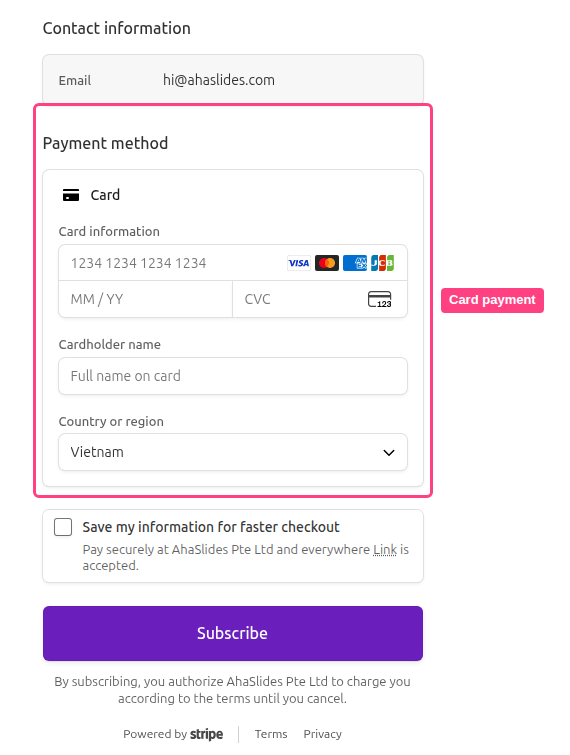
AhaSlides では**国際クレジットカードおよびデビットカード**をご利用いただけます。購入するとアップグレードの処理は自動的に行われ、すぐに反映されます。
 ## 保存したカードの変更または削除
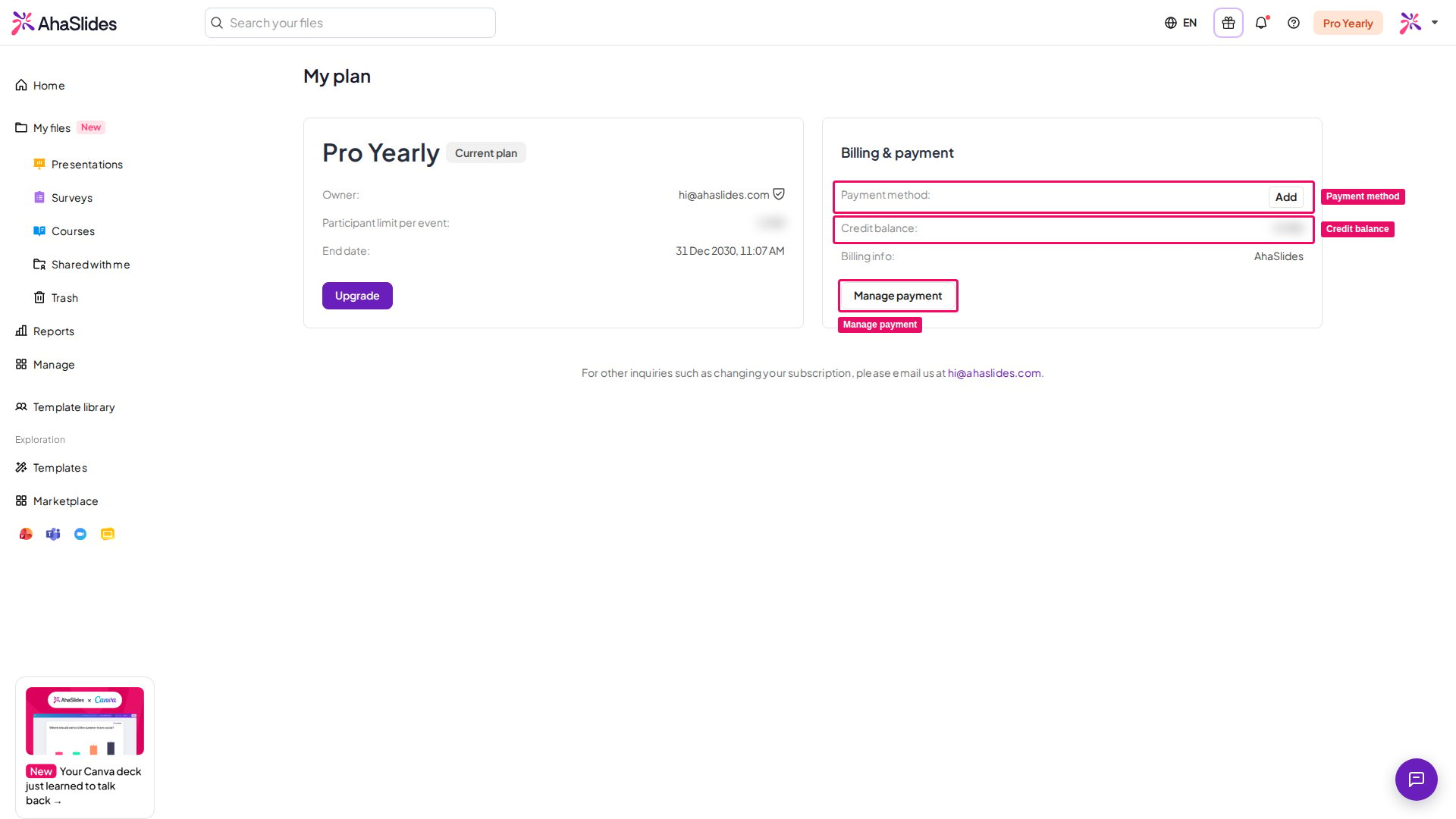
保存したカードは、安全な Stripe の請求ポータルで管理します。**[My Plan](https://presenter.ahaslides.com/apps/user-plan)** ページで、**請求と支払い** (Billing & payment) カードの**支払いを管理** (Manage payment) をクリックします。ポータルの**支払方法** (Payment method) セクションに保存したカードが表示され、次の操作ができます。
* **新しいカードを追加する** — **Add payment method** を使うと、保存したカードを別のカードに置き換えられます。
* **カードを削除する** — 保存したカードをアカウントから削除します。
カードが保存されていない場合、My Plan の**支払方法** (Payment method) の行には代わりに**追加** (Add) ボタンが表示され、同じポータルが開きます。
カードを削除できるかどうかは、ご契約の状況によって異なります。有効なサブスクリプションがない場合、カードはすぐに削除されます。有効なサブスクリプションがある場合は、カードを削除すると自動更新もオフになり、プランは現在の請求期間の終了まで利用できますが更新されません。詳細は[AhaSlides のサブスクリプションを解約する](/jp/after-purchase/cancelling-your-ahaslides-subscription)をご覧ください。
## クレジット残高
プランをダウングレードしたとき、友達を紹介したとき(または残高をギフトとして受け取ったとき)に、アカウントにクレジット残高が付与されます。この残高は **[My Plan](https://presenter.ahaslides.com/apps/user-plan)** ページで確認できます。
## 保存したカードの変更または削除
保存したカードは、安全な Stripe の請求ポータルで管理します。**[My Plan](https://presenter.ahaslides.com/apps/user-plan)** ページで、**請求と支払い** (Billing & payment) カードの**支払いを管理** (Manage payment) をクリックします。ポータルの**支払方法** (Payment method) セクションに保存したカードが表示され、次の操作ができます。
* **新しいカードを追加する** — **Add payment method** を使うと、保存したカードを別のカードに置き換えられます。
* **カードを削除する** — 保存したカードをアカウントから削除します。
カードが保存されていない場合、My Plan の**支払方法** (Payment method) の行には代わりに**追加** (Add) ボタンが表示され、同じポータルが開きます。
カードを削除できるかどうかは、ご契約の状況によって異なります。有効なサブスクリプションがない場合、カードはすぐに削除されます。有効なサブスクリプションがある場合は、カードを削除すると自動更新もオフになり、プランは現在の請求期間の終了まで利用できますが更新されません。詳細は[AhaSlides のサブスクリプションを解約する](/jp/after-purchase/cancelling-your-ahaslides-subscription)をご覧ください。
## クレジット残高
プランをダウングレードしたとき、友達を紹介したとき(または残高をギフトとして受け取ったとき)に、アカウントにクレジット残高が付与されます。この残高は **[My Plan](https://presenter.ahaslides.com/apps/user-plan)** ページで確認できます。
 この残高は次の場面で使えます。
* プランのアップグレード。
* プランの購入。
* プランの更新。
残高を使うには、通常どおり購入またはアップグレードの手続きをするだけで、購入したいプランの料金から残高が差し引かれます。
プランの更新でも同様です。この情報は請求ポータルで確認できます([My Plan](https://presenter.ahaslides.com/apps/user-plan) ページの**請求と支払い** (Billing & payment) カードで**支払いを管理** (Manage payment) をクリックしてください)。
**ご質問はありますか?**
サポートチームまでお問い合わせください。ログイン済みの場合はダッシュボード右下のチャットアイコンから、ログインしていない場合は[こちらからお問い合わせ](https://ahaslides.com/contact-us/)いただくか、[hi@ahaslides.com](mailto:hi@ahaslides.com) までメールをお送りください。
他のユーザーと交流したい方は、[AhaSlides コミュニティ](https://community.ahaslides.com/)に参加して、コツを共有したり、機能をリクエストしたり、他の人がどのように聴衆を巻き込んでいるかを確認しましょう。
This documentation is built and hosted on [Mintlify](https://mintlify.com), a developer documentation platform.
この残高は次の場面で使えます。
* プランのアップグレード。
* プランの購入。
* プランの更新。
残高を使うには、通常どおり購入またはアップグレードの手続きをするだけで、購入したいプランの料金から残高が差し引かれます。
プランの更新でも同様です。この情報は請求ポータルで確認できます([My Plan](https://presenter.ahaslides.com/apps/user-plan) ページの**請求と支払い** (Billing & payment) カードで**支払いを管理** (Manage payment) をクリックしてください)。
**ご質問はありますか?**
サポートチームまでお問い合わせください。ログイン済みの場合はダッシュボード右下のチャットアイコンから、ログインしていない場合は[こちらからお問い合わせ](https://ahaslides.com/contact-us/)いただくか、[hi@ahaslides.com](mailto:hi@ahaslides.com) までメールをお送りください。
他のユーザーと交流したい方は、[AhaSlides コミュニティ](https://community.ahaslides.com/)に参加して、コツを共有したり、機能をリクエストしたり、他の人がどのように聴衆を巻き込んでいるかを確認しましょう。
This documentation is built and hosted on [Mintlify](https://mintlify.com), a developer documentation platform.