> ## Documentation Index
> Fetch the complete documentation index at: https://docs.ahaslides.com/llms.txt
> Use this file to discover all available pages before exploring further.
# チームプランの複数ライセンスを購入する
> 共同作業向けの AhaSlides チームプランで、複数のライセンスを購入したり数を変更したりする手順を、ステップごとに説明します。
AhaSlides のチームプランでは、さまざまな機能を使ってメンバーが円滑に共同作業できます。チームプランのサブスクリプションで複数のライセンスを購入する場合は、以下の手順に沿って進めてください。
**個人プランを購入しても、同僚の分はカバーされません。** 個人プランとチームプランは別の種類のプランです。個人プランは自分のアカウントだけをアップグレードし、他の全員は、ご自身でアカウントをアップグレードするか、チームプランに切り替えるまで無料プランのままです。また、アカウントを複数の人で共有することもできません([AhaSlides アカウントの共有](/jp/account-management/sharing-your-ahaslides-account)をご覧ください)。複数の人に有料機能を使ってもらいたい場合は、1つの個人サブスクリプションを購入するのではなく、以下の手順のとおり、1人につき1ライセンスのチームプランを購入してください。
## チームプランの複数ライセンスを購入する方法
AhaSlides のウェブサイトにアクセスし、既存のアカウントに[ログイン](https://presenter.ahaslides.com/pages/login)します。アカウントをお持ちでない場合は、先にアカウントを作成してください。
チームプランのサブスクリプションを購入する方法は2つあります。
**AhaSlides pricing & plans page**
リンクをクリックして料金の詳細をご確認ください:[Pricing & Plans | Flexible & Great Value | AhaSlides](https://ahaslides.com/pricing/)。AhaSlides の料金とプランのページに移動し、さまざまなサブスクリプションのオプションを確認できます。
料金ページを下にスクロールして、チームプランのセクションに進みます。**If you buy … licences of … plan** の行に、必要なライセンス数を入力してプランを選びます。チームの規模に合わせて数を調整できます。最小は2ライセンスで、チームライセンスは年払いです。
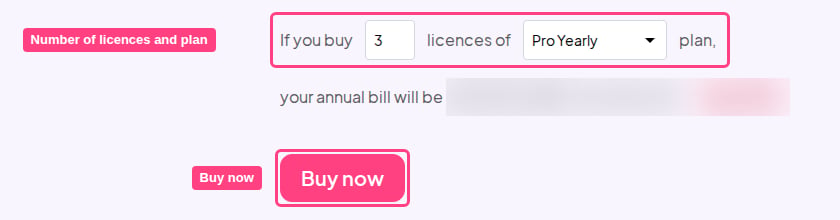 ライセンス数を選ぶと、サブスクリプションの合計金額が表示されます。内容がご希望に合っているかを確認してから進んでください。
選択内容に問題がなければ、**今すぐ購入** (Buy now) ボタンをクリックして購入手続きを開始します。支払いページに移動します。
**Your team members page**
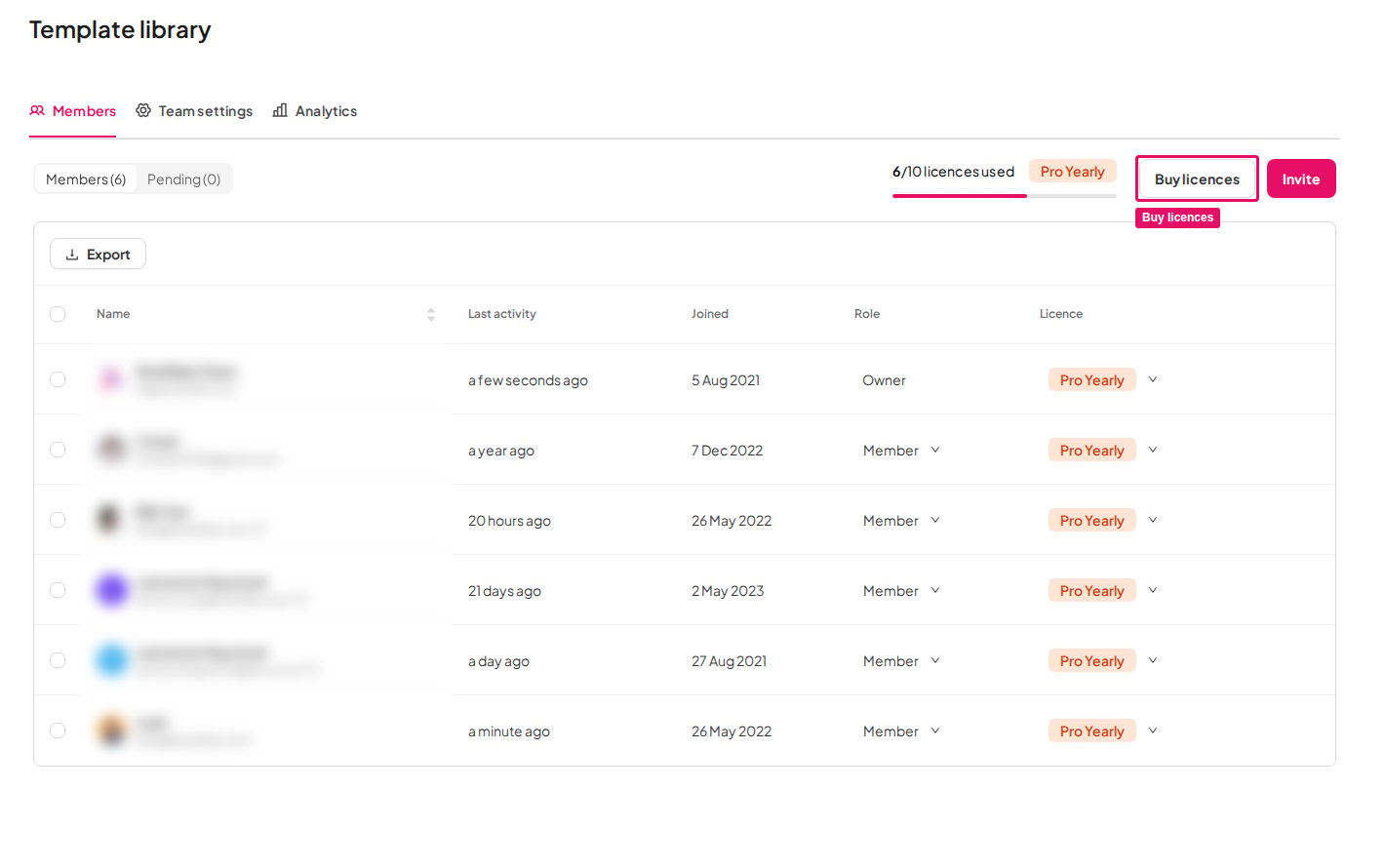
アカウントにログインした状態で、[Team Members](https://presenter.ahaslides.com/apps/team/members) ページに移動し、**Buy licences** をクリックします。すでにチームが有料サブスクリプションを利用している場合は、Stripe の請求ポータルでサブスクリプションが開き、そこでライセンス数を変更して確定します。詳しくは、下の[ライセンス数の変更方法](#チームプランのライセンス数を変更する方法)をご覧ください。チームプランが AhaSlides チームによって設定されている場合は、代わりに **Request Additional Licences** フォームが開きます。チームがまだ有料のチームプランを利用していない場合、ボタンは **Buy licences** ではなく **チームプランをアップグレード** (Upgrade team plan) と表示されます。
ライセンス数を選ぶと、サブスクリプションの合計金額が表示されます。内容がご希望に合っているかを確認してから進んでください。
選択内容に問題がなければ、**今すぐ購入** (Buy now) ボタンをクリックして購入手続きを開始します。支払いページに移動します。
**Your team members page**
アカウントにログインした状態で、[Team Members](https://presenter.ahaslides.com/apps/team/members) ページに移動し、**Buy licences** をクリックします。すでにチームが有料サブスクリプションを利用している場合は、Stripe の請求ポータルでサブスクリプションが開き、そこでライセンス数を変更して確定します。詳しくは、下の[ライセンス数の変更方法](#チームプランのライセンス数を変更する方法)をご覧ください。チームプランが AhaSlides チームによって設定されている場合は、代わりに **Request Additional Licences** フォームが開きます。チームがまだ有料のチームプランを利用していない場合、ボタンは **Buy licences** ではなく **チームプランをアップグレード** (Upgrade team plan) と表示されます。
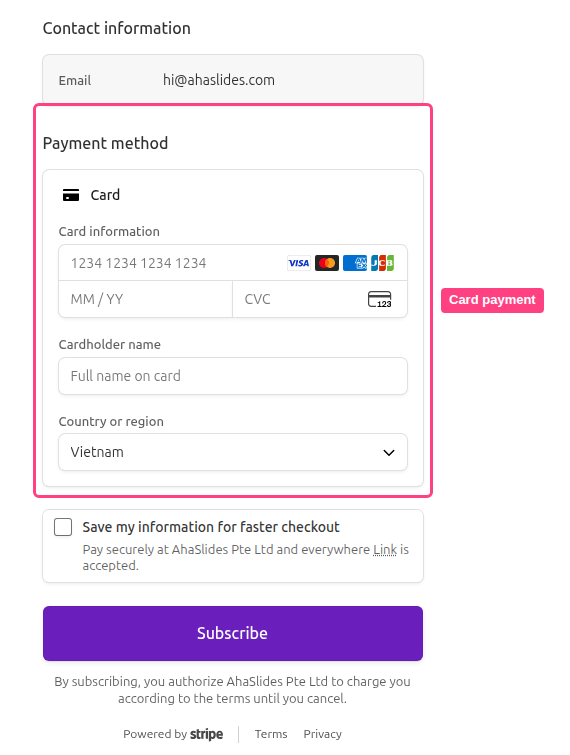
 支払いページで、画面の案内に従ってクレジットカードまたはデビットカードの情報を入力します。入力内容に誤りがないか、もう一度確認してください。入力できたら、**'Subscribe'** ボタンをクリックして支払いに進みます。
 お支払いが完了すると、AhaSlides から確認メールが届きます。このメールには、チームプランの設定とチームメンバーの追加に関する大切な案内が記載されています。
確認メールの案内に従ってチームプランを設定します。必要に応じてチームメンバーを追加すると、購入したチームプランのサブスクリプションに含まれるすべての機能を利用できます。
## チームプランのライセンス数を変更する方法
**変更する前に**
* 現在**ライセンスが1つ**で、さらに追加したい場合は、まだであれば、**追加ライセンスを購入する前にチームを作成する**必要があります。チームの作成と管理については、[チームメンバーの管理](/jp/teams-and-enterprise/managing-your-team-members)をご覧ください。
* プランの**ライセンス数を減らす**場合は、変更後のライセンス数に**チームの人数が一致する**ように、先に**チームメンバーを削除**する必要があります。
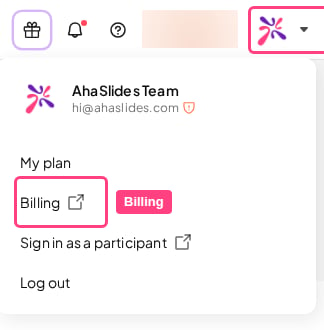
AhaSlides アカウントにログインし、**請求** (Billing) セクションに移動します。
* プロフィール画像をクリックして **請求** (Billing) を選択します
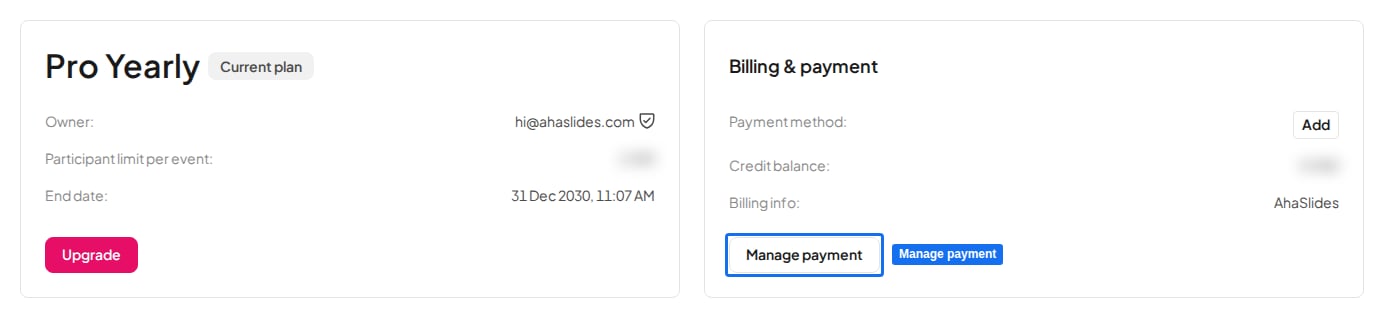
* または、[My Plan](https://presenter.ahaslides.com/apps/user-plan) ページの **請求と支払い** (Billing & payment) カードにある **支払いを管理** (Manage payment) ボタンをクリックします
お支払いが完了すると、AhaSlides から確認メールが届きます。このメールには、チームプランの設定とチームメンバーの追加に関する大切な案内が記載されています。
確認メールの案内に従ってチームプランを設定します。必要に応じてチームメンバーを追加すると、購入したチームプランのサブスクリプションに含まれるすべての機能を利用できます。
## チームプランのライセンス数を変更する方法
**変更する前に**
* 現在**ライセンスが1つ**で、さらに追加したい場合は、まだであれば、**追加ライセンスを購入する前にチームを作成する**必要があります。チームの作成と管理については、[チームメンバーの管理](/jp/teams-and-enterprise/managing-your-team-members)をご覧ください。
* プランの**ライセンス数を減らす**場合は、変更後のライセンス数に**チームの人数が一致する**ように、先に**チームメンバーを削除**する必要があります。
AhaSlides アカウントにログインし、**請求** (Billing) セクションに移動します。
* プロフィール画像をクリックして **請求** (Billing) を選択します
* または、[My Plan](https://presenter.ahaslides.com/apps/user-plan) ページの **請求と支払い** (Billing & payment) カードにある **支払いを管理** (Manage payment) ボタンをクリックします
 **Update subscription** をクリックします。
チームプランのライセンスを増やしたい場合も、メンバーを減らしたい場合も、必要に応じてライセンス数を調整します。その後、**続行** (Continue) をクリックします。
**Confirm** を選択して、更新内容を確定します。
**ご質問はありますか?**
サポートチームまでお問い合わせください。ログイン済みの場合はダッシュボード右下のチャットアイコンから、ログインしていない場合は[こちらからお問い合わせ](https://ahaslides.com/contact-us/)いただくか、[hi@ahaslides.com](mailto:hi@ahaslides.com) までメールをお送りください。
他のユーザーと交流したい方は、[AhaSlides コミュニティ](https://community.ahaslides.com/)に参加して、コツを共有したり、機能をリクエストしたり、他の人がどのように聴衆を巻き込んでいるかを確認しましょう。
This documentation is built and hosted on [Mintlify](https://mintlify.com), a developer documentation platform.
**Update subscription** をクリックします。
チームプランのライセンスを増やしたい場合も、メンバーを減らしたい場合も、必要に応じてライセンス数を調整します。その後、**続行** (Continue) をクリックします。
**Confirm** を選択して、更新内容を確定します。
**ご質問はありますか?**
サポートチームまでお問い合わせください。ログイン済みの場合はダッシュボード右下のチャットアイコンから、ログインしていない場合は[こちらからお問い合わせ](https://ahaslides.com/contact-us/)いただくか、[hi@ahaslides.com](mailto:hi@ahaslides.com) までメールをお送りください。
他のユーザーと交流したい方は、[AhaSlides コミュニティ](https://community.ahaslides.com/)に参加して、コツを共有したり、機能をリクエストしたり、他の人がどのように聴衆を巻き込んでいるかを確認しましょう。
This documentation is built and hosted on [Mintlify](https://mintlify.com), a developer documentation platform.