> ## Documentation Index
> Fetch the complete documentation index at: https://docs.ahaslides.com/llms.txt
> Use this file to discover all available pages before exploring further.
# AhaSlides をウェブサイトに埋め込む
> 共有メニューの埋め込みオプションで、ライブのプレゼン画面を任意のウェブページに埋め込み、訪問者が AhaSlides のセッションをリアルタイムで見られるようにします。
ライブのプレゼン画面を、ご自身のウェブサイト、ブログ、イントラネットのページに表示できます。そのページの訪問者には、発表者画面とまったく同じ内容が表示され、スライドを進めたり回答が届いたりするたびにリアルタイムで更新されます。
## ライブのプレゼン画面を埋め込む
エディターでプレゼンテーションを開き、右上の**プレビュー** (Preview) の隣にある**共有** (Share) アイコンをクリックします。
**埋め込み** (Embed) をクリックします。**ライブプレゼン画面を埋め込む** (Embed live presenting screen) ウィンドウが開きます。
**HTML embed code** の横にある**コピー** (Copy) をクリックします。ウェブサイトビルダーが HTML ではなくリンクを求める場合は、代わりに **Embed URL** をコピーしてください。
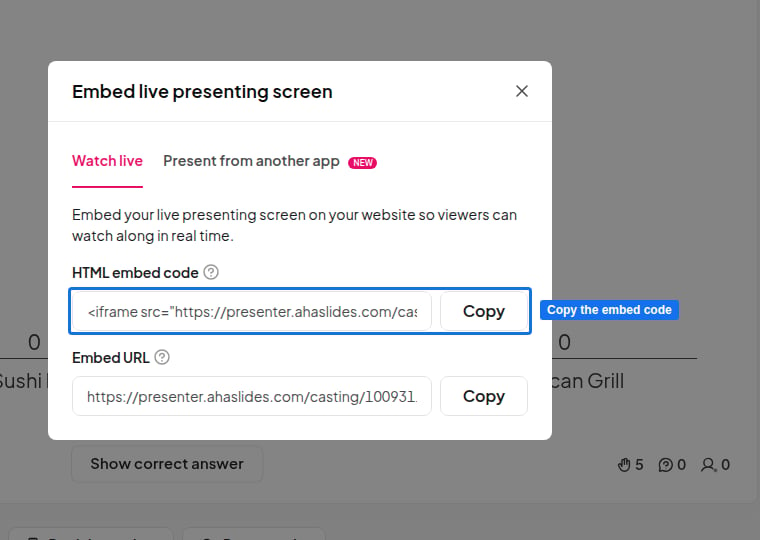 コードをウェブページの HTML、またはウェブサイトビルダーの埋め込みブロックやカスタムコードブロックに貼り付けて、ページを公開します。
別のアプリ内からセッションを実施する場合は、[Canva 内で AhaSlides をライブで発表する方法](/jp/integrations/present-ahaslides-live-inside-canva)をご覧ください。
埋め込みコードは標準の `iframe` です。デフォルトでは 960 × 569 ピクセルに設定されています。ページのレイアウトに合わせて、コード内の `width` と `height` の値を変更してください。
## 訪問者に表示される内容
* **発表中**は、埋め込まれた画面に発表者画面がライブでそのまま表示され、届いた結果も含まれます。
* **発表していないとき**は、埋め込まれた画面に**プレゼンテーションを一時停止しました** (Presentation paused) と表示されます。
* 埋め込まれた画面は**閲覧専用**です。訪問者は一緒に見られますが、スライドをクリックしたり操作したりはできません。参加するには、他の参加者と同じように、スライドに表示されているアクセスコードを使って自分のデバイスから参加します。[参加者をプレゼンテーションに招待する](/jp/presenting/sharing-your-presentation-for-participants-to-join)をご覧ください。
## 代替手段:参加者ビューを埋め込む
訪問者にページ上で直接回答してもらいたい場合は、代わりにプレゼンテーションの参加者向けリンクを `iframe` に埋め込めます。参加者画面が表示されるため、訪問者はサイトを離れずに投票やクイズに回答できます。
**共有** (Share) アイコンをクリックして**オーディエンスリンクを取得** (Get audience link) を選択し、プレゼンテーションの参加リンクをコピーします。
コードをウェブページの HTML、またはウェブサイトビルダーの埋め込みブロックやカスタムコードブロックに貼り付けて、ページを公開します。
別のアプリ内からセッションを実施する場合は、[Canva 内で AhaSlides をライブで発表する方法](/jp/integrations/present-ahaslides-live-inside-canva)をご覧ください。
埋め込みコードは標準の `iframe` です。デフォルトでは 960 × 569 ピクセルに設定されています。ページのレイアウトに合わせて、コード内の `width` と `height` の値を変更してください。
## 訪問者に表示される内容
* **発表中**は、埋め込まれた画面に発表者画面がライブでそのまま表示され、届いた結果も含まれます。
* **発表していないとき**は、埋め込まれた画面に**プレゼンテーションを一時停止しました** (Presentation paused) と表示されます。
* 埋め込まれた画面は**閲覧専用**です。訪問者は一緒に見られますが、スライドをクリックしたり操作したりはできません。参加するには、他の参加者と同じように、スライドに表示されているアクセスコードを使って自分のデバイスから参加します。[参加者をプレゼンテーションに招待する](/jp/presenting/sharing-your-presentation-for-participants-to-join)をご覧ください。
## 代替手段:参加者ビューを埋め込む
訪問者にページ上で直接回答してもらいたい場合は、代わりにプレゼンテーションの参加者向けリンクを `iframe` に埋め込めます。参加者画面が表示されるため、訪問者はサイトを離れずに投票やクイズに回答できます。
**共有** (Share) アイコンをクリックして**オーディエンスリンクを取得** (Get audience link) を選択し、プレゼンテーションの参加リンクをコピーします。
 このコードの `src` の値にリンクを貼り付けてから、コードをページに追加します。
```html theme={null}
```
参加者ビューの埋め込みは、共有メニューの埋め込みオプションには含まれていないため、ライブセッションの前にご自身のページでテストしてください。
**ご質問はありますか?**
サポートチームまでお問い合わせください。ログイン済みの場合はダッシュボード右下のチャットアイコンから、ログインしていない場合は[こちらからお問い合わせ](https://ahaslides.com/contact-us/)いただくか、[hi@ahaslides.com](mailto:hi@ahaslides.com) までメールをお送りください。
他のユーザーと交流したい方は、[AhaSlides コミュニティ](https://community.ahaslides.com/)に参加して、コツを共有したり、機能をリクエストしたり、他の人がどのように聴衆を巻き込んでいるかを確認しましょう。
This documentation is built and hosted on [Mintlify](https://mintlify.com), a developer documentation platform.
このコードの `src` の値にリンクを貼り付けてから、コードをページに追加します。
```html theme={null}
```
参加者ビューの埋め込みは、共有メニューの埋め込みオプションには含まれていないため、ライブセッションの前にご自身のページでテストしてください。
**ご質問はありますか?**
サポートチームまでお問い合わせください。ログイン済みの場合はダッシュボード右下のチャットアイコンから、ログインしていない場合は[こちらからお問い合わせ](https://ahaslides.com/contact-us/)いただくか、[hi@ahaslides.com](mailto:hi@ahaslides.com) までメールをお送りください。
他のユーザーと交流したい方は、[AhaSlides コミュニティ](https://community.ahaslides.com/)に参加して、コツを共有したり、機能をリクエストしたり、他の人がどのように聴衆を巻き込んでいるかを確認しましょう。
This documentation is built and hosted on [Mintlify](https://mintlify.com), a developer documentation platform.