> ## Documentation Index
> Fetch the complete documentation index at: https://docs.ahaslides.com/llms.txt
> Use this file to discover all available pages before exploring further.
# Open Ended と Word Cloud の回答を検閲する
> Word Cloud と Open Ended スライドから参加者の回答を個別に削除します。単語をクリックして削除するか、Open Ended の回答の X アイコンを押します。
[不適切な言葉のフィルター](/jp/presenting/how-to-use-profanity-filter)に加えて、Word Cloud と Open Ended スライドから、参加者の回答を手動で個別に削除できます。
## 1. Word Cloud スライドで回答を削除する
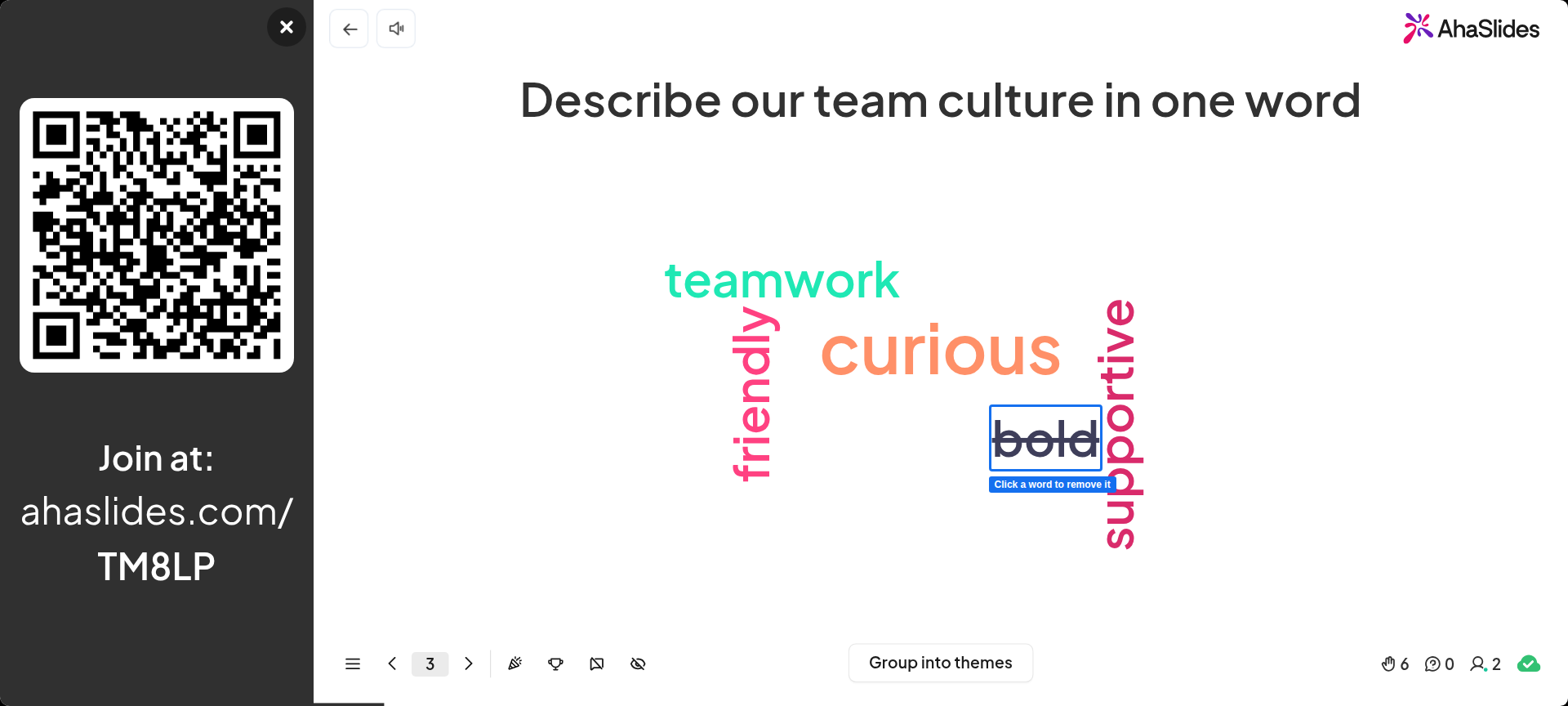
Word Cloud スライドで、削除したい単語をクリックします。クリックすると、その単語がクラウドから削除されます。
 このスライドタイプの詳細は、[Word Cloud スライドの使い方](/jp/using-slide-types/using-the-word-cloud-slide)をご覧ください。
## 2. Open Ended スライドで回答を削除する
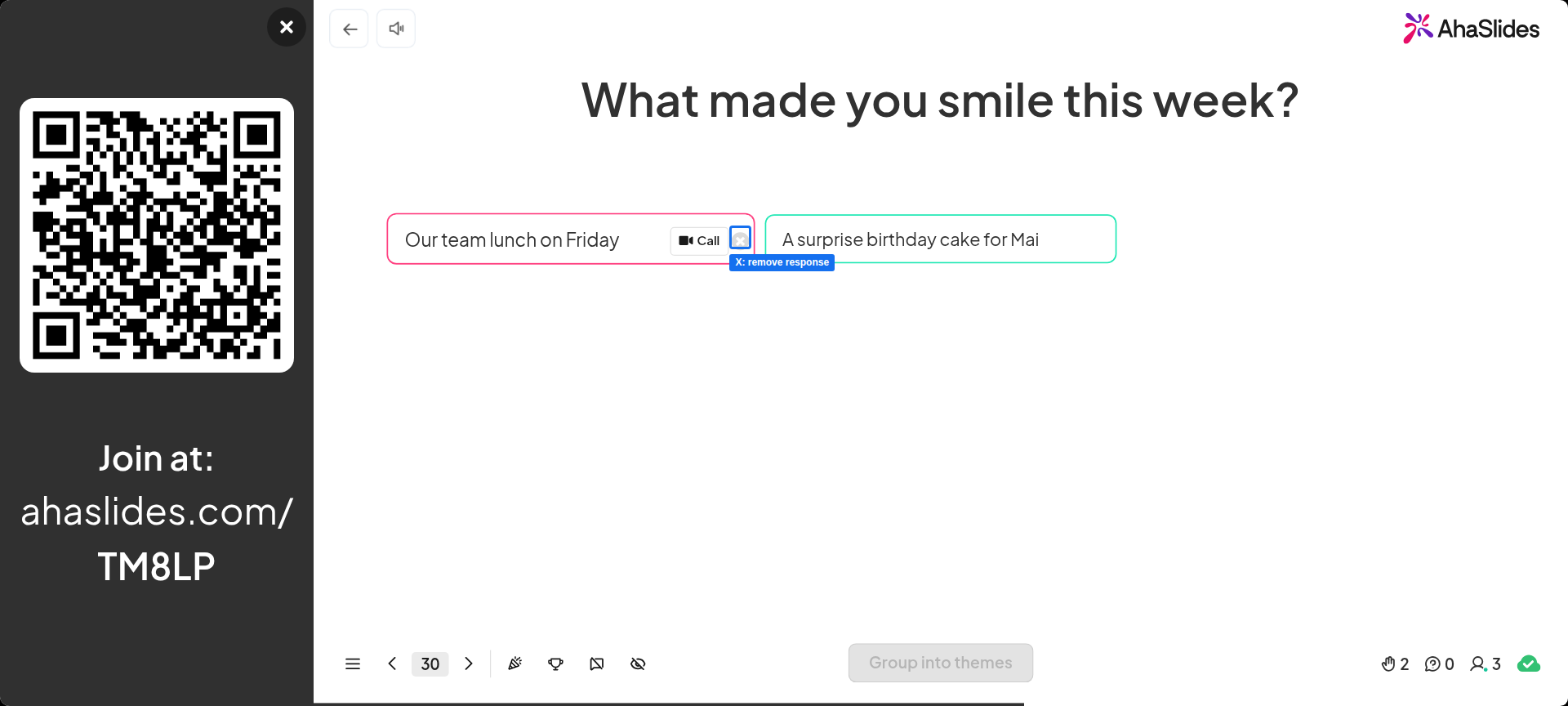
Open Ended スライドで、削除したい回答を探し、その隣にある **X** アイコンを押します。
このスライドタイプの詳細は、[Word Cloud スライドの使い方](/jp/using-slide-types/using-the-word-cloud-slide)をご覧ください。
## 2. Open Ended スライドで回答を削除する
Open Ended スライドで、削除したい回答を探し、その隣にある **X** アイコンを押します。
 このスライドタイプの詳細は、[Open Ended スライドの使い方](/jp/using-slide-types/using-the-open-ended-slide)をご覧ください。
**ご質問はありますか?**
サポートチームまでお問い合わせください。ログイン済みの場合はダッシュボード右下のチャットアイコンから、ログインしていない場合は[こちらからお問い合わせ](https://ahaslides.com/contact-us/)いただくか、[hi@ahaslides.com](mailto:hi@ahaslides.com) までメールをお送りください。
他のユーザーと交流したい方は、[AhaSlides コミュニティ](https://community.ahaslides.com/)に参加して、コツを共有したり、機能をリクエストしたり、他の人がどのように聴衆を巻き込んでいるかを確認しましょう。
This documentation is built and hosted on [Mintlify](https://mintlify.com), a developer documentation platform.
このスライドタイプの詳細は、[Open Ended スライドの使い方](/jp/using-slide-types/using-the-open-ended-slide)をご覧ください。
**ご質問はありますか?**
サポートチームまでお問い合わせください。ログイン済みの場合はダッシュボード右下のチャットアイコンから、ログインしていない場合は[こちらからお問い合わせ](https://ahaslides.com/contact-us/)いただくか、[hi@ahaslides.com](mailto:hi@ahaslides.com) までメールをお送りください。
他のユーザーと交流したい方は、[AhaSlides コミュニティ](https://community.ahaslides.com/)に参加して、コツを共有したり、機能をリクエストしたり、他の人がどのように聴衆を巻き込んでいるかを確認しましょう。
This documentation is built and hosted on [Mintlify](https://mintlify.com), a developer documentation platform.