> ## Documentation Index
> Fetch the complete documentation index at: https://docs.ahaslides.com/llms.txt
> Use this file to discover all available pages before exploring further.
# 不適切な表現フィルターの使い方
> 不適切な表現フィルターは、Word Cloud、Open Ended、Q&A、記述式クイズのスライドや名前欄で、参加者が入力した不適切な言葉をブロックします。
不適切な表現フィルターの設定は、プレゼンテーション中のどの時点でも、参加者が入力した不適切な言葉をブロックします。
この設定は、**参加者が自由に入力できるすべてのスライド**で不適切な表現をフィルターできます。対象は次のとおりです。
* *Word Cloud*
* *Open Ended* スライド
* *Q\&A* スライド
* *Short Answer* クイズスライド
* 参加者が名前を入力できるすべての場所
不適切な表現フィルターをオンにすると、不適切な言葉は、その文字数と同じ数のアスタリスクで表示されます。
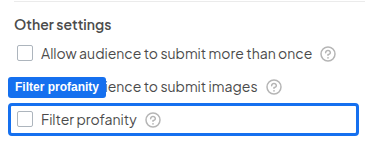
AhaSlides エディターには、不適切な表現フィルターのオンとオフを切り替えられる場所が **3 か所**あります。
1. 編集画面の **設定** (Settings) タブ。
2. Open Ended、Q\&A、Brainstorm、Word Cloud スライドの **コンテンツ** (Content) タブにある **その他の設定** (Other settings)。ここでフィルターをオンまたはオフにすると、**すべてのスライドに反映されます**。
3. プレゼン中にフィルターをオンにするには、**メニュー** (Menu) アイコンをクリックして **不適切な表現をフィルタ** (Filter profanity) を選びます。
 現在、不適切な表現フィルターは、英語のほとんどの不適切な言葉に対応しています。フィルターの誤りに気づいた場合やご提案がある場合は、[hi@ahaslides.com](mailto:hi@ahaslides.com) までご連絡ください。
クイズのロビー画面やリーダーボード画面では、不適切な言葉かどうかにかかわらず、送信された名前を伏せることもできます。手順は[クイズで不適切な名前を伏せる方法](/jp/presenting/how-to-censor-inappropriate-names-on-a-quiz)をご覧ください。
## よくある質問
AhaSlides には 4 つのモデレーション機能があります。
1. **Q\&Aモデレーション** (Q\&A moderation) — [Q\&A スライド](/jp/using-slide-types/using-qa)で **参加者の質問を承認する** (Moderate audience’s questions) をオンにすると、すべての質問が **保留中** (Pending) の状態になり、承認または却下するまで表示されません。
2. **不適切な表現フィルター** — 参加者が入力した不適切な言葉はアスタリスクに置き換えられます。詳しくはこのページをご覧ください。
3. **クイズの名前の伏せ字** — クイズのロビーでプレイヤーの名前をクリックするか、リーダーボードの目のアイコンをクリックして、[不適切な名前を伏せます](/jp/presenting/how-to-censor-inappropriate-names-on-a-quiz)。
4. **回答の削除** — Word Cloud スライドの単語、または Open Ended の回答の横にある X をクリックして、[回答を削除します](/jp/presenting/how-to-manually-censor-responses-on-open-ended-word-cloud-slides)。
**ご質問はありますか?**
サポートチームまでお問い合わせください。ログイン済みの場合はダッシュボード右下のチャットアイコンから、ログインしていない場合は[こちらからお問い合わせ](https://ahaslides.com/contact-us/)いただくか、[hi@ahaslides.com](mailto:hi@ahaslides.com) までメールをお送りください。
他のユーザーと交流したい方は、[AhaSlides コミュニティ](https://community.ahaslides.com/)に参加して、コツを共有したり、機能をリクエストしたり、他の人がどのように聴衆を巻き込んでいるかを確認しましょう。
This documentation is built and hosted on [Mintlify](https://mintlify.com), a developer documentation platform.
現在、不適切な表現フィルターは、英語のほとんどの不適切な言葉に対応しています。フィルターの誤りに気づいた場合やご提案がある場合は、[hi@ahaslides.com](mailto:hi@ahaslides.com) までご連絡ください。
クイズのロビー画面やリーダーボード画面では、不適切な言葉かどうかにかかわらず、送信された名前を伏せることもできます。手順は[クイズで不適切な名前を伏せる方法](/jp/presenting/how-to-censor-inappropriate-names-on-a-quiz)をご覧ください。
## よくある質問
AhaSlides には 4 つのモデレーション機能があります。
1. **Q\&Aモデレーション** (Q\&A moderation) — [Q\&A スライド](/jp/using-slide-types/using-qa)で **参加者の質問を承認する** (Moderate audience’s questions) をオンにすると、すべての質問が **保留中** (Pending) の状態になり、承認または却下するまで表示されません。
2. **不適切な表現フィルター** — 参加者が入力した不適切な言葉はアスタリスクに置き換えられます。詳しくはこのページをご覧ください。
3. **クイズの名前の伏せ字** — クイズのロビーでプレイヤーの名前をクリックするか、リーダーボードの目のアイコンをクリックして、[不適切な名前を伏せます](/jp/presenting/how-to-censor-inappropriate-names-on-a-quiz)。
4. **回答の削除** — Word Cloud スライドの単語、または Open Ended の回答の横にある X をクリックして、[回答を削除します](/jp/presenting/how-to-manually-censor-responses-on-open-ended-word-cloud-slides)。
**ご質問はありますか?**
サポートチームまでお問い合わせください。ログイン済みの場合はダッシュボード右下のチャットアイコンから、ログインしていない場合は[こちらからお問い合わせ](https://ahaslides.com/contact-us/)いただくか、[hi@ahaslides.com](mailto:hi@ahaslides.com) までメールをお送りください。
他のユーザーと交流したい方は、[AhaSlides コミュニティ](https://community.ahaslides.com/)に参加して、コツを共有したり、機能をリクエストしたり、他の人がどのように聴衆を巻き込んでいるかを確認しましょう。
This documentation is built and hosted on [Mintlify](https://mintlify.com), a developer documentation platform.