> ## Documentation Index
> Fetch the complete documentation index at: https://docs.ahaslides.com/llms.txt
> Use this file to discover all available pages before exploring further.
# プレゼンテーションが始まらない・参加できない
> プレゼンテーションが始まらない、参加者が入れない場合の対処法。非公開モード、発表モード、ネットワーク、参加リンク、認証を確認します。
**現在** (Present) を押しても参加者側で何も起こらない場合や、アクセスコードや QR コードで参加できないと言われた場合、原因はほとんどが数種類に絞られます。以下の確認を順番に行ってください。それぞれ数秒で済み、セッションが始まらない最も一般的な原因を解決できます。
## プレゼンテーションが始まらない・参加できない場合の対処
### 参加リンクが開かない:プレゼンテーションが非公開モードになっている
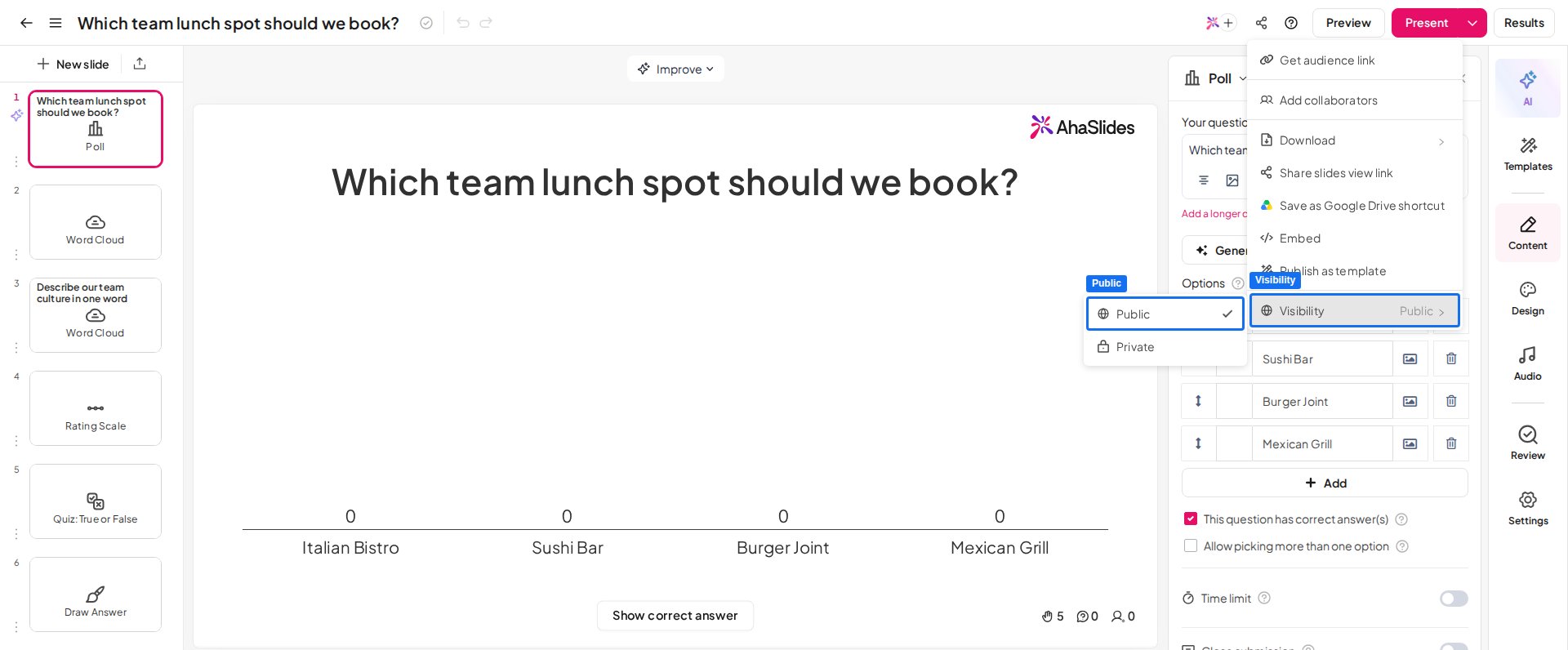
参加者が参加して操作できるのは、プレゼンテーションが**公開**モードのときだけです。編集中に使う**非公開**モードのままだと、参加リンクは誰にも開けません。
エディター右上の **共有** (Share) アイコンをクリックして **公開設定** (Visibility) を開き、**公開** (Public) を選びます。非公開モードはすべてのプランで利用できるため、プランの制限が原因になることはありません。[プレゼンテーションを非公開モードにする](/jp/presenting/turning-on-private-mode-for-your-presentation)をご覧ください。
 ### 参加者が参加できない:現在を押していない(クイズの場合はクイズスライドにいない)
デフォルトの**ホスト主導**の設定では、参加者が参加できるのは、あなたが実際に発表している間だけです。まだ編集画面にいる場合や、**現在** (Present) を押す前にリンクを共有した場合は、セッションがまだ開いていません。
先に **現在** (Present) を押してから、リンクまたは QR コードを共有してください。**クイズ**の場合は、クイズスライドを表示している必要もあります。ホスト主導のクイズは、**現在** (Present) を押す前や、クイズ以外のスライドが表示されている間は「開いて」いません。[クイズの作成と実施方法](/jp/using-slide-types/how-to-make-and-run-a-quiz)と[クイズのトラブルシューティングとよくある質問](/jp/using-slide-types/quiz-troubleshooting-and-faqs)をご覧ください。
### 参加者が参加できない:現在を押していない(クイズの場合はクイズスライドにいない)
デフォルトの**ホスト主導**の設定では、参加者が参加できるのは、あなたが実際に発表している間だけです。まだ編集画面にいる場合や、**現在** (Present) を押す前にリンクを共有した場合は、セッションがまだ開いていません。
先に **現在** (Present) を押してから、リンクまたは QR コードを共有してください。**クイズ**の場合は、クイズスライドを表示している必要もあります。ホスト主導のクイズは、**現在** (Present) を押す前や、クイズ以外のスライドが表示されている間は「開いて」いません。[クイズの作成と実施方法](/jp/using-slide-types/how-to-make-and-run-a-quiz)と[クイズのトラブルシューティングとよくある質問](/jp/using-slide-types/quiz-troubleshooting-and-faqs)をご覧ください。
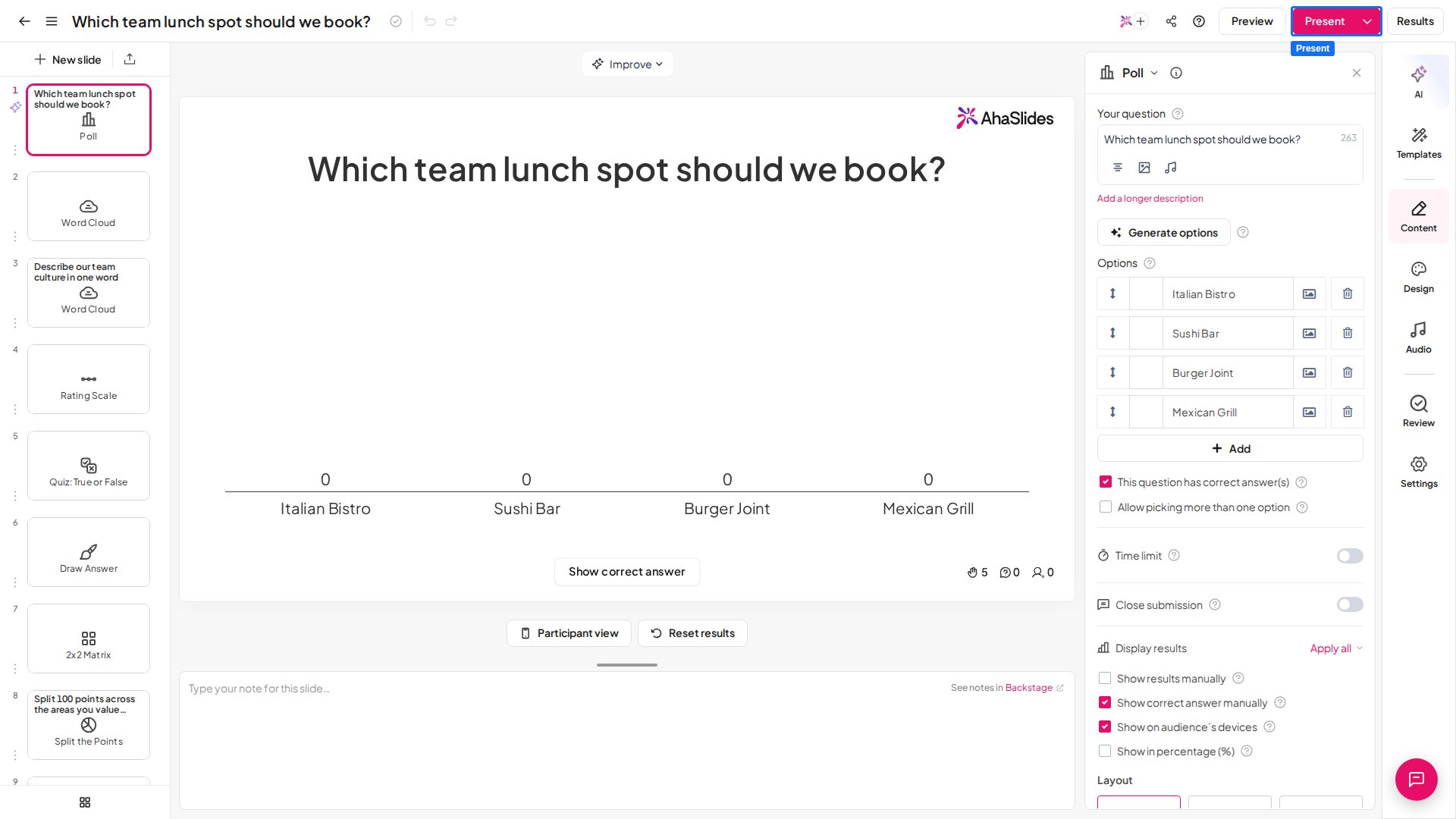 ホストなしで、いつでも参加して回答できるようにしたい場合は、マイペースモードに切り替えます。**設定** (Settings) タブを開き、**誰が指導するか?** (Who takes the lead) をクリックして、**参加者(マイペース)** (Audience (self-paced)) を選びます。[AhaSlides でマイペース型のプレゼンテーションを設定する](/jp/presenting/setting-up-a-self-paced-presentation-on-ahaslides)をご覧ください。
 ### AhaSlides が読み込まれない:制限されたネットワークでブロックされている
あなたや参加者の側で AhaSlides がまったく読み込まれない場合、多くは企業、組織、学校のネットワーク、またはインターネットサービスプロバイダー(ISP)によるブロックが原因です。
ネットワークの管理者に AhaSlides をホワイトリストに登録するよう依頼し、参加者自身の接続が安定していることも確認してください。許可するポートとドメインの一覧は、[制限されたネットワークで AhaSlides を使う](/jp/getting-started/using-ahaslides-on-a-restricted-network)をご覧ください。
### コードやリンクが拒否される:参加リンクが間違っているか古い
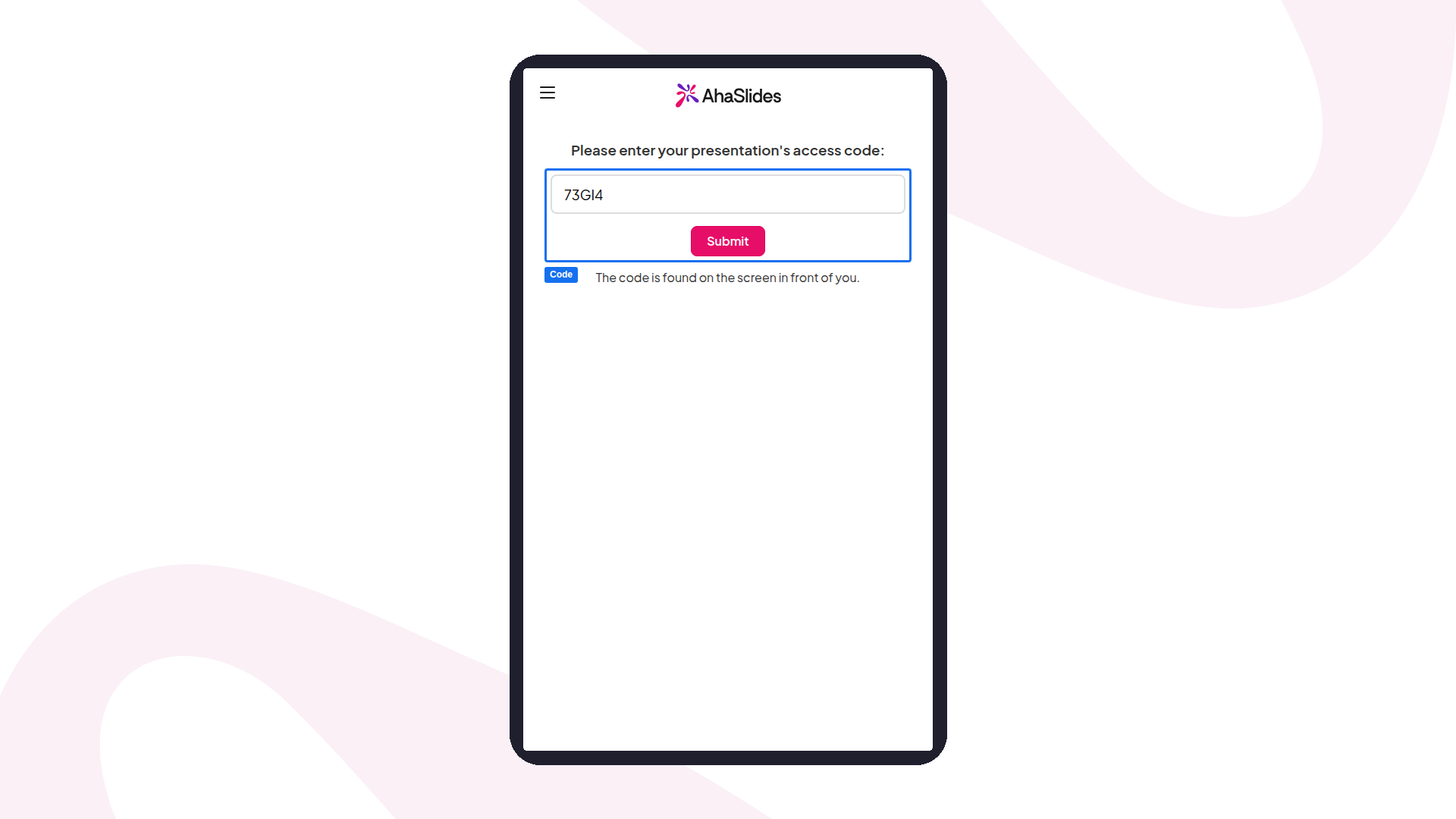
各プレゼンテーションには、固有のアクセスコードと QR コードがあります。別のプレゼンテーションのリンクやコード、または以前のセッションのスクリーンショットを使っている場合は、参加できません。
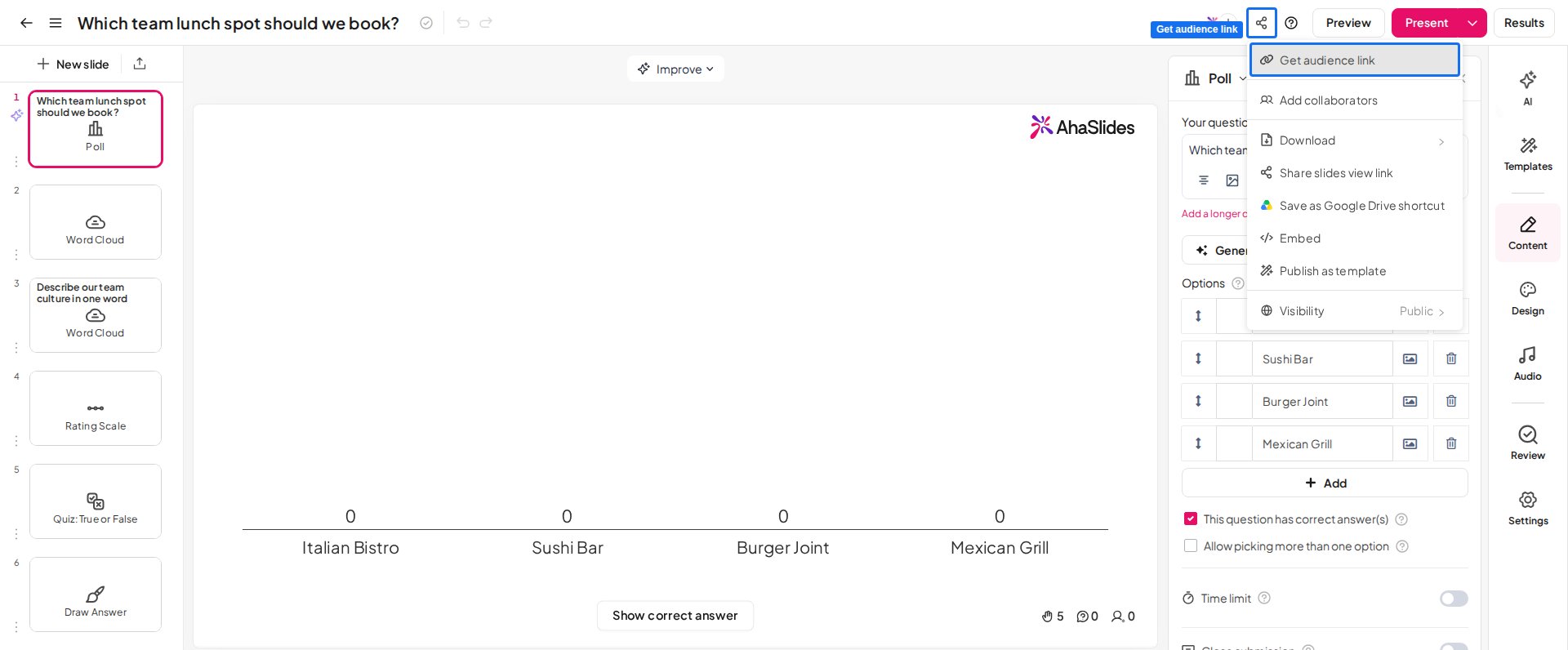
発表中のプレゼンテーションの **共有** (Share) メニューから最新のリンクまたは QR コードを直接共有し、参加者には表示どおりにコードを入力するようお伝えください。[参加者が参加できるようにプレゼンテーションを共有する](/jp/presenting/sharing-your-presentation-for-participants-to-join)をご覧ください。
### AhaSlides が読み込まれない:制限されたネットワークでブロックされている
あなたや参加者の側で AhaSlides がまったく読み込まれない場合、多くは企業、組織、学校のネットワーク、またはインターネットサービスプロバイダー(ISP)によるブロックが原因です。
ネットワークの管理者に AhaSlides をホワイトリストに登録するよう依頼し、参加者自身の接続が安定していることも確認してください。許可するポートとドメインの一覧は、[制限されたネットワークで AhaSlides を使う](/jp/getting-started/using-ahaslides-on-a-restricted-network)をご覧ください。
### コードやリンクが拒否される:参加リンクが間違っているか古い
各プレゼンテーションには、固有のアクセスコードと QR コードがあります。別のプレゼンテーションのリンクやコード、または以前のセッションのスクリーンショットを使っている場合は、参加できません。
発表中のプレゼンテーションの **共有** (Share) メニューから最新のリンクまたは QR コードを直接共有し、参加者には表示どおりにコードを入力するようお伝えください。[参加者が参加できるようにプレゼンテーションを共有する](/jp/presenting/sharing-your-presentation-for-participants-to-join)をご覧ください。
 ### 一部の参加者が入れない:参加者の認証がオンになっている
特定の人だけに制限するなどの目的で、参加者の確認や認証を意図的にオンにしている場合、参加者は参加する前に確認を求められます。許可されていない人や、手順を完了していない人は入れません。
オンにするつもりだったかを確認し、適切な人がリストに入っているかご確認ください。[参加者の確認](/jp/features-and-functions/participant-verification)と[参加者認証の使用](/jp/presenting/using-audience-authentication)をご覧ください。
### 現在ボタンが見つからない、またはグレーアウトしている
**現在** (Present) は、エディター右上の **共有** (Share) アイコンと **プレビュー** (Preview) の右側にあります。グレーアウトしている場合は、プレゼンテーションにまだスライドがありません。スライドを 1 枚以上追加するとクリックできるようになります。
### プレゼンテーションにはタイムアウトがありますか?参加者は再参加が必要ですか?
AhaSlides のプレゼンテーションに参加者が参加できる時間に制限はなく、参加者のセッションにアイドルタイムアウトもありません。
参加者が誰であるか、そしてこれまでに何を回答したかは、AhaSlides のアカウントではなく(参加者にアカウントは不要です)、参加したデバイスの**ブラウザのキャッシュ内**に保存されます。そのため、**同じデバイスの同じブラウザを使い続け、ブラウザのキャッシュを消去しない**かぎり、次のようになります。
1. **もう一度情報の入力を求められることはありません。** 名前(および、[その情報を収集している](/jp/features-and-functions/collecting-audience-information)場合はアバター、メールアドレス、チーム)は、セッションの残りの間ブラウザのキャッシュから読み込まれるため、再入力は不要です。
2. **切断されても自動的に再接続されます。** スマートフォンがスリープしたり、別のアプリに切り替えたり、Wi-Fi が一瞬切れたりしても、参加者のページに戻ると自動的に再接続されます。アクセスコードや名前を再入力する必要はありません。
3. **タブを閉じても問題ありません。** 参加リンクを開き直すと、同じ参加者として同じ進行状況で戻れます。そのプレゼンテーションに最後に参加してから最大 3 日間有効です。
参加者の画面で変わる点が 1 つあります。クイズスライドに**戻る**と、全員がそのクイズのロビー画面に戻り、あなたが質問を再開するのを待ちます。これは仕様です。クイズは常にロビーから再開されるため、全員が同時にラウンドを始められます。再参加を求められるわけではなく、ロビーにはその人自身の名前が表示されます。
AhaSlides のカウントダウンは、あなた自身が設定するスライドごとの回答タイマーだけです。たとえば [Poll スライド](/jp/using-slide-types/creating-a-poll-question-on-ahaslides)の **時間制限** (Time limit) や、クイズの質問の制限時間です。これらは 1 枚のスライドに適用されるもので、セッション全体には適用されません。
**同じデバイスの同じブラウザで、ブラウザのキャッシュを消去していない必要があります。** すべてがブラウザのキャッシュに保存されているため、別のデバイスに移った場合、別のブラウザやプライベート/シークレットウィンドウでリンクを開いた場合、またはブラウザのキャッシュや閲覧データを消去した場合は、まったく新しい参加者として扱われます。アクセスコードと名前をもう一度求められ、途中から続けることはできません。すでに送信した内容は結果に残りますが、以前の参加者のものとして扱われます。
### 一部の参加者が参加できず「Participant limit exceeded」と表示されるのはなぜですか?
プレゼンテーションの参加者数の上限は、プレゼンテーションの所有者のプランではなく、発表しているアカウントのプランによって決まります。参加者数の上限とは、同時にオンラインになれる参加者の数です。プレゼンテーションを共有しても、所有者の参加者数の上限が共同編集者に引き継がれることはありません。有料プランの所有者のプレゼンテーションを、無料プランの共同編集者が発表する場合は、無料プランの参加者数の上限が適用されます。上限を超えた参加者は参加できず、**Participant limit exceeded** の画面が表示されます。より多くの参加者を参加させるには、参加者数の上限が大きいアカウントから発表するか、[発表するアカウントをアップグレード](/jp/after-purchase/how-to-change-your-subscription#参加者数の上限を引き上げる)してください。[発表者の役割](/jp/features-and-functions/presenter-role)もご覧ください。
### 1 つのプレゼンテーションを 2 日間にわたって実施できますか?
はい。参加者の回答とスコアは、[結果をリセット](/jp/after-the-presentation/resetting-the-results)するまで保持されるため、夜の間にノートパソコンを閉じて、翌日に再び発表しても消えません。発表を再開したとき、最後に参加してから 3 日以内に同じブラウザとデバイスで参加リンクを開き直した参加者は、名前、回答、クイズのスコアを含めて同じ人として続行できます。デバイスを変えた人、プライベートウィンドウを使った人、ブラウザのデータを消去した人は、新しい参加者として参加します。2 日の間に **結果をリセットする** (Reset results) を押さないでください。すべてが消去され、レポートに新しいセッションが開始されます。
## 関連ページ
これらの対処の背景にある設定の詳細は、以下をご覧ください。
アクセスリンクと QR コードの共有方法と、参加者にアカウントが必要かどうか。
企業、学校、ISP のネットワークが AhaSlides をブロックしている場合に、ホワイトリストに登録するポートとドメイン。
**ご質問はありますか?**
サポートチームまでお問い合わせください。ログイン済みの場合はダッシュボード右下のチャットアイコンから、ログインしていない場合は[こちらからお問い合わせ](https://ahaslides.com/contact-us/)いただくか、[hi@ahaslides.com](mailto:hi@ahaslides.com) までメールをお送りください。
他のユーザーと交流したい方は、[AhaSlides コミュニティ](https://community.ahaslides.com/)に参加して、コツを共有したり、機能をリクエストしたり、他の人がどのように聴衆を巻き込んでいるかを確認しましょう。
This documentation is built and hosted on [Mintlify](https://mintlify.com), a developer documentation platform.
### 一部の参加者が入れない:参加者の認証がオンになっている
特定の人だけに制限するなどの目的で、参加者の確認や認証を意図的にオンにしている場合、参加者は参加する前に確認を求められます。許可されていない人や、手順を完了していない人は入れません。
オンにするつもりだったかを確認し、適切な人がリストに入っているかご確認ください。[参加者の確認](/jp/features-and-functions/participant-verification)と[参加者認証の使用](/jp/presenting/using-audience-authentication)をご覧ください。
### 現在ボタンが見つからない、またはグレーアウトしている
**現在** (Present) は、エディター右上の **共有** (Share) アイコンと **プレビュー** (Preview) の右側にあります。グレーアウトしている場合は、プレゼンテーションにまだスライドがありません。スライドを 1 枚以上追加するとクリックできるようになります。
### プレゼンテーションにはタイムアウトがありますか?参加者は再参加が必要ですか?
AhaSlides のプレゼンテーションに参加者が参加できる時間に制限はなく、参加者のセッションにアイドルタイムアウトもありません。
参加者が誰であるか、そしてこれまでに何を回答したかは、AhaSlides のアカウントではなく(参加者にアカウントは不要です)、参加したデバイスの**ブラウザのキャッシュ内**に保存されます。そのため、**同じデバイスの同じブラウザを使い続け、ブラウザのキャッシュを消去しない**かぎり、次のようになります。
1. **もう一度情報の入力を求められることはありません。** 名前(および、[その情報を収集している](/jp/features-and-functions/collecting-audience-information)場合はアバター、メールアドレス、チーム)は、セッションの残りの間ブラウザのキャッシュから読み込まれるため、再入力は不要です。
2. **切断されても自動的に再接続されます。** スマートフォンがスリープしたり、別のアプリに切り替えたり、Wi-Fi が一瞬切れたりしても、参加者のページに戻ると自動的に再接続されます。アクセスコードや名前を再入力する必要はありません。
3. **タブを閉じても問題ありません。** 参加リンクを開き直すと、同じ参加者として同じ進行状況で戻れます。そのプレゼンテーションに最後に参加してから最大 3 日間有効です。
参加者の画面で変わる点が 1 つあります。クイズスライドに**戻る**と、全員がそのクイズのロビー画面に戻り、あなたが質問を再開するのを待ちます。これは仕様です。クイズは常にロビーから再開されるため、全員が同時にラウンドを始められます。再参加を求められるわけではなく、ロビーにはその人自身の名前が表示されます。
AhaSlides のカウントダウンは、あなた自身が設定するスライドごとの回答タイマーだけです。たとえば [Poll スライド](/jp/using-slide-types/creating-a-poll-question-on-ahaslides)の **時間制限** (Time limit) や、クイズの質問の制限時間です。これらは 1 枚のスライドに適用されるもので、セッション全体には適用されません。
**同じデバイスの同じブラウザで、ブラウザのキャッシュを消去していない必要があります。** すべてがブラウザのキャッシュに保存されているため、別のデバイスに移った場合、別のブラウザやプライベート/シークレットウィンドウでリンクを開いた場合、またはブラウザのキャッシュや閲覧データを消去した場合は、まったく新しい参加者として扱われます。アクセスコードと名前をもう一度求められ、途中から続けることはできません。すでに送信した内容は結果に残りますが、以前の参加者のものとして扱われます。
### 一部の参加者が参加できず「Participant limit exceeded」と表示されるのはなぜですか?
プレゼンテーションの参加者数の上限は、プレゼンテーションの所有者のプランではなく、発表しているアカウントのプランによって決まります。参加者数の上限とは、同時にオンラインになれる参加者の数です。プレゼンテーションを共有しても、所有者の参加者数の上限が共同編集者に引き継がれることはありません。有料プランの所有者のプレゼンテーションを、無料プランの共同編集者が発表する場合は、無料プランの参加者数の上限が適用されます。上限を超えた参加者は参加できず、**Participant limit exceeded** の画面が表示されます。より多くの参加者を参加させるには、参加者数の上限が大きいアカウントから発表するか、[発表するアカウントをアップグレード](/jp/after-purchase/how-to-change-your-subscription#参加者数の上限を引き上げる)してください。[発表者の役割](/jp/features-and-functions/presenter-role)もご覧ください。
### 1 つのプレゼンテーションを 2 日間にわたって実施できますか?
はい。参加者の回答とスコアは、[結果をリセット](/jp/after-the-presentation/resetting-the-results)するまで保持されるため、夜の間にノートパソコンを閉じて、翌日に再び発表しても消えません。発表を再開したとき、最後に参加してから 3 日以内に同じブラウザとデバイスで参加リンクを開き直した参加者は、名前、回答、クイズのスコアを含めて同じ人として続行できます。デバイスを変えた人、プライベートウィンドウを使った人、ブラウザのデータを消去した人は、新しい参加者として参加します。2 日の間に **結果をリセットする** (Reset results) を押さないでください。すべてが消去され、レポートに新しいセッションが開始されます。
## 関連ページ
これらの対処の背景にある設定の詳細は、以下をご覧ください。
アクセスリンクと QR コードの共有方法と、参加者にアカウントが必要かどうか。
企業、学校、ISP のネットワークが AhaSlides をブロックしている場合に、ホワイトリストに登録するポートとドメイン。
**ご質問はありますか?**
サポートチームまでお問い合わせください。ログイン済みの場合はダッシュボード右下のチャットアイコンから、ログインしていない場合は[こちらからお問い合わせ](https://ahaslides.com/contact-us/)いただくか、[hi@ahaslides.com](mailto:hi@ahaslides.com) までメールをお送りください。
他のユーザーと交流したい方は、[AhaSlides コミュニティ](https://community.ahaslides.com/)に参加して、コツを共有したり、機能をリクエストしたり、他の人がどのように聴衆を巻き込んでいるかを確認しましょう。
This documentation is built and hosted on [Mintlify](https://mintlify.com), a developer documentation platform.