> ## Documentation Index
> Fetch the complete documentation index at: https://docs.ahaslides.com/llms.txt
> Use this file to discover all available pages before exploring further.
# Zoom で AhaSlides を画面共有する
> Zoom で画面を共有してオンラインの参加者に AhaSlides のプレゼンテーションを届け、QR コードを表示してリモート参加者が参加・回答できるようにします。
Zoom で画面を共有すると、オンラインの参加者に向けて AhaSlides のプレゼンテーションを行えます。
## Zoom で AhaSlides を共有する方法
AhaSlides のプレゼンテーションを開きます。
Zoom ミーティングを開催するか、参加します。
ミーティング中に **Share Screen** ボタンをクリックします。
AhaSlides を開いているウィンドウを選択し、**Share** をクリックします。
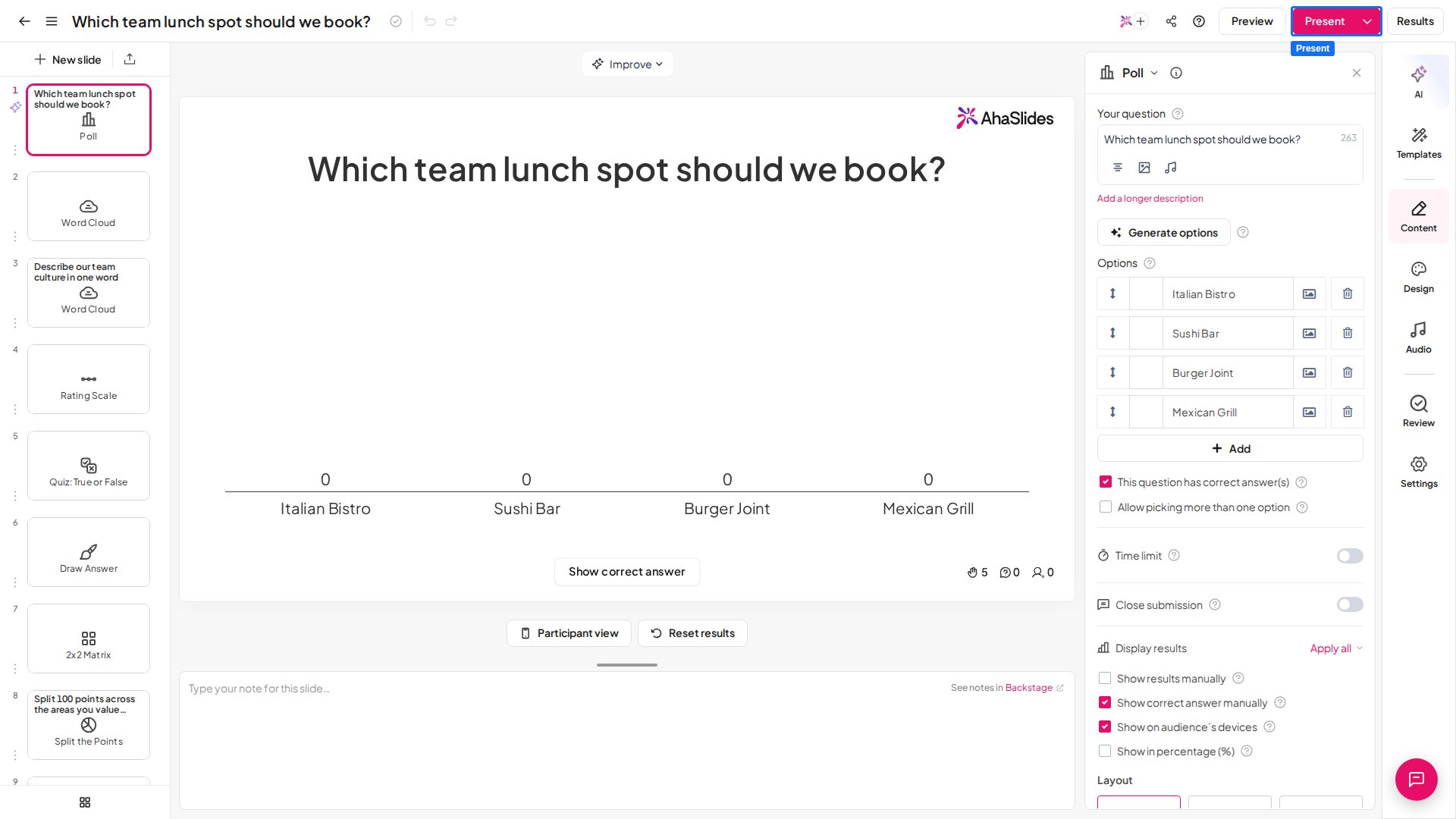
**現在** (Present) をクリックします。
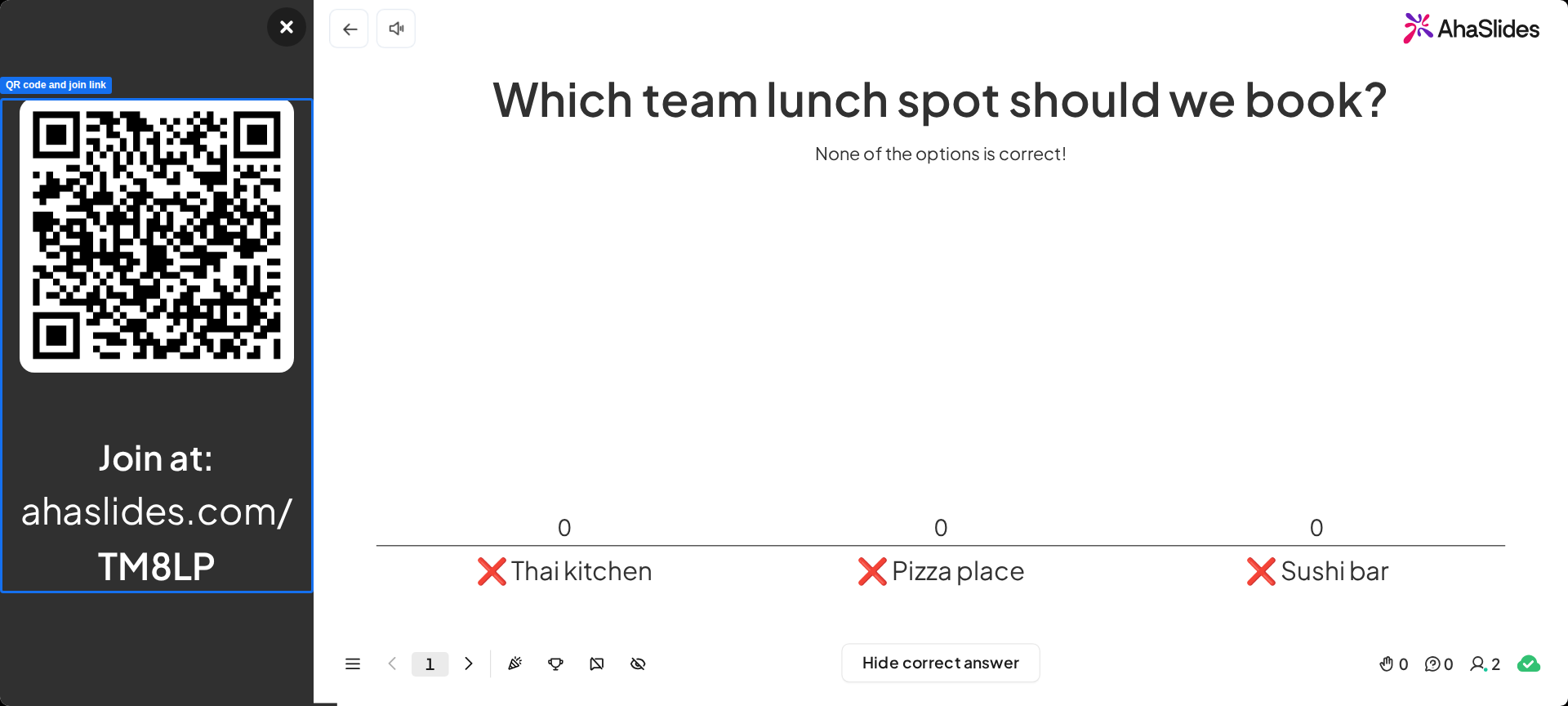
 ここからは、プレゼンテーション中に画面左側のパネルに表示される QR コードと参加リンクを使って、参加者に[プレゼンテーションを共有](/jp/presenting/sharing-your-presentation-for-participants-to-join)できます。リモートの参加者はそれをスキャンする(またはアクセスリンクを開く)と、共有された画面を見ながら自分のデバイスから回答できます。
 ## ヒント
* 本番の前にリハーサルを行い、起こりうる問題を事前に解消しておきましょう。
* 読み込み速度を上げるため、AhaSlides と Zoom 以外のタブはすべて閉じてください。
**ご質問はありますか?**
サポートチームまでお問い合わせください。ログイン済みの場合はダッシュボード右下のチャットアイコンから、ログインしていない場合は[こちらからお問い合わせ](https://ahaslides.com/contact-us/)いただくか、[hi@ahaslides.com](mailto:hi@ahaslides.com) までメールをお送りください。
他のユーザーと交流したい方は、[AhaSlides コミュニティ](https://community.ahaslides.com/)に参加して、コツを共有したり、機能をリクエストしたり、他の人がどのように聴衆を巻き込んでいるかを確認しましょう。
This documentation is built and hosted on [Mintlify](https://mintlify.com), a developer documentation platform.
## ヒント
* 本番の前にリハーサルを行い、起こりうる問題を事前に解消しておきましょう。
* 読み込み速度を上げるため、AhaSlides と Zoom 以外のタブはすべて閉じてください。
**ご質問はありますか?**
サポートチームまでお問い合わせください。ログイン済みの場合はダッシュボード右下のチャットアイコンから、ログインしていない場合は[こちらからお問い合わせ](https://ahaslides.com/contact-us/)いただくか、[hi@ahaslides.com](mailto:hi@ahaslides.com) までメールをお送りください。
他のユーザーと交流したい方は、[AhaSlides コミュニティ](https://community.ahaslides.com/)に参加して、コツを共有したり、機能をリクエストしたり、他の人がどのように聴衆を巻き込んでいるかを確認しましょう。
This documentation is built and hosted on [Mintlify](https://mintlify.com), a developer documentation platform.