> ## Documentation Index
> Fetch the complete documentation index at: https://docs.ahaslides.com/llms.txt
> Use this file to discover all available pages before exploring further.
# 参加者をプレゼンテーションに招待する
> 参加コード、リンク、QRコードでプレゼンテーションを共有します。参加者は自分のスマートフォンのメニューから QR コードを共有することもできます。
**参加者として参加する場合は?** 発表者の QR コードをスキャンするか、[audience.ahaslides.com](https://audience.ahaslides.com/) でアクセスコードを入力してください。アカウントは不要で、名前を尋ねられるのは、クイズスライド、Q\&A やフィードバック、またはホストが Collect audience info を使用している場合のみです。
参加者がスライドへの回答を送信できるようにするには、プレゼンテーションを共有する必要があります。共有の方法は2つあります。
1. 参加者がスマートフォンに入力する、固有の **URL**(「アクセスリンク」や「アクセスコード」とも呼ばれます)。
2. 参加者がスマートフォンのカメラでスキャンできる、固有の **QR コード**。
## 参加者が参加するのに AhaSlides アカウントは必要ですか?
いいえ。参加者は、プレゼンテーションに参加するために **AhaSlides アカウントは不要で、登録やログインも必要ありません**。スマートフォンで参加用 URL を開くか QR コードをスキャンし、求められた場合は名前を入力するだけで参加できます。
唯一の例外は、特定の人だけにアクセスを制限するなどの目的で、プレゼンテーションの参加者認証を意図的にオンにしている場合です。その場合、参加者は参加前に認証を求められます。仕組みについては、[参加者の認証](/jp/features-and-functions/participant-verification)と[オーディエンス認証の使用](/jp/presenting/using-audience-authentication)をご覧ください。
## プレゼンテーションはタイムアウトしますか?参加者は再参加が必要ですか?
いいえ。参加できる時間に制限はなく、アイドルタイムアウトもありません。同じ端末の同じブラウザにとどまっている参加者は、情報と進行状況が保持されます。[プレゼンテーションはタイムアウトしますか?参加者は再参加が必要ですか?](/jp/presenting/presentation-wont-start-or-participants-cant-join#プレゼンテーションにはタイムアウトがありますか?参加者は再参加が必要ですか?)をご覧ください。
## URL・参加リンク・アクセスコードを共有する
参加者は、スマートフォン、タブレット、ノートパソコン、デスクトップなど、あらゆる端末のウェブブラウザから、次の3つのいずれかの方法で参加します。スマートフォンのカメラでプレゼンテーションの QR コードをスキャンする(下の **QR コードを共有する** をご覧ください)、参加用 URL(ahaslides.com/ に続けてアクセスコード)を入力する、または [audience.ahaslides.com](https://audience.ahaslides.com/) にアクセスしてアクセスコードを入力する、のいずれかです。
この URL とアクセスコードは、プレゼンテーションのすべてのスライドの上部にある参加案内バーに表示されます。プレゼンテーションエディターのスライドキャンバス上で確認でき、プレゼンテーション中にも表示されます。
アクセスコードは、URL の ahaslides.com/ の後ろの文字列です。
### コントロールとステータスを非表示にする
発表者のコントロールとステータスバーを非表示にして、参加者にスライドの内容だけを表示できます。これにより、上部の参加案内バー、下部のコントロールバー、そして回答した人数を示すカウンターである**ライブの参加者・投票者数**の3つが同時に非表示になります。
次のどちらかの場所でオンにします。
* **プレゼンテーション前** — **設定** (Settings) を開き、**詳細設定** (Advanced) タブに移動して、**"Hide controls and status"** にチェックを入れます。
* **プレゼンテーション中** — コントロールバーの**メニューボタン(☰ アイコン)**をクリックし、**表示** (Display) を開いて、**"Hide controls and status"** を選択します。
有効にすると、マウスを動かさない間は参加案内バー、コントロールバー、参加者・投票者数がフェードアウトします。マウスを動かすと再び表示されます。
参加者は、スマートフォンのブラウザに参加用 URL を入力して参加することもできます。スマートフォンでページが読み込まれると、プレゼンテーションに参加した状態になります。
参加者がアクセスコードを持っている場合は、こちらでコードを入力してプレゼンテーションに参加できます:[audience.ahaslides.com](https://audience.ahaslides.com/)
プレゼンテーション中は、**URL のアクセスリンクをクリックしてコピー**し、クリップボードに保存できます。そのうえで、参加者向けにどこかへ貼り付けられます。
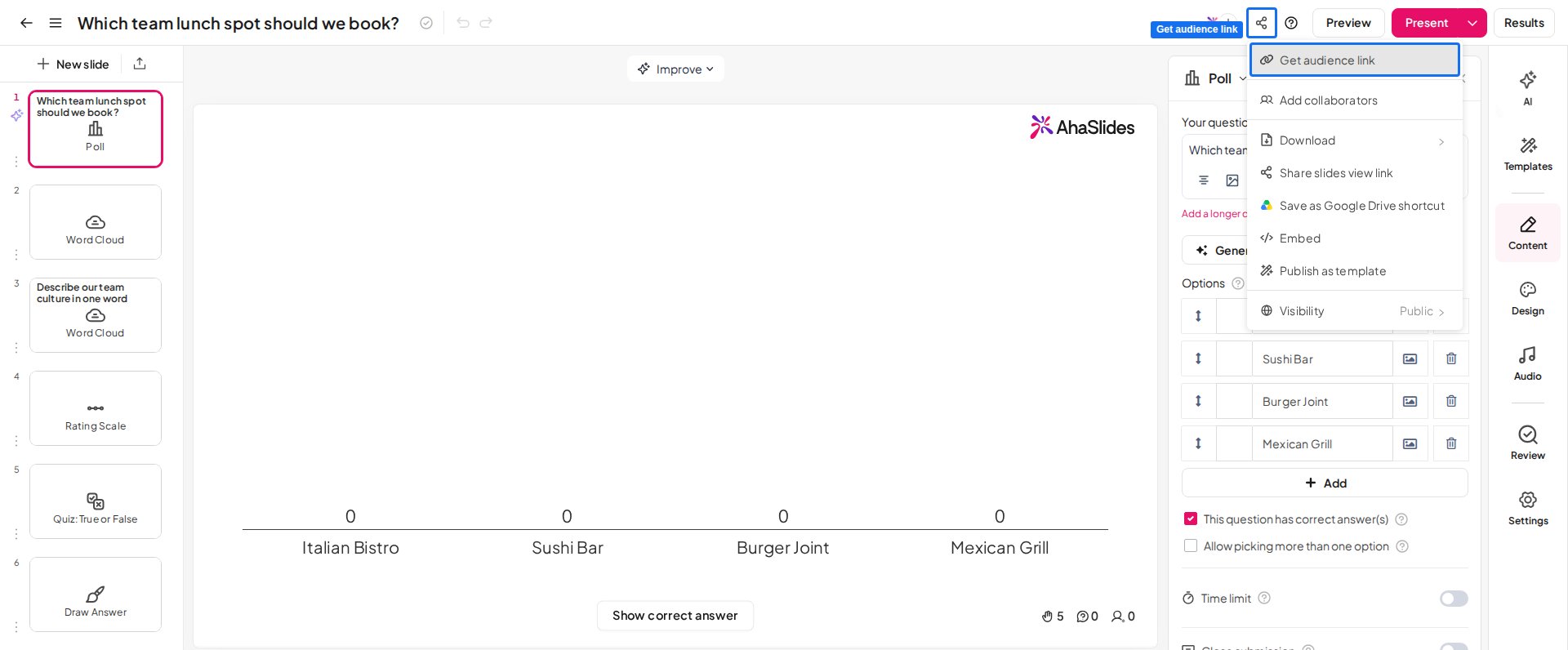
エディター右上の **共有** (Share) をクリックして **オーディエンスリンクを取得** (Get audience link) を選ぶと、URL のアクセスコードを確認することもできます。**参加者は次のURLで参加できます** (Audience can join at) の下にリンクがあります。ここで **コピー** (Copy) ボタンをクリックすると、コードをクリップボードにコピーできます。
ホスト進行型のクイズは、プレゼンテーションを開始して初めて開くため、早く参加した人には待機を求めるメッセージが表示されます。参加者に自分のペースで取り組んでもらいたい場合は、代わりに[セルフペースのプレゼンテーション](/jp/presenting/setting-up-a-self-paced-presentation-on-ahaslides)をご利用ください。
 ### URL のアクセスコードを変更する
カスタム参加リンクとは、ご自身で選んだアクセスコードを使ったプレゼンテーションの参加リンクです。アクセスコードを変更するには、**共有** (Share) をクリックし、**オーディエンスリンクを取得** (Get audience link) を選んでから、**参加者は次のURLで参加できます** (Audience can join at) の下にあるコードをクリックします。
アクセスコードはプレゼンテーション全体に対するものです。Poll スライドなど1枚のスライドに、独自の参加リンクやアクセスコードはありません。
アクセスコードの変更は、すべてのプランで利用できるわけではありません。ご利用のプランに含まれていない場合は、AhaSlides からアップグレードのご案内が表示されます。
**URL コードをカスタマイズ**することもできます。ボックス内のコードをクリックして変更してください。
カスタマイズしたアクセスコードは、次の条件を満たす必要があります。
* 一意であること(他の AhaSlides プレゼンテーションのコードと同じにはできません)
* 3~10文字であること
* 英数字のみであること
コードを更新して受け付けられたら、**'Save'** ボタンをクリックします。
### アクセスコードがすでに使用されている場合
アクセスコードは、**同時に1つのプレゼンテーション**でしか使用できません。別のプレゼンテーションがすでに使っているコードを保存しようとすると、AhaSlides は受け付けず、そのコードが使用済みであることを知らせます。
そのコードが再び使えるようになるのは、現在そのコードを持っているプレゼンテーションが次のいずれかになったときだけです。
* **削除** (Deleted) された
* **別のコードに変更**された
どちらかが行われるまで、他のプレゼンテーションはそのコードを使えません。アクセスコードはご自身のアカウント内だけでなく AhaSlides 全体で一意であるため、使いたいコードを持つプレゼンテーションは、ご自身の別のアカウントを含め、まったく別のアカウントのものである場合があります。
プレゼンテーションを削除すると、そのアクセスコードはすぐに解放されます。後でゴミ箱からそのプレゼンテーションを復元した場合は、元のコードではなく、新しく生成されたコードで戻ることにご注意ください。
### 固定アクセスコード
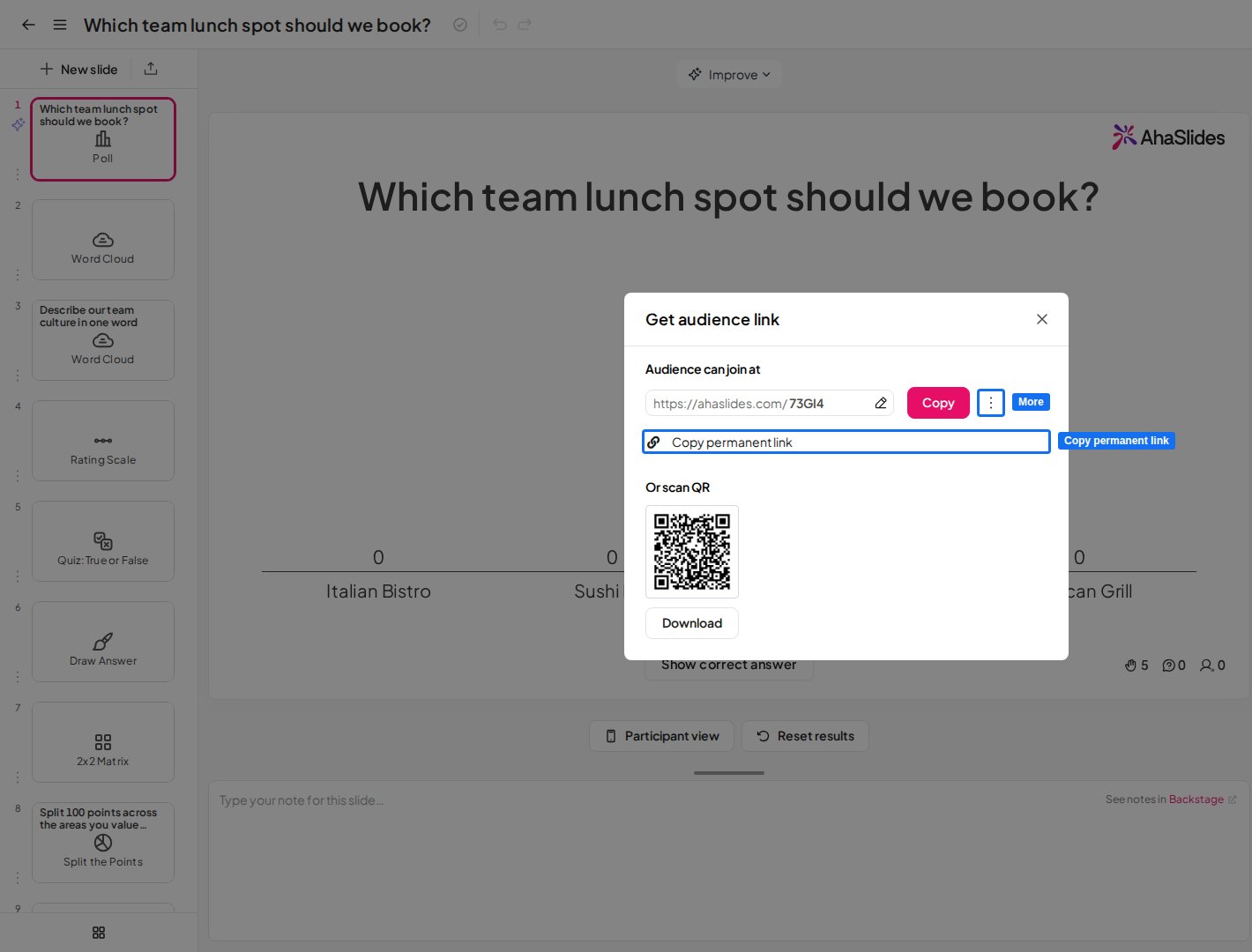
プレゼンテーションエディターの **共有** (Share) メニューにある **オーディエンスリンクを取得** (Get audience link) から、**固定アクセスコードをコピー**することもできます。この長い URL コードでも参加者はプレゼンテーションにアクセスできますが、このリンクは変更できません。短いアクセスコードを何度変更しても、長い URL コードは変わりません。
リンクを取得するには、**コピー** (Copy) ボタンの隣にある**三点**アイコンをクリックすると、**パーマリンクをコピーする** (Copy permanent link) が表示されます。
### URL のアクセスコードを変更する
カスタム参加リンクとは、ご自身で選んだアクセスコードを使ったプレゼンテーションの参加リンクです。アクセスコードを変更するには、**共有** (Share) をクリックし、**オーディエンスリンクを取得** (Get audience link) を選んでから、**参加者は次のURLで参加できます** (Audience can join at) の下にあるコードをクリックします。
アクセスコードはプレゼンテーション全体に対するものです。Poll スライドなど1枚のスライドに、独自の参加リンクやアクセスコードはありません。
アクセスコードの変更は、すべてのプランで利用できるわけではありません。ご利用のプランに含まれていない場合は、AhaSlides からアップグレードのご案内が表示されます。
**URL コードをカスタマイズ**することもできます。ボックス内のコードをクリックして変更してください。
カスタマイズしたアクセスコードは、次の条件を満たす必要があります。
* 一意であること(他の AhaSlides プレゼンテーションのコードと同じにはできません)
* 3~10文字であること
* 英数字のみであること
コードを更新して受け付けられたら、**'Save'** ボタンをクリックします。
### アクセスコードがすでに使用されている場合
アクセスコードは、**同時に1つのプレゼンテーション**でしか使用できません。別のプレゼンテーションがすでに使っているコードを保存しようとすると、AhaSlides は受け付けず、そのコードが使用済みであることを知らせます。
そのコードが再び使えるようになるのは、現在そのコードを持っているプレゼンテーションが次のいずれかになったときだけです。
* **削除** (Deleted) された
* **別のコードに変更**された
どちらかが行われるまで、他のプレゼンテーションはそのコードを使えません。アクセスコードはご自身のアカウント内だけでなく AhaSlides 全体で一意であるため、使いたいコードを持つプレゼンテーションは、ご自身の別のアカウントを含め、まったく別のアカウントのものである場合があります。
プレゼンテーションを削除すると、そのアクセスコードはすぐに解放されます。後でゴミ箱からそのプレゼンテーションを復元した場合は、元のコードではなく、新しく生成されたコードで戻ることにご注意ください。
### 固定アクセスコード
プレゼンテーションエディターの **共有** (Share) メニューにある **オーディエンスリンクを取得** (Get audience link) から、**固定アクセスコードをコピー**することもできます。この長い URL コードでも参加者はプレゼンテーションにアクセスできますが、このリンクは変更できません。短いアクセスコードを何度変更しても、長い URL コードは変わりません。
リンクを取得するには、**コピー** (Copy) ボタンの隣にある**三点**アイコンをクリックすると、**パーマリンクをコピーする** (Copy permanent link) が表示されます。
 ### プレゼンテーションを開始する
エディター右上の **現在** (Present) を選び、**現在のスライドからのプレゼントする** (Present from the current slide)、**最初のスライドからのプレゼントする** (Present from the first slide)、**バックステージでのプレゼントする** (Present with Backstage) のいずれかを選択します。
プレゼンテーションを終了してエディターに戻るには、**Esc** を押します。代わりにプレビューを開いた場合は、左上のバック矢印アイコンをクリックします。プレゼンテーション中のその他のキーボードショートカットについては、[AhaSlides ホットキーガイド](/jp/features-and-functions/ahaslides-hotkeys-guide)をご覧ください。
## QR コードを共有する
各プレゼンテーションには、**固有の QR コードが1つだけ**あります。この QR コードは、URL のアクセスコードを変更しても**変わりません**。
プレゼンテーションの固有の QR コードを参加者と共有する方法は3つあります。プレゼンテーションのサイドカラム、QR コードスライド、ダウンロードした QR コードの画像です。
イベントの前に、早めに参加されることなく QR コードを共有または印刷したい場合は、プレゼンテーションを[プライベートモード](/jp/presenting/turning-on-private-mode-for-your-presentation)のままにしておきます。プライベートと公開を切り替えても、QR コードや参加リンクは変わりません。プライベートの間に QR コードをスキャンした人にはプライベートモードであることを示すメッセージが表示され、公開に切り替えるとスライドが表示されます。
### プレゼンテーションのサイドカラム
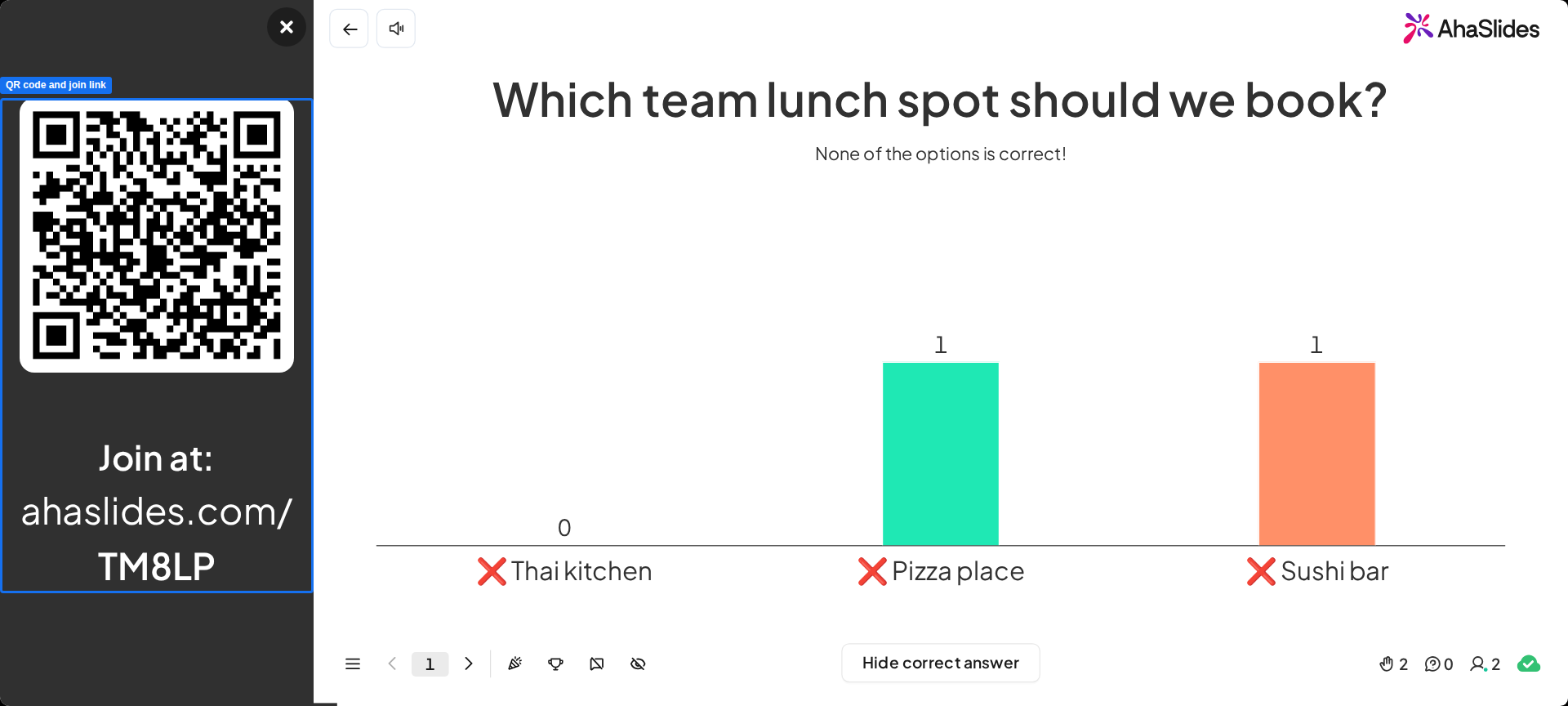
プレゼンテーションを開始すると、QR コードとアクセスコードを表示する参加パネルがスライドの左側にスライドインします。上部バーのどこかをクリックする(またはキーボードの **'Q'** を押す)と、いつでも表示と非表示を切り替えられます。このパネルは、手動で閉じるまでスライドの表示中も残り、セッション中いつでも参加者がスマートフォンのカメラでコードをスキャンできます。
### プレゼンテーションを開始する
エディター右上の **現在** (Present) を選び、**現在のスライドからのプレゼントする** (Present from the current slide)、**最初のスライドからのプレゼントする** (Present from the first slide)、**バックステージでのプレゼントする** (Present with Backstage) のいずれかを選択します。
プレゼンテーションを終了してエディターに戻るには、**Esc** を押します。代わりにプレビューを開いた場合は、左上のバック矢印アイコンをクリックします。プレゼンテーション中のその他のキーボードショートカットについては、[AhaSlides ホットキーガイド](/jp/features-and-functions/ahaslides-hotkeys-guide)をご覧ください。
## QR コードを共有する
各プレゼンテーションには、**固有の QR コードが1つだけ**あります。この QR コードは、URL のアクセスコードを変更しても**変わりません**。
プレゼンテーションの固有の QR コードを参加者と共有する方法は3つあります。プレゼンテーションのサイドカラム、QR コードスライド、ダウンロードした QR コードの画像です。
イベントの前に、早めに参加されることなく QR コードを共有または印刷したい場合は、プレゼンテーションを[プライベートモード](/jp/presenting/turning-on-private-mode-for-your-presentation)のままにしておきます。プライベートと公開を切り替えても、QR コードや参加リンクは変わりません。プライベートの間に QR コードをスキャンした人にはプライベートモードであることを示すメッセージが表示され、公開に切り替えるとスライドが表示されます。
### プレゼンテーションのサイドカラム
プレゼンテーションを開始すると、QR コードとアクセスコードを表示する参加パネルがスライドの左側にスライドインします。上部バーのどこかをクリックする(またはキーボードの **'Q'** を押す)と、いつでも表示と非表示を切り替えられます。このパネルは、手動で閉じるまでスライドの表示中も残り、セッション中いつでも参加者がスマートフォンのカメラでコードをスキャンできます。
 ### QR コードスライド
プレゼンテーションに、そのスライドに到達したときに参加者へ QR コードを表示するスライドを作成できます。
スライド追加アイコンをクリックし、**'QR Code'** を選びます。参加者がすぐに参加できるよう、このスライドをプレゼンテーションの先頭か先頭付近にドラッグできます。
QR Code スライドは、QR コードを全画面で表示する追加のスライドです。QR Code スライドを追加しても、他のスライドから参加案内バーはなくなりません。1枚のスライドだけで参加案内バーを非表示にする設定はありません。プレゼンテーション全体で参加案内バーを非表示にするには、**設定** (Settings) を開き、**詳細設定** (Advanced) タブに移動して **指示バーを非表示する** (Hide instruction bar) にチェックを入れます。
### QR コードを画像としてダウンロードする
プレゼンテーションの QR コードを画像として保存するには、AhaSlides エディターの **共有** (Share) メニューを開き、**オーディエンスリンクを取得** (Get audience link) を選びます。**オーディエンスリンクを取得** (Get audience link) パネルに QR コードが表示され、QR コードを**ダウンロード**するオプションがあります。ダウンロードされるのは、QR コードの PNG 画像ファイルです。この PNG 画像は PowerPoint のスライドに挿入したり、印刷したり、メールで送ったりできます。
## 参加者はスマートフォンから参加リンクや QR コードを共有できますか?
はい。参加者は画面上のメニューを開いて **Share QR code** を選ぶと、参加コードと QR コードが表示され、リンクのコピー、QR コードのダウンロード、共有ができます。このオプションを無効にする設定はありません。
参加できる人を制御するには、[オーディエンス認証](/jp/presenting/using-audience-authentication)で参加者ごとに個別のパスコードを発行します。すべてのプランで利用できるわけではなく、ご利用のプランに含まれていない場合は、アップグレードのご案内が表示されます。
## 一部の参加者が参加できず「Participant limit exceeded」と表示されるのはなぜですか?
参加者数の上限は、プレゼンテーションの所有者ではなく、プレゼンテーションを行っているアカウントのプランによって決まります。[一部の参加者が参加できず「Participant limit exceeded」と表示されるのはなぜですか?](/jp/presenting/presentation-wont-start-or-participants-cant-join#一部の参加者が参加できず「participant-limit-exceeded」と表示されるのはなぜですか?)をご覧ください。
## 同時に複数のプレゼンテーションを実行できますか?
複数のライブプレゼンテーションを同時に実行することは技術的には可能ですが、その場合、スムーズなライブ体験や安定したパフォーマンスは保証できません。最も確実なセッションにするため、プレゼンテーションは1つずつ実行してください。
複数の人が、別々の部屋やグループで同じプレゼンテーションを同時に実行する必要がある場合は、それぞれを[発表者ロール](/jp/features-and-functions/presenter-role)の共同編集者として追加してください。各発表者に専用の参加リンクと専用のセッションレポートが付与されます。
**ご質問はありますか?**
サポートチームまでお問い合わせください。ログイン済みの場合はダッシュボード右下のチャットアイコンから、ログインしていない場合は[こちらからお問い合わせ](https://ahaslides.com/contact-us/)いただくか、[hi@ahaslides.com](mailto:hi@ahaslides.com) までメールをお送りください。
他のユーザーと交流したい方は、[AhaSlides コミュニティ](https://community.ahaslides.com/)に参加して、コツを共有したり、機能をリクエストしたり、他の人がどのように聴衆を巻き込んでいるかを確認しましょう。
This documentation is built and hosted on [Mintlify](https://mintlify.com), a developer documentation platform.
### QR コードスライド
プレゼンテーションに、そのスライドに到達したときに参加者へ QR コードを表示するスライドを作成できます。
スライド追加アイコンをクリックし、**'QR Code'** を選びます。参加者がすぐに参加できるよう、このスライドをプレゼンテーションの先頭か先頭付近にドラッグできます。
QR Code スライドは、QR コードを全画面で表示する追加のスライドです。QR Code スライドを追加しても、他のスライドから参加案内バーはなくなりません。1枚のスライドだけで参加案内バーを非表示にする設定はありません。プレゼンテーション全体で参加案内バーを非表示にするには、**設定** (Settings) を開き、**詳細設定** (Advanced) タブに移動して **指示バーを非表示する** (Hide instruction bar) にチェックを入れます。
### QR コードを画像としてダウンロードする
プレゼンテーションの QR コードを画像として保存するには、AhaSlides エディターの **共有** (Share) メニューを開き、**オーディエンスリンクを取得** (Get audience link) を選びます。**オーディエンスリンクを取得** (Get audience link) パネルに QR コードが表示され、QR コードを**ダウンロード**するオプションがあります。ダウンロードされるのは、QR コードの PNG 画像ファイルです。この PNG 画像は PowerPoint のスライドに挿入したり、印刷したり、メールで送ったりできます。
## 参加者はスマートフォンから参加リンクや QR コードを共有できますか?
はい。参加者は画面上のメニューを開いて **Share QR code** を選ぶと、参加コードと QR コードが表示され、リンクのコピー、QR コードのダウンロード、共有ができます。このオプションを無効にする設定はありません。
参加できる人を制御するには、[オーディエンス認証](/jp/presenting/using-audience-authentication)で参加者ごとに個別のパスコードを発行します。すべてのプランで利用できるわけではなく、ご利用のプランに含まれていない場合は、アップグレードのご案内が表示されます。
## 一部の参加者が参加できず「Participant limit exceeded」と表示されるのはなぜですか?
参加者数の上限は、プレゼンテーションの所有者ではなく、プレゼンテーションを行っているアカウントのプランによって決まります。[一部の参加者が参加できず「Participant limit exceeded」と表示されるのはなぜですか?](/jp/presenting/presentation-wont-start-or-participants-cant-join#一部の参加者が参加できず「participant-limit-exceeded」と表示されるのはなぜですか?)をご覧ください。
## 同時に複数のプレゼンテーションを実行できますか?
複数のライブプレゼンテーションを同時に実行することは技術的には可能ですが、その場合、スムーズなライブ体験や安定したパフォーマンスは保証できません。最も確実なセッションにするため、プレゼンテーションは1つずつ実行してください。
複数の人が、別々の部屋やグループで同じプレゼンテーションを同時に実行する必要がある場合は、それぞれを[発表者ロール](/jp/features-and-functions/presenter-role)の共同編集者として追加してください。各発表者に専用の参加リンクと専用のセッションレポートが付与されます。
**ご質問はありますか?**
サポートチームまでお問い合わせください。ログイン済みの場合はダッシュボード右下のチャットアイコンから、ログインしていない場合は[こちらからお問い合わせ](https://ahaslides.com/contact-us/)いただくか、[hi@ahaslides.com](mailto:hi@ahaslides.com) までメールをお送りください。
他のユーザーと交流したい方は、[AhaSlides コミュニティ](https://community.ahaslides.com/)に参加して、コツを共有したり、機能をリクエストしたり、他の人がどのように聴衆を巻き込んでいるかを確認しましょう。
This documentation is built and hosted on [Mintlify](https://mintlify.com), a developer documentation platform.