> ## Documentation Index
> Fetch the complete documentation index at: https://docs.ahaslides.com/llms.txt
> Use this file to discover all available pages before exploring further.
# 参加者認証を使う
> 参加者一人ひとりに個別のパスコードを発行して、プレゼンに参加してもらえます。チケット制のイベントに最適です。すべてのプランで利用できるわけではありません。
参加者認証機能を使うと、参加者にパスコードを配布できます。参加者は一人ひとり個別のパスコードを入力してプレゼンに参加します。チケット制のイベントで特に便利です。
この機能はすべてのプランで利用できるわけではありません。ご利用のプランに含まれていない場合は、アップグレードを案内されます。
## 参加者認証を設定する
プレゼンのエディタで、右側のツールバーにある **設定** (Settings) アイコンをクリックし、**参加者のアクセス** (Participant access) タブを開いて、**参加するにはパスコードの入力が必要です** (Participants must enter passcode to join) を選択します。
**プレゼンの参加者数** を入力します。正確な人数がわからない場合は、配布するコードが足りなくならないよう、多めに設定するのがおすすめです。
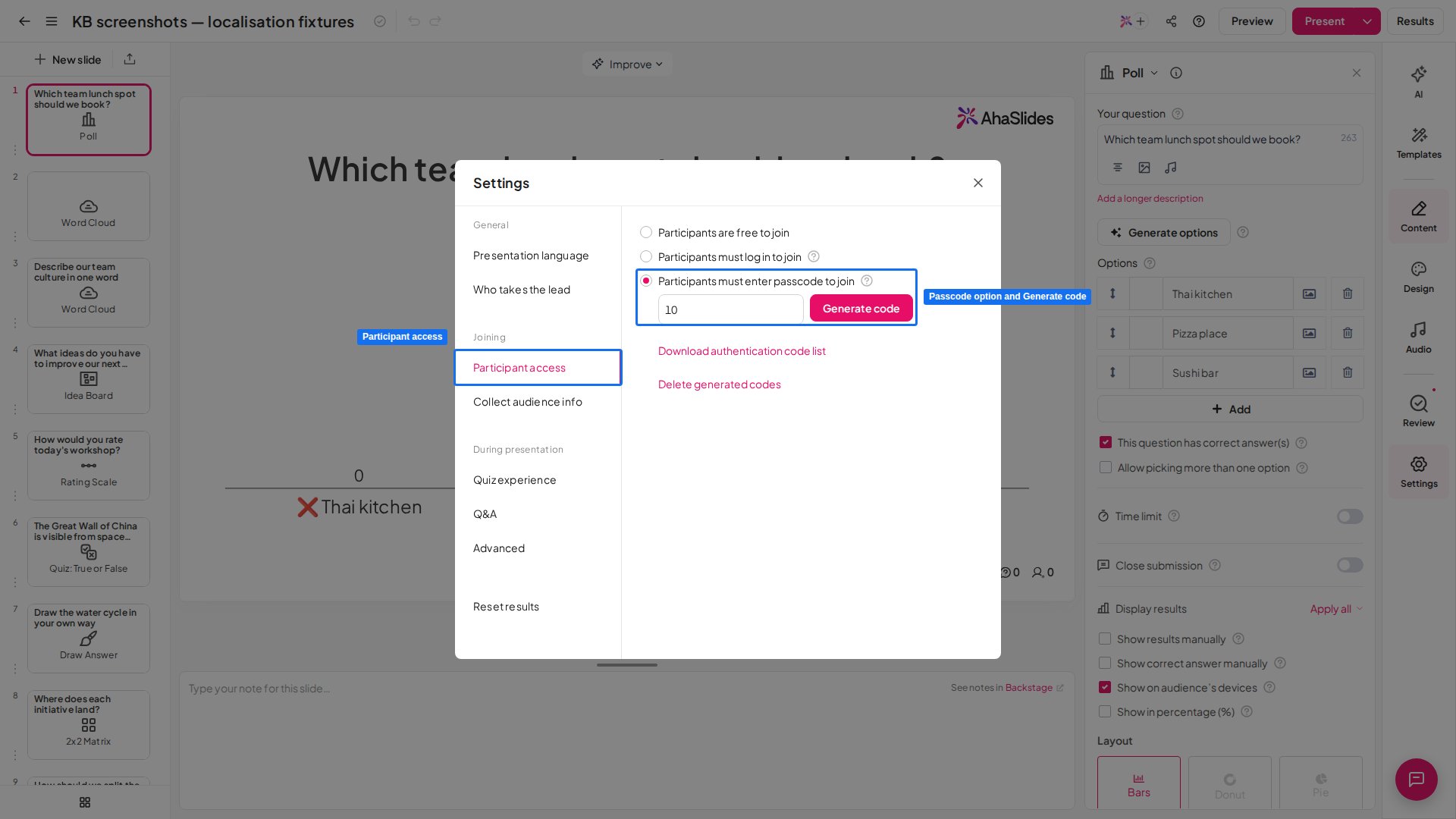 **コードを生成する** (Generate code) ボタンをクリックします。プレゼンのすべての認証コードが記載されたExcelシートがダウンロードされます。
ここから、参加者一人につき1つのコードを共有できます。参加者が[URLリンクまたはQRコード](/jp/presenting/sharing-your-presentation-for-participants-to-join)からプレゼンにアクセスすると、参加するために認証コードの入力を求められます。
認証コードは **1人の参加者** だけが使用できます。
## 参加者認証をオフにする
パスコードなしで参加できる状態に戻すには、**設定** (Settings) の **参加者のアクセス** (Participant access) タブを開き、**参加者は自由に参加できます** (Participants are free to join) を選択します。
## コード一覧を再ダウンロードする
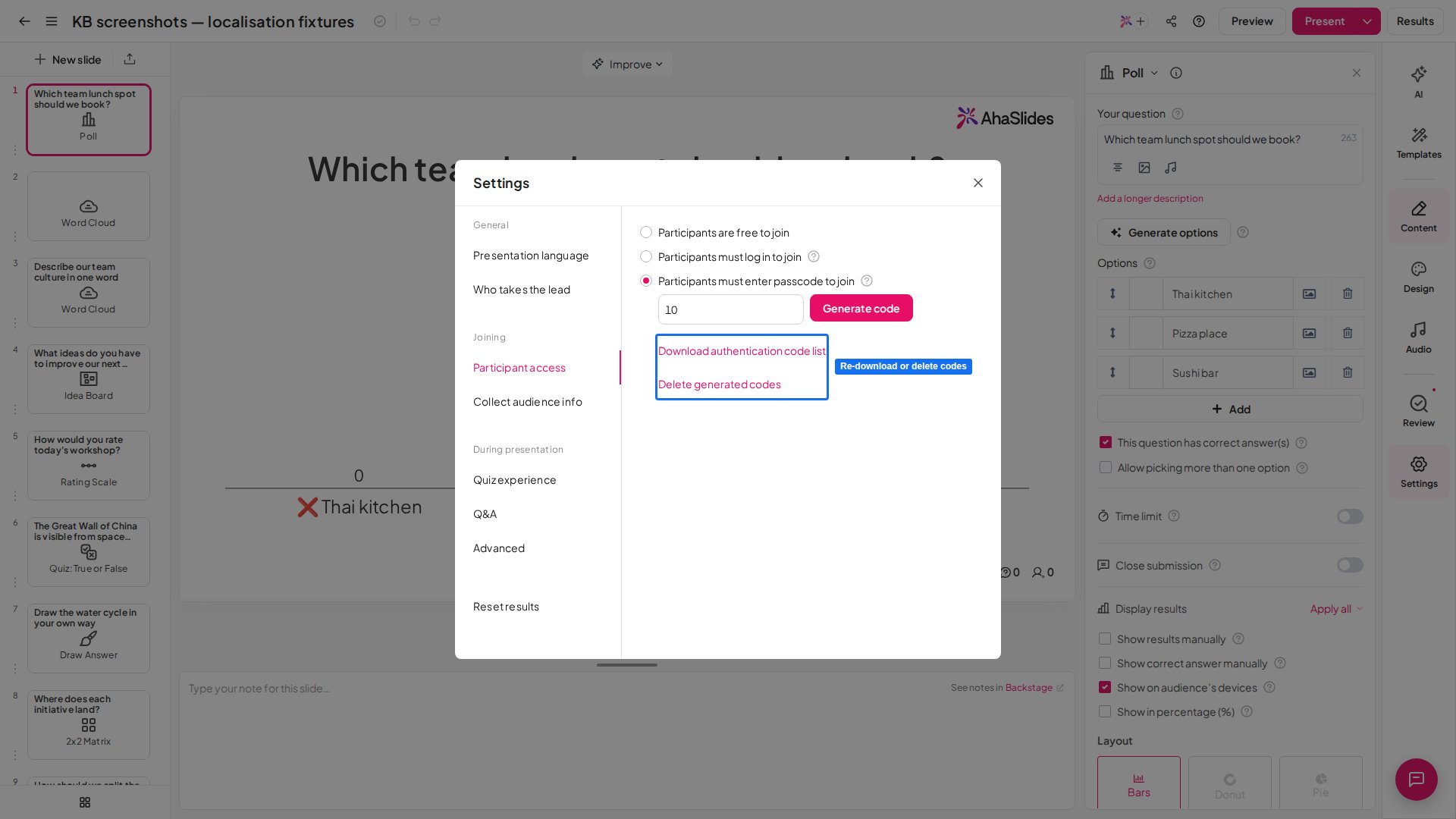
コード一覧をもう一度ダウンロードする必要がある場合は、**設定** (Settings) の **参加者のアクセス** (Participant access) タブを開き、**認証コード一覧をダウンロード** (Download authentication code list) をクリックします。プレゼンの有効なコードをすべて含むコード一覧のコピーが再度取得できます(コードは、リセットまたは削除するまで有効なままです)。
**コードを生成する** (Generate code) ボタンをクリックします。プレゼンのすべての認証コードが記載されたExcelシートがダウンロードされます。
ここから、参加者一人につき1つのコードを共有できます。参加者が[URLリンクまたはQRコード](/jp/presenting/sharing-your-presentation-for-participants-to-join)からプレゼンにアクセスすると、参加するために認証コードの入力を求められます。
認証コードは **1人の参加者** だけが使用できます。
## 参加者認証をオフにする
パスコードなしで参加できる状態に戻すには、**設定** (Settings) の **参加者のアクセス** (Participant access) タブを開き、**参加者は自由に参加できます** (Participants are free to join) を選択します。
## コード一覧を再ダウンロードする
コード一覧をもう一度ダウンロードする必要がある場合は、**設定** (Settings) の **参加者のアクセス** (Participant access) タブを開き、**認証コード一覧をダウンロード** (Download authentication code list) をクリックします。プレゼンの有効なコードをすべて含むコード一覧のコピーが再度取得できます(コードは、リセットまたは削除するまで有効なままです)。
 ## コードをリセットまたは削除する
**参加者のアクセス** (Participant access) タブでは、コードのリセットや削除もできます。
1. **コード一覧をリセットする**には、入力欄に新しい参加者数を入力し、もう一度 **コードを生成する** (Generate code) を押します。
2. **コード一覧を削除する**には、**生成されたコードを削除する** (Delete generated codes) オプションをクリックします。
**ご質問はありますか?**
サポートチームまでお問い合わせください。ログイン済みの場合はダッシュボード右下のチャットアイコンから、ログインしていない場合は[こちらからお問い合わせ](https://ahaslides.com/contact-us/)いただくか、[hi@ahaslides.com](mailto:hi@ahaslides.com) までメールをお送りください。
他のユーザーと交流したい方は、[AhaSlides コミュニティ](https://community.ahaslides.com/)に参加して、コツを共有したり、機能をリクエストしたり、他の人がどのように聴衆を巻き込んでいるかを確認しましょう。
This documentation is built and hosted on [Mintlify](https://mintlify.com), a developer documentation platform.
## コードをリセットまたは削除する
**参加者のアクセス** (Participant access) タブでは、コードのリセットや削除もできます。
1. **コード一覧をリセットする**には、入力欄に新しい参加者数を入力し、もう一度 **コードを生成する** (Generate code) を押します。
2. **コード一覧を削除する**には、**生成されたコードを削除する** (Delete generated codes) オプションをクリックします。
**ご質問はありますか?**
サポートチームまでお問い合わせください。ログイン済みの場合はダッシュボード右下のチャットアイコンから、ログインしていない場合は[こちらからお問い合わせ](https://ahaslides.com/contact-us/)いただくか、[hi@ahaslides.com](mailto:hi@ahaslides.com) までメールをお送りください。
他のユーザーと交流したい方は、[AhaSlides コミュニティ](https://community.ahaslides.com/)に参加して、コツを共有したり、機能をリクエストしたり、他の人がどのように聴衆を巻き込んでいるかを確認しましょう。
This documentation is built and hosted on [Mintlify](https://mintlify.com), a developer documentation platform.