> ## Documentation Index
> Fetch the complete documentation index at: https://docs.ahaslides.com/llms.txt
> Use this file to discover all available pages before exploring further.
# Backstage とリモートコントロールを使う
> Backstage は、スライドの操作、次のスライドの確認、ノートの編集、Q&A の管理ができる発表者専用ウィンドウです。リモートコントロールと組み合わせて使えます。
Backstage を使うと、非公開のウィンドウからプレゼンテーションを操作できます。発表中に、現在のスライドの操作、今後のスライドの確認、Q\&A の管理、スピーカーノートの表示や編集が行えます。**リモートコントロール** (Remote control) と組み合わせれば、スライドを進めながら自由に動き回ったり、発表に集中している間に同僚へスライド操作を任せたりもできます。
## Backstage
### Backstage の開き方
Backstage で発表を始める方法は 2 つあります。
**1. エディターから**
エディター画面の右上にある**現在** (Present) ボタンの下向き矢印を押し、**バックステージでのプレゼントする** (Present with Backstage) を選びます。
 **2. 発表中に**
発表中に次の操作をします。
1. 左下の**メニュー** (Menu) アイコンにカーソルを合わせます。
2. **Show Backstage** をクリックします。
どちらの方法でも、**Backstage** を表示した別のブラウザーウィンドウがお使いのコンピューターで開きます。
参加者に Backstage が見えないよう、[正しい画面を共有またはキャストしている](/jp/integrations/using-the-ahaslides-app-on-zoom)ことを確認してください。ビデオ会議ソフトを使っている場合や、テレビ・別のモニターにキャストしている場合は、画面全体ではなく**プレゼンテーションを表示しているブラウザーウィンドウのみ**を共有してください。そうしないと、参加者に Backstage が見えてしまいます。
### Backstage の使い方
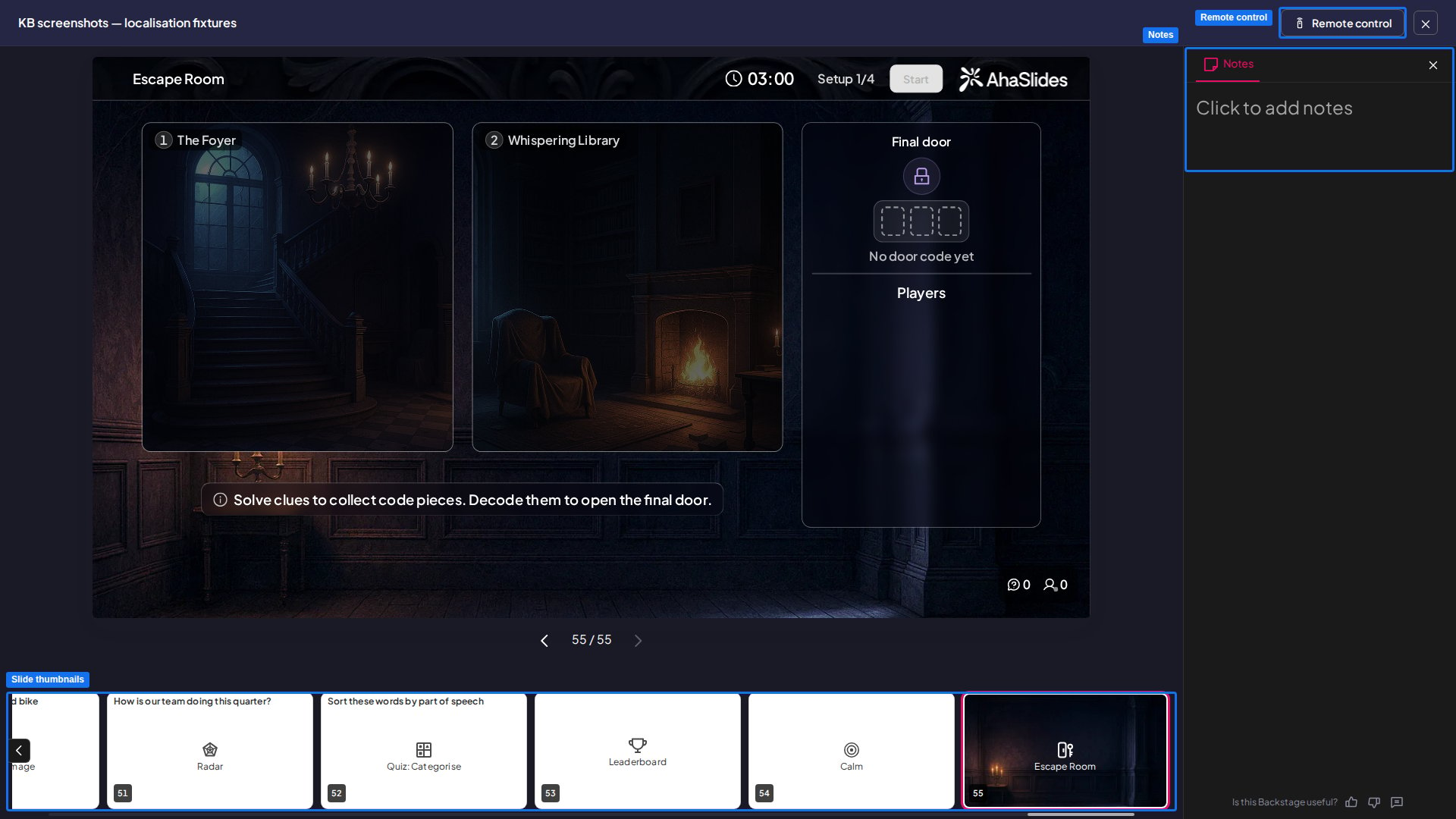
Backstage ウィンドウが開くと、エディターを簡略化したような画面が表示されます。
* **中央**には、現在発表中のスライドが表示されます。発表者画面と同じように、この領域を操作してスライドをコントロールできます。
* **右側**には、そのスライドに付けた[スライドノート](/jp/features-and-functions/adding-notes-to-your-presentation)が表示されます。この欄にノートを入力したり、Q\&A で参加者の質問を管理したりできます。
* **下部**には、プレゼンテーション内のすべてのスライドのサムネイルが表示されます。サムネイルをクリックすると、そのスライドに移動します。
**2. 発表中に**
発表中に次の操作をします。
1. 左下の**メニュー** (Menu) アイコンにカーソルを合わせます。
2. **Show Backstage** をクリックします。
どちらの方法でも、**Backstage** を表示した別のブラウザーウィンドウがお使いのコンピューターで開きます。
参加者に Backstage が見えないよう、[正しい画面を共有またはキャストしている](/jp/integrations/using-the-ahaslides-app-on-zoom)ことを確認してください。ビデオ会議ソフトを使っている場合や、テレビ・別のモニターにキャストしている場合は、画面全体ではなく**プレゼンテーションを表示しているブラウザーウィンドウのみ**を共有してください。そうしないと、参加者に Backstage が見えてしまいます。
### Backstage の使い方
Backstage ウィンドウが開くと、エディターを簡略化したような画面が表示されます。
* **中央**には、現在発表中のスライドが表示されます。発表者画面と同じように、この領域を操作してスライドをコントロールできます。
* **右側**には、そのスライドに付けた[スライドノート](/jp/features-and-functions/adding-notes-to-your-presentation)が表示されます。この欄にノートを入力したり、Q\&A で参加者の質問を管理したりできます。
* **下部**には、プレゼンテーション内のすべてのスライドのサムネイルが表示されます。サムネイルをクリックすると、そのスライドに移動します。
 ## リモートコントロール
### リモートコントロールの開き方
**Backstage** の右上にある**リモートコントロール** (Remote control) ボタンをクリックすると、リモートコントロール機能用の **QR コード/リンク**が表示されます。
QR コードをスキャンするかリンクをコピーして、別のデバイスでリモートコントロールを使います。発表用のコンピューターの前にいる必要がなくなるため、動き回りながら発表したい方に最適です。また、アカウントへのアクセス権や発表用デバイスがなくても、別の人にスライド操作を任せられます。
同じリモートコントロールのリンクを複数の人が同時に開くこともできます。たとえば、2 人のモデレーターがそれぞれのスマートフォンで Q\&A の質問を承認する場合です。そのリンクを使っているすべてのデバイスを切断するには、**リンクをリセット** (Reset link) をクリックします。新しいリンクが生成され、現在接続中のすべてのデバイスはアクセスできなくなります。
### リモートコントロールの使い方
リモートコントロールでは、次の操作を行えます。
**1. ライブ操作**
* 次/前のスライドに移動する
* 特定のスライドにジャンプする
* エフェクトを発動する(紙吹雪、拍手、ドラムロール)
**2. アクセスと共有**
* 画面上の QR コードを表示/非表示にする(途中参加の方向け)
* 案内バーを表示/非表示にする
* 公開モードと非公開モードを切り替える
**3. メディアと音声の操作**
* プレゼンテーション全体の音声(プレゼンテーション全体で再生される音声)を操作する
* スライドの音声(特定のスライドに紐づく音声)を操作する
* 効果音を操作する(クイズスライドのみ)
**4. Q\&A の管理**
* 質問をピン留めする
* 質問を回答済みにする
* 質問を承認する
* 質問を却下する
**5. その他**
* スライドノートを表示する
**ご質問はありますか?**
サポートチームまでお問い合わせください。ログイン済みの場合はダッシュボード右下のチャットアイコンから、ログインしていない場合は[こちらからお問い合わせ](https://ahaslides.com/contact-us/)いただくか、[hi@ahaslides.com](mailto:hi@ahaslides.com) までメールをお送りください。
他のユーザーと交流したい方は、[AhaSlides コミュニティ](https://community.ahaslides.com/)に参加して、コツを共有したり、機能をリクエストしたり、他の人がどのように聴衆を巻き込んでいるかを確認しましょう。
This documentation is built and hosted on [Mintlify](https://mintlify.com), a developer documentation platform.
## リモートコントロール
### リモートコントロールの開き方
**Backstage** の右上にある**リモートコントロール** (Remote control) ボタンをクリックすると、リモートコントロール機能用の **QR コード/リンク**が表示されます。
QR コードをスキャンするかリンクをコピーして、別のデバイスでリモートコントロールを使います。発表用のコンピューターの前にいる必要がなくなるため、動き回りながら発表したい方に最適です。また、アカウントへのアクセス権や発表用デバイスがなくても、別の人にスライド操作を任せられます。
同じリモートコントロールのリンクを複数の人が同時に開くこともできます。たとえば、2 人のモデレーターがそれぞれのスマートフォンで Q\&A の質問を承認する場合です。そのリンクを使っているすべてのデバイスを切断するには、**リンクをリセット** (Reset link) をクリックします。新しいリンクが生成され、現在接続中のすべてのデバイスはアクセスできなくなります。
### リモートコントロールの使い方
リモートコントロールでは、次の操作を行えます。
**1. ライブ操作**
* 次/前のスライドに移動する
* 特定のスライドにジャンプする
* エフェクトを発動する(紙吹雪、拍手、ドラムロール)
**2. アクセスと共有**
* 画面上の QR コードを表示/非表示にする(途中参加の方向け)
* 案内バーを表示/非表示にする
* 公開モードと非公開モードを切り替える
**3. メディアと音声の操作**
* プレゼンテーション全体の音声(プレゼンテーション全体で再生される音声)を操作する
* スライドの音声(特定のスライドに紐づく音声)を操作する
* 効果音を操作する(クイズスライドのみ)
**4. Q\&A の管理**
* 質問をピン留めする
* 質問を回答済みにする
* 質問を承認する
* 質問を却下する
**5. その他**
* スライドノートを表示する
**ご質問はありますか?**
サポートチームまでお問い合わせください。ログイン済みの場合はダッシュボード右下のチャットアイコンから、ログインしていない場合は[こちらからお問い合わせ](https://ahaslides.com/contact-us/)いただくか、[hi@ahaslides.com](mailto:hi@ahaslides.com) までメールをお送りください。
他のユーザーと交流したい方は、[AhaSlides コミュニティ](https://community.ahaslides.com/)に参加して、コツを共有したり、機能をリクエストしたり、他の人がどのように聴衆を巻き込んでいるかを確認しましょう。
This documentation is built and hosted on [Mintlify](https://mintlify.com), a developer documentation platform.