> ## Documentation Index
> Fetch the complete documentation index at: https://docs.ahaslides.com/llms.txt
> Use this file to discover all available pages before exploring further.
# Poll スライドの作成
> 最大 30 個の選択肢、棒グラフや円グラフでの結果表示、タイマー、正解の公開に対応した、リアルタイム更新のライブ Poll を AhaSlides で作成できます。
 Poll スライドは、参加者のその場の意見を投票形式で手軽に集める方法です。採点はありません。質問を出し、参加者がスマートフォンで投票すると、結果がリアルタイムに更新されます。
## Poll の概要
| | |
| - | - |
| タイプ | 採点なし |
| 場所 | **+ New slide** を選び、スライドタイプピッカーの **Poll** タブにある **Poll** を選びます |
| 上限 | 選択肢は 2〜30 個で各 150 文字まで、質問は 300 文字まで |
| セルフペース | 可、下のヒントをご覧ください |
## Poll スライドを作成する
Poll スライドは、参加者のその場の意見を投票形式で手軽に集める方法です。採点はありません。質問を出し、参加者がスマートフォンで投票すると、結果がリアルタイムに更新されます。
## Poll の概要
| | |
| - | - |
| タイプ | 採点なし |
| 場所 | **+ New slide** を選び、スライドタイプピッカーの **Poll** タブにある **Poll** を選びます |
| 上限 | 選択肢は 2〜30 個で各 150 文字まで、質問は 300 文字まで |
| セルフペース | 可、下のヒントをご覧ください |
## Poll スライドを作成する
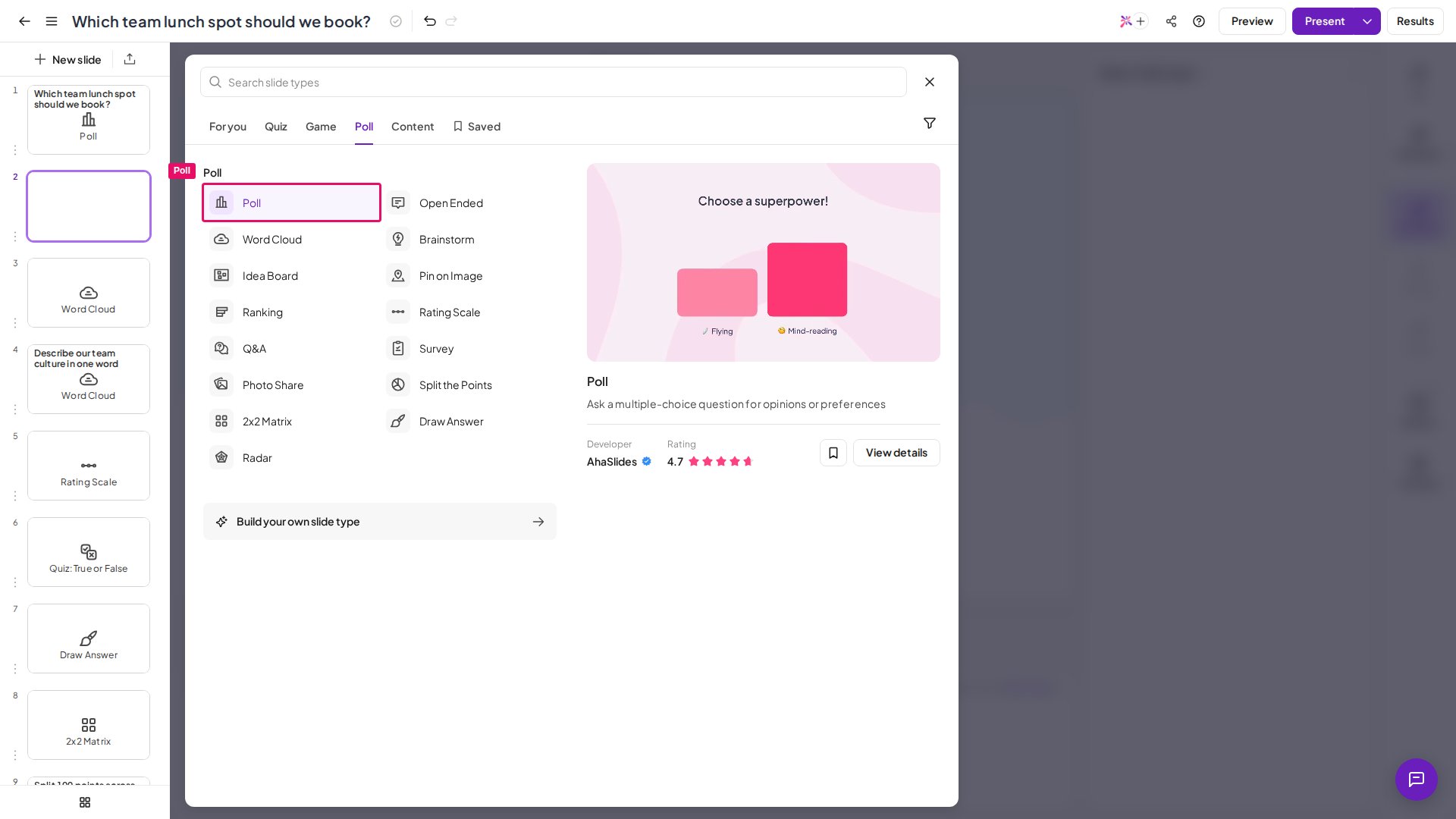 AhaSlides のエディターで、左上の **+ New slide** をクリックします。(新規のプレゼンテーションでは、キャンバス上の **スライドを選択** (Choose a slide) をクリックすることもできます。)
スライドタイプの一覧から **Poll** を選びます。**Poll** タブにあります。
右側の **あなたの質問** (Your question) ボックスに質問を入力します。
選択肢として、テキストを入力するか画像をアップロードします。選択肢は 2〜30 個で、各選択肢は 150 文字まで入力できます。
AhaSlides のエディターで、左上の **+ New slide** をクリックします。(新規のプレゼンテーションでは、キャンバス上の **スライドを選択** (Choose a slide) をクリックすることもできます。)
スライドタイプの一覧から **Poll** を選びます。**Poll** タブにあります。
右側の **あなたの質問** (Your question) ボックスに質問を入力します。
選択肢として、テキストを入力するか画像をアップロードします。選択肢は 2〜30 個で、各選択肢は 150 文字まで入力できます。
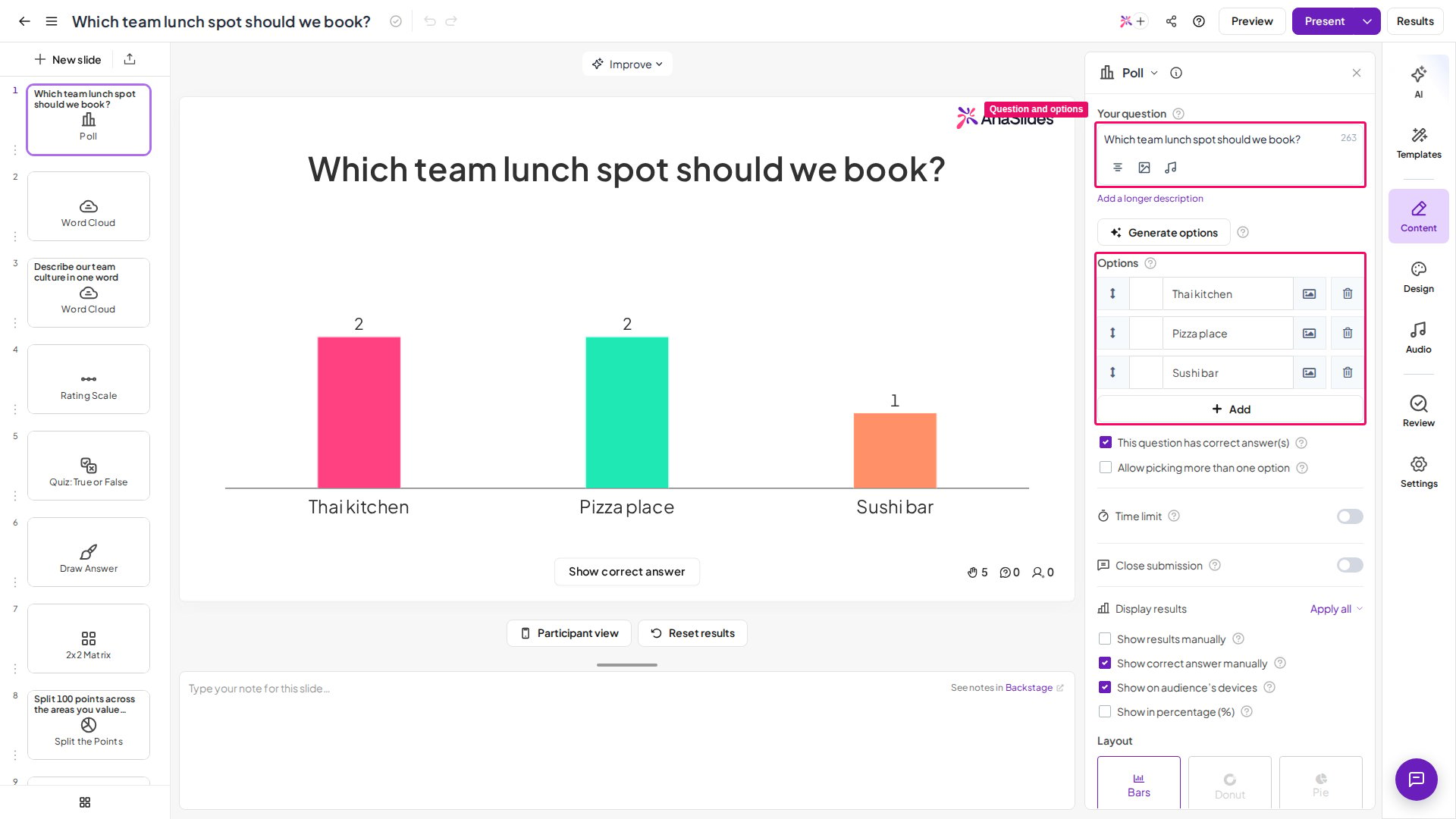 これが、Poll スライドが機能するために必要な**最低限**の操作です。
自宅で回答してもらうアンケートに選択式のスライドを使う場合は、ライブで実施しなくても、参加者が投票できるようにすることができます。[AhaSlides でセルフペースのプレゼンテーションを設定する](/jp/presenting/setting-up-a-self-paced-presentation-on-ahaslides)をご覧ください。
動画で確認したい方へ。この動画チュートリアルでは、Poll スライドの作成とライブでの実施方法を紹介しています。
## Poll スライドを実施する
ライブを始める前に、参加者に表示される画面を正確に確認したいですか?右上の **プレビュー** (Preview) を押してください。詳しくは[プレビューの仕組み](/jp/features-and-functions/how-to-preview-and-test-your-presentation)をご覧ください。スライドの準備ができて参加者に投票してもらう段階になったら、[参加者をプレゼンテーションに招待](/jp/presenting/sharing-your-presentation-for-participants-to-join)し、右上の **現在** (Present) ボタンを押します。
参加者は、スマートフォンで 1 つ以上の選択肢に投票します。Poll はリアルタイムで更新され、プレゼンター画面には結果のグラフが表示されます。デフォルトでは、投票後に参加者のスマートフォンには投票数が表示されません。表示したい場合は、**コンテンツ** (Content) タブの **結果を表示** (Display results) セクションで **Show on audience's devices** にチェックを入れます。
## Poll の設定
Poll スライドを選択したとき、右側の **コンテンツ** (Content) タブにあります。結果に関するオプションは **結果を表示** (Display results) の下にあります。
| 設定 | 内容 | デフォルト |
| - | - | - |
| Show results manually | ボタンを押して参加者に公開するまで、結果を非表示にします。各参加者のスマートフォン画面でも結果が非表示になります。すべてのプランで利用できるわけではありません。お使いのプランに含まれていない場合は、アップグレードを案内されます。 | — |
| Show on audience's devices | 参加者が自分の投票を送信した後、そのスライドの投票数をスマートフォン画面で見られるようにします。デフォルトではオフのため、チェックを入れるまで投票数はスマートフォンに表示されません。 | オフ |
| Show in percentage (%) | 結果を、各選択肢への投票人数ではなく割合で表示します。プレゼンター画面で色付きのセグメントをクリックするだけでも切り替えられます。 | — |
| Layout | 結果を、棒グラフ、ドーナツグラフ、円グラフの 3 種類から選んで表示します。 | — |
| Allow picking more than one option | 参加者が複数の選択肢を選べるようにします。選択すると、参加者が選べる選択肢の最大数を、2 個から Poll のすべての選択肢の数までの間で指定します。 | — |
| This question has correct answer(s) | 1 つ以上の正解がある選択式の質問ができます。選択すると、どの選択肢が正解かを指定するよう求められます。スライド上の **答えを表示する** (Show correct answer) ボタンを押すまで、答えは非表示のままです。 | — |
| Close submission | 参加者が投票する前に質問を説明する必要がある場合など、その時点で投票してほしくないときに便利です。プレゼン中にコントロールバーの **提出を閉じる** (Close submission) ボタンをクリックすると投票が止まり、もう一度クリックする (**提出を開く** (Open submission)) と再開します。**S** キーでも操作できます。すべてのプランで利用できるわけではありません。お使いのプランに含まれていない場合は、アップグレードを案内されます。 | — |
| Time limit | 参加者が回答する制限時間を、5 秒〜20 分の間で設定します。同じ制限時間を他のスライドにも使うには、この設定の **その他の操作** (More actions) (⋯) メニューを開いて、**Apply to all Poll slides** または **Apply to all unscored slides** を選びます。Poll スライドの実施中は、タイマーをオフにしたり制限時間を変更したりできますが、プレゼン中にタイマーをオフにすると、編集モードに戻るまで再びオンにはできません。すべてのプランで利用できるわけではありません。お使いのプランに含まれていない場合は、アップグレードを案内されます。 | — |
正解のある選択式のスライドは、**採点されません**。正解した参加者がポイントを獲得するクイズの質問を作りたい場合は、代わりに **クイズ** (Quiz) セクションのいずれかのスライドを使用してください。
## よくある質問
### Poll スライドで投票者数を非表示にできますか?
1 つの Poll の投票数だけを非表示にする設定はありませんが、**コントロールとステータスを非表示** (Hide controls and status) を使うと、投票者数を含むプレゼンターのステータスバー全体を非表示にできます。**詳細設定** (Advanced) タブの **設定** (Settings) でチェックを入れるか、プレゼン中に **menu button (the ☰ icon)** から **表示** (Display) を開いて **"Hide controls and status"** を選択して切り替えます。マウスを動かさない間は自動的に非表示になり、マウスを動かすと再び表示されます。[コントロールとステータスを非表示](/jp/presenting/sharing-your-presentation-for-participants-to-join#コントロールとステータスを非表示にする)をご覧ください。
### Poll の選択肢のテキストを大きくできますか?長い選択肢は途切れますか?
Poll には 2〜30 個の選択肢を設定でき、各選択肢にはテキストまたは画像を使えます。各選択肢は 150 文字まで入力できます。結果のグラフでは、選択肢が 3 つ以上ある場合、長い選択肢のラベルは省略記号で短縮されます。選択肢が多いほど、表示されるラベルは短くなります。選択肢のフォントサイズを変更する設定はなく、レイアウトに合わせてテキストのサイズが自動的に調整されます。読みやすい長さに収まらない場合は、選択肢を短くするか、代わりに画像を選択肢としてアップロードするか、Poll の前に見出しスライドやコンテンツスライドを追加して補足を伝えてください。
### Poll には選択肢をいくつ設定できますか?
Poll には最低 2 個の選択肢が必要で、最大 30 個まで設定できます。質問は 300 文字まで、各選択肢は 150 文字までです。正解のある採点付きの質問が必要な場合は、最大 8 個の選択肢を設定できる [Pick Answer](/jp/using-slide-types/using-the-pick-answer-slide) をご利用ください。
### 誰がどの選択肢に投票したか確認できますか?
はい。名前を入力した参加者については確認できます。セッション後に[プレゼンテーションレポート](/jp/after-the-presentation/your-ahaslides-presentation-report)を開いて参加者の名前をクリックすると、その参加者が選んだ選択肢が表示されます。または [Excel エクスポート](/jp/after-the-presentation/export-data-to-excel)をダウンロードして、**Opinion Answers** シートを確認します。Poll は単独では名前を尋ねないため、先に[参加者情報の収集](/jp/features-and-functions/collecting-audience-information)で **参加前に、参加者に情報の入力を求めます** (Ask participants for info before they join) をオンにしてください。名前を入力しなかった人の投票も、名前なしで結果に反映されます。
**ご質問はありますか?**
サポートチームまでお問い合わせください。ログイン済みの場合はダッシュボード右下のチャットアイコンから、ログインしていない場合は[こちらからお問い合わせ](https://ahaslides.com/contact-us/)いただくか、[hi@ahaslides.com](mailto:hi@ahaslides.com) までメールをお送りください。
他のユーザーと交流したい方は、[AhaSlides コミュニティ](https://community.ahaslides.com/)に参加して、コツを共有したり、機能をリクエストしたり、他の人がどのように聴衆を巻き込んでいるかを確認しましょう。
This documentation is built and hosted on [Mintlify](https://mintlify.com), a developer documentation platform.
これが、Poll スライドが機能するために必要な**最低限**の操作です。
自宅で回答してもらうアンケートに選択式のスライドを使う場合は、ライブで実施しなくても、参加者が投票できるようにすることができます。[AhaSlides でセルフペースのプレゼンテーションを設定する](/jp/presenting/setting-up-a-self-paced-presentation-on-ahaslides)をご覧ください。
動画で確認したい方へ。この動画チュートリアルでは、Poll スライドの作成とライブでの実施方法を紹介しています。
## Poll スライドを実施する
ライブを始める前に、参加者に表示される画面を正確に確認したいですか?右上の **プレビュー** (Preview) を押してください。詳しくは[プレビューの仕組み](/jp/features-and-functions/how-to-preview-and-test-your-presentation)をご覧ください。スライドの準備ができて参加者に投票してもらう段階になったら、[参加者をプレゼンテーションに招待](/jp/presenting/sharing-your-presentation-for-participants-to-join)し、右上の **現在** (Present) ボタンを押します。
参加者は、スマートフォンで 1 つ以上の選択肢に投票します。Poll はリアルタイムで更新され、プレゼンター画面には結果のグラフが表示されます。デフォルトでは、投票後に参加者のスマートフォンには投票数が表示されません。表示したい場合は、**コンテンツ** (Content) タブの **結果を表示** (Display results) セクションで **Show on audience's devices** にチェックを入れます。
## Poll の設定
Poll スライドを選択したとき、右側の **コンテンツ** (Content) タブにあります。結果に関するオプションは **結果を表示** (Display results) の下にあります。
| 設定 | 内容 | デフォルト |
| - | - | - |
| Show results manually | ボタンを押して参加者に公開するまで、結果を非表示にします。各参加者のスマートフォン画面でも結果が非表示になります。すべてのプランで利用できるわけではありません。お使いのプランに含まれていない場合は、アップグレードを案内されます。 | — |
| Show on audience's devices | 参加者が自分の投票を送信した後、そのスライドの投票数をスマートフォン画面で見られるようにします。デフォルトではオフのため、チェックを入れるまで投票数はスマートフォンに表示されません。 | オフ |
| Show in percentage (%) | 結果を、各選択肢への投票人数ではなく割合で表示します。プレゼンター画面で色付きのセグメントをクリックするだけでも切り替えられます。 | — |
| Layout | 結果を、棒グラフ、ドーナツグラフ、円グラフの 3 種類から選んで表示します。 | — |
| Allow picking more than one option | 参加者が複数の選択肢を選べるようにします。選択すると、参加者が選べる選択肢の最大数を、2 個から Poll のすべての選択肢の数までの間で指定します。 | — |
| This question has correct answer(s) | 1 つ以上の正解がある選択式の質問ができます。選択すると、どの選択肢が正解かを指定するよう求められます。スライド上の **答えを表示する** (Show correct answer) ボタンを押すまで、答えは非表示のままです。 | — |
| Close submission | 参加者が投票する前に質問を説明する必要がある場合など、その時点で投票してほしくないときに便利です。プレゼン中にコントロールバーの **提出を閉じる** (Close submission) ボタンをクリックすると投票が止まり、もう一度クリックする (**提出を開く** (Open submission)) と再開します。**S** キーでも操作できます。すべてのプランで利用できるわけではありません。お使いのプランに含まれていない場合は、アップグレードを案内されます。 | — |
| Time limit | 参加者が回答する制限時間を、5 秒〜20 分の間で設定します。同じ制限時間を他のスライドにも使うには、この設定の **その他の操作** (More actions) (⋯) メニューを開いて、**Apply to all Poll slides** または **Apply to all unscored slides** を選びます。Poll スライドの実施中は、タイマーをオフにしたり制限時間を変更したりできますが、プレゼン中にタイマーをオフにすると、編集モードに戻るまで再びオンにはできません。すべてのプランで利用できるわけではありません。お使いのプランに含まれていない場合は、アップグレードを案内されます。 | — |
正解のある選択式のスライドは、**採点されません**。正解した参加者がポイントを獲得するクイズの質問を作りたい場合は、代わりに **クイズ** (Quiz) セクションのいずれかのスライドを使用してください。
## よくある質問
### Poll スライドで投票者数を非表示にできますか?
1 つの Poll の投票数だけを非表示にする設定はありませんが、**コントロールとステータスを非表示** (Hide controls and status) を使うと、投票者数を含むプレゼンターのステータスバー全体を非表示にできます。**詳細設定** (Advanced) タブの **設定** (Settings) でチェックを入れるか、プレゼン中に **menu button (the ☰ icon)** から **表示** (Display) を開いて **"Hide controls and status"** を選択して切り替えます。マウスを動かさない間は自動的に非表示になり、マウスを動かすと再び表示されます。[コントロールとステータスを非表示](/jp/presenting/sharing-your-presentation-for-participants-to-join#コントロールとステータスを非表示にする)をご覧ください。
### Poll の選択肢のテキストを大きくできますか?長い選択肢は途切れますか?
Poll には 2〜30 個の選択肢を設定でき、各選択肢にはテキストまたは画像を使えます。各選択肢は 150 文字まで入力できます。結果のグラフでは、選択肢が 3 つ以上ある場合、長い選択肢のラベルは省略記号で短縮されます。選択肢が多いほど、表示されるラベルは短くなります。選択肢のフォントサイズを変更する設定はなく、レイアウトに合わせてテキストのサイズが自動的に調整されます。読みやすい長さに収まらない場合は、選択肢を短くするか、代わりに画像を選択肢としてアップロードするか、Poll の前に見出しスライドやコンテンツスライドを追加して補足を伝えてください。
### Poll には選択肢をいくつ設定できますか?
Poll には最低 2 個の選択肢が必要で、最大 30 個まで設定できます。質問は 300 文字まで、各選択肢は 150 文字までです。正解のある採点付きの質問が必要な場合は、最大 8 個の選択肢を設定できる [Pick Answer](/jp/using-slide-types/using-the-pick-answer-slide) をご利用ください。
### 誰がどの選択肢に投票したか確認できますか?
はい。名前を入力した参加者については確認できます。セッション後に[プレゼンテーションレポート](/jp/after-the-presentation/your-ahaslides-presentation-report)を開いて参加者の名前をクリックすると、その参加者が選んだ選択肢が表示されます。または [Excel エクスポート](/jp/after-the-presentation/export-data-to-excel)をダウンロードして、**Opinion Answers** シートを確認します。Poll は単独では名前を尋ねないため、先に[参加者情報の収集](/jp/features-and-functions/collecting-audience-information)で **参加前に、参加者に情報の入力を求めます** (Ask participants for info before they join) をオンにしてください。名前を入力しなかった人の投票も、名前なしで結果に反映されます。
**ご質問はありますか?**
サポートチームまでお問い合わせください。ログイン済みの場合はダッシュボード右下のチャットアイコンから、ログインしていない場合は[こちらからお問い合わせ](https://ahaslides.com/contact-us/)いただくか、[hi@ahaslides.com](mailto:hi@ahaslides.com) までメールをお送りください。
他のユーザーと交流したい方は、[AhaSlides コミュニティ](https://community.ahaslides.com/)に参加して、コツを共有したり、機能をリクエストしたり、他の人がどのように聴衆を巻き込んでいるかを確認しましょう。
This documentation is built and hosted on [Mintlify](https://mintlify.com), a developer documentation platform.