> ## Documentation Index
> Fetch the complete documentation index at: https://docs.ahaslides.com/llms.txt
> Use this file to discover all available pages before exploring further.
# AhaSlides でクイズを作成して実施する方法
> クイズ問題スライドとリーダーボードを使って、参加者がポイントを競うライブクイズを AhaSlides で作成・実施する方法を紹介します。
AhaSlides のクイズは、参加者がスマホでライブに回答し、ポイントを競う採点付きの問題スライドの集まりです。知識をテストし、最後にリーダーボードの上位に誰が入るかを見たいときに使います。
この動画では、この記事の内容をすべて含め、ライブクイズの作り方を説明しています。特定の部分をお探しの場合は、右下のボタンをクリックして YouTube で視聴してください。動画の説明欄に、各セクションのタイムスタンプがあります。
## 始める前に
### クイズの仕組み
クイズでは、プレゼンテーションの参加者がお互いに競い合い、クイズの問題により多く正解して、最も多くのポイントを獲得します。
クイズは、各スライドで一時停止しながら進行し、プレイヤーがそのスライドの問題に答えます。すべてのプレイヤーが自分のデバイスで同時に問題を見て、制限時間が切れる前にそこから回答を送信します。
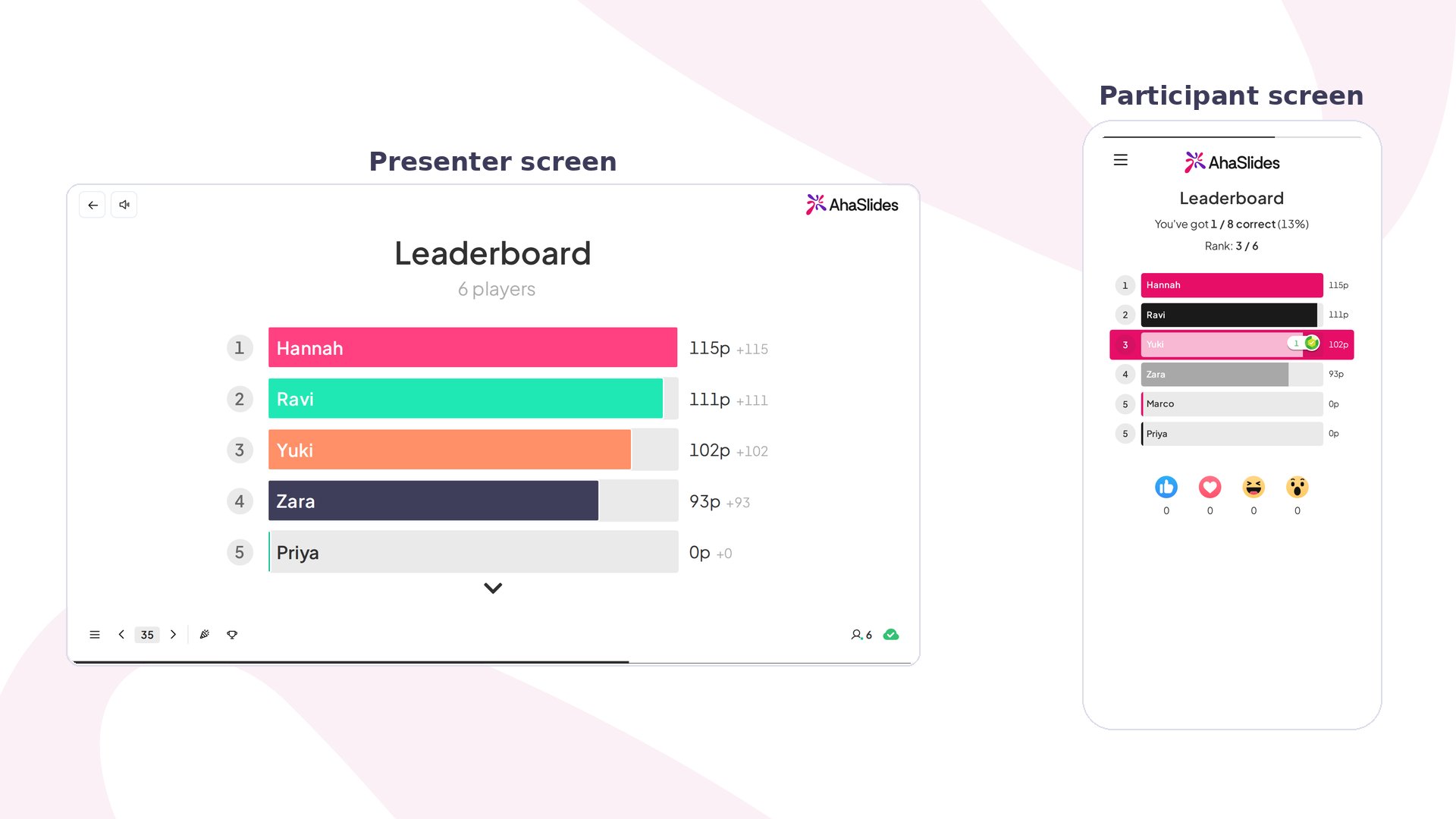
ここでは、**クイズのホスト** (左側のパソコン) と **クイズのプレイヤー** (右側のスマホ) の画面を確認できます。
 ### クイズを作成するプレゼンテーションを開く
クイズは、プレゼンテーション内のクイズスライドで構成されます。まず、クイズスライドを追加するプレゼンテーションを作成するか、開いてください。**ホーム** (Home) または[私のプレゼンテーション ダッシュボード](/jp/getting-started/the-my-presentations-dashboard)から、次のいずれかの方法で始められます。
* **空白から** — **Create new** を選択して **Presentation** を選ぶか、**Presentations** タブで **New presentation** を選択し、後述の手順でクイズスライドを追加します。
* **AI で** — **ホーム** (Home) で、ページ上部の **AIで新しいプレゼンテーションを作成** (Create a new presentation with AI) ボックスにトピックを入力して送信します。AhaSlides が新しいプレゼンテーションを作成し、スライドの下書きを作ります。すでに開いているプレゼンテーションでは、代わりにエディター右上の **AI** をクリックします。[AhaSlides の AI パネルの使い方](/jp/ai-powered-features/using-the-ai-panel-on-ahaslides)をご覧ください。
* **スプレッドシートやファイルから** — 多数の問題を一度に追加するには、[スプレッドシートからクイズの問題をインポートする](/jp/features-and-functions/creating-and-importing-quiz-questions-from-a-spreadsheet)、または[インポートした PPT や PDF からクイズの問題を生成する](/jp/ai-powered-features/generating-quiz-questions-from-imported-ppt-or-pdf-files-on-ahaslides)をご覧ください。
* **テンプレートから** — クイズを含む既成のデザインから始めます。[AhaSlides テンプレートライブラリ](/jp/getting-started/ahaslides-template-library)をご覧ください。
プレゼンテーションがエディターで開いたら、以下の手順に従ってクイズスライドを追加し、設定します。
## クイズスライドを選ぶ
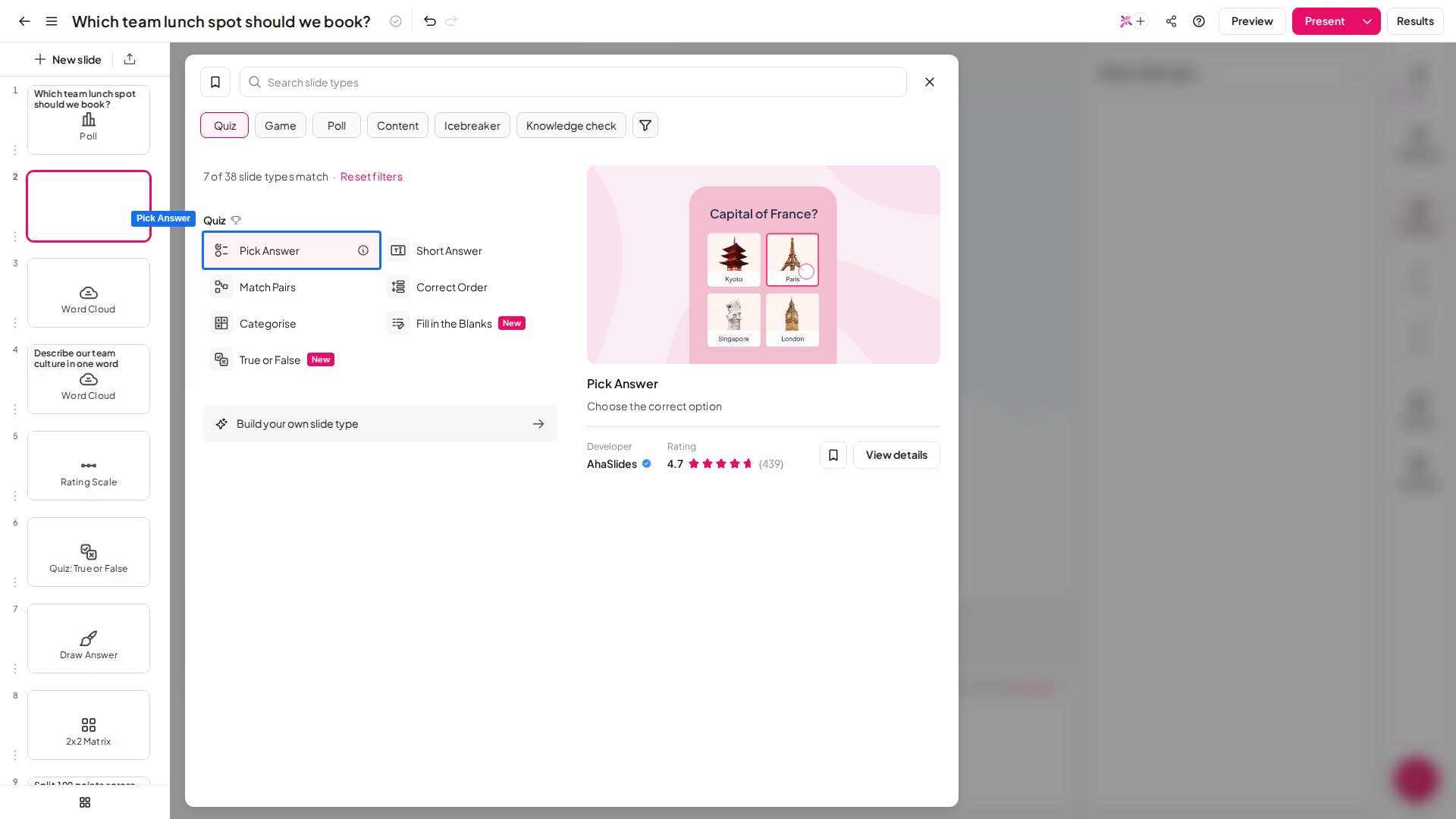
プレゼンテーションがエディターで開いたら、左側のスライドパネルの上部にある **新しいスライド** (New slide) をクリックし、その問題の形式として 7 種類の「クイズ」スライドのいずれかを選びます (Spinner Wheel は採点付きのクイズスライドでは *ありません*)。
* **Pick Answer** — テキストまたは画像の選択肢がある多肢選択問題。
* **Short Answer** — 選択肢のない自由回答の問題。プレイヤーは回答を入力します。
* **Match Pairs** — 問いのセットと答えのセットがある問題。プレイヤーは問いと正しい答えを組み合わせます。
* **Correct Order** — ランダムな順序で並んだ文がある問題。プレイヤーは文を正しい順序に並べ替えます。
* **Categorise** — カテゴリ分けする項目がある問題。プレイヤーは提示された項目を、対応するグループに分類します。
* **[True or False](/jp/using-slide-types/using-the-true-or-false-slide)** — 1 つの文。プレイヤーは True か False を選びます。
* **[Fill in the Blanks](/jp/using-slide-types/using-the-fill-in-the-blanks-slide)** — キーワードが空欄になった文。プレイヤーは足りない単語を入力するか、ドロップダウンから選びます。
### クイズを作成するプレゼンテーションを開く
クイズは、プレゼンテーション内のクイズスライドで構成されます。まず、クイズスライドを追加するプレゼンテーションを作成するか、開いてください。**ホーム** (Home) または[私のプレゼンテーション ダッシュボード](/jp/getting-started/the-my-presentations-dashboard)から、次のいずれかの方法で始められます。
* **空白から** — **Create new** を選択して **Presentation** を選ぶか、**Presentations** タブで **New presentation** を選択し、後述の手順でクイズスライドを追加します。
* **AI で** — **ホーム** (Home) で、ページ上部の **AIで新しいプレゼンテーションを作成** (Create a new presentation with AI) ボックスにトピックを入力して送信します。AhaSlides が新しいプレゼンテーションを作成し、スライドの下書きを作ります。すでに開いているプレゼンテーションでは、代わりにエディター右上の **AI** をクリックします。[AhaSlides の AI パネルの使い方](/jp/ai-powered-features/using-the-ai-panel-on-ahaslides)をご覧ください。
* **スプレッドシートやファイルから** — 多数の問題を一度に追加するには、[スプレッドシートからクイズの問題をインポートする](/jp/features-and-functions/creating-and-importing-quiz-questions-from-a-spreadsheet)、または[インポートした PPT や PDF からクイズの問題を生成する](/jp/ai-powered-features/generating-quiz-questions-from-imported-ppt-or-pdf-files-on-ahaslides)をご覧ください。
* **テンプレートから** — クイズを含む既成のデザインから始めます。[AhaSlides テンプレートライブラリ](/jp/getting-started/ahaslides-template-library)をご覧ください。
プレゼンテーションがエディターで開いたら、以下の手順に従ってクイズスライドを追加し、設定します。
## クイズスライドを選ぶ
プレゼンテーションがエディターで開いたら、左側のスライドパネルの上部にある **新しいスライド** (New slide) をクリックし、その問題の形式として 7 種類の「クイズ」スライドのいずれかを選びます (Spinner Wheel は採点付きのクイズスライドでは *ありません*)。
* **Pick Answer** — テキストまたは画像の選択肢がある多肢選択問題。
* **Short Answer** — 選択肢のない自由回答の問題。プレイヤーは回答を入力します。
* **Match Pairs** — 問いのセットと答えのセットがある問題。プレイヤーは問いと正しい答えを組み合わせます。
* **Correct Order** — ランダムな順序で並んだ文がある問題。プレイヤーは文を正しい順序に並べ替えます。
* **Categorise** — カテゴリ分けする項目がある問題。プレイヤーは提示された項目を、対応するグループに分類します。
* **[True or False](/jp/using-slide-types/using-the-true-or-false-slide)** — 1 つの文。プレイヤーは True か False を選びます。
* **[Fill in the Blanks](/jp/using-slide-types/using-the-fill-in-the-blanks-slide)** — キーワードが空欄になった文。プレイヤーは足りない単語を入力するか、ドロップダウンから選びます。
 ### リーダーボードを追加する
この 15 秒の動画で、リーダーボードスライドを説明しています。
クイズスライドを選ぶと、その後にリーダーボードスライドが自動的に生成されます。
リーダーボードスライドはリアルタイムでは更新されません。ライブプレゼンテーション向けの設計のため、更新したときや、別のスライドから戻ってきたときにのみ、最新の結果を取得します。
キーボードの **L** を押す (またはコントロールバーの **トロフィーアイコン** をクリックする) ことで、**ポップアップリーダーボード** を使うこともできます。
最終リーダーボードでは、最終スコアが読み込まれると、勝者の画面が自動的に開きます。先に全体の順位を見せたい場合は、いったん閉じてから、勝者を発表する準備ができたら、スライドの下の **勝者を表示** (Show Winner) をクリックするか、**W** を押します。
詳細は、[クイズでのリーダーボードの追加と削除](/jp/features-and-functions/adding-and-deleting-a-leaderboard-on-your-quiz)をご覧ください。
## クイズスライドを編集する
では、スライドを編集しましょう。編集できる状態の「Pick Answer」スライドは、次のようになります。
### リーダーボードを追加する
この 15 秒の動画で、リーダーボードスライドを説明しています。
クイズスライドを選ぶと、その後にリーダーボードスライドが自動的に生成されます。
リーダーボードスライドはリアルタイムでは更新されません。ライブプレゼンテーション向けの設計のため、更新したときや、別のスライドから戻ってきたときにのみ、最新の結果を取得します。
キーボードの **L** を押す (またはコントロールバーの **トロフィーアイコン** をクリックする) ことで、**ポップアップリーダーボード** を使うこともできます。
最終リーダーボードでは、最終スコアが読み込まれると、勝者の画面が自動的に開きます。先に全体の順位を見せたい場合は、いったん閉じてから、勝者を発表する準備ができたら、スライドの下の **勝者を表示** (Show Winner) をクリックするか、**W** を押します。
詳細は、[クイズでのリーダーボードの追加と削除](/jp/features-and-functions/adding-and-deleting-a-leaderboard-on-your-quiz)をご覧ください。
## クイズスライドを編集する
では、スライドを編集しましょう。編集できる状態の「Pick Answer」スライドは、次のようになります。
 右側のカラムで、「Your question」というボックスに問題を書きます。
プレイヤーが選ぶ回答の選択肢を最大 8 つ書きます。選択肢の横のチェックボックスをオンにして、少なくとも 1 つを正解としてマークします。AI で回答を生成して、問題の回答の選択肢をすばやく作成することもできます。[AI を使った質問と回答の生成](/jp/ai-powered-features/generating-questions-and-answers-using-ai-on-ahaslides)をご覧ください。
右側のカラムを下にスクロールすると、クイズの問題の設定があります。ポイント、制限時間、部分採点、ヒント、オーディオなど、スライドごとの設定はすべて、[AhaSlides のクイズ設定](/jp/using-slide-types/quiz-settings-on-ahaslides)で説明しています。
## プレイヤーをクイズに参加させる
クイズスライドを作成したら、プレイヤーにプレゼンテーションへの参加を呼びかけるか、自分のスマホで参加してテストします (おすすめ)。
開始するには、エディター右上の紫色の **現在** (Present) ボタンを押します。クイズのロビーに移動し、ホストを始める前にプレイヤーがクイズに参加します。
ロビーでは、左側のカラムにある **URL コード** または **QRコード** (QR code) を使って、プレイヤーが[クイズに参加](/jp/presenting/sharing-your-presentation-for-participants-to-join)できます。
ホストが非クイズスライド (投票、見出し、コンテンツスライドなど) を発表している間にプレイヤーがプレゼンテーションに参加した場合、そのプレイヤーはまだクイズに参加していません。クイズに参加するには、ホストがクイズスライドを発表する必要があります。
ホストがクイズスライドを発表すると、次のようになります。
* ホストの画面には **ロビー** が表示され、クイズに参加してプレイを待っているすべてのプレイヤーが見えます。
* プレイヤーは **名前を入力** し、クイズ用のアバターを選ぶよう求められます。選択すると、クイズのロビーに表示されます。
## クイズを実施する
すべてのプレイヤーがクイズに参加し、クイズのロビーに表示されたら、下にある青いボタン **Start the Quiz!** を押します。
最初の問題が、あなたの画面と各プレイヤーのスマホ画面に表示されます。プレイヤーは、設定で指定した制限時間内に回答します。
最後に最終的な勝者が発表されるまで、このように進行してください。
**クイズレポート:** 発表が終わったら、プレゼンテーションレポートで、プレイヤーの成績を確認しましょう。右上のツールバーの **結果** (Results) をクリックすると、参加者レポートに移動します。詳しくは、[AhaSlides プレゼンテーションレポート](/jp/after-the-presentation/your-ahaslides-presentation-report)をご覧ください。
## よくある質問
### クイズでプレイヤーに名前を尋ねないのはなぜですか?
AhaSlides がプレイヤーに名前を尋ねるのは、クイズスライドに到達したときだけです。**Poll** スライドは **Pick Answer** スライドに似ていますが、Poll スライドはクイズスライドではなく、プレイヤーに名前を尋ねません。[参加者に名前を尋ねる](/jp/features-and-functions/asking-participants-for-their-names)をご覧ください。
### クイズのプレイヤーの回答をクリアするにはどうすればよいですか?
実際のデバイスでクイズをテストしたばかりの場合、クイズを再利用したい場合、間違えてやり直したい場合は、クイズの内容に影響を与えずに、送信済みの回答をクリアできます。すべての回答、または 1 つの問題の回答のみをクリアできます。[結果のリセット](/jp/after-the-presentation/resetting-the-results)をご覧ください。
### クイズを複製できますか?
はい。[私のプレゼンテーション ダッシュボード](/jp/getting-started/the-my-presentations-dashboard)で、クイズの行の末尾にある **⋮** メニューをクリックし、**重複** (Duplicate) を選ぶと、プレゼンテーション全体がコピーされます。個別の問題をコピーするには、[複数のスライドを複製する](/jp/features-and-functions/moving-and-editing-multiple-slides#複数のスライドを複製する)をご覧ください。
### クイズをテストするにはどうすればよいですか?
最も良い方法は[プレビューモード](/jp/features-and-functions/how-to-preview-and-test-your-presentation)で、発表者画面とプレイヤー画面の両方からクイズを試せます。自分のスマホで参加したり、友人に参加して一緒にプレイしてもらったりすることもできます。その場合は、後で自分の回答をクリアするのを忘れないでください。
### スコアに含まれない練習問題を出せますか?
クイズの問題を 0 ポイントに設定することはできません。最大ポイントは 1 以上である必要があるためです。練習のスコアをリーダーボードに残さないようにするには、先に練習ラウンドを実施し、本番のクイズを始める前に[結果をリセット](/jp/after-the-presentation/resetting-the-results)します。プレゼンテーション全体の結果をリセットすると、すべての投票と回答がクリアされ、新しいセッションが始まります。
### 練習やライブセッションの後にクイズを編集できますか?
はい。スライドは、回答が集まった後も編集できます。すでに集まった回答は、リセットするまで残ります。本番の参加者をまっさらな状態で迎えるには、最後の編集の後に[結果をリセット](/jp/after-the-presentation/resetting-the-results)してください。
### 右側のパネルが見えません
問題、回答の選択肢、設定を編集するパネルは、エディターの右端にあるタブの並びから開きます。このタブには **AI**、**コンテンツ** (Content)、**デザイン** (Design)、**オーディオ** (Audio)、**設定** (Settings) があります。パネルの上部にある **X** で閉じた場合は、そのタブの並びの **コンテンツ** (Content) をクリックして戻します。ブラウザのウィンドウ幅が 960 ピクセル以下の場合も、パネルは閉じた状態で始まるため、ウィンドウを広げるか、**コンテンツ** (Content) をクリックしてください。スライド一覧で複数のスライドを選択している間は、コンテンツパネルは開きません。先に 1 枚のスライドをクリックしてください。
### プレイヤーは匿名で参加できますか?
プレイヤーはクイズが始まる前に名前の入力を求められますが、本名である必要はありません。匿名でいたい人は、ニックネームを入力すれば、そのままプレイでき、そのニックネームでリーダーボードにも表示されます。
その他の回答 (クイズタイマーの自動終了、文字数制限、正解とリーダーボードの非表示、クイズスライドのレイアウトなど) は、[クイズのトラブルシューティングとよくある質問](/jp/using-slide-types/quiz-troubleshooting-and-faqs)にあります。
## 関連ページ
すべてのクイズ設定と、クイズに関するよくある質問への回答については、次をご覧ください。
クイズのすべての設定。スライドごとのポイント、制限時間、部分採点、ヒント、オーディオに加え、クイズ全般の設定や参加者のペースで進めるクイズも紹介します。
クイズの実施でよくいただく質問 (タイマー、文字数制限、結果の非表示、スライドのレイアウトなど) の対処法と回答です。
**ご質問はありますか?**
サポートチームまでお問い合わせください。ログイン済みの場合はダッシュボード右下のチャットアイコンから、ログインしていない場合は[こちらからお問い合わせ](https://ahaslides.com/contact-us/)いただくか、[hi@ahaslides.com](mailto:hi@ahaslides.com) までメールをお送りください。
他のユーザーと交流したい方は、[AhaSlides コミュニティ](https://community.ahaslides.com/)に参加して、コツを共有したり、機能をリクエストしたり、他の人がどのように聴衆を巻き込んでいるかを確認しましょう。
This documentation is built and hosted on [Mintlify](https://mintlify.com), a developer documentation platform.
右側のカラムで、「Your question」というボックスに問題を書きます。
プレイヤーが選ぶ回答の選択肢を最大 8 つ書きます。選択肢の横のチェックボックスをオンにして、少なくとも 1 つを正解としてマークします。AI で回答を生成して、問題の回答の選択肢をすばやく作成することもできます。[AI を使った質問と回答の生成](/jp/ai-powered-features/generating-questions-and-answers-using-ai-on-ahaslides)をご覧ください。
右側のカラムを下にスクロールすると、クイズの問題の設定があります。ポイント、制限時間、部分採点、ヒント、オーディオなど、スライドごとの設定はすべて、[AhaSlides のクイズ設定](/jp/using-slide-types/quiz-settings-on-ahaslides)で説明しています。
## プレイヤーをクイズに参加させる
クイズスライドを作成したら、プレイヤーにプレゼンテーションへの参加を呼びかけるか、自分のスマホで参加してテストします (おすすめ)。
開始するには、エディター右上の紫色の **現在** (Present) ボタンを押します。クイズのロビーに移動し、ホストを始める前にプレイヤーがクイズに参加します。
ロビーでは、左側のカラムにある **URL コード** または **QRコード** (QR code) を使って、プレイヤーが[クイズに参加](/jp/presenting/sharing-your-presentation-for-participants-to-join)できます。
ホストが非クイズスライド (投票、見出し、コンテンツスライドなど) を発表している間にプレイヤーがプレゼンテーションに参加した場合、そのプレイヤーはまだクイズに参加していません。クイズに参加するには、ホストがクイズスライドを発表する必要があります。
ホストがクイズスライドを発表すると、次のようになります。
* ホストの画面には **ロビー** が表示され、クイズに参加してプレイを待っているすべてのプレイヤーが見えます。
* プレイヤーは **名前を入力** し、クイズ用のアバターを選ぶよう求められます。選択すると、クイズのロビーに表示されます。
## クイズを実施する
すべてのプレイヤーがクイズに参加し、クイズのロビーに表示されたら、下にある青いボタン **Start the Quiz!** を押します。
最初の問題が、あなたの画面と各プレイヤーのスマホ画面に表示されます。プレイヤーは、設定で指定した制限時間内に回答します。
最後に最終的な勝者が発表されるまで、このように進行してください。
**クイズレポート:** 発表が終わったら、プレゼンテーションレポートで、プレイヤーの成績を確認しましょう。右上のツールバーの **結果** (Results) をクリックすると、参加者レポートに移動します。詳しくは、[AhaSlides プレゼンテーションレポート](/jp/after-the-presentation/your-ahaslides-presentation-report)をご覧ください。
## よくある質問
### クイズでプレイヤーに名前を尋ねないのはなぜですか?
AhaSlides がプレイヤーに名前を尋ねるのは、クイズスライドに到達したときだけです。**Poll** スライドは **Pick Answer** スライドに似ていますが、Poll スライドはクイズスライドではなく、プレイヤーに名前を尋ねません。[参加者に名前を尋ねる](/jp/features-and-functions/asking-participants-for-their-names)をご覧ください。
### クイズのプレイヤーの回答をクリアするにはどうすればよいですか?
実際のデバイスでクイズをテストしたばかりの場合、クイズを再利用したい場合、間違えてやり直したい場合は、クイズの内容に影響を与えずに、送信済みの回答をクリアできます。すべての回答、または 1 つの問題の回答のみをクリアできます。[結果のリセット](/jp/after-the-presentation/resetting-the-results)をご覧ください。
### クイズを複製できますか?
はい。[私のプレゼンテーション ダッシュボード](/jp/getting-started/the-my-presentations-dashboard)で、クイズの行の末尾にある **⋮** メニューをクリックし、**重複** (Duplicate) を選ぶと、プレゼンテーション全体がコピーされます。個別の問題をコピーするには、[複数のスライドを複製する](/jp/features-and-functions/moving-and-editing-multiple-slides#複数のスライドを複製する)をご覧ください。
### クイズをテストするにはどうすればよいですか?
最も良い方法は[プレビューモード](/jp/features-and-functions/how-to-preview-and-test-your-presentation)で、発表者画面とプレイヤー画面の両方からクイズを試せます。自分のスマホで参加したり、友人に参加して一緒にプレイしてもらったりすることもできます。その場合は、後で自分の回答をクリアするのを忘れないでください。
### スコアに含まれない練習問題を出せますか?
クイズの問題を 0 ポイントに設定することはできません。最大ポイントは 1 以上である必要があるためです。練習のスコアをリーダーボードに残さないようにするには、先に練習ラウンドを実施し、本番のクイズを始める前に[結果をリセット](/jp/after-the-presentation/resetting-the-results)します。プレゼンテーション全体の結果をリセットすると、すべての投票と回答がクリアされ、新しいセッションが始まります。
### 練習やライブセッションの後にクイズを編集できますか?
はい。スライドは、回答が集まった後も編集できます。すでに集まった回答は、リセットするまで残ります。本番の参加者をまっさらな状態で迎えるには、最後の編集の後に[結果をリセット](/jp/after-the-presentation/resetting-the-results)してください。
### 右側のパネルが見えません
問題、回答の選択肢、設定を編集するパネルは、エディターの右端にあるタブの並びから開きます。このタブには **AI**、**コンテンツ** (Content)、**デザイン** (Design)、**オーディオ** (Audio)、**設定** (Settings) があります。パネルの上部にある **X** で閉じた場合は、そのタブの並びの **コンテンツ** (Content) をクリックして戻します。ブラウザのウィンドウ幅が 960 ピクセル以下の場合も、パネルは閉じた状態で始まるため、ウィンドウを広げるか、**コンテンツ** (Content) をクリックしてください。スライド一覧で複数のスライドを選択している間は、コンテンツパネルは開きません。先に 1 枚のスライドをクリックしてください。
### プレイヤーは匿名で参加できますか?
プレイヤーはクイズが始まる前に名前の入力を求められますが、本名である必要はありません。匿名でいたい人は、ニックネームを入力すれば、そのままプレイでき、そのニックネームでリーダーボードにも表示されます。
その他の回答 (クイズタイマーの自動終了、文字数制限、正解とリーダーボードの非表示、クイズスライドのレイアウトなど) は、[クイズのトラブルシューティングとよくある質問](/jp/using-slide-types/quiz-troubleshooting-and-faqs)にあります。
## 関連ページ
すべてのクイズ設定と、クイズに関するよくある質問への回答については、次をご覧ください。
クイズのすべての設定。スライドごとのポイント、制限時間、部分採点、ヒント、オーディオに加え、クイズ全般の設定や参加者のペースで進めるクイズも紹介します。
クイズの実施でよくいただく質問 (タイマー、文字数制限、結果の非表示、スライドのレイアウトなど) の対処法と回答です。
**ご質問はありますか?**
サポートチームまでお問い合わせください。ログイン済みの場合はダッシュボード右下のチャットアイコンから、ログインしていない場合は[こちらからお問い合わせ](https://ahaslides.com/contact-us/)いただくか、[hi@ahaslides.com](mailto:hi@ahaslides.com) までメールをお送りください。
他のユーザーと交流したい方は、[AhaSlides コミュニティ](https://community.ahaslides.com/)に参加して、コツを共有したり、機能をリクエストしたり、他の人がどのように聴衆を巻き込んでいるかを確認しましょう。
This documentation is built and hosted on [Mintlify](https://mintlify.com), a developer documentation platform.