> ## Documentation Index
> Fetch the complete documentation index at: https://docs.ahaslides.com/llms.txt
> Use this file to discover all available pages before exploring further.
# Rating Scaleスライドを作成する
> ステートメント、値の範囲、ラベルを自由に設定できるスライダーで、「はい・いいえ」では測れない参加者の細やかな意見を集められます。
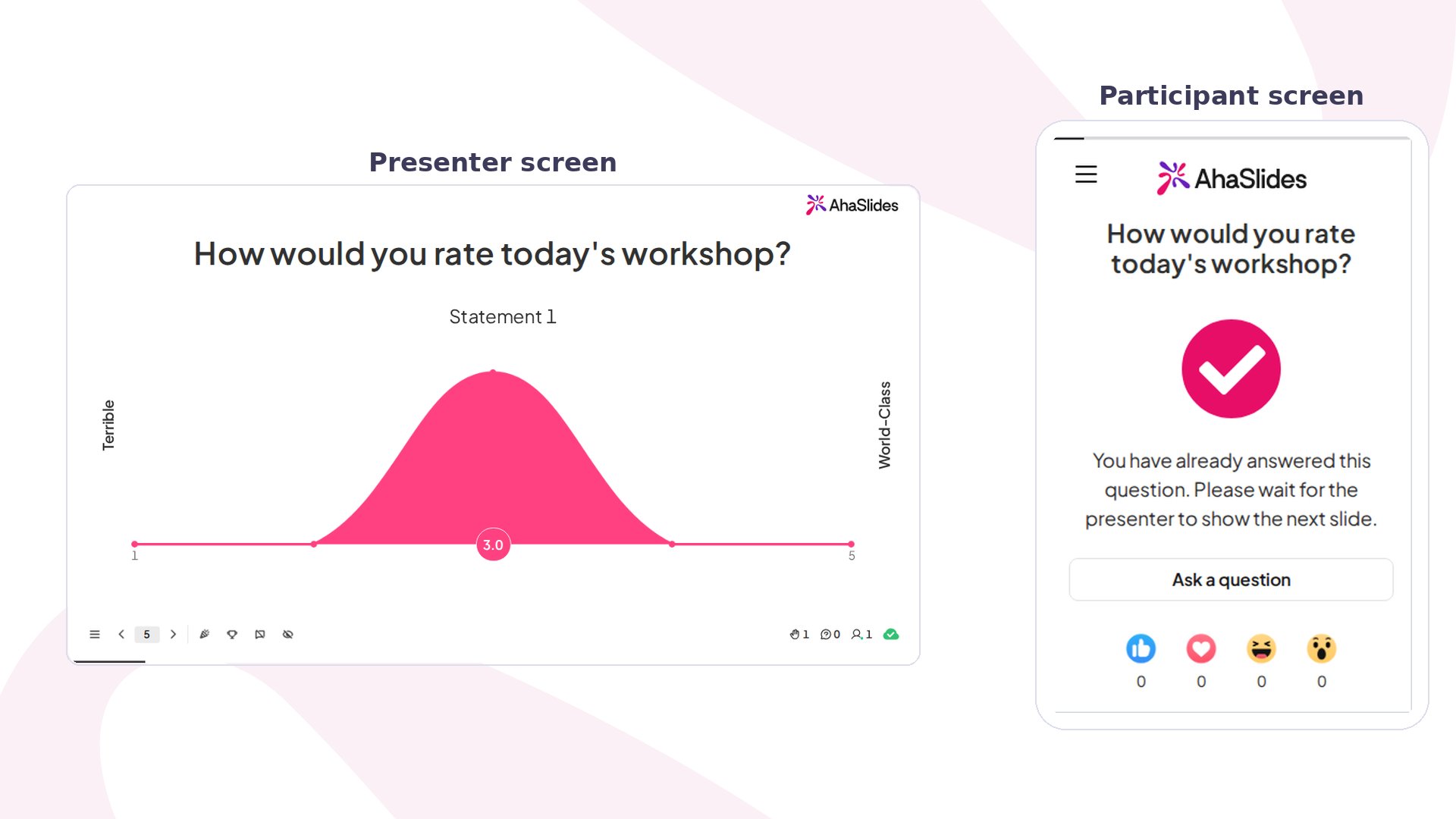 Rating Scale スライドは、「はい・いいえ」の選択肢では得られない、より細やかな回答が必要なときに最適です。大きなテーマの質問を出し、具体的なステートメントを追加して、参加者に各ステートメントをスライダーで評価してもらいます。
## Rating Scale の概要
| | |
| - | - |
| タイプ | スコアなし |
| 上限 | ステートメントは最大8個、最小値と最大値の差は最大1,000まで、制限時間は5秒から20分 |
## Rating Scale スライドを作成する
Rating Scale スライドは、「はい・いいえ」の選択肢では得られない、より細やかな回答が必要なときに最適です。大きなテーマの質問を出し、具体的なステートメントを追加して、参加者に各ステートメントをスライダーで評価してもらいます。
## Rating Scale の概要
| | |
| - | - |
| タイプ | スコアなし |
| 上限 | ステートメントは最大8個、最小値と最大値の差は最大1,000まで、制限時間は5秒から20分 |
## Rating Scale スライドを作成する
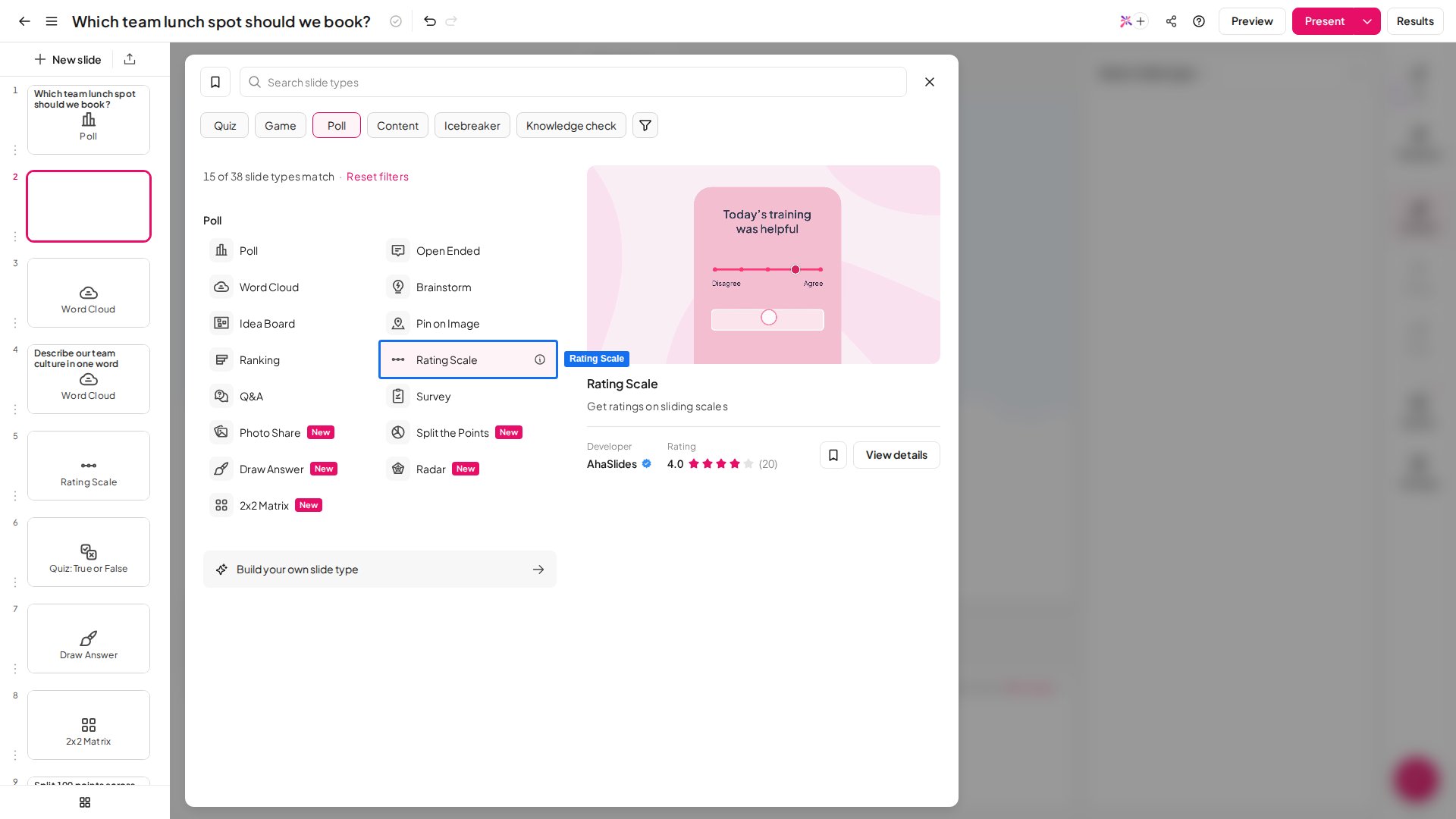 参加者に尋ねるメインの質問を入力します。段階で答えられる質問にできます。たとえば *「当社のサービスにどのくらい満足していますか?」* で、1が *非常に不満*、5が *非常に満足* とします。また、*「このサービスの利用体験は非常に満足のいくものでした」* のような文にして、段階で *まったくそう思わない*(1)から *非常にそう思う*(5)までを測ることもできます。
質問の補足が必要な場合は、より長い説明を追加できます。説明は参加者のデバイスで質問の下に表示されます。
ステートメントは、大きなテーマの質問のうち、具体的に回答を得たい部分です。たとえば *「当社のサービスにどのくらい満足していますか?」* という質問であれば、*「使いやすさ」*、*「スタッフの親しみやすさ」*、*「配送の速さ」* など、さまざまな側面のステートメントを最大 **8個** まで追加できます。
大きなテーマの質問そのものがステートメントで、別のステートメントが不要な場合は、すべてのステートメント欄を削除します。レイアウトが中央にそろい、参加者は上部の1つの質問にだけ回答します。
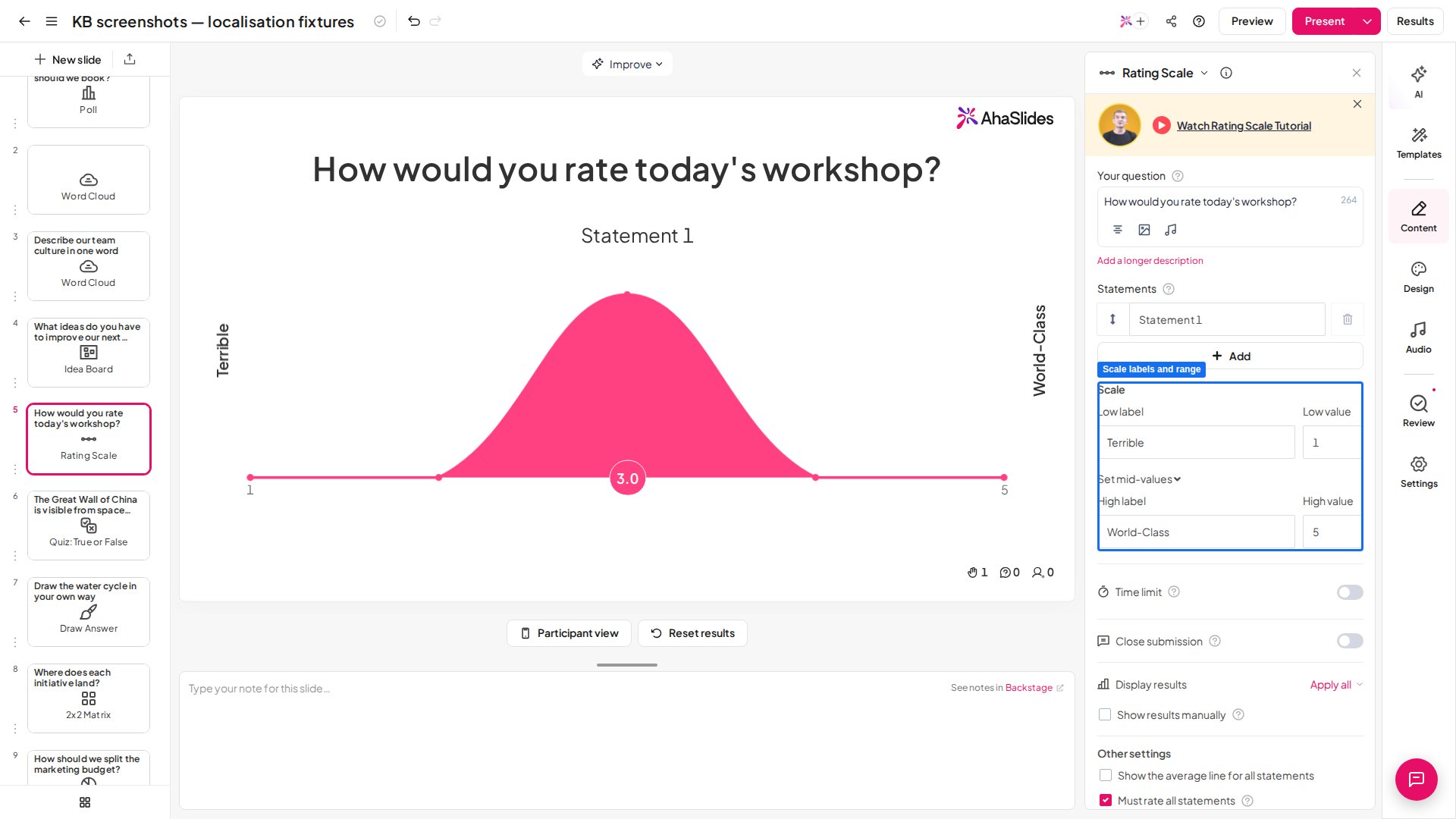
スケールの文言と値の数を設定します。値は通常1から5ですが、より細かい回答を得るために範囲を広げることもでき、最小値と最大値の差は最大 **1,000** まで設定できます。**low label** と **high label** はスケールの両端に表示されます。間の値の文言は、最小値と最大値の差が10以下の場合に限り、参加者のデバイスに表示されます。
参加者に尋ねるメインの質問を入力します。段階で答えられる質問にできます。たとえば *「当社のサービスにどのくらい満足していますか?」* で、1が *非常に不満*、5が *非常に満足* とします。また、*「このサービスの利用体験は非常に満足のいくものでした」* のような文にして、段階で *まったくそう思わない*(1)から *非常にそう思う*(5)までを測ることもできます。
質問の補足が必要な場合は、より長い説明を追加できます。説明は参加者のデバイスで質問の下に表示されます。
ステートメントは、大きなテーマの質問のうち、具体的に回答を得たい部分です。たとえば *「当社のサービスにどのくらい満足していますか?」* という質問であれば、*「使いやすさ」*、*「スタッフの親しみやすさ」*、*「配送の速さ」* など、さまざまな側面のステートメントを最大 **8個** まで追加できます。
大きなテーマの質問そのものがステートメントで、別のステートメントが不要な場合は、すべてのステートメント欄を削除します。レイアウトが中央にそろい、参加者は上部の1つの質問にだけ回答します。
スケールの文言と値の数を設定します。値は通常1から5ですが、より細かい回答を得るために範囲を広げることもでき、最小値と最大値の差は最大 **1,000** まで設定できます。**low label** と **high label** はスケールの両端に表示されます。間の値の文言は、最小値と最大値の差が10以下の場合に限り、参加者のデバイスに表示されます。
 ## Rating Scale スライドをプレゼンする
* **ホスト** は、大きなテーマの質問を出し、それに関連する具体的なステートメントを追加して、参加者にスライダーで各ステートメントへの意見を評価してもらいます。
* **参加者** は、スマートフォンでスライドにアクセスし、スライダーで各ステートメントに回答します。
* **集まったデータ** は、各ステートメントがどの回答をいくつ得たかを示すグラフと、各ステートメントの平均値で表示されます。
スマートフォンでは、参加者はステートメントごとにスケールの両端の間でスライダーをドラッグし、送信します。
## Rating Scale の結果
グラフには、すべてのステートメントのすべての回答が、ステートメントごとに色分けして表示されるため、各ステートメントに参加者がどう答えたかが正確にわかります。
各ステートメントの平均は、グラフ下部の色分けされた円に表示されます。**other settings** で **show the average line for all statements** を有効にすると、すべてのステートメントを合わせた平均が、個別の平均の下に白い円で表示されます。
各円にカーソルを合わせると、それぞれの値が得た回答数を確認できます。ステートメント(またはその平均の円)にカーソルを合わせると、そのステートメントだけの結果を表示できます。
## Rating Scale の設定
| 設定 | 内容 | デフォルト |
| - | - | - |
| 制限時間 | **5秒から20分** の間で制限時間を設定します。プレゼン中はタイマーをオフにしたり制限を変更したりできますが、いったんオフにすると、プレゼンモードからは再びオンにできません。編集モードに切り替えて再度有効にする必要があります。すべてのプランで利用できるわけではありません。ご利用のプランに含まれていない場合は、アップグレードを案内されます。 | — |
| 提出を閉じる | プレゼン中のいつでも回答の受付を停止できます。参加者が回答を送信する前に質問を補足したいときに便利です。コントロールバーの **提出を閉じる** (Close submission) ボタンをクリックすると回答が停止し、もう一度クリックする(**提出を開く** (Open submission))と再開します。**S** キーでも操作できます。すべてのプランで利用できるわけではありません。ご利用のプランに含まれていない場合は、アップグレードを案内されます。 | — |
| 結果を手動で表示 | **結果を表示する** (Show results) を押すまで、すべての結果を非表示にします。すべての Rating Scale スライドに一括で適用するには、設定の **その他の操作** (More actions) (⋯) メニューを開き、**Apply to all Rating Scale slides** を選びます。すべてのプランで利用できるわけではありません。ご利用のプランに含まれていない場合は、アップグレードを案内されます。 | — |
| すべてのステートメントの平均線を表示 | 大きなテーマの質問のすべてのステートメントにわたる平均回答を示す縦線を表示します。 | — |
| すべてのステートメントの評価を必須にする | ステートメントのスキップ機能をなくし、参加者がすべてのステートメントを評価することを必須にします。 | — |
**ご質問はありますか?**
サポートチームまでお問い合わせください。ログイン済みの場合はダッシュボード右下のチャットアイコンから、ログインしていない場合は[こちらからお問い合わせ](https://ahaslides.com/contact-us/)いただくか、[hi@ahaslides.com](mailto:hi@ahaslides.com) までメールをお送りください。
他のユーザーと交流したい方は、[AhaSlides コミュニティ](https://community.ahaslides.com/)に参加して、コツを共有したり、機能をリクエストしたり、他の人がどのように聴衆を巻き込んでいるかを確認しましょう。
This documentation is built and hosted on [Mintlify](https://mintlify.com), a developer documentation platform.
## Rating Scale スライドをプレゼンする
* **ホスト** は、大きなテーマの質問を出し、それに関連する具体的なステートメントを追加して、参加者にスライダーで各ステートメントへの意見を評価してもらいます。
* **参加者** は、スマートフォンでスライドにアクセスし、スライダーで各ステートメントに回答します。
* **集まったデータ** は、各ステートメントがどの回答をいくつ得たかを示すグラフと、各ステートメントの平均値で表示されます。
スマートフォンでは、参加者はステートメントごとにスケールの両端の間でスライダーをドラッグし、送信します。
## Rating Scale の結果
グラフには、すべてのステートメントのすべての回答が、ステートメントごとに色分けして表示されるため、各ステートメントに参加者がどう答えたかが正確にわかります。
各ステートメントの平均は、グラフ下部の色分けされた円に表示されます。**other settings** で **show the average line for all statements** を有効にすると、すべてのステートメントを合わせた平均が、個別の平均の下に白い円で表示されます。
各円にカーソルを合わせると、それぞれの値が得た回答数を確認できます。ステートメント(またはその平均の円)にカーソルを合わせると、そのステートメントだけの結果を表示できます。
## Rating Scale の設定
| 設定 | 内容 | デフォルト |
| - | - | - |
| 制限時間 | **5秒から20分** の間で制限時間を設定します。プレゼン中はタイマーをオフにしたり制限を変更したりできますが、いったんオフにすると、プレゼンモードからは再びオンにできません。編集モードに切り替えて再度有効にする必要があります。すべてのプランで利用できるわけではありません。ご利用のプランに含まれていない場合は、アップグレードを案内されます。 | — |
| 提出を閉じる | プレゼン中のいつでも回答の受付を停止できます。参加者が回答を送信する前に質問を補足したいときに便利です。コントロールバーの **提出を閉じる** (Close submission) ボタンをクリックすると回答が停止し、もう一度クリックする(**提出を開く** (Open submission))と再開します。**S** キーでも操作できます。すべてのプランで利用できるわけではありません。ご利用のプランに含まれていない場合は、アップグレードを案内されます。 | — |
| 結果を手動で表示 | **結果を表示する** (Show results) を押すまで、すべての結果を非表示にします。すべての Rating Scale スライドに一括で適用するには、設定の **その他の操作** (More actions) (⋯) メニューを開き、**Apply to all Rating Scale slides** を選びます。すべてのプランで利用できるわけではありません。ご利用のプランに含まれていない場合は、アップグレードを案内されます。 | — |
| すべてのステートメントの平均線を表示 | 大きなテーマの質問のすべてのステートメントにわたる平均回答を示す縦線を表示します。 | — |
| すべてのステートメントの評価を必須にする | ステートメントのスキップ機能をなくし、参加者がすべてのステートメントを評価することを必須にします。 | — |
**ご質問はありますか?**
サポートチームまでお問い合わせください。ログイン済みの場合はダッシュボード右下のチャットアイコンから、ログインしていない場合は[こちらからお問い合わせ](https://ahaslides.com/contact-us/)いただくか、[hi@ahaslides.com](mailto:hi@ahaslides.com) までメールをお送りください。
他のユーザーと交流したい方は、[AhaSlides コミュニティ](https://community.ahaslides.com/)に参加して、コツを共有したり、機能をリクエストしたり、他の人がどのように聴衆を巻き込んでいるかを確認しましょう。
This documentation is built and hosted on [Mintlify](https://mintlify.com), a developer documentation platform.