> ## Documentation Index
> Fetch the complete documentation index at: https://docs.ahaslides.com/llms.txt
> Use this file to discover all available pages before exploring further.
# Idea Board スライドを設定する
> 参加者からアイデアを集め、リアルタイムでテーマごとに整理される様子を確認できます。バラバラな意見をすぐに構造化されたインサイトに変えます。
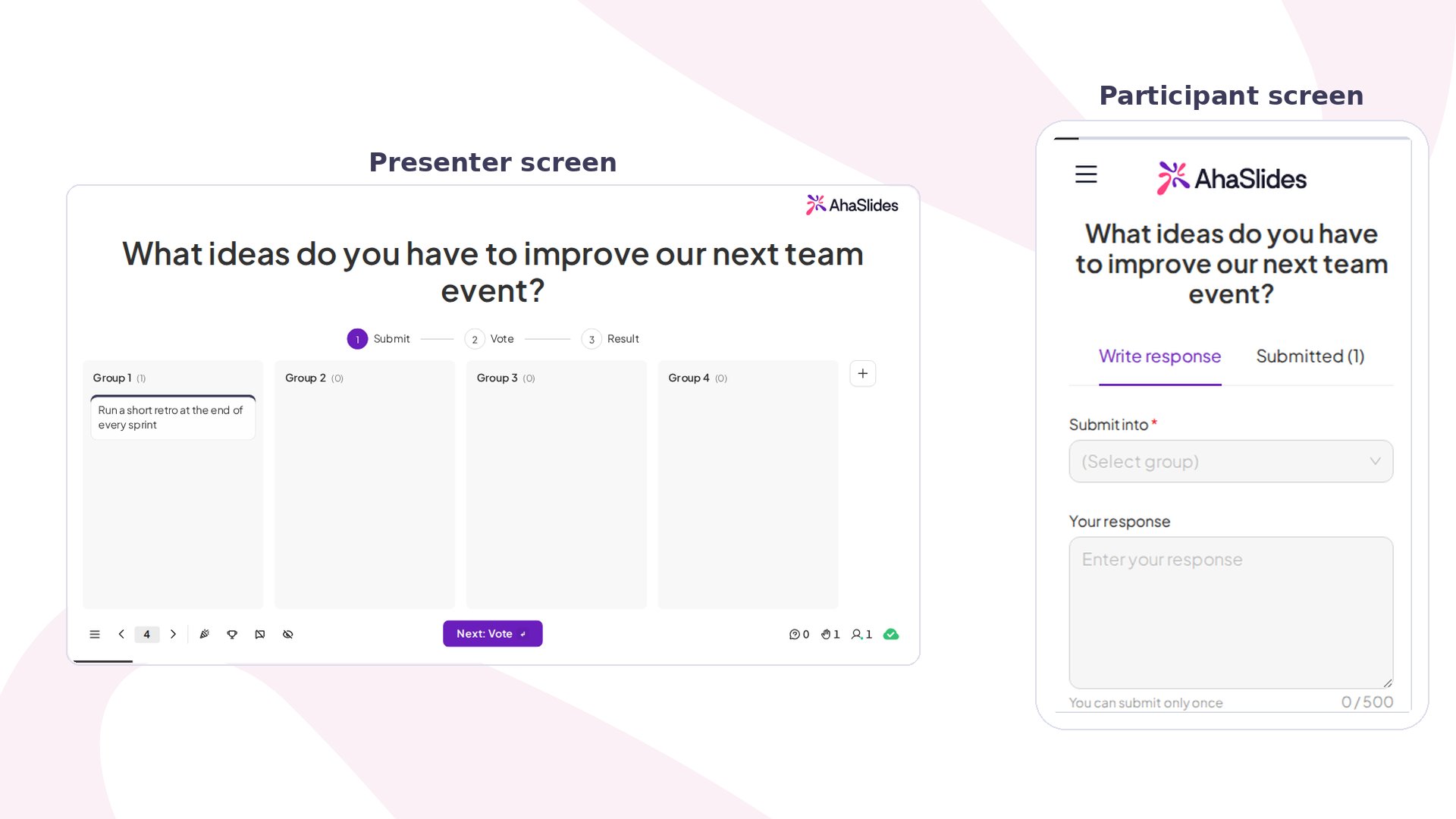 Idea Board スライドでは、参加者がアイデアを送信し、バラバラな回答のリストを読むだけでなく、テーマごとに整理された状態で見ることができます。このスライドは採点なしです。「どう思いますか?」と尋ねる代わりに、「みんなの考えからどんなテーマが浮かび上がるか?」を問いかけます。送信や投票が入るたびに、結果がリアルタイムで更新されます。
## Idea Board の概要
| | |
| - | - |
| タイプ | 採点なし |
| 場所 | **新しいスライド** (New Slide) をクリックし、**Idea Board** を選びます |
| 制限 | 参加者 1 人あたり 1〜20 票、送信の制限時間は 5 秒〜20 分、ボード作成時に事前定義グループが 4 つ(最大 10) |
## Idea Board スライドを作成する
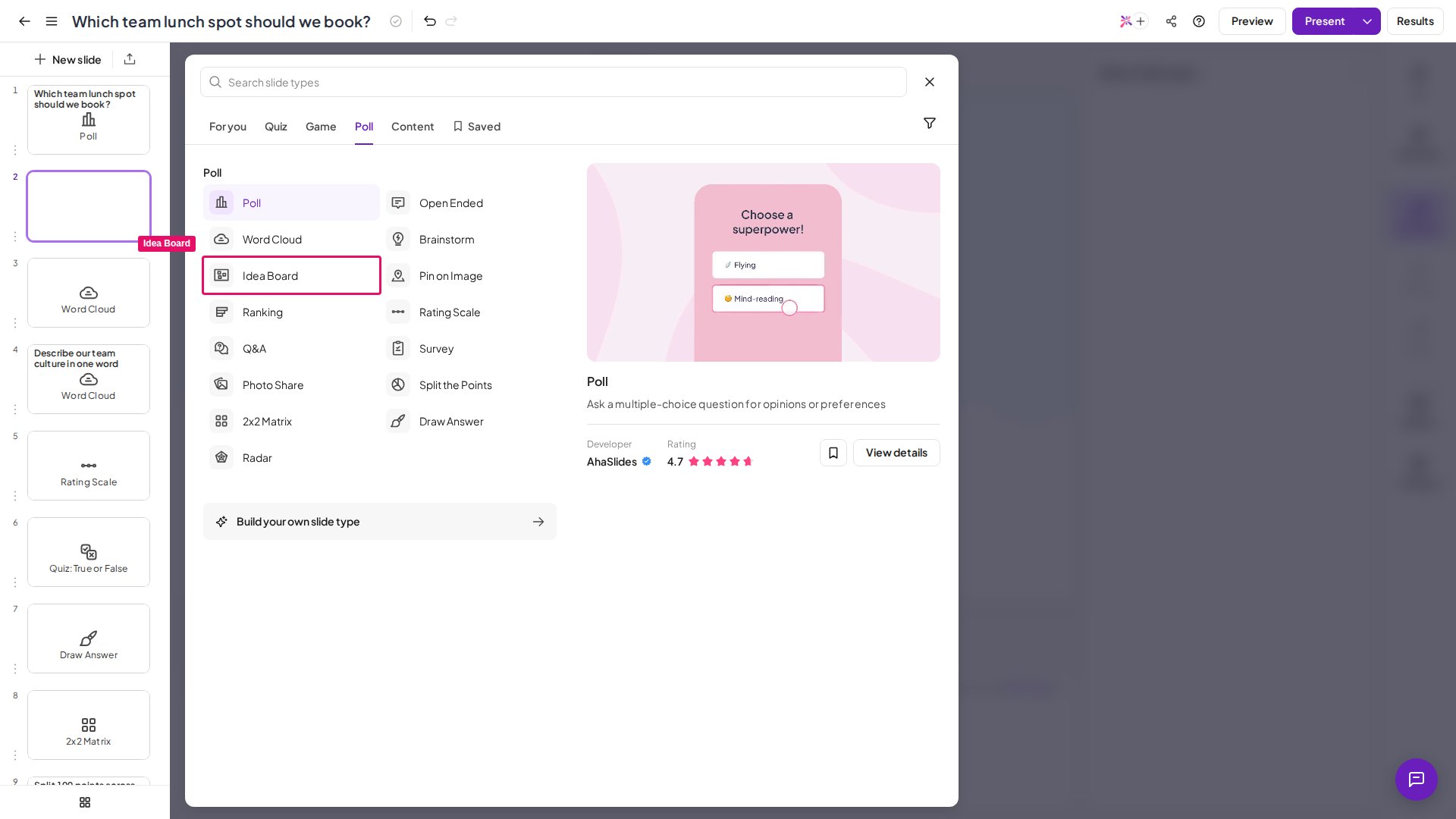
**新しいスライド** (New Slide) をクリックし、**Idea Board** を選びます。
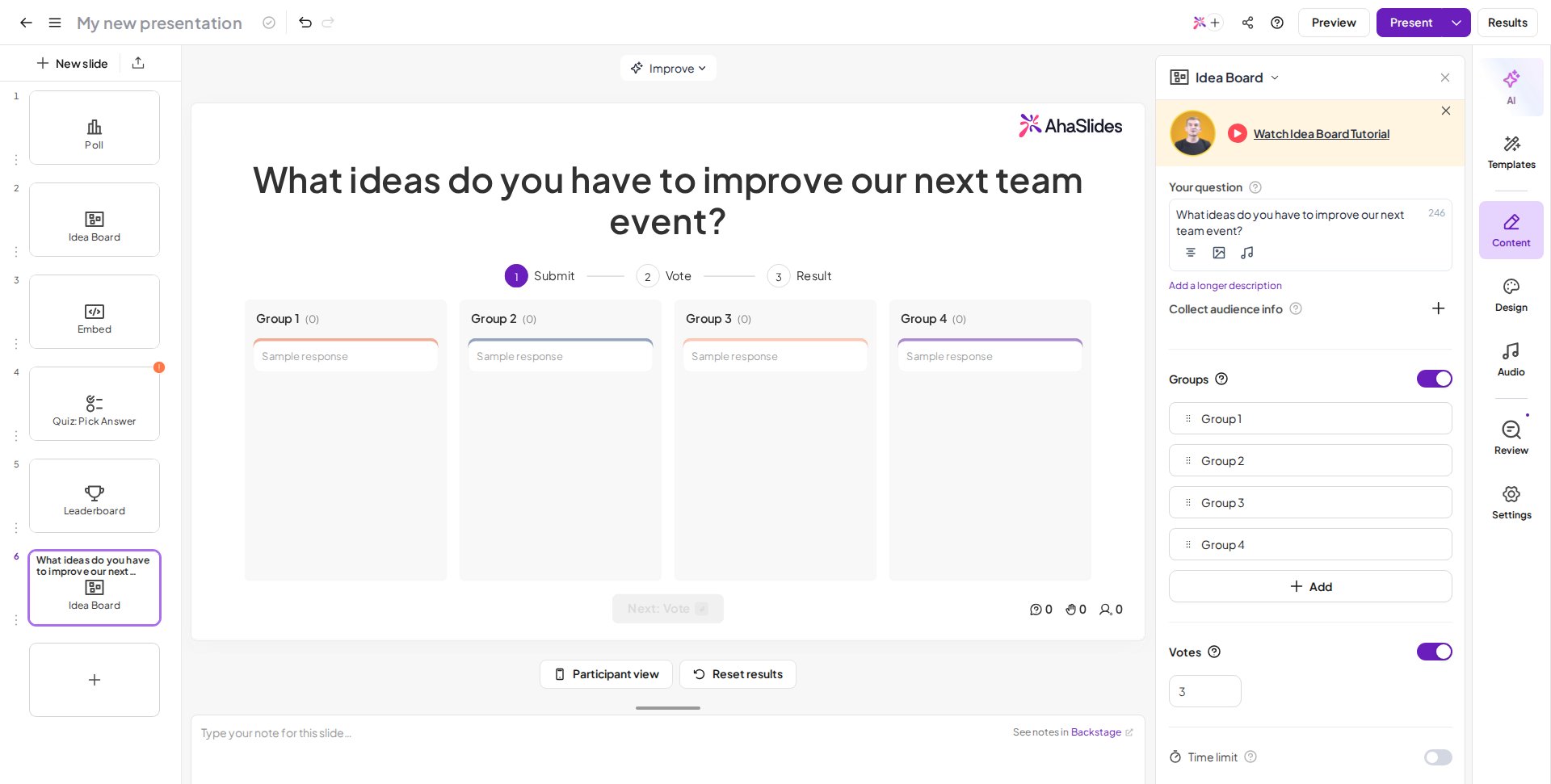
**あなたの質問** (Your question) 欄に、質問またはお題を入力します。
**Groups** オプションを有効にして**事前定義グループ**をあらかじめ追加するか(構成が決まっている場合に最適)、オフのままにして、集めた後に **AI グループ分け**でアイデアをまとめます(新しい発見をしたい場合に最適)。どちらの詳細も、[Idea Board のグループ分けの仕組み](#idea-board-のグループ分けの仕組み)をご覧ください。
質問の横にある画像アイコンをクリックして、画像を添付します。
よい Idea Board スライドを作るには、次の点を意識してください。
* **具体的なお題を書く** — 曖昧な例:*「ご意見をお聞かせください」*、よりよい例:*「リモートでの共同作業で、具体的にどんな課題に直面していますか?」*
* **適切なグループ分けの方法を選ぶ** — フレームワークを教える場合や既知のカテゴリーを当てはめる場合は事前定義グループ、どんなテーマがあるかを発見したい場合は AI グループ分けを使います。AI は最初のパターン認識に優れていますが、文脈を誤解することがあるため、必ず確認して調整してください。
* **十分な時間を取る** — 対面のセッションでは 2〜3 分、参加者が切り替えや入力に余分な時間を必要とするオンラインのセッションでは 3〜4 分が目安です。
* **整理しすぎない** — グループは最大 6〜8 個を目安にします。多すぎるとパターンを見つけるという目的が果たせなくなります。
* **発散が終わってから収束させる** — 参加者がまだ送信している間は、アイデアのグループ分けを始めないでください。
* **合わない投稿は移動する** — 外れ値は、見落としていた新しいテーマを示しているか、掘り下げる価値のある創造的な考えです。新しいグループを作るか、「その他」として議論用に残してください。
Idea Board スライドでは、参加者がアイデアを送信し、バラバラな回答のリストを読むだけでなく、テーマごとに整理された状態で見ることができます。このスライドは採点なしです。「どう思いますか?」と尋ねる代わりに、「みんなの考えからどんなテーマが浮かび上がるか?」を問いかけます。送信や投票が入るたびに、結果がリアルタイムで更新されます。
## Idea Board の概要
| | |
| - | - |
| タイプ | 採点なし |
| 場所 | **新しいスライド** (New Slide) をクリックし、**Idea Board** を選びます |
| 制限 | 参加者 1 人あたり 1〜20 票、送信の制限時間は 5 秒〜20 分、ボード作成時に事前定義グループが 4 つ(最大 10) |
## Idea Board スライドを作成する
**新しいスライド** (New Slide) をクリックし、**Idea Board** を選びます。
**あなたの質問** (Your question) 欄に、質問またはお題を入力します。
**Groups** オプションを有効にして**事前定義グループ**をあらかじめ追加するか(構成が決まっている場合に最適)、オフのままにして、集めた後に **AI グループ分け**でアイデアをまとめます(新しい発見をしたい場合に最適)。どちらの詳細も、[Idea Board のグループ分けの仕組み](#idea-board-のグループ分けの仕組み)をご覧ください。
質問の横にある画像アイコンをクリックして、画像を添付します。
よい Idea Board スライドを作るには、次の点を意識してください。
* **具体的なお題を書く** — 曖昧な例:*「ご意見をお聞かせください」*、よりよい例:*「リモートでの共同作業で、具体的にどんな課題に直面していますか?」*
* **適切なグループ分けの方法を選ぶ** — フレームワークを教える場合や既知のカテゴリーを当てはめる場合は事前定義グループ、どんなテーマがあるかを発見したい場合は AI グループ分けを使います。AI は最初のパターン認識に優れていますが、文脈を誤解することがあるため、必ず確認して調整してください。
* **十分な時間を取る** — 対面のセッションでは 2〜3 分、参加者が切り替えや入力に余分な時間を必要とするオンラインのセッションでは 3〜4 分が目安です。
* **整理しすぎない** — グループは最大 6〜8 個を目安にします。多すぎるとパターンを見つけるという目的が果たせなくなります。
* **発散が終わってから収束させる** — 参加者がまだ送信している間は、アイデアのグループ分けを始めないでください。
* **合わない投稿は移動する** — 外れ値は、見落としていた新しいテーマを示しているか、掘り下げる価値のある創造的な考えです。新しいグループを作るか、「その他」として議論用に残してください。
 動画で見たい方へ:この動画チュートリアルでは、Idea Board スライドの設定と実施方法を紹介しています。
## Idea Board スライドを発表する
参加者は自分のスマートフォンやデバイスでアイデアを入力し、アイデアがグループに整理されていく様子を見ながら、最も重要なものに投票し、現れたパターンについて話し合います。
### 参加者の操作
リンクまたは QR コードから参加します。
**Submit into** で、回答を入れるグループを選びます。
**Your Response** 欄に、アイデアや回答を入力します。
必要に応じて、**Upload image** ボタンから画像を添付します。
**送信する** (Submit) を押すと、アイデアがボードに表示され、グループに整理されていく様子が見られます。
発表者が **Vote** ステージに進んだら、重要だと思うアイデアに投票します。
### 投票機能を使う
投票が有効な場合、送信内容の上にある **Vote** をクリックするか、キャンバス下部の **Next: Vote** をクリックするか、**Enter** を押して、**Vote** ステージに進みます。参加者は、回答の下にある **Thumbs up** ボタンをクリックして投票します。回答がグループ内にある場合は、先にグループを開いて探します。全員が投票し終えたら、同じ方法で **Result** ステージに進みます。最も票を集めた回答が一番上に表示されます。
Idea Board では、2 つの異なる数値がどちらも「票」と呼ばれるため、区別しておくと便利です。**Vote** の設定は、各参加者が使える持ち票の数で、1 人あたり 1〜20 票です。ボード上の各投稿の下に表示される数字は、投票した全員からその投稿が受け取った**合計**であり、個々の参加者の残りの票数ではありません。
#### 投票ステージの間を移動する
Idea Board は **Submit**、**Vote**、**Result** の 3 つのステージで進行し、その進行は常にあなたが管理できます。発表中はいつでも、どちらの方向にも任意のステージに切り替えられます。**Submit** に戻ってアイデアを追加で集めたり、**Result** に進んで結果を表示したり、結果が表示された後でも **Vote** に戻って投票を再開したりできます。
方法は 2 つあります。
* ボードの上にあるステージバーで、移動したいステージをクリックして直接移動します。この方法は、アイデアが 1 つ以上送信されると利用できます。
* または、キャンバス下部の **Next: Vote** / **Next: Result** と **Previous** ボタン、あるいは **Enter** と **Shift + Enter** で、1 ステージずつ進めます。
前に戻っても、何も失われません。すでに入っているアイデアと票は保持されるため、投票を再開すると、新しいラウンドではなく同じラウンドが続きます。
参加者側では、以前の票が保持されるため、すでに持ち票をすべて使い切った参加者には、投票を再開しても新しい票は付与されません。ただし、考えを変えることはできます。すでに投票した回答の **Thumbs up** ボタンをもう一度クリックすると、その票が取り消され、別の回答に使えるようになります。
投票は、個々のアイデアやテーマの優先順位づけ、延々と議論せずにグループで決めること、ブレインストーミングから意思決定に移ることに役立ちます。自由な議論のほうが価値がある場合は、投票を省略してください。
## Idea Board の設定
| 設定 | 内容 | デフォルト |
| - | - | - |
| Collect audience info | アイデアを送信する前に、参加者の詳細(名前、メールアドレスなど)を収集します。プレゼンテーションの設定ですでに参加者情報の収集を有効にしている場合は、省略できます。 | — |
| Groups | 参加者が送信先にできるグループをあらかじめ作成します。[Idea Board のグループ分けの仕組み](#idea-board-のグループ分けの仕組み)をご覧ください。 | — |
| Vote | アイデアへの投票を有効または無効にします。有効にすると、各参加者が使える票数を 1〜20 の範囲で設定します。これは参加者 1 人あたりの持ち票で、参加者全体の合計ではありません。 | — |
| 時間制限 (Time limit) | 送信に制限時間を設定します。有効にすると、5 秒〜20 分(1200 秒)の範囲で選べます。 | — |
| Close submission | 質問を補足したいときや、参加者が送信する前に一時停止したいときに、送信をロックします。 | — |
| 結果を手動で表示 (Show results manually) | 届いた回答を発表者の画面に表示しません。中央のボタンで、準備ができたら回答を表示できます。 | — |
| Show on audience's devices | 参加者が自分のデバイスで票数を見られるようにします。投票の偏りを防ぐには、チェックを外したままにします。 | — |
| Allow audience to submit more than once | **コンテンツ** (Content) タブの **その他の設定** (Other settings) で、これにチェックを入れると、各参加者が複数のアイデアを送信できます。 | — |
| Allow image submissions | 参加者が回答と一緒に画像を送信できるようにします。 | — |
| Filter profanity | 不適切な言葉を参加者に表示しません(英語のみ)。 | — |
### Idea Board のグループ分けの仕組み
**事前定義グループ** — **Groups** を有効にすると、参加者は送信時に、あなたがあらかじめ作成したグループから選びます。「うまくいったこと/いかなかったこと」や「戦略/運用/戦術」のように、構成がはっきりしている場合に便利です。ボードには最初に 4 つのグループがあります(最大 10)。変更するには、エディター右側のパネルにある **Groups** セクションを開きます。グループの欄に入力して名前を変更し、**追加** (Add) をクリックして別のグループを作成し、グループの行にカーソルを合わせてゴミ箱アイコンをクリックすると削除できます。回答が届き始めると、事前定義グループをオフに戻すことはできませんが、グループの名前変更と追加は引き続きできます。
**AI グループ分け** — **Groups** が無効の場合、回答は届いた順にキャンバスに表示されます。整理する準備ができたら **Summarise** をクリックすると、システムが送信内容を分析し、似たテーマや言葉に基づいてグループ分けを提案します。続いて **Group responses into themes** をクリックすると、提案されたグループ分けで Groups が有効になります。
**グループの調整** — 回答をグループ間でドラッグ&ドロップするか、回答の三点メニューで移動します。グループ名をクリックして名前を変更し、最後のグループの横にある **+** ボタンをクリックするか **G** を押して新しいグループを作成し、空になったグループは三点メニューで削除できます。回答が入っているグループは削除できず、唯一のグループも削除できません。少なくとも 1 つのグループが残る必要があります。
## Idea Board の活用アイデア
Idea Board は、グループの考えを集め、整理し、話し合いたいときにいつでも役立ちます。主な使い方は次のとおりです。
イベント、研修、会議の後に感想を尋ねます。何十件もバラバラなコメントを読む代わりに、テーマごとにまとまったフィードバックをすぐに得られます。カンファレンスのセッション評価、研修の評価、イベント後のフィードバック、顧客の声、従業員のパルスチェックに最適です。
学習者に、例をあらかじめ決めたグループに分類してもらいます。ラベルを暗記するだけでなく、各カテゴリーが何を定義しているかを理解するよう促せます。ビジネスの講座、医療研修、リーダーシップ開発に最適です。
スプリント、プロジェクト、四半期の後に、うまくいったことといかなかったことを洗い出します。AI が投稿をテーマごとにまとめるため、単発の不満ではなく、構造的な課題が見えてきます。スプリントの振り返り、プロジェクトの事後検証、四半期ごとのチームレビューに最適です。
発散的思考(自由にアイデアを出す)と収束的思考(出てきたアイデアをテーマごとに整理して優先順位をつける)を切り分けます。デザインスプリント、イノベーションワークショップ、戦略立案に最適です。
あらかじめ決めたカテゴリーで回答を誘導せずに、どんなパターンがあるかを発見します。200 件の回答を集めて 8 つのテーマに整理でき、個別のフィードバックに圧倒されません。プロダクトディスカバリーのリサーチや、顧客の課題の特定に最適です。
ステークホルダーのニーズを集め、優先順位をつけたロードマップに整理します。似た要望がまとまるため、本当の需要と単発の要望の違いがわかります。プロダクトのロードマップ計画や機能の優先順位づけのセッションに最適です。
ワークショップ、研修、チームのオフサイトの最後に、デジタルの付箋のように、個人のコミットメントや誓いをアイデアカードとして投稿してもらいます。グループ分けは必須ではありません。目的は、参加者が約束したことを、みんなで見える形の記録として残すことです。
## よくある質問
### Idea Board の票数は合計ですか、それとも参加者ごとの票数ですか?
合計です。投稿の下に表示される数字は、そのアイデアが投票した全員から受け取った票数を合計したものです。**Vote** 設定の 1〜20 という数値は別のもので、各参加者が使える持ち票の数です。たとえば、参加者 20 人が 1 人 3 票ずつ持つボードでは、すべての投稿に対して最大 60 票が配分されます。
### Idea Board で投票した後、参加者は考えを変えられますか?
はい。すでに投票した回答の **Thumbs up** ボタンをクリックすると、その票が取り消され、別の回答に使えるようになります。
### 結果を表示した後で、Idea Board の投票を再開できますか?
はい。いつでも **Vote** ステージに戻せます。すでに入っているアイデアと票は保持されるため、新しいラウンドではなく同じラウンドで投票が続きます。つまり、すでに持ち票をすべて使い切った参加者には、新しい票は付与されません。
### 参加者のスマートフォンに Idea Board の票数が表示されないのはなぜですか?
これは **Show on Audience's Devices** の設定で制御されます。チェックを外したままにすると参加者に票数が表示されず、投票の偏りを防げます。チェックを入れると、参加者が自分のデバイスで合計を確認できます。
### Idea Board で投票を必ず使う必要がありますか?
いいえ。投票は任意です。**Vote** の設定をオフにすると、Idea Board は送信してグループ分けするボードとして動作します。順位をつけたリストよりも自由な議論のほうが価値がある場合は、投票を省略してください。
### Idea Board のグループ分けは英語でしか使えませんか?
いいえ。AI グループ分けは英語に限定されません。似たテーマや言葉で送信内容をまとめ、参加者が書き込むさまざまな言語に対応します。英語のみの Idea Board の設定は、**Filter Profanity** だけです。
**ご質問はありますか?**
サポートチームまでお問い合わせください。ログイン済みの場合はダッシュボード右下のチャットアイコンから、ログインしていない場合は[こちらからお問い合わせ](https://ahaslides.com/contact-us/)いただくか、[hi@ahaslides.com](mailto:hi@ahaslides.com) までメールをお送りください。
他のユーザーと交流したい方は、[AhaSlides コミュニティ](https://community.ahaslides.com/)に参加して、コツを共有したり、機能をリクエストしたり、他の人がどのように聴衆を巻き込んでいるかを確認しましょう。
This documentation is built and hosted on [Mintlify](https://mintlify.com), a developer documentation platform.
動画で見たい方へ:この動画チュートリアルでは、Idea Board スライドの設定と実施方法を紹介しています。
## Idea Board スライドを発表する
参加者は自分のスマートフォンやデバイスでアイデアを入力し、アイデアがグループに整理されていく様子を見ながら、最も重要なものに投票し、現れたパターンについて話し合います。
### 参加者の操作
リンクまたは QR コードから参加します。
**Submit into** で、回答を入れるグループを選びます。
**Your Response** 欄に、アイデアや回答を入力します。
必要に応じて、**Upload image** ボタンから画像を添付します。
**送信する** (Submit) を押すと、アイデアがボードに表示され、グループに整理されていく様子が見られます。
発表者が **Vote** ステージに進んだら、重要だと思うアイデアに投票します。
### 投票機能を使う
投票が有効な場合、送信内容の上にある **Vote** をクリックするか、キャンバス下部の **Next: Vote** をクリックするか、**Enter** を押して、**Vote** ステージに進みます。参加者は、回答の下にある **Thumbs up** ボタンをクリックして投票します。回答がグループ内にある場合は、先にグループを開いて探します。全員が投票し終えたら、同じ方法で **Result** ステージに進みます。最も票を集めた回答が一番上に表示されます。
Idea Board では、2 つの異なる数値がどちらも「票」と呼ばれるため、区別しておくと便利です。**Vote** の設定は、各参加者が使える持ち票の数で、1 人あたり 1〜20 票です。ボード上の各投稿の下に表示される数字は、投票した全員からその投稿が受け取った**合計**であり、個々の参加者の残りの票数ではありません。
#### 投票ステージの間を移動する
Idea Board は **Submit**、**Vote**、**Result** の 3 つのステージで進行し、その進行は常にあなたが管理できます。発表中はいつでも、どちらの方向にも任意のステージに切り替えられます。**Submit** に戻ってアイデアを追加で集めたり、**Result** に進んで結果を表示したり、結果が表示された後でも **Vote** に戻って投票を再開したりできます。
方法は 2 つあります。
* ボードの上にあるステージバーで、移動したいステージをクリックして直接移動します。この方法は、アイデアが 1 つ以上送信されると利用できます。
* または、キャンバス下部の **Next: Vote** / **Next: Result** と **Previous** ボタン、あるいは **Enter** と **Shift + Enter** で、1 ステージずつ進めます。
前に戻っても、何も失われません。すでに入っているアイデアと票は保持されるため、投票を再開すると、新しいラウンドではなく同じラウンドが続きます。
参加者側では、以前の票が保持されるため、すでに持ち票をすべて使い切った参加者には、投票を再開しても新しい票は付与されません。ただし、考えを変えることはできます。すでに投票した回答の **Thumbs up** ボタンをもう一度クリックすると、その票が取り消され、別の回答に使えるようになります。
投票は、個々のアイデアやテーマの優先順位づけ、延々と議論せずにグループで決めること、ブレインストーミングから意思決定に移ることに役立ちます。自由な議論のほうが価値がある場合は、投票を省略してください。
## Idea Board の設定
| 設定 | 内容 | デフォルト |
| - | - | - |
| Collect audience info | アイデアを送信する前に、参加者の詳細(名前、メールアドレスなど)を収集します。プレゼンテーションの設定ですでに参加者情報の収集を有効にしている場合は、省略できます。 | — |
| Groups | 参加者が送信先にできるグループをあらかじめ作成します。[Idea Board のグループ分けの仕組み](#idea-board-のグループ分けの仕組み)をご覧ください。 | — |
| Vote | アイデアへの投票を有効または無効にします。有効にすると、各参加者が使える票数を 1〜20 の範囲で設定します。これは参加者 1 人あたりの持ち票で、参加者全体の合計ではありません。 | — |
| 時間制限 (Time limit) | 送信に制限時間を設定します。有効にすると、5 秒〜20 分(1200 秒)の範囲で選べます。 | — |
| Close submission | 質問を補足したいときや、参加者が送信する前に一時停止したいときに、送信をロックします。 | — |
| 結果を手動で表示 (Show results manually) | 届いた回答を発表者の画面に表示しません。中央のボタンで、準備ができたら回答を表示できます。 | — |
| Show on audience's devices | 参加者が自分のデバイスで票数を見られるようにします。投票の偏りを防ぐには、チェックを外したままにします。 | — |
| Allow audience to submit more than once | **コンテンツ** (Content) タブの **その他の設定** (Other settings) で、これにチェックを入れると、各参加者が複数のアイデアを送信できます。 | — |
| Allow image submissions | 参加者が回答と一緒に画像を送信できるようにします。 | — |
| Filter profanity | 不適切な言葉を参加者に表示しません(英語のみ)。 | — |
### Idea Board のグループ分けの仕組み
**事前定義グループ** — **Groups** を有効にすると、参加者は送信時に、あなたがあらかじめ作成したグループから選びます。「うまくいったこと/いかなかったこと」や「戦略/運用/戦術」のように、構成がはっきりしている場合に便利です。ボードには最初に 4 つのグループがあります(最大 10)。変更するには、エディター右側のパネルにある **Groups** セクションを開きます。グループの欄に入力して名前を変更し、**追加** (Add) をクリックして別のグループを作成し、グループの行にカーソルを合わせてゴミ箱アイコンをクリックすると削除できます。回答が届き始めると、事前定義グループをオフに戻すことはできませんが、グループの名前変更と追加は引き続きできます。
**AI グループ分け** — **Groups** が無効の場合、回答は届いた順にキャンバスに表示されます。整理する準備ができたら **Summarise** をクリックすると、システムが送信内容を分析し、似たテーマや言葉に基づいてグループ分けを提案します。続いて **Group responses into themes** をクリックすると、提案されたグループ分けで Groups が有効になります。
**グループの調整** — 回答をグループ間でドラッグ&ドロップするか、回答の三点メニューで移動します。グループ名をクリックして名前を変更し、最後のグループの横にある **+** ボタンをクリックするか **G** を押して新しいグループを作成し、空になったグループは三点メニューで削除できます。回答が入っているグループは削除できず、唯一のグループも削除できません。少なくとも 1 つのグループが残る必要があります。
## Idea Board の活用アイデア
Idea Board は、グループの考えを集め、整理し、話し合いたいときにいつでも役立ちます。主な使い方は次のとおりです。
イベント、研修、会議の後に感想を尋ねます。何十件もバラバラなコメントを読む代わりに、テーマごとにまとまったフィードバックをすぐに得られます。カンファレンスのセッション評価、研修の評価、イベント後のフィードバック、顧客の声、従業員のパルスチェックに最適です。
学習者に、例をあらかじめ決めたグループに分類してもらいます。ラベルを暗記するだけでなく、各カテゴリーが何を定義しているかを理解するよう促せます。ビジネスの講座、医療研修、リーダーシップ開発に最適です。
スプリント、プロジェクト、四半期の後に、うまくいったことといかなかったことを洗い出します。AI が投稿をテーマごとにまとめるため、単発の不満ではなく、構造的な課題が見えてきます。スプリントの振り返り、プロジェクトの事後検証、四半期ごとのチームレビューに最適です。
発散的思考(自由にアイデアを出す)と収束的思考(出てきたアイデアをテーマごとに整理して優先順位をつける)を切り分けます。デザインスプリント、イノベーションワークショップ、戦略立案に最適です。
あらかじめ決めたカテゴリーで回答を誘導せずに、どんなパターンがあるかを発見します。200 件の回答を集めて 8 つのテーマに整理でき、個別のフィードバックに圧倒されません。プロダクトディスカバリーのリサーチや、顧客の課題の特定に最適です。
ステークホルダーのニーズを集め、優先順位をつけたロードマップに整理します。似た要望がまとまるため、本当の需要と単発の要望の違いがわかります。プロダクトのロードマップ計画や機能の優先順位づけのセッションに最適です。
ワークショップ、研修、チームのオフサイトの最後に、デジタルの付箋のように、個人のコミットメントや誓いをアイデアカードとして投稿してもらいます。グループ分けは必須ではありません。目的は、参加者が約束したことを、みんなで見える形の記録として残すことです。
## よくある質問
### Idea Board の票数は合計ですか、それとも参加者ごとの票数ですか?
合計です。投稿の下に表示される数字は、そのアイデアが投票した全員から受け取った票数を合計したものです。**Vote** 設定の 1〜20 という数値は別のもので、各参加者が使える持ち票の数です。たとえば、参加者 20 人が 1 人 3 票ずつ持つボードでは、すべての投稿に対して最大 60 票が配分されます。
### Idea Board で投票した後、参加者は考えを変えられますか?
はい。すでに投票した回答の **Thumbs up** ボタンをクリックすると、その票が取り消され、別の回答に使えるようになります。
### 結果を表示した後で、Idea Board の投票を再開できますか?
はい。いつでも **Vote** ステージに戻せます。すでに入っているアイデアと票は保持されるため、新しいラウンドではなく同じラウンドで投票が続きます。つまり、すでに持ち票をすべて使い切った参加者には、新しい票は付与されません。
### 参加者のスマートフォンに Idea Board の票数が表示されないのはなぜですか?
これは **Show on Audience's Devices** の設定で制御されます。チェックを外したままにすると参加者に票数が表示されず、投票の偏りを防げます。チェックを入れると、参加者が自分のデバイスで合計を確認できます。
### Idea Board で投票を必ず使う必要がありますか?
いいえ。投票は任意です。**Vote** の設定をオフにすると、Idea Board は送信してグループ分けするボードとして動作します。順位をつけたリストよりも自由な議論のほうが価値がある場合は、投票を省略してください。
### Idea Board のグループ分けは英語でしか使えませんか?
いいえ。AI グループ分けは英語に限定されません。似たテーマや言葉で送信内容をまとめ、参加者が書き込むさまざまな言語に対応します。英語のみの Idea Board の設定は、**Filter Profanity** だけです。
**ご質問はありますか?**
サポートチームまでお問い合わせください。ログイン済みの場合はダッシュボード右下のチャットアイコンから、ログインしていない場合は[こちらからお問い合わせ](https://ahaslides.com/contact-us/)いただくか、[hi@ahaslides.com](mailto:hi@ahaslides.com) までメールをお送りください。
他のユーザーと交流したい方は、[AhaSlides コミュニティ](https://community.ahaslides.com/)に参加して、コツを共有したり、機能をリクエストしたり、他の人がどのように聴衆を巻き込んでいるかを確認しましょう。
This documentation is built and hosted on [Mintlify](https://mintlify.com), a developer documentation platform.