> ## Documentation Index
> Fetch the complete documentation index at: https://docs.ahaslides.com/llms.txt
> Use this file to discover all available pages before exploring further.
# スライドに YouTube 動画を埋め込む
> YouTube 動画をプレゼンテーションに埋め込み、発表者の画面と参加者自身のスマートフォンの両方で再生します。
YouTube スライドは、YouTube 動画をプレゼンテーション内で直接再生します。発表者の画面で再生され、必要に応じて参加者自身のスマートフォンでも再生できます。
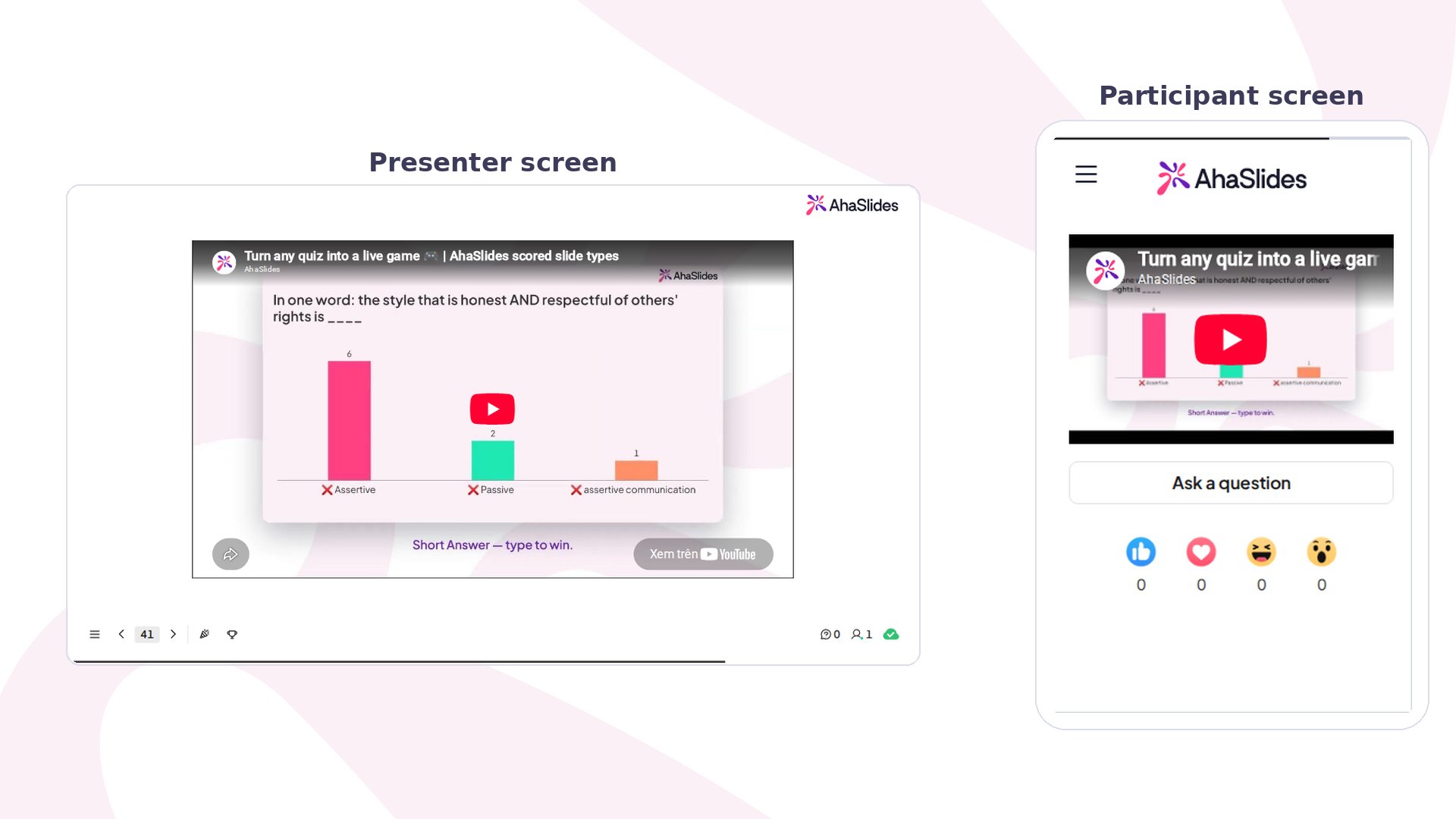 ## YouTube スライドの概要
| | |
| - | - |
| 場所 | **新しいスライド** (New slide) を選び、スライドタイプピッカーの **コンテンツ** (Content) タブで **YouTube** を選びます |
| 必要なもの | **YouTube リンク** (YouTube link) 欄に貼り付けた YouTube のリンク |
| 参加者のスマートフォン | 任意。参加者は自分で再生ボタンを押します |
## YouTube スライドを作成する
## YouTube スライドの概要
| | |
| - | - |
| 場所 | **新しいスライド** (New slide) を選び、スライドタイプピッカーの **コンテンツ** (Content) タブで **YouTube** を選びます |
| 必要なもの | **YouTube リンク** (YouTube link) 欄に貼り付けた YouTube のリンク |
| 参加者のスマートフォン | 任意。参加者は自分で再生ボタンを押します |
## YouTube スライドを作成する
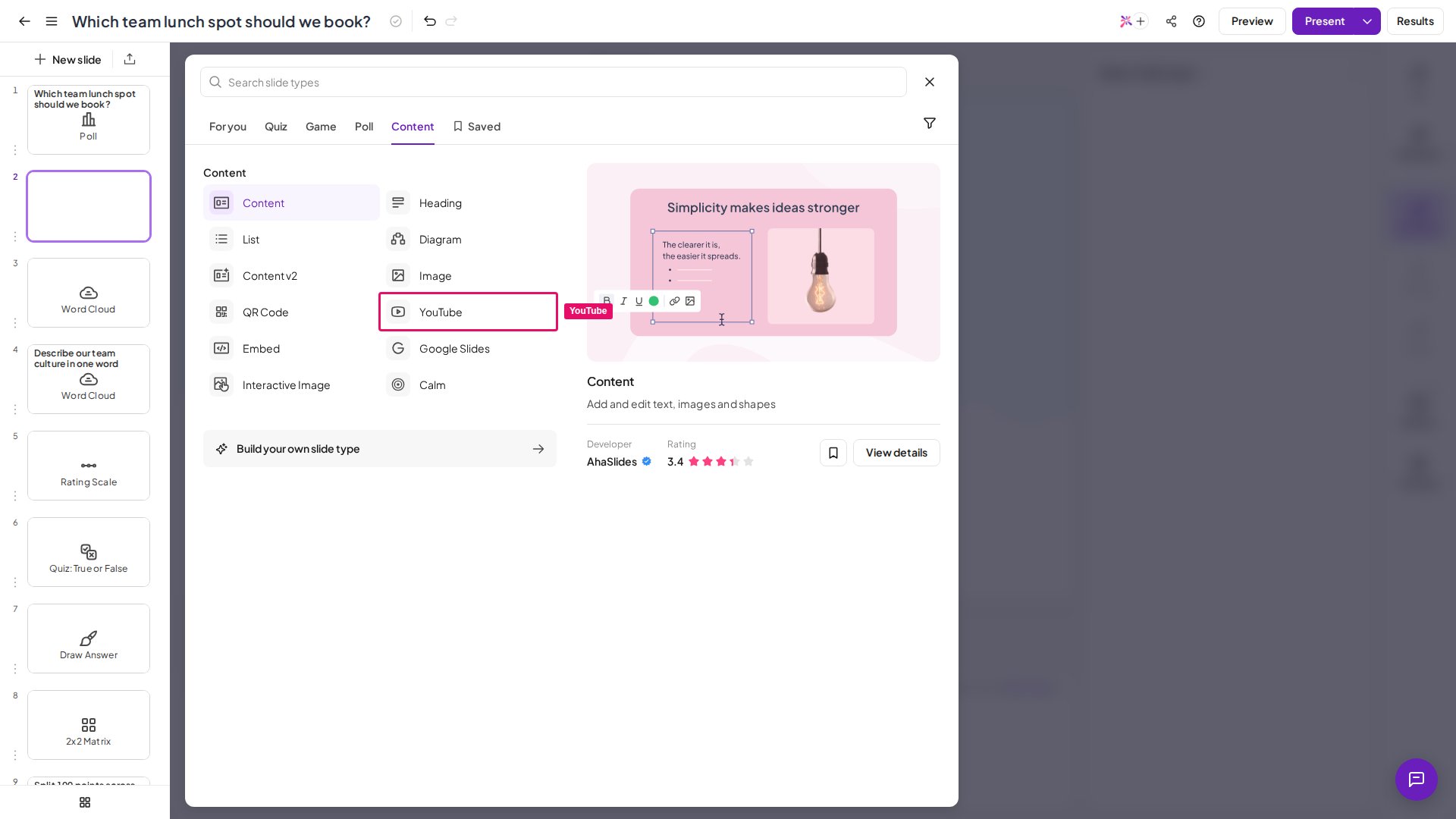 AhaSlides で再生したい YouTube 動画を選び、そのリンクをコピーします。
YouTube 動画のリンクを **YouTube リンク** (YouTube link) 欄に貼り付けます。
YouTube 動画を参加者のスマートフォンにも表示したい場合は、**参加者のスマートフォンにも表示** (Also show on audience's smartphones) にチェックを入れます。
AhaSlides で再生したい YouTube 動画を選び、そのリンクをコピーします。
YouTube 動画のリンクを **YouTube リンク** (YouTube link) 欄に貼り付けます。
YouTube 動画を参加者のスマートフォンにも表示したい場合は、**参加者のスマートフォンにも表示** (Also show on audience's smartphones) にチェックを入れます。
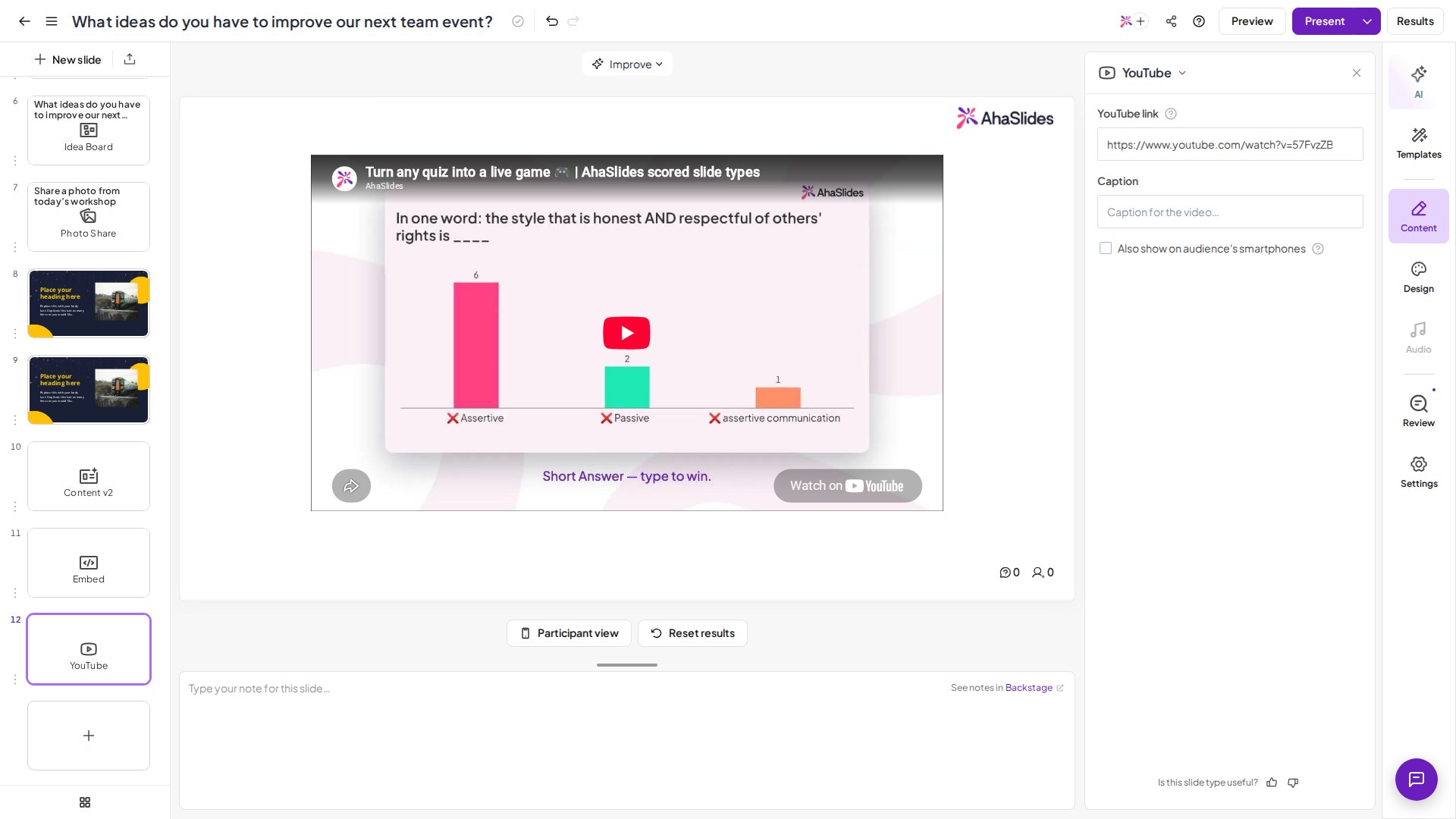 参加者は、動画の再生ボタンを自分でクリックする必要があります。
### YouTube Shorts を埋め込む
YouTube Shorts の動画を開きます。
ブラウザのアドレスバーにある URL をクリックします。
URL の中の **shorts** を **watch** に置き換えて、Enter キーを押します。
Shorts のリンクは通常の YouTube 視聴用リンクに変わるので、上記と同じ方法で AhaSlides に埋め込めます。
## よくある質問
できません。AhaSlides には動画ファイルを直接アップロードする機能がなく、動画はリンクで追加します。YouTube の動画には **YouTube スライド** を、その他の対応プラットフォームや HTML 埋め込みコードには [Embed スライド](/jp/using-slide-types/using-the-embed-slide)を使ってください。
動画がパソコン上の MP4 ファイルなら、先に YouTube(または Embed スライドが対応する別のプラットフォーム)にアップロードし、そのリンクをスライドに貼り付けます。
動画を YouTube に載せたくない場合は、別の方法もあります。動画を Google Slides のプレゼンテーションにアップロードし、そのプレゼンテーションを [Google Slides スライド](/jp/using-slide-types/using-your-google-slides-presentation-with-ahaslides)で AhaSlides に取り込みます。動画は Google Slides のデッキの中から再生されます。
画像と音声は、お使いのデバイスからアップロードできます。詳しくは[画像アップロードのガイドライン](/jp/features-and-functions/upload-image-guidelines-for-ahaslides)と[スライド音声、プレゼンテーション音声、効果音](/jp/features-and-functions/slide-audio-presentation-audio-and-sound-effects)をご覧ください。PowerPoint と PDF のファイルもインポートできます。詳しくは[PowerPoint プレゼンテーションまたは PDF ファイルのインポート](/jp/features-and-functions/importing-a-powerpoint-presentation-or-pdf-file)をご覧ください。
YouTube スライドでは、発表者も参加者も、動画の **再生** ボタンを自分で押します。動画を自動的に開始したい場合は、代わりに [Embed スライド](/jp/using-slide-types/using-the-embed-slide)で追加し、埋め込みコードに `autoplay=1` パラメーターを含めてください。
**ご質問はありますか?**
サポートチームまでお問い合わせください。ログイン済みの場合はダッシュボード右下のチャットアイコンから、ログインしていない場合は[こちらからお問い合わせ](https://ahaslides.com/contact-us/)いただくか、[hi@ahaslides.com](mailto:hi@ahaslides.com) までメールをお送りください。
他のユーザーと交流したい方は、[AhaSlides コミュニティ](https://community.ahaslides.com/)に参加して、コツを共有したり、機能をリクエストしたり、他の人がどのように聴衆を巻き込んでいるかを確認しましょう。
This documentation is built and hosted on [Mintlify](https://mintlify.com), a developer documentation platform.
参加者は、動画の再生ボタンを自分でクリックする必要があります。
### YouTube Shorts を埋め込む
YouTube Shorts の動画を開きます。
ブラウザのアドレスバーにある URL をクリックします。
URL の中の **shorts** を **watch** に置き換えて、Enter キーを押します。
Shorts のリンクは通常の YouTube 視聴用リンクに変わるので、上記と同じ方法で AhaSlides に埋め込めます。
## よくある質問
できません。AhaSlides には動画ファイルを直接アップロードする機能がなく、動画はリンクで追加します。YouTube の動画には **YouTube スライド** を、その他の対応プラットフォームや HTML 埋め込みコードには [Embed スライド](/jp/using-slide-types/using-the-embed-slide)を使ってください。
動画がパソコン上の MP4 ファイルなら、先に YouTube(または Embed スライドが対応する別のプラットフォーム)にアップロードし、そのリンクをスライドに貼り付けます。
動画を YouTube に載せたくない場合は、別の方法もあります。動画を Google Slides のプレゼンテーションにアップロードし、そのプレゼンテーションを [Google Slides スライド](/jp/using-slide-types/using-your-google-slides-presentation-with-ahaslides)で AhaSlides に取り込みます。動画は Google Slides のデッキの中から再生されます。
画像と音声は、お使いのデバイスからアップロードできます。詳しくは[画像アップロードのガイドライン](/jp/features-and-functions/upload-image-guidelines-for-ahaslides)と[スライド音声、プレゼンテーション音声、効果音](/jp/features-and-functions/slide-audio-presentation-audio-and-sound-effects)をご覧ください。PowerPoint と PDF のファイルもインポートできます。詳しくは[PowerPoint プレゼンテーションまたは PDF ファイルのインポート](/jp/features-and-functions/importing-a-powerpoint-presentation-or-pdf-file)をご覧ください。
YouTube スライドでは、発表者も参加者も、動画の **再生** ボタンを自分で押します。動画を自動的に開始したい場合は、代わりに [Embed スライド](/jp/using-slide-types/using-the-embed-slide)で追加し、埋め込みコードに `autoplay=1` パラメーターを含めてください。
**ご質問はありますか?**
サポートチームまでお問い合わせください。ログイン済みの場合はダッシュボード右下のチャットアイコンから、ログインしていない場合は[こちらからお問い合わせ](https://ahaslides.com/contact-us/)いただくか、[hi@ahaslides.com](mailto:hi@ahaslides.com) までメールをお送りください。
他のユーザーと交流したい方は、[AhaSlides コミュニティ](https://community.ahaslides.com/)に参加して、コツを共有したり、機能をリクエストしたり、他の人がどのように聴衆を巻き込んでいるかを確認しましょう。
This documentation is built and hosted on [Mintlify](https://mintlify.com), a developer documentation platform.