> ## Documentation Index
> Fetch the complete documentation index at: https://docs.ahaslides.com/llms.txt
> Use this file to discover all available pages before exploring further.
# Q&A で参加者の質問を集める
> 専用の Q&A スライドまたはすべてのスライドで、いつでも参加者から質問を受け付けます。モデレーションとアップボートに対応しています。
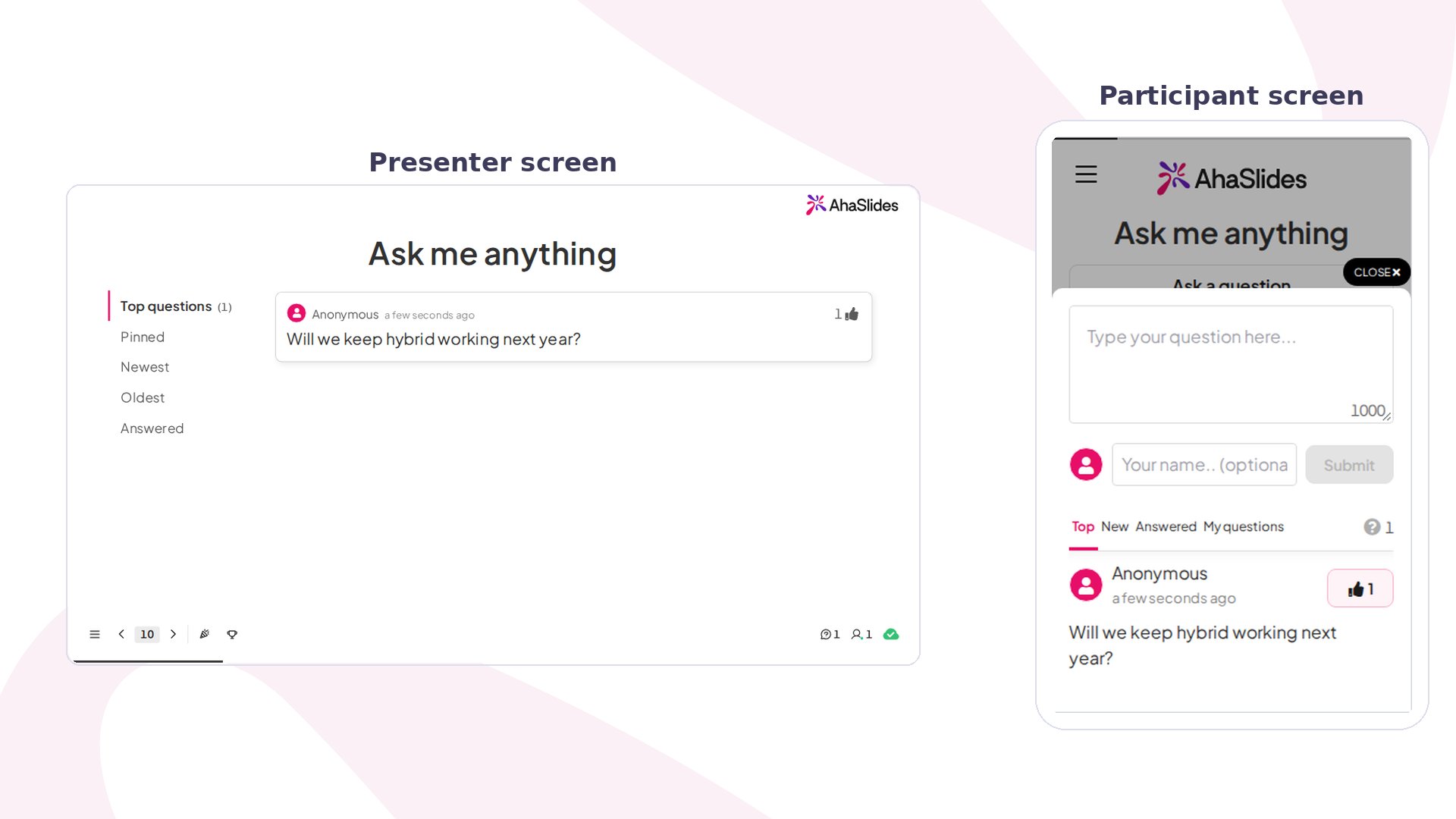 Q\&A 機能を使うと、プレゼンテーション中に参加者から質問を集め、整理して 1 つずつ回答できます。採点はありません。専用のスライドまたはすべてのスライドを使って、いつでも自由な質問を受け付けられます。
## Q\&A の概要
| | |
| - | - |
| タイプ | 採点なし |
| 場所 | **新しいスライド** (New slide)、次に **Q\&A**。または **設定** (Settings)、次に **参加者がいつ質問を送信できますか。** (When can the audience send you questions?)、次に **すべてのスライドで** (On all slides) |
| 上限 | 参加者の質問 1 件あたり最大 1,000 文字 |
| 対応状況 | すべてのスライドでの Q\&A とモデレーションは、すべてのプランで利用できるわけではありません。ご利用のプランに含まれていない場合は、アップグレードの案内が表示されます |
## Q\&A スライドを作成する
Q\&A には 2 つのモードがあります。
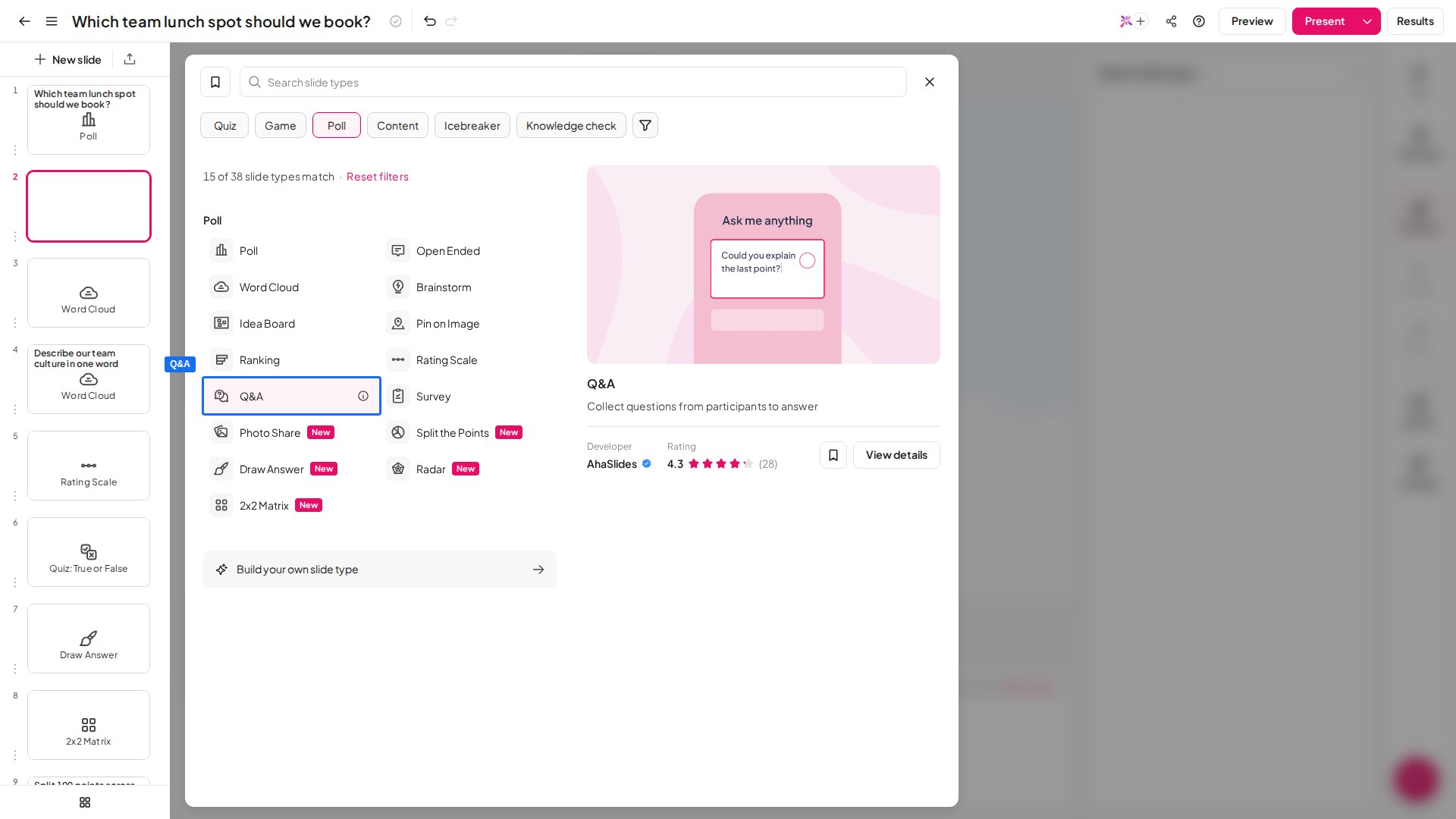
スライドタイプの選択画面から、プレゼンテーションに **Q\&A スライド**を追加します。参加者が質問を送れるのは、そのスライドを発表している間だけです。**見出し** (Heading) 欄に、参加者に質問を促す見出しを入力します。分かりやすく親しみやすい表現が最適です。例:*「質問はありますか。どうぞ!」*
追加するには、**新しいスライド** (New slide) をクリックして **Q\&A** を選択します。
Q\&A 機能を使うと、プレゼンテーション中に参加者から質問を集め、整理して 1 つずつ回答できます。採点はありません。専用のスライドまたはすべてのスライドを使って、いつでも自由な質問を受け付けられます。
## Q\&A の概要
| | |
| - | - |
| タイプ | 採点なし |
| 場所 | **新しいスライド** (New slide)、次に **Q\&A**。または **設定** (Settings)、次に **参加者がいつ質問を送信できますか。** (When can the audience send you questions?)、次に **すべてのスライドで** (On all slides) |
| 上限 | 参加者の質問 1 件あたり最大 1,000 文字 |
| 対応状況 | すべてのスライドでの Q\&A とモデレーションは、すべてのプランで利用できるわけではありません。ご利用のプランに含まれていない場合は、アップグレードの案内が表示されます |
## Q\&A スライドを作成する
Q\&A には 2 つのモードがあります。
スライドタイプの選択画面から、プレゼンテーションに **Q\&A スライド**を追加します。参加者が質問を送れるのは、そのスライドを発表している間だけです。**見出し** (Heading) 欄に、参加者に質問を促す見出しを入力します。分かりやすく親しみやすい表現が最適です。例:*「質問はありますか。どうぞ!」*
追加するには、**新しいスライド** (New slide) をクリックして **Q\&A** を選択します。
 プレゼンテーションに Q\&A スライドが複数ある場合、送信されたすべての質問が**すべての** Q\&A スライドに表示されます。Q\&A はスライドごとの別々の質問ボードではなく、プレゼンテーション全体で共有される 1 つのセッションとして動作します。ある Q\&A スライドで送信された質問は、同じプレゼンテーション内の他の Q\&A スライドにも表示されます。
プレゼンテーションの設定で **すべての slide の Q\&A** (Q\&A on all slides) を有効にします。右側のメニューバーで**設定** (Settings) をクリックし、**参加者がいつ質問を送信できますか。** (When can the audience send you questions?) を探して、**すべてのスライドで** (On all slides) を選択します。有効にすると、専用の Q\&A スライドだけでなくプレゼンテーション全体を通じて、参加者のデバイスに **Ask a question** というボタンが表示され、いつでも質問を送信できます。このモードはすべてのプランで利用できるわけではありません。ご利用のプランに含まれていない場合は、アップグレードの案内が表示されます。
これをオンにしている間は、プレゼンテーション中に送信された未回答の質問の合計数がカウンターに表示されます。カウンターをクリックすると Q\&A 画面がポップアップし、Q\&A スライドと同じ方法ですぐに質問に回答できます。
**すべてのスライドで** (On all slides) を選択したまま、専用の Q\&A スライドも残すことができます。参加者はプレゼンテーション中いつでも質問を送れ、そのスライドに到達したときにまとめて対応できます。
## Q\&A スライドで発表する
発表中は、送信された質問が発表者のボードに集まります。ここで **Top questions**、**Newest**、**Answered** で並べ替えたり、会場の様子を見ながら質問をピン留めしたりマークしたりできます。
参加者はスマートフォンで **Ask a question** をタップして質問を送信します。許可している場合は匿名で送信できます。
### Q\&A の質問を管理する
発表者画面の Q\&A キューでは、5 つのフィルターで届いた質問を並べ替えて管理できます。
* **Top** — アップボートが多い質問から順に並べ、人気の高い質問が上に表示されます。これがデフォルトのフィルターです。
* **Pinned** — ピン留めした質問のみを表示し、優先する項目を見えるようにします。
* **Newest** — 送信が新しい順に並べます。
* **Oldest** — 送信が古い順に並べます。届いた順に質問を処理するのに便利です。
* **Answered** — すでに回答済みとしてマークした質問を表示します。
**質問に回答するには:**
1. キューの質問をクリックします。
2. **答え** (Answer) をクリックして回答済みにします。質問は Answered タブに移動し、アクティブなキューから外れます。この操作は元に戻せません。
**質問をピン留めするには:**
質問にカーソルを合わせて **Pin** をクリックします。質問は **Pinned** フィルターに移動し、**Top questions** フィルターの先頭にも固定されます。質問をピン留めすると、リストの一番上に表示されます。
## Q\&A の設定
これらの設定は、Q\&A スライドの**コンテンツ** (Content) パネル、または **設定 → Q\&A with your audience** にあります。すべてのスライドで Q\&A を実施する場合も、専用の Q\&A スライドのみで実施する場合も、同じ設定が適用されます。
プレゼンテーションに Q\&A スライドが複数ある場合、送信されたすべての質問が**すべての** Q\&A スライドに表示されます。Q\&A はスライドごとの別々の質問ボードではなく、プレゼンテーション全体で共有される 1 つのセッションとして動作します。ある Q\&A スライドで送信された質問は、同じプレゼンテーション内の他の Q\&A スライドにも表示されます。
プレゼンテーションの設定で **すべての slide の Q\&A** (Q\&A on all slides) を有効にします。右側のメニューバーで**設定** (Settings) をクリックし、**参加者がいつ質問を送信できますか。** (When can the audience send you questions?) を探して、**すべてのスライドで** (On all slides) を選択します。有効にすると、専用の Q\&A スライドだけでなくプレゼンテーション全体を通じて、参加者のデバイスに **Ask a question** というボタンが表示され、いつでも質問を送信できます。このモードはすべてのプランで利用できるわけではありません。ご利用のプランに含まれていない場合は、アップグレードの案内が表示されます。
これをオンにしている間は、プレゼンテーション中に送信された未回答の質問の合計数がカウンターに表示されます。カウンターをクリックすると Q\&A 画面がポップアップし、Q\&A スライドと同じ方法ですぐに質問に回答できます。
**すべてのスライドで** (On all slides) を選択したまま、専用の Q\&A スライドも残すことができます。参加者はプレゼンテーション中いつでも質問を送れ、そのスライドに到達したときにまとめて対応できます。
## Q\&A スライドで発表する
発表中は、送信された質問が発表者のボードに集まります。ここで **Top questions**、**Newest**、**Answered** で並べ替えたり、会場の様子を見ながら質問をピン留めしたりマークしたりできます。
参加者はスマートフォンで **Ask a question** をタップして質問を送信します。許可している場合は匿名で送信できます。
### Q\&A の質問を管理する
発表者画面の Q\&A キューでは、5 つのフィルターで届いた質問を並べ替えて管理できます。
* **Top** — アップボートが多い質問から順に並べ、人気の高い質問が上に表示されます。これがデフォルトのフィルターです。
* **Pinned** — ピン留めした質問のみを表示し、優先する項目を見えるようにします。
* **Newest** — 送信が新しい順に並べます。
* **Oldest** — 送信が古い順に並べます。届いた順に質問を処理するのに便利です。
* **Answered** — すでに回答済みとしてマークした質問を表示します。
**質問に回答するには:**
1. キューの質問をクリックします。
2. **答え** (Answer) をクリックして回答済みにします。質問は Answered タブに移動し、アクティブなキューから外れます。この操作は元に戻せません。
**質問をピン留めするには:**
質問にカーソルを合わせて **Pin** をクリックします。質問は **Pinned** フィルターに移動し、**Top questions** フィルターの先頭にも固定されます。質問をピン留めすると、リストの一番上に表示されます。
## Q\&A の設定
これらの設定は、Q\&A スライドの**コンテンツ** (Content) パネル、または **設定 → Q\&A with your audience** にあります。すべてのスライドで Q\&A を実施する場合も、専用の Q\&A スライドのみで実施する場合も、同じ設定が適用されます。
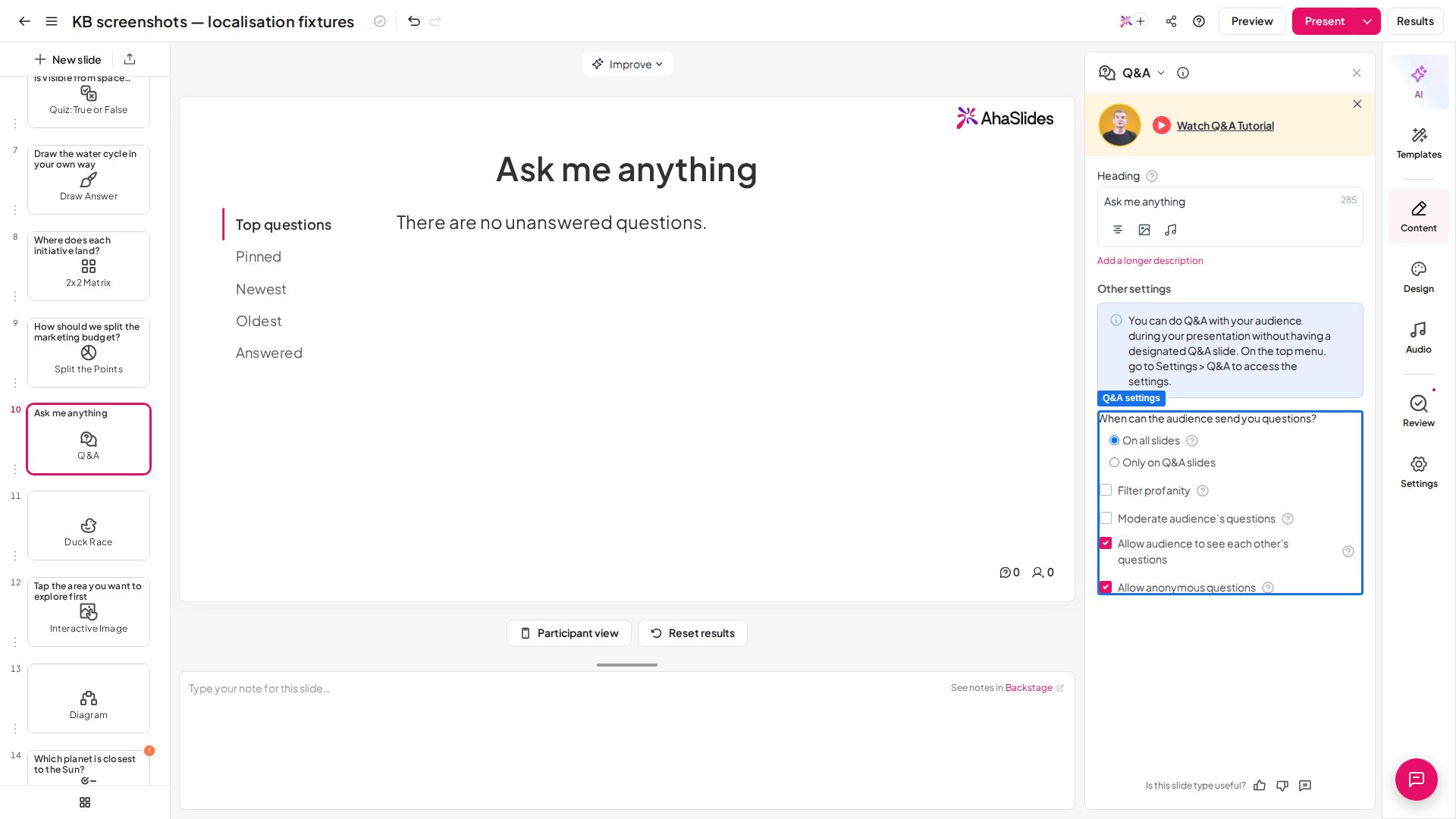 | 設定 | 内容 | デフォルト |
| - | - | - |
| Filter profanity | 不適切な言葉を含む質問を、ライブのキューに表示される前に自動的にブロックします。詳しくは[不適切な言葉のフィルターの使い方](/jp/presenting/how-to-use-profanity-filter)をご覧ください。参加者が多い、またはよく分からない場合は、このセッションで有効にしてください。 | — |
| Moderate audience's questions | すべてのプランで利用できるわけではありません。ご利用のプランに含まれていない場合は、アップグレードの案内が表示されます。質問が画面に表示される前に確認します。オンにすると、送信されたすべての質問は、承認するまで **保留中** (Pending) として保留されます。**Approve** をクリックすると質問がライブのキューに送られ、**却下する** (Dismiss) をクリックすると非表示になります。それぞれ **Approved** または **Dismissed** のカテゴリーに移動し、考えが変わった場合は質問を **保留中** (Pending) に戻せます。公開ウェビナーや大規模なイベントでおすすめです。質問の承認や却下は、発表者画面、または発表中の **Backstage** から行えます。 | — |
| Allow audience to see each other's questions | 送信されたすべての質問を、発表者の画面だけでなく、各参加者のデバイスでも見られるようにします。オフにすると、発表者だけが見られる非公開のキューになります。 | — |
| Allow anonymous questions | 参加者が名前を入力せずに質問を送信できるようにします。名前欄は表示されますが、入力は必須ではありません。 | — |
**別の人に別のデバイスからモデレーションしてもらいたいですか。** 発表を開始し、[Backstage](/jp/presenting/using-backstage-while-presenting-on-ahaslides) を開いて、**Remote Control** リンクを使用します。QR コードまたはリンクをモデレーターに共有すると、**AhaSlides アカウントへのアクセスなしで**、自分のデバイスから質問を承認または却下できます。ご自身の操作とモデレーターの操作はリアルタイムで同期されます。詳しい手順は [Backstage とリモートコントロールの使い方](/jp/presenting/using-backstage-while-presenting-on-ahaslides#リモートコントロール)をご覧ください。
参加者の質問は、1 件あたり最大 **1,000 文字**です。
ウェビナーや大規模な公開イベントでは、**モデレーション** (Moderation) を有効にして、話題から外れた質問や不適切な質問がライブで表示されないようにします。発表者ダッシュボードからリアルタイムで質問を確認して承認でき、参加者に遅延が見えることはありません。
## Q\&A 以外のスライドをモデレートする
はい。Q\&A の承認キューのほかに、他のスライドにも独自のモデレーションツールがあります。
* **Photo Share** — 承認の手順はありませんが、発表中に写真にカーソルを合わせて **削除** (Remove) をクリックすると、ウォールから削除できます。[Photo Share スライドの使い方](/jp/using-slide-types/using-the-photo-share-slide)をご覧ください。
* **Word Cloud と Open Ended** — 発表中に個々の回答を削除できます。[回答を手動で検閲する](/jp/presenting/how-to-manually-censor-responses-on-open-ended-word-cloud-slides)をご覧ください。
* **入力された回答** — [不適切な言葉のフィルター](/jp/presenting/how-to-use-profanity-filter)は、Word Cloud、Open Ended、Q\&A、Short Answer クイズスライドなど参加者が入力するスライドと、参加者名で不適切な言葉をブロックします。
* **クイズの名前** — 不適切な参加者名を非表示にします。[クイズで不適切な名前を検閲する](/jp/presenting/how-to-censor-inappropriate-names-on-a-quiz)をご覧ください。
Q\&A ツールを比較しますか。[AhaSlides と Slido](/jp/compare/ahaslides-vs-slido)、[AhaSlides と Mentimeter](/jp/compare/ahaslides-vs-mentimeter)、[AhaSlides と ClassPoint](/jp/compare/ahaslides-vs-classpoint) をご覧ください。
**ご質問はありますか?**
サポートチームまでお問い合わせください。ログイン済みの場合はダッシュボード右下のチャットアイコンから、ログインしていない場合は[こちらからお問い合わせ](https://ahaslides.com/contact-us/)いただくか、[hi@ahaslides.com](mailto:hi@ahaslides.com) までメールをお送りください。
他のユーザーと交流したい方は、[AhaSlides コミュニティ](https://community.ahaslides.com/)に参加して、コツを共有したり、機能をリクエストしたり、他の人がどのように聴衆を巻き込んでいるかを確認しましょう。
This documentation is built and hosted on [Mintlify](https://mintlify.com), a developer documentation platform.
| 設定 | 内容 | デフォルト |
| - | - | - |
| Filter profanity | 不適切な言葉を含む質問を、ライブのキューに表示される前に自動的にブロックします。詳しくは[不適切な言葉のフィルターの使い方](/jp/presenting/how-to-use-profanity-filter)をご覧ください。参加者が多い、またはよく分からない場合は、このセッションで有効にしてください。 | — |
| Moderate audience's questions | すべてのプランで利用できるわけではありません。ご利用のプランに含まれていない場合は、アップグレードの案内が表示されます。質問が画面に表示される前に確認します。オンにすると、送信されたすべての質問は、承認するまで **保留中** (Pending) として保留されます。**Approve** をクリックすると質問がライブのキューに送られ、**却下する** (Dismiss) をクリックすると非表示になります。それぞれ **Approved** または **Dismissed** のカテゴリーに移動し、考えが変わった場合は質問を **保留中** (Pending) に戻せます。公開ウェビナーや大規模なイベントでおすすめです。質問の承認や却下は、発表者画面、または発表中の **Backstage** から行えます。 | — |
| Allow audience to see each other's questions | 送信されたすべての質問を、発表者の画面だけでなく、各参加者のデバイスでも見られるようにします。オフにすると、発表者だけが見られる非公開のキューになります。 | — |
| Allow anonymous questions | 参加者が名前を入力せずに質問を送信できるようにします。名前欄は表示されますが、入力は必須ではありません。 | — |
**別の人に別のデバイスからモデレーションしてもらいたいですか。** 発表を開始し、[Backstage](/jp/presenting/using-backstage-while-presenting-on-ahaslides) を開いて、**Remote Control** リンクを使用します。QR コードまたはリンクをモデレーターに共有すると、**AhaSlides アカウントへのアクセスなしで**、自分のデバイスから質問を承認または却下できます。ご自身の操作とモデレーターの操作はリアルタイムで同期されます。詳しい手順は [Backstage とリモートコントロールの使い方](/jp/presenting/using-backstage-while-presenting-on-ahaslides#リモートコントロール)をご覧ください。
参加者の質問は、1 件あたり最大 **1,000 文字**です。
ウェビナーや大規模な公開イベントでは、**モデレーション** (Moderation) を有効にして、話題から外れた質問や不適切な質問がライブで表示されないようにします。発表者ダッシュボードからリアルタイムで質問を確認して承認でき、参加者に遅延が見えることはありません。
## Q\&A 以外のスライドをモデレートする
はい。Q\&A の承認キューのほかに、他のスライドにも独自のモデレーションツールがあります。
* **Photo Share** — 承認の手順はありませんが、発表中に写真にカーソルを合わせて **削除** (Remove) をクリックすると、ウォールから削除できます。[Photo Share スライドの使い方](/jp/using-slide-types/using-the-photo-share-slide)をご覧ください。
* **Word Cloud と Open Ended** — 発表中に個々の回答を削除できます。[回答を手動で検閲する](/jp/presenting/how-to-manually-censor-responses-on-open-ended-word-cloud-slides)をご覧ください。
* **入力された回答** — [不適切な言葉のフィルター](/jp/presenting/how-to-use-profanity-filter)は、Word Cloud、Open Ended、Q\&A、Short Answer クイズスライドなど参加者が入力するスライドと、参加者名で不適切な言葉をブロックします。
* **クイズの名前** — 不適切な参加者名を非表示にします。[クイズで不適切な名前を検閲する](/jp/presenting/how-to-censor-inappropriate-names-on-a-quiz)をご覧ください。
Q\&A ツールを比較しますか。[AhaSlides と Slido](/jp/compare/ahaslides-vs-slido)、[AhaSlides と Mentimeter](/jp/compare/ahaslides-vs-mentimeter)、[AhaSlides と ClassPoint](/jp/compare/ahaslides-vs-classpoint) をご覧ください。
**ご質問はありますか?**
サポートチームまでお問い合わせください。ログイン済みの場合はダッシュボード右下のチャットアイコンから、ログインしていない場合は[こちらからお問い合わせ](https://ahaslides.com/contact-us/)いただくか、[hi@ahaslides.com](mailto:hi@ahaslides.com) までメールをお送りください。
他のユーザーと交流したい方は、[AhaSlides コミュニティ](https://community.ahaslides.com/)に参加して、コツを共有したり、機能をリクエストしたり、他の人がどのように聴衆を巻き込んでいるかを確認しましょう。
This documentation is built and hosted on [Mintlify](https://mintlify.com), a developer documentation platform.