> ## Documentation Index
> Fetch the complete documentation index at: https://docs.ahaslides.com/llms.txt
> Use this file to discover all available pages before exploring further.
# Categorise クイズスライドの設定
> 仕分けの演習を採点付きライブクイズに。参加者はスマートフォンでアイテムをカテゴリにドラッグし、結果は画面にリアルタイムで反映されます。
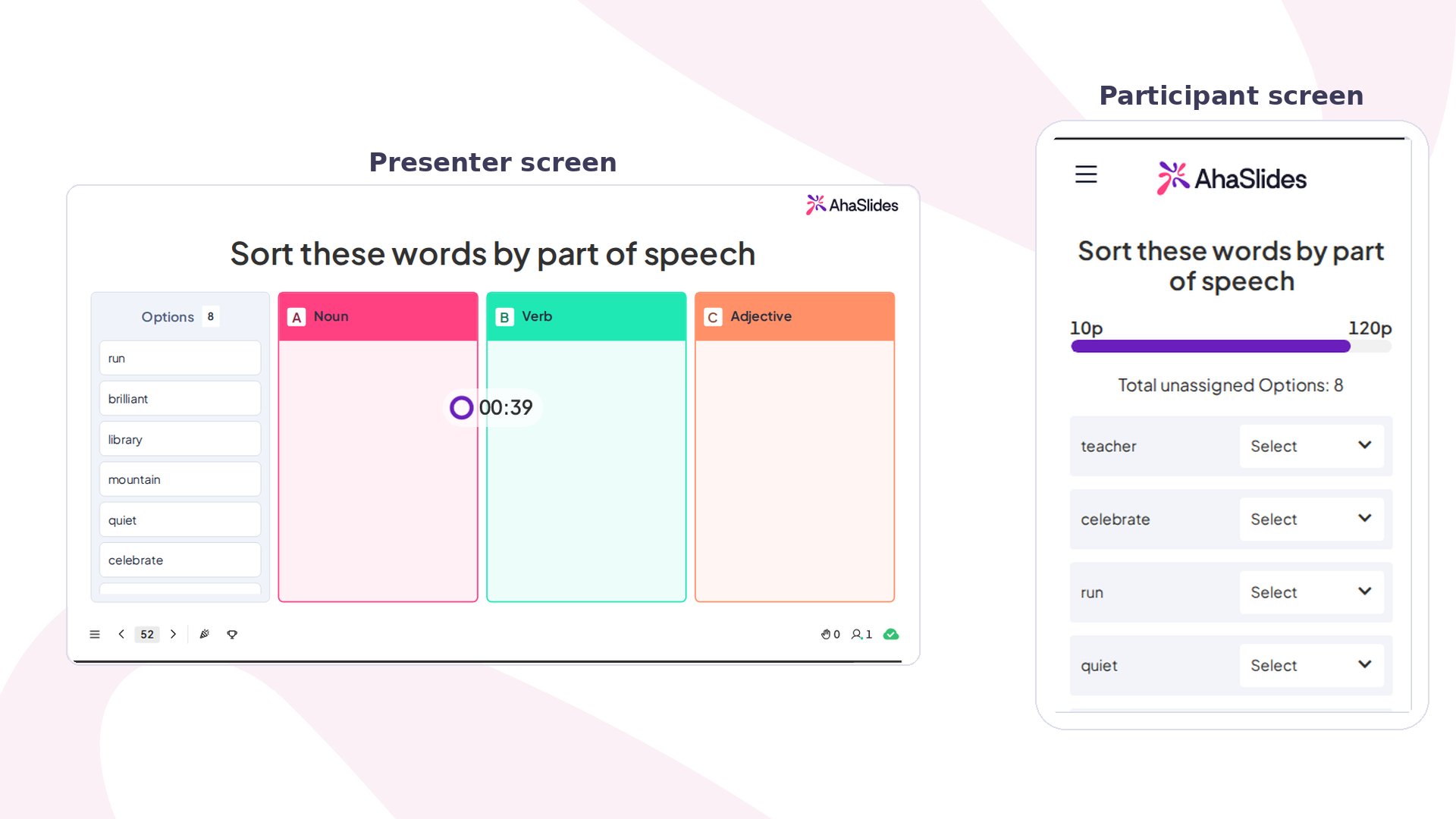 Categorise は、採点付きの[クイズ](/jp/using-slide-types/how-to-make-and-run-a-quiz)の質問タイプで、参加者が共有されたアイテムの一覧を、あらかじめ決めたカテゴリにスマートフォンで仕分けます。結果は発表者の画面でライブ更新されるため、仕分けの演習を手早く対戦形式にできます。
## Categorise の概要
| | |
| - | - |
| タイプ | 採点ありのクイズスライド |
| 場所 | **新しいスライド** (New slide) から、スライドタイプピッカーの **クイズ** (Quiz) セクションにある **Categorise** を選択 |
| 制限 | 最大8カテゴリ。各アイテムは150文字まで |
## Categorise スライドを作成する
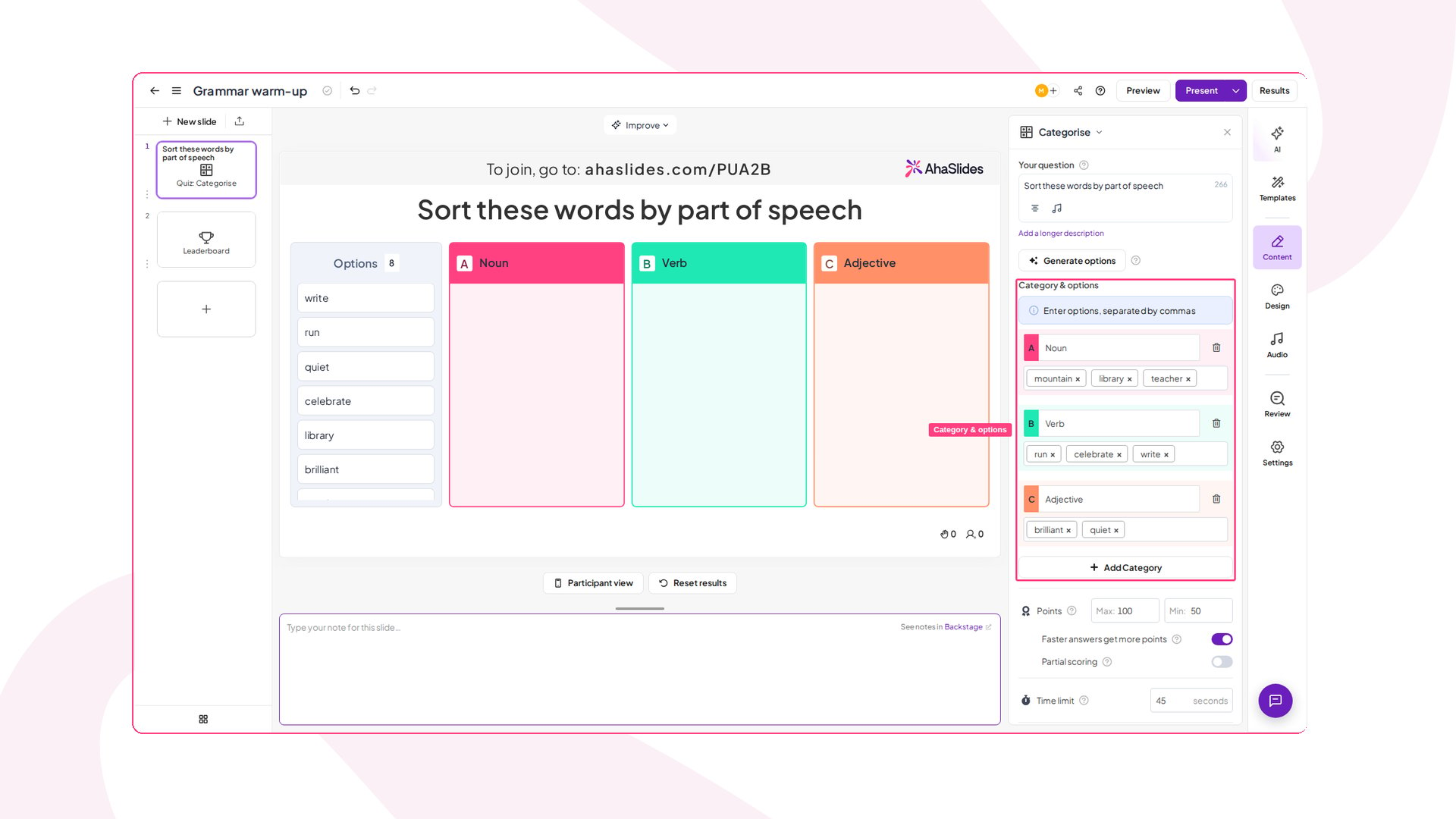
エディターで **新しいスライド** (New slide) をクリックし、スライドタイプピッカーの **クイズ** (Quiz) セクションから **Categorise** を選びます。
**あなたの質問** (Your question) 欄をクリックし、参加者に取り組んでもらう課題を入力します。何を仕分けるのかを具体的に書きましょう。
**カテゴリとオプション** (Category & options) セクションの共有の **"Enter options, separated by commas"** 欄に、参加者が仕分けるアイテムをすべて入力します。AhaSlides が自動で分割し、参加者の画面でドラッグできるアイテムになります。カンマを入力する代わりに、各アイテムの後で **Enter** を押すこともできます。各アイテムは150文字まで入力できます。アイテムにカンマやセミコロンが含まれる場合は、[1つのアイテムが複数に分割されたのはなぜですか?](#1つのアイテムが複数に分割されたのはなぜですか?)をご覧ください。
各カテゴリブロックに名前を入力します。**+ Add Category** をクリックすると、最大 **8 categories** まで追加できます。各カテゴリ内の **"Enter options, separated by commas"** 欄にカテゴリ固有のアイテムを入力して、正解として事前に割り当てることもできます。
Categorise は、採点付きの[クイズ](/jp/using-slide-types/how-to-make-and-run-a-quiz)の質問タイプで、参加者が共有されたアイテムの一覧を、あらかじめ決めたカテゴリにスマートフォンで仕分けます。結果は発表者の画面でライブ更新されるため、仕分けの演習を手早く対戦形式にできます。
## Categorise の概要
| | |
| - | - |
| タイプ | 採点ありのクイズスライド |
| 場所 | **新しいスライド** (New slide) から、スライドタイプピッカーの **クイズ** (Quiz) セクションにある **Categorise** を選択 |
| 制限 | 最大8カテゴリ。各アイテムは150文字まで |
## Categorise スライドを作成する
エディターで **新しいスライド** (New slide) をクリックし、スライドタイプピッカーの **クイズ** (Quiz) セクションから **Categorise** を選びます。
**あなたの質問** (Your question) 欄をクリックし、参加者に取り組んでもらう課題を入力します。何を仕分けるのかを具体的に書きましょう。
**カテゴリとオプション** (Category & options) セクションの共有の **"Enter options, separated by commas"** 欄に、参加者が仕分けるアイテムをすべて入力します。AhaSlides が自動で分割し、参加者の画面でドラッグできるアイテムになります。カンマを入力する代わりに、各アイテムの後で **Enter** を押すこともできます。各アイテムは150文字まで入力できます。アイテムにカンマやセミコロンが含まれる場合は、[1つのアイテムが複数に分割されたのはなぜですか?](#1つのアイテムが複数に分割されたのはなぜですか?)をご覧ください。
各カテゴリブロックに名前を入力します。**+ Add Category** をクリックすると、最大 **8 categories** まで追加できます。各カテゴリ内の **"Enter options, separated by commas"** 欄にカテゴリ固有のアイテムを入力して、正解として事前に割り当てることもできます。
 採点と時間を設定し([Categorise の設定](#categorise-の設定)をご覧ください)、スライドを保存します。
動画で確認したい方へ。この動画チュートリアルでは、Categorise スライドの設定と実施方法を紹介しています。
## Categorise スライドをプレゼンテーションする
Categorise スライドを表示すると、参加者の端末にはシャッフルされたアイテムの一覧が表示され、それぞれが属すると思うカテゴリへドラッグします。正解の数が多く、回答が速いほど、獲得できるポイントが増えます。発表者の画面では、回答が届くたびにカテゴリ列にアイテムがリアルタイムで並んでいきます。
採点の仕組み、リーダーボード、その他のクイズ共通の設定については、[クイズの作成と実施方法](/jp/using-slide-types/how-to-make-and-run-a-quiz)をご覧ください。
## Categorise の設定
| 設定 | 内容 | デフォルト |
| - | - | - |
| ポイント | 質問の **Max** と **Min** のポイントを設定します。**より早く回答するとより多くのポイントを獲得できます** (Faster answers get more points) が有効でない限り、正解者全員が最大ポイントを獲得します。 | — |
| 早く回答するほど多くのポイント | スピードに報酬を与えます。たとえば、制限時間が45秒で最大1,000ポイントの場合、残り30秒で回答したほうが、最後の数秒で回答するより多く獲得できます。 | — |
| 部分点 | 参加者がすべてを正しく仕分けられなくても、正しく仕分けたアイテムごとにポイントを付与します。 | — |
| 制限時間 | 参加者が回答できる秒数です。 | 45秒 |
| リーダーボードスライド | Categorise スライドの後に、リーダーボードスライドを自動で表示します。 | — |
## Categorise の活用アイデア
語彙を品詞ごとに仕分けたり、生物を界に分類したり、歴史上の出来事を時代ごとにグループ分けしたりできます。ライブの結果から、クラスで復習が必要な箇所が先生に伝わります。
新入社員に、会社の価値観を「strategic priority」と「cultural pillar」に仕分けてもらったり、顧客からの苦情をサポート階層ごとに分類してもらったりできます。
改善アイデアのバックログを「quick win」「big bet」「park for later」に仕分けたり、阻害要因を根本原因ごとにグループ化したりできます。
豆知識、チームのトリビア、製品の機能をテーマ別のカテゴリに仕分けて、カンファレンスのセッションや全社会議を温めます。
参加者に、製品の特性を「must-have」「nice-to-have」「not needed」の列に仕分けてもらったり、ユースケースを部門ごとにグループ化してもらったりできます。
### 社内研修とオンボーディングのテンプレートを試す
すぐ使える例をお探しですか? このテンプレートには、オンボーディング向けの Categorise が3ラウンド入っています。会社の価値観を **Strategic Priority** か **Cultural Pillar** に仕分ける、顧客からの苦情を **support tier** で分類する、オンボーディングのタスクを **HR**、**IT**、**Manager** に割り当てる、の3つです。
この Categorise の例を AhaSlides で開いて、ご自身用にアレンジしましょう。
## よくある質問
### 1つのアイテムが複数に分割されたのはなぜですか?
アイテムのテキストにカンマまたはセミコロンが含まれていたためです。オプション欄は **`,` と `;` の両方をアイテムの区切り**として扱い、**Enter** や **Tab** を押してもその時点のアイテムが終了します。エスケープ文字はないため、アイテム自身のテキストにカンマやセミコロンを含めることはできません。カンマを含む文章を貼り付けると、参加者の画面ではドラッグできる2枚のカードに分かれて届きます。
これは、アイテムが単語ではなく完全な文になる言語・文法のアクティビティで特に問題になります。アイテムに句読点が必要な場合は、欄が分割しない記号に置き換えてください。
| 変更前 | 変更後 |
| - | - |
| `Before we start, open your books` | `Before we start — open your books` |
| `Yes, I agree; strongly` | `Yes (I agree) strongly` |
ダッシュ、コロン、かっこは、どれも1つのアイテム内に収まります。ご自身で選べる区切り文字があるとアクティビティに役立つ場合は、サポートチームにお知らせください。このようなフィードバックはプロダクトチームに共有しています。
### Categorise のカテゴリ枠の色を変更できますか?
個別にはできません。各カテゴリを囲む色付きの枠は、カテゴリごとにカスタマイズできる設定ではなく、プレゼンテーション全体の可視化カラーに従います。この色は要素ごとではなく、プレゼンテーション全体で設定されます。**Design > Customise** の可視化カラーを変更しても、この設定はグラフや回答表示に適用されるもので Categorise の枠には適用されないため、カテゴリの枠の色は変わりません。この程度の制御が必要な場合は、サポートチームにお知らせください。このようなフィードバックはプロダクトチームに共有しています。
**ご質問はありますか?**
サポートチームまでお問い合わせください。ログイン済みの場合はダッシュボード右下のチャットアイコンから、ログインしていない場合は[こちらからお問い合わせ](https://ahaslides.com/contact-us/)いただくか、[hi@ahaslides.com](mailto:hi@ahaslides.com) までメールをお送りください。
他のユーザーと交流したい方は、[AhaSlides コミュニティ](https://community.ahaslides.com/)に参加して、コツを共有したり、機能をリクエストしたり、他の人がどのように聴衆を巻き込んでいるかを確認しましょう。
This documentation is built and hosted on [Mintlify](https://mintlify.com), a developer documentation platform.
採点と時間を設定し([Categorise の設定](#categorise-の設定)をご覧ください)、スライドを保存します。
動画で確認したい方へ。この動画チュートリアルでは、Categorise スライドの設定と実施方法を紹介しています。
## Categorise スライドをプレゼンテーションする
Categorise スライドを表示すると、参加者の端末にはシャッフルされたアイテムの一覧が表示され、それぞれが属すると思うカテゴリへドラッグします。正解の数が多く、回答が速いほど、獲得できるポイントが増えます。発表者の画面では、回答が届くたびにカテゴリ列にアイテムがリアルタイムで並んでいきます。
採点の仕組み、リーダーボード、その他のクイズ共通の設定については、[クイズの作成と実施方法](/jp/using-slide-types/how-to-make-and-run-a-quiz)をご覧ください。
## Categorise の設定
| 設定 | 内容 | デフォルト |
| - | - | - |
| ポイント | 質問の **Max** と **Min** のポイントを設定します。**より早く回答するとより多くのポイントを獲得できます** (Faster answers get more points) が有効でない限り、正解者全員が最大ポイントを獲得します。 | — |
| 早く回答するほど多くのポイント | スピードに報酬を与えます。たとえば、制限時間が45秒で最大1,000ポイントの場合、残り30秒で回答したほうが、最後の数秒で回答するより多く獲得できます。 | — |
| 部分点 | 参加者がすべてを正しく仕分けられなくても、正しく仕分けたアイテムごとにポイントを付与します。 | — |
| 制限時間 | 参加者が回答できる秒数です。 | 45秒 |
| リーダーボードスライド | Categorise スライドの後に、リーダーボードスライドを自動で表示します。 | — |
## Categorise の活用アイデア
語彙を品詞ごとに仕分けたり、生物を界に分類したり、歴史上の出来事を時代ごとにグループ分けしたりできます。ライブの結果から、クラスで復習が必要な箇所が先生に伝わります。
新入社員に、会社の価値観を「strategic priority」と「cultural pillar」に仕分けてもらったり、顧客からの苦情をサポート階層ごとに分類してもらったりできます。
改善アイデアのバックログを「quick win」「big bet」「park for later」に仕分けたり、阻害要因を根本原因ごとにグループ化したりできます。
豆知識、チームのトリビア、製品の機能をテーマ別のカテゴリに仕分けて、カンファレンスのセッションや全社会議を温めます。
参加者に、製品の特性を「must-have」「nice-to-have」「not needed」の列に仕分けてもらったり、ユースケースを部門ごとにグループ化してもらったりできます。
### 社内研修とオンボーディングのテンプレートを試す
すぐ使える例をお探しですか? このテンプレートには、オンボーディング向けの Categorise が3ラウンド入っています。会社の価値観を **Strategic Priority** か **Cultural Pillar** に仕分ける、顧客からの苦情を **support tier** で分類する、オンボーディングのタスクを **HR**、**IT**、**Manager** に割り当てる、の3つです。
この Categorise の例を AhaSlides で開いて、ご自身用にアレンジしましょう。
## よくある質問
### 1つのアイテムが複数に分割されたのはなぜですか?
アイテムのテキストにカンマまたはセミコロンが含まれていたためです。オプション欄は **`,` と `;` の両方をアイテムの区切り**として扱い、**Enter** や **Tab** を押してもその時点のアイテムが終了します。エスケープ文字はないため、アイテム自身のテキストにカンマやセミコロンを含めることはできません。カンマを含む文章を貼り付けると、参加者の画面ではドラッグできる2枚のカードに分かれて届きます。
これは、アイテムが単語ではなく完全な文になる言語・文法のアクティビティで特に問題になります。アイテムに句読点が必要な場合は、欄が分割しない記号に置き換えてください。
| 変更前 | 変更後 |
| - | - |
| `Before we start, open your books` | `Before we start — open your books` |
| `Yes, I agree; strongly` | `Yes (I agree) strongly` |
ダッシュ、コロン、かっこは、どれも1つのアイテム内に収まります。ご自身で選べる区切り文字があるとアクティビティに役立つ場合は、サポートチームにお知らせください。このようなフィードバックはプロダクトチームに共有しています。
### Categorise のカテゴリ枠の色を変更できますか?
個別にはできません。各カテゴリを囲む色付きの枠は、カテゴリごとにカスタマイズできる設定ではなく、プレゼンテーション全体の可視化カラーに従います。この色は要素ごとではなく、プレゼンテーション全体で設定されます。**Design > Customise** の可視化カラーを変更しても、この設定はグラフや回答表示に適用されるもので Categorise の枠には適用されないため、カテゴリの枠の色は変わりません。この程度の制御が必要な場合は、サポートチームにお知らせください。このようなフィードバックはプロダクトチームに共有しています。
**ご質問はありますか?**
サポートチームまでお問い合わせください。ログイン済みの場合はダッシュボード右下のチャットアイコンから、ログインしていない場合は[こちらからお問い合わせ](https://ahaslides.com/contact-us/)いただくか、[hi@ahaslides.com](mailto:hi@ahaslides.com) までメールをお送りください。
他のユーザーと交流したい方は、[AhaSlides コミュニティ](https://community.ahaslides.com/)に参加して、コツを共有したり、機能をリクエストしたり、他の人がどのように聴衆を巻き込んでいるかを確認しましょう。
This documentation is built and hosted on [Mintlify](https://mintlify.com), a developer documentation platform.