> ## Documentation Index
> Fetch the complete documentation index at: https://docs.ahaslides.com/llms.txt
> Use this file to discover all available pages before exploring further.
# Content スライドを作成する
> テキスト、画像、GIF、絵文字、図形のブロックを自由に配置し、アニメーションも加えて、レイアウトを自在に操れる非インタラクティブなスライドを作成します。
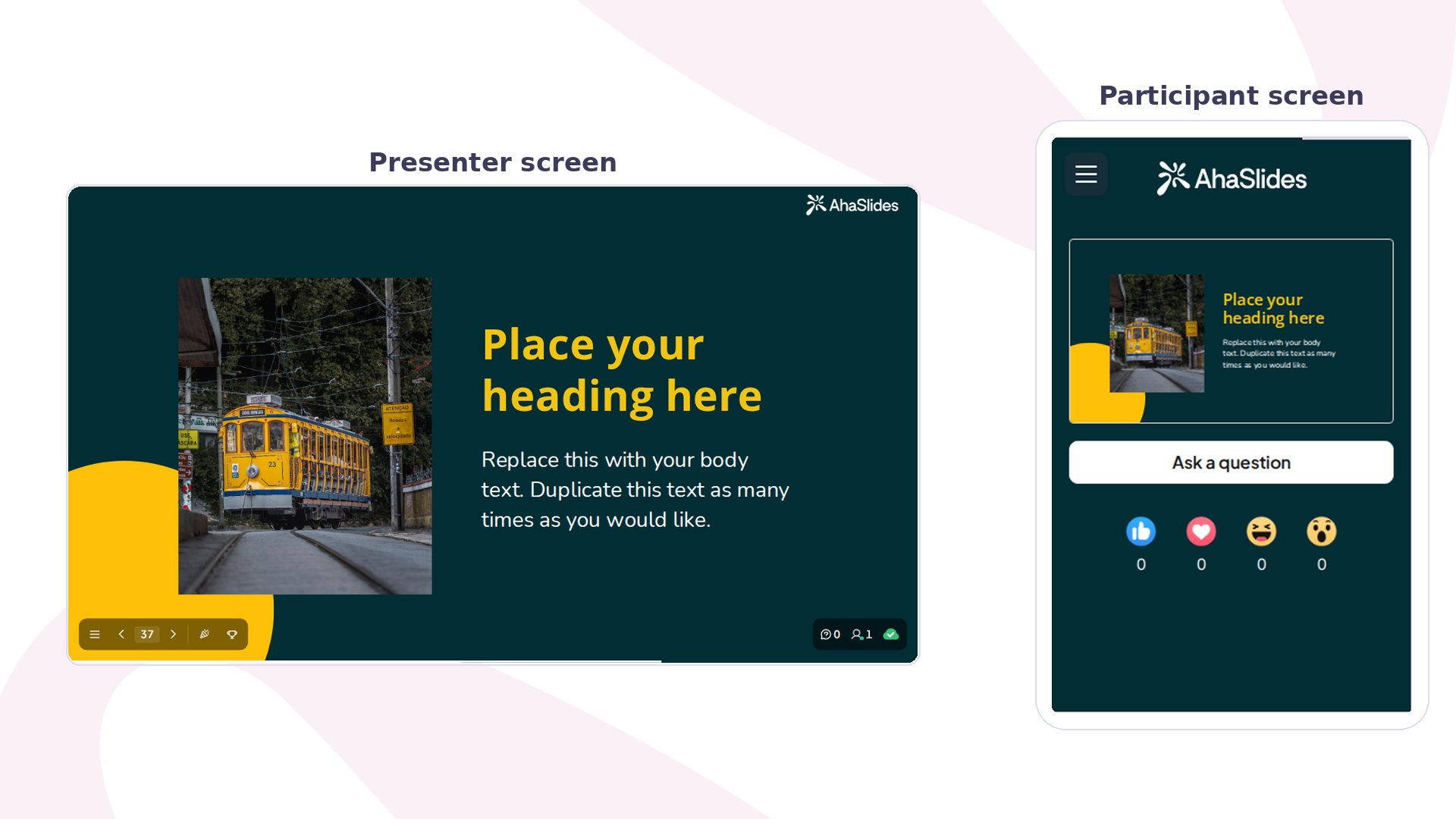
Content スライドでは、非インタラクティブなオリジナルスライドをデザインできます。PowerPoint のようなキャンバスに、テキストや画像などのブロックを好きな位置に配置してスタイルを整えられる、と考えてください。
 ## Content スライドの概要
| | |
| - | - |
| タイプ | 非インタラクティブ(表示のみ) |
| 場所 | **新しいスライド** (New slide) を選び、スライドタイプピッカーで **コンテンツ** (Content) を選びます |
| ブロック | テキスト、画像、GIF、絵文字、図形。Content スライドには最初から 2 つのブロックがあります |
Content スライドは、画面幅が最低 **1180px** あるノートパソコンまたは PC でのみ動作します。ノートパソコンや PC を使っているのに幅の警告が表示される場合は、ブラウザをズームアウトしてスライドを編集してください。
## Content スライドを作成する
## Content スライドの概要
| | |
| - | - |
| タイプ | 非インタラクティブ(表示のみ) |
| 場所 | **新しいスライド** (New slide) を選び、スライドタイプピッカーで **コンテンツ** (Content) を選びます |
| ブロック | テキスト、画像、GIF、絵文字、図形。Content スライドには最初から 2 つのブロックがあります |
Content スライドは、画面幅が最低 **1180px** あるノートパソコンまたは PC でのみ動作します。ノートパソコンや PC を使っているのに幅の警告が表示される場合は、ブラウザをズームアウトしてスライドを編集してください。
## Content スライドを作成する
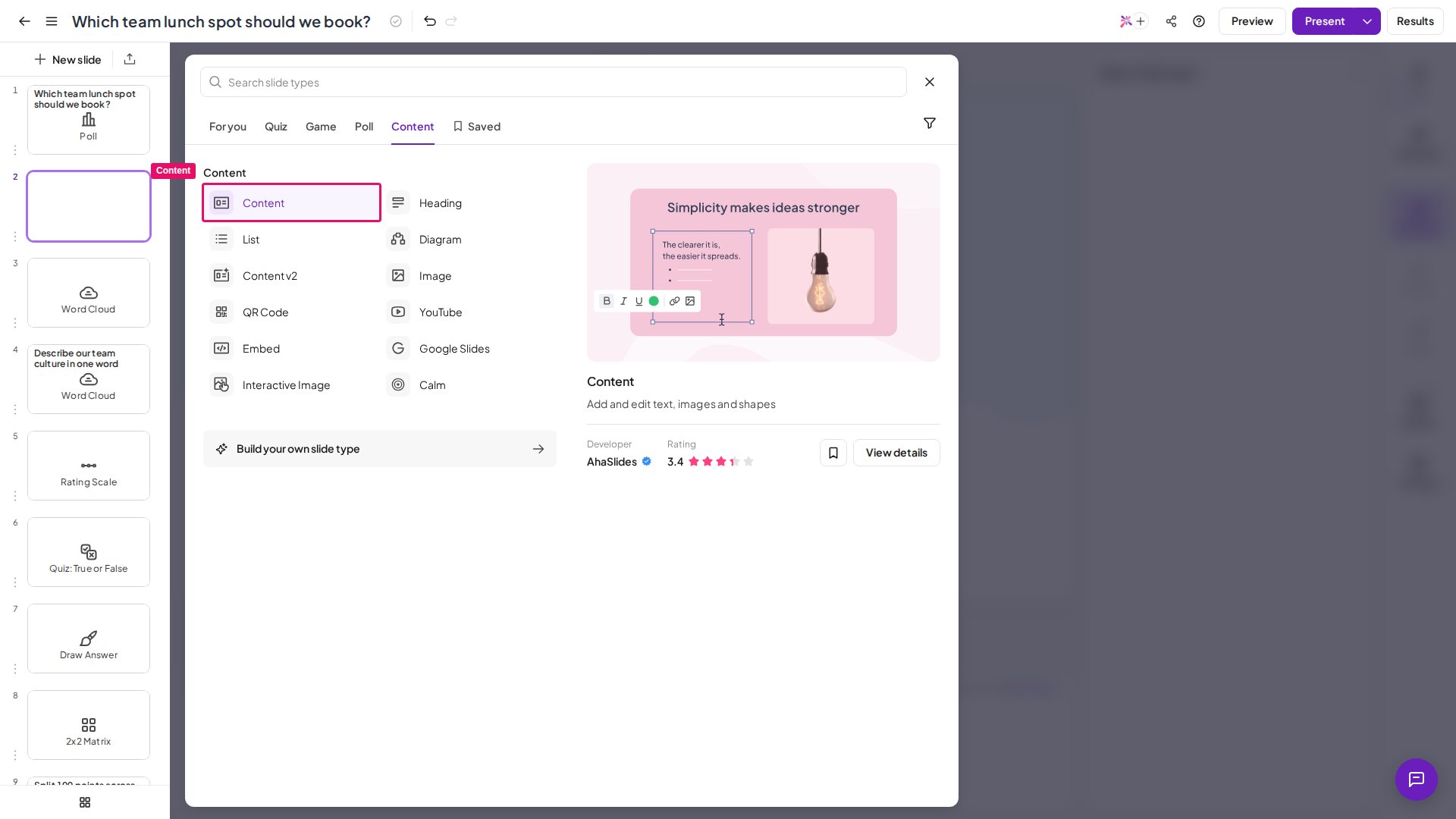 Content スライドは通常の PowerPoint スライドと同じく **ブロック** で構成されています。ブロックの中にコンテンツを追加し、ブロックを自由に動かして好きなようにレイアウトできます。
### ブロックを編集する
ブロックを 1 回クリックすると、移動や回転ができ、**複製**や**削除**のオプションが表示されます。
ブロックをもう一度クリックすると、テキスト、書式、色、配置、画像などを編集できます。
Content スライドは通常の PowerPoint スライドと同じく **ブロック** で構成されています。ブロックの中にコンテンツを追加し、ブロックを自由に動かして好きなようにレイアウトできます。
### ブロックを編集する
ブロックを 1 回クリックすると、移動や回転ができ、**複製**や**削除**のオプションが表示されます。
ブロックをもう一度クリックすると、テキスト、書式、色、配置、画像などを編集できます。
 ### 新しいブロックを追加する
**スライド上部の 5 つのアイコン** で、新しいブロックを追加します。
| アイコン | 追加されるもの |
| - | - |
| **テキスト** (Text) | 新しいテキストブロック |
| **画像** (Image) | アップロード画面が開きます。パソコンやクリップボードからアップロードするか、内蔵ライブラリから選びます |
| **GIF** | アップロード画面が開きます。パソコンやクリップボードから GIF をアップロードするか、内蔵ライブラリから選びます |
| **Emoji** | 絵文字リストが開きます。1 つ選ぶとスライドに配置されます |
| **Shape** | 図形リストが開きます。図形を選び、辺をドラッグしてサイズを変更します(**Shift** を押したままにすると縦横比を保てます) |
既存のブロックを複製して内容を変更し、新しいブロックを作ることもできます。
### ブロックを配置する
ブロックは **レイヤー構造** になっており、別のブロックの上にあるブロックは、下のブロックを隠します。ブロックを **前面** や **背面** に移動して、重なり順を変更します。
**整列ガイド** を使うと、ブロックを正確に中央へ配置できます。ブロックをキャンバスの中央付近にドラッグすると、縦線、横線、またはその両方に沿ってスナップします。
### アニメーションを追加する
アニメーションを付けたいブロックをクリックします。
スライド上部のツールバーにある **アニメーション** (Animation) アイコンをクリックします。テキスト、画像、絵文字、図形、線のブロックを選択するまではグレーアウトしています。クリックすると、右側の列に **アニメーション** (Animation) パネルが開きます。
ブロックに適用するアニメーションエフェクトを選びます。Content スライドの **アニメーション** (Animation) パネルには、**フェードイン** (Fade In)、**スライドイン** (Slide In)、**ズームイン** (Zoom In)、**バウンス** (Bounce)、**パルス** (Pulse)、**フラッシュ** (Flash)、**シェイク** (Shake) のエフェクトがあります。いつでも **アニメーションなし** (No animation) を選ぶと解除できます。
Content スライドのアニメーションは、**スライドに到達したときに再生される登場エフェクト** です。アニメーションを設定したすべてのブロックが、その時点でいっせいにエフェクトを再生します。1 つのブロックに設定できるアニメーションは一度に 1 つです。ブロックを **クリックするたびに 1 つずつ** 表示したい場合(PowerPoint のような順次表示)は、代わりに [Content v2](/jp/using-slide-types/using-the-content-v2-slide) スライドを使ってください。Content v2 はブロックごとの **On click** ステップ順を設定できます。また Content v2 には **タイマー** (Timer) ブロックもあるため、スライド上にカウントダウンタイマーが必要な場合にも使えます。
### エディターでのスライドプレビュー
Content スライドは、エディターの左側のスライドパネルに内容の **完全なプレビュー** が表示される唯一のスライドタイプです。Content スライドが複数あるプレゼンテーションを移動するときに便利です。
## Content スライドを発表する
Content スライドは非インタラクティブです。参加者はスマートフォンで内容を見られますが、リアクションを送る以外は操作できません。
**ご質問はありますか?**
サポートチームまでお問い合わせください。ログイン済みの場合はダッシュボード右下のチャットアイコンから、ログインしていない場合は[こちらからお問い合わせ](https://ahaslides.com/contact-us/)いただくか、[hi@ahaslides.com](mailto:hi@ahaslides.com) までメールをお送りください。
他のユーザーと交流したい方は、[AhaSlides コミュニティ](https://community.ahaslides.com/)に参加して、コツを共有したり、機能をリクエストしたり、他の人がどのように聴衆を巻き込んでいるかを確認しましょう。
This documentation is built and hosted on [Mintlify](https://mintlify.com), a developer documentation platform.
### 新しいブロックを追加する
**スライド上部の 5 つのアイコン** で、新しいブロックを追加します。
| アイコン | 追加されるもの |
| - | - |
| **テキスト** (Text) | 新しいテキストブロック |
| **画像** (Image) | アップロード画面が開きます。パソコンやクリップボードからアップロードするか、内蔵ライブラリから選びます |
| **GIF** | アップロード画面が開きます。パソコンやクリップボードから GIF をアップロードするか、内蔵ライブラリから選びます |
| **Emoji** | 絵文字リストが開きます。1 つ選ぶとスライドに配置されます |
| **Shape** | 図形リストが開きます。図形を選び、辺をドラッグしてサイズを変更します(**Shift** を押したままにすると縦横比を保てます) |
既存のブロックを複製して内容を変更し、新しいブロックを作ることもできます。
### ブロックを配置する
ブロックは **レイヤー構造** になっており、別のブロックの上にあるブロックは、下のブロックを隠します。ブロックを **前面** や **背面** に移動して、重なり順を変更します。
**整列ガイド** を使うと、ブロックを正確に中央へ配置できます。ブロックをキャンバスの中央付近にドラッグすると、縦線、横線、またはその両方に沿ってスナップします。
### アニメーションを追加する
アニメーションを付けたいブロックをクリックします。
スライド上部のツールバーにある **アニメーション** (Animation) アイコンをクリックします。テキスト、画像、絵文字、図形、線のブロックを選択するまではグレーアウトしています。クリックすると、右側の列に **アニメーション** (Animation) パネルが開きます。
ブロックに適用するアニメーションエフェクトを選びます。Content スライドの **アニメーション** (Animation) パネルには、**フェードイン** (Fade In)、**スライドイン** (Slide In)、**ズームイン** (Zoom In)、**バウンス** (Bounce)、**パルス** (Pulse)、**フラッシュ** (Flash)、**シェイク** (Shake) のエフェクトがあります。いつでも **アニメーションなし** (No animation) を選ぶと解除できます。
Content スライドのアニメーションは、**スライドに到達したときに再生される登場エフェクト** です。アニメーションを設定したすべてのブロックが、その時点でいっせいにエフェクトを再生します。1 つのブロックに設定できるアニメーションは一度に 1 つです。ブロックを **クリックするたびに 1 つずつ** 表示したい場合(PowerPoint のような順次表示)は、代わりに [Content v2](/jp/using-slide-types/using-the-content-v2-slide) スライドを使ってください。Content v2 はブロックごとの **On click** ステップ順を設定できます。また Content v2 には **タイマー** (Timer) ブロックもあるため、スライド上にカウントダウンタイマーが必要な場合にも使えます。
### エディターでのスライドプレビュー
Content スライドは、エディターの左側のスライドパネルに内容の **完全なプレビュー** が表示される唯一のスライドタイプです。Content スライドが複数あるプレゼンテーションを移動するときに便利です。
## Content スライドを発表する
Content スライドは非インタラクティブです。参加者はスマートフォンで内容を見られますが、リアクションを送る以外は操作できません。
**ご質問はありますか?**
サポートチームまでお問い合わせください。ログイン済みの場合はダッシュボード右下のチャットアイコンから、ログインしていない場合は[こちらからお問い合わせ](https://ahaslides.com/contact-us/)いただくか、[hi@ahaslides.com](mailto:hi@ahaslides.com) までメールをお送りください。
他のユーザーと交流したい方は、[AhaSlides コミュニティ](https://community.ahaslides.com/)に参加して、コツを共有したり、機能をリクエストしたり、他の人がどのように聴衆を巻き込んでいるかを確認しましょう。
This documentation is built and hosted on [Mintlify](https://mintlify.com), a developer documentation platform.