> ## Documentation Index
> Fetch the complete documentation index at: https://docs.ahaslides.com/llms.txt
> Use this file to discover all available pages before exploring further.
# Content v2 でスライドを作成する
> 既成のテンプレートや、テキスト、コールアウト、ビジュアル、メディア、データのブロックで、洗練されたレイアウト重視のスライドを作成します。
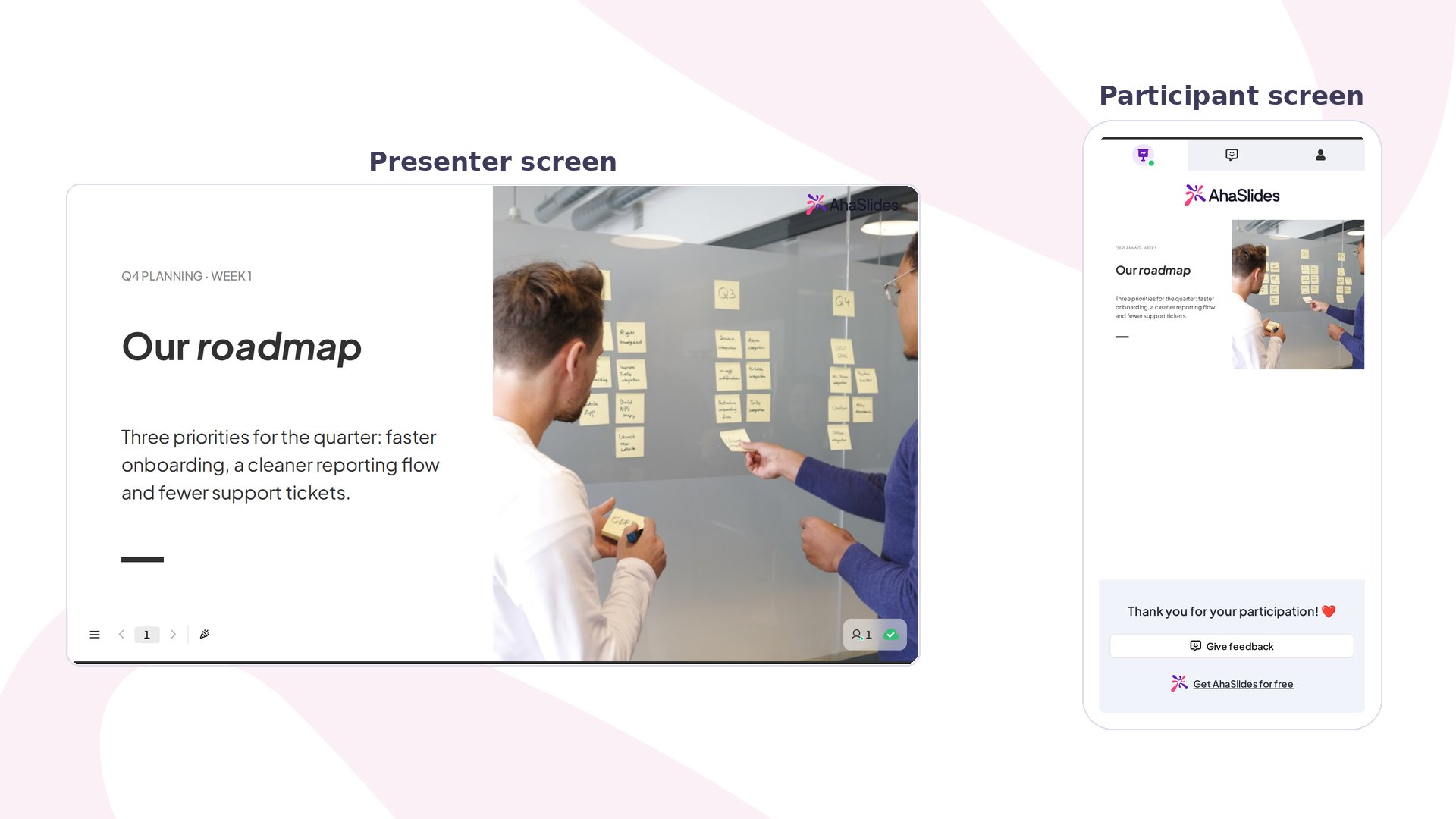
Content v2 スライドは、洗練された構造的なプレゼンテーションスライドを作成するためのデザインキャンバスです。タイトルやカバースライドなどの既成レイアウトを選ぶか、テキスト、画像、表、コールアウト、図形などを組み合わせて、ブロックごとにスライドを組み立て、参加者に向けて発表します。
 ## Content v2 の概要
| | |
| - | - |
| タイプ | 非インタラクティブ (表示のみ) |
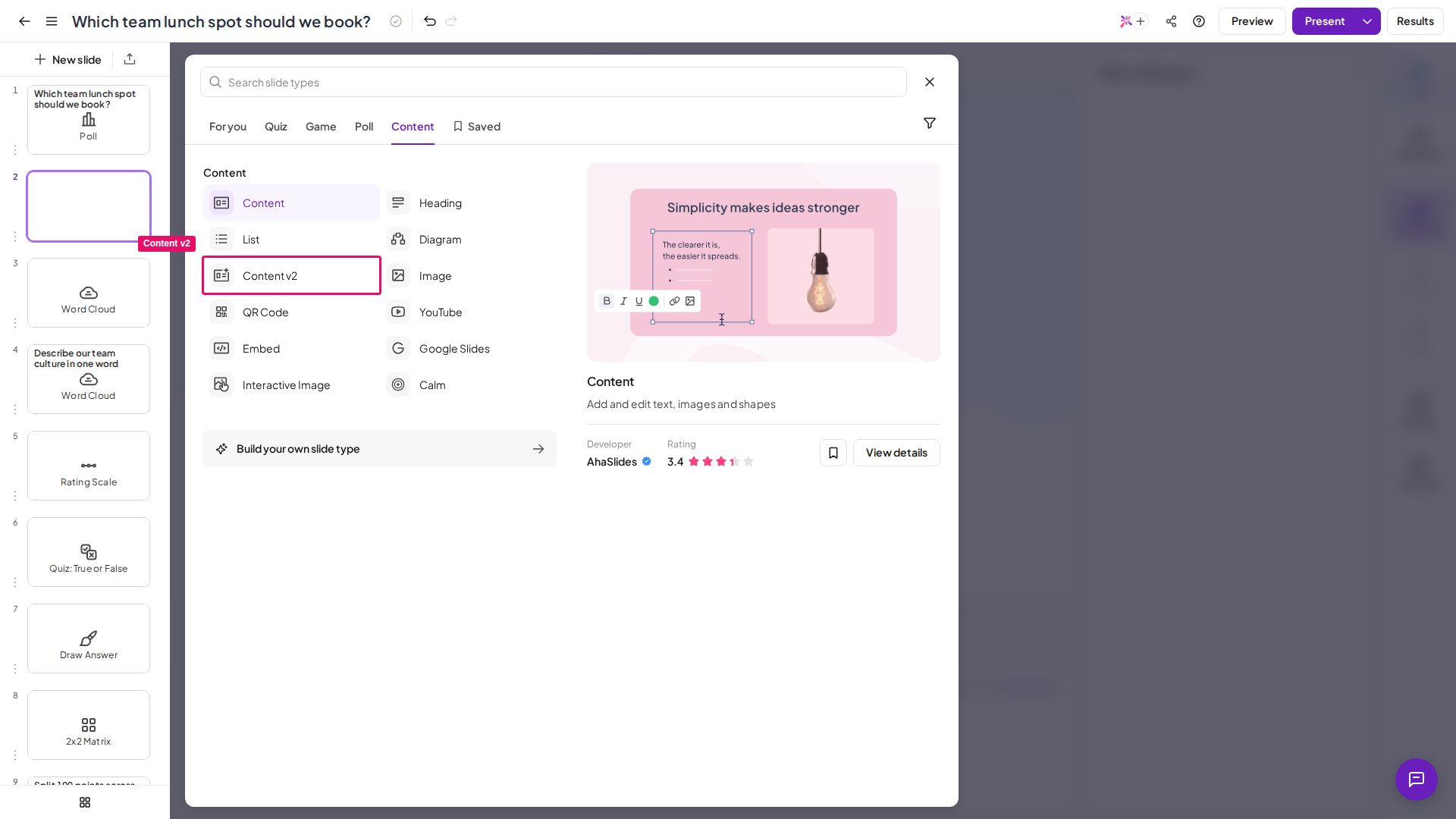
| 場所 | **新しいスライド** (New slide) から、スライドタイプピッカーの **コンテンツ** (Content) タブで **Content v2** を選択 |
| ブロックのカテゴリ | テキスト、コールアウト、ビジュアル、メディア、データ |
従来の[Content](/jp/using-slide-types/using-the-content-slide)スライドと同様に、Content v2 は **非インタラクティブ** です。参加者は自分の画面でスライドを見られますが、回答を送信することはできません。進化したのは作成体験です。自由配置のキャンバスに代わって構造化されたブロックシステムが採用され、より豊富なコンテンツタイプと、目的別のレイアウトテンプレートが使えます。
## Content v2 スライドを作成する
**新しいスライド** (New slide) をクリックし、スライドタイプピッカーの **コンテンツ** (Content) タブを開きます。
**Content v2** を選択します。スライドが開き、*「Choose a layout or insert elements →」* というプロンプトが表示されます。
## Content v2 の概要
| | |
| - | - |
| タイプ | 非インタラクティブ (表示のみ) |
| 場所 | **新しいスライド** (New slide) から、スライドタイプピッカーの **コンテンツ** (Content) タブで **Content v2** を選択 |
| ブロックのカテゴリ | テキスト、コールアウト、ビジュアル、メディア、データ |
従来の[Content](/jp/using-slide-types/using-the-content-slide)スライドと同様に、Content v2 は **非インタラクティブ** です。参加者は自分の画面でスライドを見られますが、回答を送信することはできません。進化したのは作成体験です。自由配置のキャンバスに代わって構造化されたブロックシステムが採用され、より豊富なコンテンツタイプと、目的別のレイアウトテンプレートが使えます。
## Content v2 スライドを作成する
**新しいスライド** (New slide) をクリックし、スライドタイプピッカーの **コンテンツ** (Content) タブを開きます。
**Content v2** を選択します。スライドが開き、*「Choose a layout or insert elements →」* というプロンプトが表示されます。
 **面倒な作業は AI におまかせ:** AhaSlides の AI スライドエージェントは、プレーンテキストのプロンプトから、すぐに使える Content v2 スライドを生成できます。AI スライドエージェントを開いて必要なものを説明すると (例:*「新製品発表のカバースライド」* や *「3 つの料金プランの比較表」*)、エージェントがブロックと内容を入れたスライドを作成します。
Content v2 スライドは、現在 AhaSlides MCP の `create_slides()` ツールではサポートされていません。エディターで手動で追加してください。
### スライドを作る 2 つの方法
AhaSlides には、カバースライド、アジェンダのグリッド、コールアウトカード、比較表、画像とテキストの組み合わせなど、名前付きで事前にデザインされたレイアウトが豊富に用意されており、今後も増え続けます。例として *Cover Hero*、*Agenda*、*Feature matrix*、*Pull quote*、*Process steps* などがありますが、定期的に追加されるため、エディター内のギャラリーが最新の一覧です。
閲覧するには、右側のパネル (ブロックを選択していないときに表示) にある **Layouts** セクションを探し、**Browse all →** をクリックして完全なピッカーを開きます。スクロールするか名前で検索して、内容に合った出発点を見つけましょう。レイアウトをクリックすると、スタイル設定済みのブロックが対応する配置でキャンバスに入り、それぞれすぐに個別編集できます。
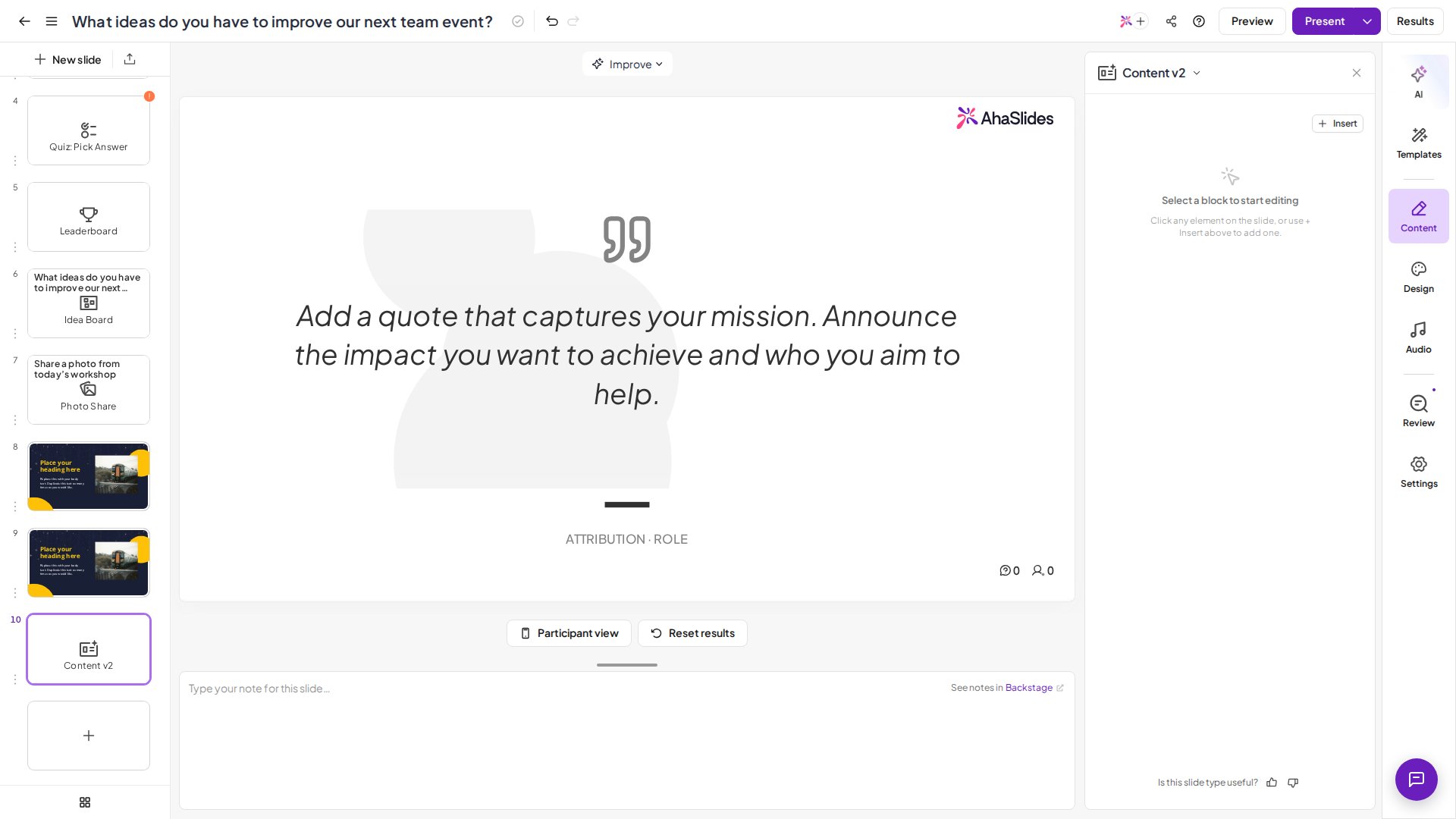
右側のパネルの上部にある **+ Insert** をクリックしてブロックピッカーを開きます。名前で絞り込める検索バーがあります。ブロックは 5 つのカテゴリに分かれています。
| カテゴリ | ブロック |
| - | - |
| **テキスト** (Text) | Title、Body、Bullets、Numbered (リスト)、Quote、Section header |
| **Callouts** | Note、Info、Tip、Important、Warning、Caution、Success、Question |
| **Visual** | Image、Rectangle、Circle、Line、Arrow、Divider、Icon |
| **メディア** (Media) | Video、Audio、Timer |
| **Data** | Table、Big stat、Code |
挿入した各ブロックはキャンバスに表示され、個別に位置の変更、サイズ変更、スタイル設定ができます。
**面倒な作業は AI におまかせ:** AhaSlides の AI スライドエージェントは、プレーンテキストのプロンプトから、すぐに使える Content v2 スライドを生成できます。AI スライドエージェントを開いて必要なものを説明すると (例:*「新製品発表のカバースライド」* や *「3 つの料金プランの比較表」*)、エージェントがブロックと内容を入れたスライドを作成します。
Content v2 スライドは、現在 AhaSlides MCP の `create_slides()` ツールではサポートされていません。エディターで手動で追加してください。
### スライドを作る 2 つの方法
AhaSlides には、カバースライド、アジェンダのグリッド、コールアウトカード、比較表、画像とテキストの組み合わせなど、名前付きで事前にデザインされたレイアウトが豊富に用意されており、今後も増え続けます。例として *Cover Hero*、*Agenda*、*Feature matrix*、*Pull quote*、*Process steps* などがありますが、定期的に追加されるため、エディター内のギャラリーが最新の一覧です。
閲覧するには、右側のパネル (ブロックを選択していないときに表示) にある **Layouts** セクションを探し、**Browse all →** をクリックして完全なピッカーを開きます。スクロールするか名前で検索して、内容に合った出発点を見つけましょう。レイアウトをクリックすると、スタイル設定済みのブロックが対応する配置でキャンバスに入り、それぞれすぐに個別編集できます。
右側のパネルの上部にある **+ Insert** をクリックしてブロックピッカーを開きます。名前で絞り込める検索バーがあります。ブロックは 5 つのカテゴリに分かれています。
| カテゴリ | ブロック |
| - | - |
| **テキスト** (Text) | Title、Body、Bullets、Numbered (リスト)、Quote、Section header |
| **Callouts** | Note、Info、Tip、Important、Warning、Caution、Success、Question |
| **Visual** | Image、Rectangle、Circle、Line、Arrow、Divider、Icon |
| **メディア** (Media) | Video、Audio、Timer |
| **Data** | Table、Big stat、Code |
挿入した各ブロックはキャンバスに表示され、個別に位置の変更、サイズ変更、スタイル設定ができます。
 ### ブロックを編集する
ブロックをクリックして選択します。右側のパネルが、そのブロックの設定を表す 3 つのタブに切り替わります。
* **Style** — フォントファミリー、書式、色のコントロールと、Markdown 入力欄 (ブロックは Markdown 構文に対応しているため、`# Heading`、`**bold**`、`- list item` が正しく表示されます)。
* **Layout** — 選択したブロックのサイズ、位置、配置のオプション。
* **Animate** — 発表中にブロックが表示されるときのアニメーション設定。
選択したブロックのキャンバスツールバーでは、パネルを開かなくても、太字、斜体、下線、取り消し線、フォントサイズ、テキストの色、テキストの配置にすばやくアクセスできます。
ブロックを削除するには、ブロックを選択してキャンバスツールバーの **削除** (Delete) をクリックするか、Delete キーを押します。
### ブロックのアニメーションと順序
各ブロックは、発表中に表示されるときにアニメーションさせることができます。ブロックを選択して **Animate** タブを開き、設定します。
* **アニメーション** (Animation) — 登場時の効果:Fade in、Slide (上、下、左、右)、Scale in、Zoom in、Bounce。削除するには **なし** (None) を選びます。
* **Trigger** — **自動** (Auto) はスライドに到達するとすぐにアニメーションを再生し、**On click** はクリックしてそのステップに進むまでブロックを非表示にします。
* **Step** (On click の場合のみ) — クリックの順序の中でのブロックの位置。複数のブロックに **同じステップ番号** を付けると、1 回のクリックでまとめて表示されます。
* **Timing** — ブロックがアニメーションするまでの **Delay** と、アニメーションの **Duration**。
**Sequence** パネルには、アニメーションが設定されたすべてのブロックが再生順に一覧表示され、**Auto (plays on slide enter)** と **On click** のステップに分けられます。ステップの上下の矢印を使って、順序を前後に移動できます。
PowerPoint でおなじみの「クリックで表示」のように、画像やポイントを **順番に** 表示するには、各ブロックに登場アニメーションを設定し、**Trigger** を **On click** にして、表示したい順に **Step** の番号を付けます。このクリックで順に表示する機能は Content v2 だけのものです。従来の[Content](/jp/using-slide-types/using-the-content-slide)スライドでは、スライドのアニメーションがすべてスライドの表示時にまとめて再生されます。
### Markdown で書式を設定する
すべてのテキストブロックは **Markdown** に対応しています。Style タブの Markdown テキストエリアに入力すると、キャンバスに出力がリアルタイムで表示されます。見出し (`#`、`##`)、太字 (`**text**`)、斜体 (`*text*`)、箇条書き (`-`)、番号付きリスト (`1.`)、インラインコード (`` `code` ``)、リンク (`[label](url)`) など、標準的な構文が使えます。
### AI アシスタントを使う
選択したブロックの **Improve with AI** をクリックすると、そのブロック用の AI アシスタントが開き、指示に基づいてブロックのテキストを書き換えたり、拡張したり、短くしたりできます。エディターのヘッダーバーにある **改善する** (Improve) ボタンは、スライド全体の AI アシスタントを開きます。
### オーディオを追加する
オーディオは挿入可能なブロックです。**+ Insert** をクリックし、**メディア** (Media) カテゴリを開き (または *Audio* を検索し)、**Audio** を選んで、オーディオファイルをアップロードします。BGM、ナレーション、効果音に使えます。任意のキャプションとして、トラック名を追加することもできます。
挿入後は、オーディオ要素は他のブロックと同じように扱えます。選択してサイズや位置を変更したり、置き換えたりでき、ホバー時に表示される削除オプションで削除できます。
### 動画を追加する
Video ブロックはファイルをアップロードしません。**+ Insert** をクリックし、**メディア** (Media) カテゴリを開いて **Video** を選び、動画のリンクまたは埋め込みコードを **Source URL or embed code** に貼り付けます。YouTube、Vimeo、TikTok、Facebook のリンクのほか、`.mp4`、`.webm`、`.ogg`、`.ogv`、`.mov`、`.m4v` で終わる動画ファイルへの直接リンクも使えます。
## Content v2 スライドを発表する
プレゼンテーションが Content v2 スライドに到達すると、キャンバスが発表者画面いっぱいに表示されます。スマホやブラウザで見ている参加者には、同じレイアウトが閲覧専用で表示され、回答は必要ありません。
## Content v2 と Content の比較
| | Content v2 | [Content](/jp/using-slide-types/using-the-content-slide) (従来) |
| - | - | - |
| 作成モデル | 構造化されたブロック | 自由配置のキャンバス |
| レイアウト | 25 以上の名前付きテンプレート | なし |
| ブロックの種類 | テキスト、コールアウト、ビジュアル、メディア、データ | テキスト、画像、GIF、絵文字、図形 |
| Markdown 対応 | あり | なし |
| ブロックごとの AI | あり | スライド単位のみ |
| アニメーション | 登場効果 + クリックでのステップ順序 | 登場効果 (すべてスライド表示時に再生) |
| 参加者の操作 | なし (表示のみ) | なし (表示のみ) |
カバースライド、データのコールアウト、FAQ、ブランドレイアウトなど、洗練された構造のスライドには **Content v2** を使います。ピクセル単位で自由にドラッグ&ドロップして配置したい場合は、従来の **コンテンツ** (Content) スライドを使います。
## よくある質問
**Timer** ブロックを挿入します。**+ Insert** をクリックし、**メディア** (Media) カテゴリを開き (または *Timer* を検索し)、**Timer** を選びます。ブロックを選択した状態で、**Style** 設定の **minutes** と **seconds** の入力欄でカウントダウンの長さを設定します。数字の下に **Label** (例:*Coffee break*) を追加したり、ゼロになったときに表示される **When finished** のテキスト (デフォルトは *Time's up*) を変更したり、**Color** を選んだりすることもできます。
**Auto-start when slide opens** をオンにすると、スライドに到達した時点でカウントダウンが始まります。オフのままにすると、発表画面に **Start timer** ボタンが表示され、発表中に **Start**、**Pause**、**Resume**、**Reset** ができます。参加者の画面でも同期されます。
Timer ブロックは視覚的なカウントダウンだけで、終了時に音は鳴りません。また、参加者の回答時間を制限して回答をロックする、クイズの **時間制限** (Time limit) 設定とは別のものです。
**ご質問はありますか?**
サポートチームまでお問い合わせください。ログイン済みの場合はダッシュボード右下のチャットアイコンから、ログインしていない場合は[こちらからお問い合わせ](https://ahaslides.com/contact-us/)いただくか、[hi@ahaslides.com](mailto:hi@ahaslides.com) までメールをお送りください。
他のユーザーと交流したい方は、[AhaSlides コミュニティ](https://community.ahaslides.com/)に参加して、コツを共有したり、機能をリクエストしたり、他の人がどのように聴衆を巻き込んでいるかを確認しましょう。
This documentation is built and hosted on [Mintlify](https://mintlify.com), a developer documentation platform.
### ブロックを編集する
ブロックをクリックして選択します。右側のパネルが、そのブロックの設定を表す 3 つのタブに切り替わります。
* **Style** — フォントファミリー、書式、色のコントロールと、Markdown 入力欄 (ブロックは Markdown 構文に対応しているため、`# Heading`、`**bold**`、`- list item` が正しく表示されます)。
* **Layout** — 選択したブロックのサイズ、位置、配置のオプション。
* **Animate** — 発表中にブロックが表示されるときのアニメーション設定。
選択したブロックのキャンバスツールバーでは、パネルを開かなくても、太字、斜体、下線、取り消し線、フォントサイズ、テキストの色、テキストの配置にすばやくアクセスできます。
ブロックを削除するには、ブロックを選択してキャンバスツールバーの **削除** (Delete) をクリックするか、Delete キーを押します。
### ブロックのアニメーションと順序
各ブロックは、発表中に表示されるときにアニメーションさせることができます。ブロックを選択して **Animate** タブを開き、設定します。
* **アニメーション** (Animation) — 登場時の効果:Fade in、Slide (上、下、左、右)、Scale in、Zoom in、Bounce。削除するには **なし** (None) を選びます。
* **Trigger** — **自動** (Auto) はスライドに到達するとすぐにアニメーションを再生し、**On click** はクリックしてそのステップに進むまでブロックを非表示にします。
* **Step** (On click の場合のみ) — クリックの順序の中でのブロックの位置。複数のブロックに **同じステップ番号** を付けると、1 回のクリックでまとめて表示されます。
* **Timing** — ブロックがアニメーションするまでの **Delay** と、アニメーションの **Duration**。
**Sequence** パネルには、アニメーションが設定されたすべてのブロックが再生順に一覧表示され、**Auto (plays on slide enter)** と **On click** のステップに分けられます。ステップの上下の矢印を使って、順序を前後に移動できます。
PowerPoint でおなじみの「クリックで表示」のように、画像やポイントを **順番に** 表示するには、各ブロックに登場アニメーションを設定し、**Trigger** を **On click** にして、表示したい順に **Step** の番号を付けます。このクリックで順に表示する機能は Content v2 だけのものです。従来の[Content](/jp/using-slide-types/using-the-content-slide)スライドでは、スライドのアニメーションがすべてスライドの表示時にまとめて再生されます。
### Markdown で書式を設定する
すべてのテキストブロックは **Markdown** に対応しています。Style タブの Markdown テキストエリアに入力すると、キャンバスに出力がリアルタイムで表示されます。見出し (`#`、`##`)、太字 (`**text**`)、斜体 (`*text*`)、箇条書き (`-`)、番号付きリスト (`1.`)、インラインコード (`` `code` ``)、リンク (`[label](url)`) など、標準的な構文が使えます。
### AI アシスタントを使う
選択したブロックの **Improve with AI** をクリックすると、そのブロック用の AI アシスタントが開き、指示に基づいてブロックのテキストを書き換えたり、拡張したり、短くしたりできます。エディターのヘッダーバーにある **改善する** (Improve) ボタンは、スライド全体の AI アシスタントを開きます。
### オーディオを追加する
オーディオは挿入可能なブロックです。**+ Insert** をクリックし、**メディア** (Media) カテゴリを開き (または *Audio* を検索し)、**Audio** を選んで、オーディオファイルをアップロードします。BGM、ナレーション、効果音に使えます。任意のキャプションとして、トラック名を追加することもできます。
挿入後は、オーディオ要素は他のブロックと同じように扱えます。選択してサイズや位置を変更したり、置き換えたりでき、ホバー時に表示される削除オプションで削除できます。
### 動画を追加する
Video ブロックはファイルをアップロードしません。**+ Insert** をクリックし、**メディア** (Media) カテゴリを開いて **Video** を選び、動画のリンクまたは埋め込みコードを **Source URL or embed code** に貼り付けます。YouTube、Vimeo、TikTok、Facebook のリンクのほか、`.mp4`、`.webm`、`.ogg`、`.ogv`、`.mov`、`.m4v` で終わる動画ファイルへの直接リンクも使えます。
## Content v2 スライドを発表する
プレゼンテーションが Content v2 スライドに到達すると、キャンバスが発表者画面いっぱいに表示されます。スマホやブラウザで見ている参加者には、同じレイアウトが閲覧専用で表示され、回答は必要ありません。
## Content v2 と Content の比較
| | Content v2 | [Content](/jp/using-slide-types/using-the-content-slide) (従来) |
| - | - | - |
| 作成モデル | 構造化されたブロック | 自由配置のキャンバス |
| レイアウト | 25 以上の名前付きテンプレート | なし |
| ブロックの種類 | テキスト、コールアウト、ビジュアル、メディア、データ | テキスト、画像、GIF、絵文字、図形 |
| Markdown 対応 | あり | なし |
| ブロックごとの AI | あり | スライド単位のみ |
| アニメーション | 登場効果 + クリックでのステップ順序 | 登場効果 (すべてスライド表示時に再生) |
| 参加者の操作 | なし (表示のみ) | なし (表示のみ) |
カバースライド、データのコールアウト、FAQ、ブランドレイアウトなど、洗練された構造のスライドには **Content v2** を使います。ピクセル単位で自由にドラッグ&ドロップして配置したい場合は、従来の **コンテンツ** (Content) スライドを使います。
## よくある質問
**Timer** ブロックを挿入します。**+ Insert** をクリックし、**メディア** (Media) カテゴリを開き (または *Timer* を検索し)、**Timer** を選びます。ブロックを選択した状態で、**Style** 設定の **minutes** と **seconds** の入力欄でカウントダウンの長さを設定します。数字の下に **Label** (例:*Coffee break*) を追加したり、ゼロになったときに表示される **When finished** のテキスト (デフォルトは *Time's up*) を変更したり、**Color** を選んだりすることもできます。
**Auto-start when slide opens** をオンにすると、スライドに到達した時点でカウントダウンが始まります。オフのままにすると、発表画面に **Start timer** ボタンが表示され、発表中に **Start**、**Pause**、**Resume**、**Reset** ができます。参加者の画面でも同期されます。
Timer ブロックは視覚的なカウントダウンだけで、終了時に音は鳴りません。また、参加者の回答時間を制限して回答をロックする、クイズの **時間制限** (Time limit) 設定とは別のものです。
**ご質問はありますか?**
サポートチームまでお問い合わせください。ログイン済みの場合はダッシュボード右下のチャットアイコンから、ログインしていない場合は[こちらからお問い合わせ](https://ahaslides.com/contact-us/)いただくか、[hi@ahaslides.com](mailto:hi@ahaslides.com) までメールをお送りください。
他のユーザーと交流したい方は、[AhaSlides コミュニティ](https://community.ahaslides.com/)に参加して、コツを共有したり、機能をリクエストしたり、他の人がどのように聴衆を巻き込んでいるかを確認しましょう。
This documentation is built and hosted on [Mintlify](https://mintlify.com), a developer documentation platform.