> ## Documentation Index
> Fetch the complete documentation index at: https://docs.ahaslides.com/llms.txt
> Use this file to discover all available pages before exploring further.
# Correct Order クイズスライドの設定
> シャッフルされた文を正しい順にドラッグしてもらいます。スピードに応じたスコアで、惜しい回答への部分点はありません。
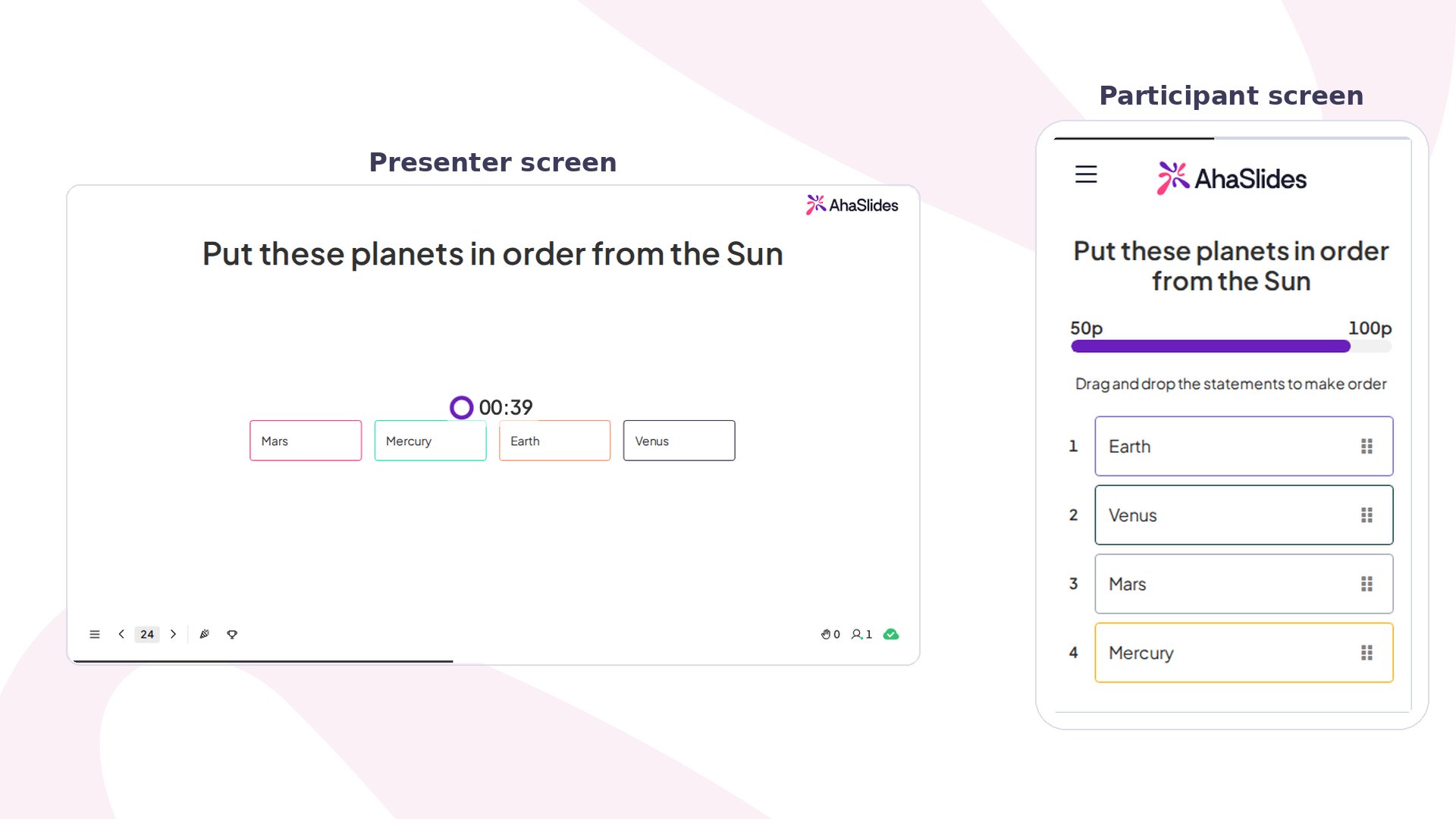 Correct Order クイズスライドでは、ランダムに並べられた文を正しい順序に並べてもらいます。採点されるクイズスライドで、[クイズ](/jp/using-slide-types/how-to-make-and-run-a-quiz)の一部になります。
## Correct Order の概要
| | |
| - | - |
| タイプ | 採点されるクイズスライド(部分点なし) |
| 場所 | **新しいスライド** (New slide) を選び、スライドタイプピッカーの **クイズ** (Quiz) セクションにある **Correct Order** を選びます |
| 上限 | 最大 7 つの文、テキストのみ、各 50 文字まで |
## Correct Order スライドを作成する
Correct Order クイズスライドでは、ランダムに並べられた文を正しい順序に並べてもらいます。採点されるクイズスライドで、[クイズ](/jp/using-slide-types/how-to-make-and-run-a-quiz)の一部になります。
## Correct Order の概要
| | |
| - | - |
| タイプ | 採点されるクイズスライド(部分点なし) |
| 場所 | **新しいスライド** (New slide) を選び、スライドタイプピッカーの **クイズ** (Quiz) セクションにある **Correct Order** を選びます |
| 上限 | 最大 7 つの文、テキストのみ、各 50 文字まで |
## Correct Order スライドを作成する
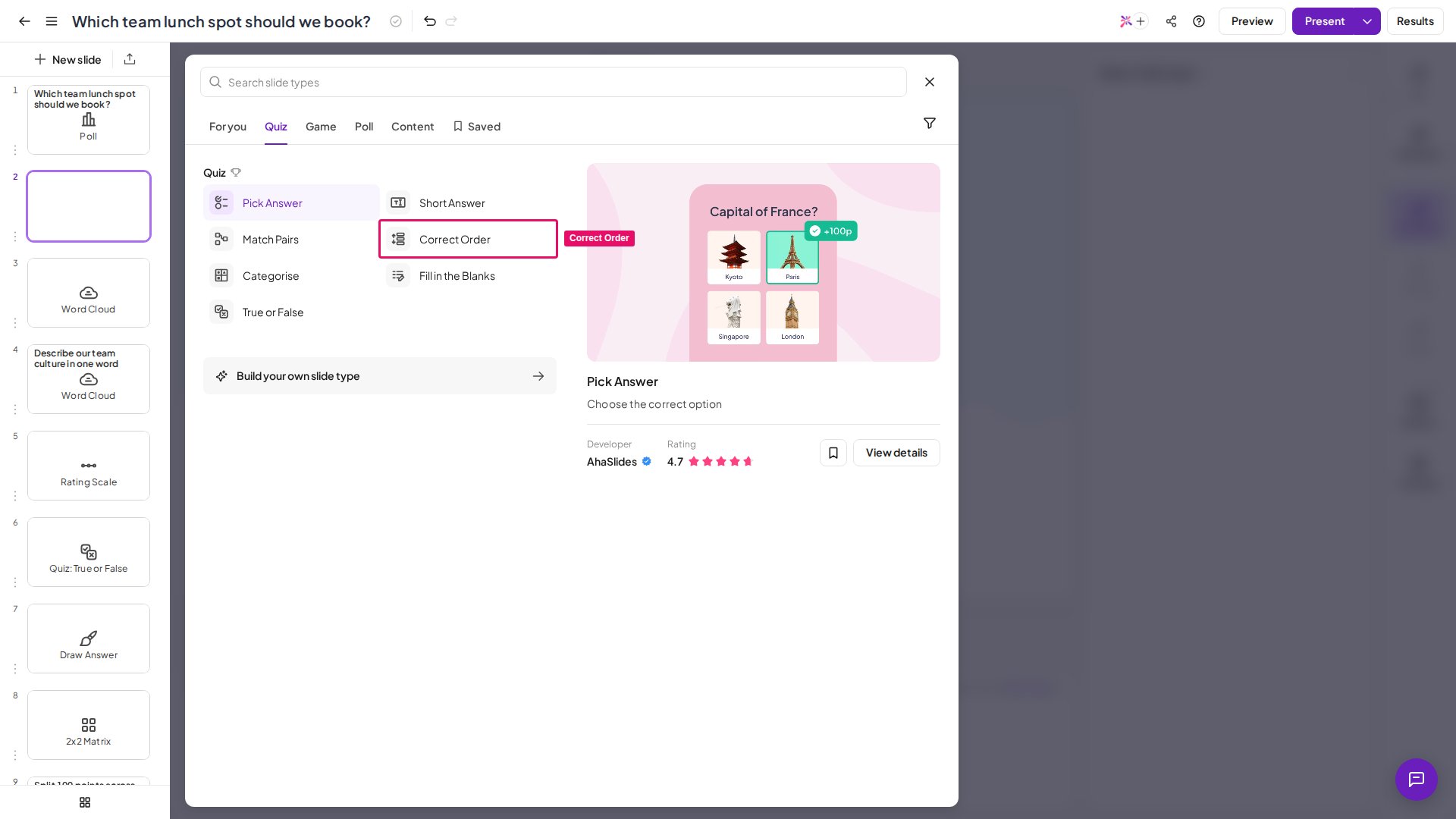 エディターで、スライドタイプピッカーの **クイズ** (Quiz) セクションから **Correct Order** を選択します。
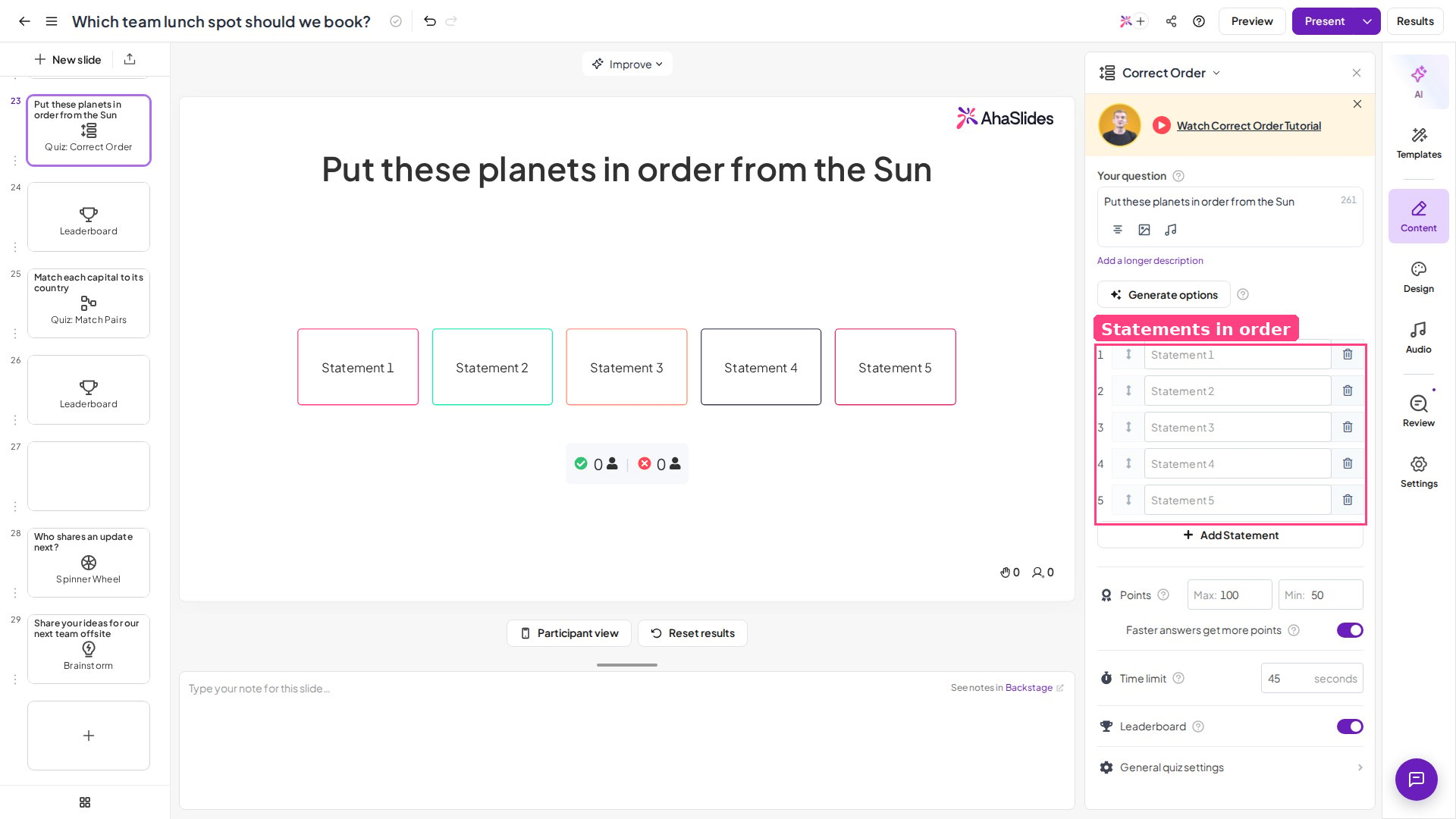
**あなたの質問** (Your question) 欄に、質問や指示を入力します。たとえば *「これらの手順を正しい順に並べてください。」* のように、明確で曖昧さのない質問が最適です。
**発言** (Statements) の下に、正しい順序で最大 **7 つの文**を入力します。プレゼンテーションキャンバス上の参加者向けには、AhaSlides が自動的にシャッフルします。Correct Order スライドでは、文は常にシャッフルされます。クイズ設定の **Shuffle Options** では、このシャッフルをオフにできません。Correct Order の各文はテキストのみで、50 文字までです。Correct Order の文に画像を追加することはできません。Correct Order スライドの質問には画像を追加できます。
下にスクロールして、ポイントの範囲と制限時間を設定します。詳しくは [Correct Order の設定](#correct-order-の設定)をご覧ください。
エディターで、スライドタイプピッカーの **クイズ** (Quiz) セクションから **Correct Order** を選択します。
**あなたの質問** (Your question) 欄に、質問や指示を入力します。たとえば *「これらの手順を正しい順に並べてください。」* のように、明確で曖昧さのない質問が最適です。
**発言** (Statements) の下に、正しい順序で最大 **7 つの文**を入力します。プレゼンテーションキャンバス上の参加者向けには、AhaSlides が自動的にシャッフルします。Correct Order スライドでは、文は常にシャッフルされます。クイズ設定の **Shuffle Options** では、このシャッフルをオフにできません。Correct Order の各文はテキストのみで、50 文字までです。Correct Order の文に画像を追加することはできません。Correct Order スライドの質問には画像を追加できます。
下にスクロールして、ポイントの範囲と制限時間を設定します。詳しくは [Correct Order の設定](#correct-order-の設定)をご覧ください。
 よい Correct Order スライドを作るには、次の点に気をつけてください。
* **リストは最大 5 項目にする** — 項目が少ないほど負担が減り、モバイルでもドラッグしやすくなります。
* **各項目を明確に区別する** — 順番が入れ替わっても不自然でない項目は避けます。
* **論理的な順序の種類を選ぶ** — 時系列の出来事、手順、優先順位のランキングなどが最適です。
* **項目のテキストは簡潔にする** — 3〜7 語程度の短いフレーズが読みやすく、ドラッグしやすくなります。
* **項目に番号を付けない** — 「手順 1:…」のように書くと答えが分かってしまいます。
動画で確認したい方へ。この動画チュートリアルでは、Correct Order スライドの設定と実施方法を紹介しています。
## Correct Order スライドを実施する
参加者は、自分のデバイスに質問とシャッフルされた文の列が表示されます。設定した制限時間内に、正しいと思う順序に文をドラッグ&ドロップし、**送信する** (Submit) を押して回答を確定します。
Correct Order は部分点に対応していません。参加者がポイントを獲得するには、すべての文を正確に正しい順序に並べる必要があります。1 つでも間違えると 0 ポイントになります。
採点の仕組み、リーダーボード、その他のクイズ全体の設定については、[クイズの作成と実施方法](/jp/using-slide-types/how-to-make-and-run-a-quiz)をご覧ください。
## Correct Order の設定
| 設定 | 内容 | デフォルト |
| - | - | - |
| ポイント | 質問の最大ポイントと最小ポイントを設定します。**より早く回答するとより多くのポイントを獲得できます** (Faster answers get more points) をオンにすると、早く回答した参加者は最大〜最小の範囲でより多くのポイントを獲得します。 | 早く回答するほど多くのポイントを獲得:オン |
| 回答時間 | 制限時間(秒)です。質問に合わせて調整してください。 | 45 秒 |
**ご質問はありますか?**
サポートチームまでお問い合わせください。ログイン済みの場合はダッシュボード右下のチャットアイコンから、ログインしていない場合は[こちらからお問い合わせ](https://ahaslides.com/contact-us/)いただくか、[hi@ahaslides.com](mailto:hi@ahaslides.com) までメールをお送りください。
他のユーザーと交流したい方は、[AhaSlides コミュニティ](https://community.ahaslides.com/)に参加して、コツを共有したり、機能をリクエストしたり、他の人がどのように聴衆を巻き込んでいるかを確認しましょう。
This documentation is built and hosted on [Mintlify](https://mintlify.com), a developer documentation platform.
よい Correct Order スライドを作るには、次の点に気をつけてください。
* **リストは最大 5 項目にする** — 項目が少ないほど負担が減り、モバイルでもドラッグしやすくなります。
* **各項目を明確に区別する** — 順番が入れ替わっても不自然でない項目は避けます。
* **論理的な順序の種類を選ぶ** — 時系列の出来事、手順、優先順位のランキングなどが最適です。
* **項目のテキストは簡潔にする** — 3〜7 語程度の短いフレーズが読みやすく、ドラッグしやすくなります。
* **項目に番号を付けない** — 「手順 1:…」のように書くと答えが分かってしまいます。
動画で確認したい方へ。この動画チュートリアルでは、Correct Order スライドの設定と実施方法を紹介しています。
## Correct Order スライドを実施する
参加者は、自分のデバイスに質問とシャッフルされた文の列が表示されます。設定した制限時間内に、正しいと思う順序に文をドラッグ&ドロップし、**送信する** (Submit) を押して回答を確定します。
Correct Order は部分点に対応していません。参加者がポイントを獲得するには、すべての文を正確に正しい順序に並べる必要があります。1 つでも間違えると 0 ポイントになります。
採点の仕組み、リーダーボード、その他のクイズ全体の設定については、[クイズの作成と実施方法](/jp/using-slide-types/how-to-make-and-run-a-quiz)をご覧ください。
## Correct Order の設定
| 設定 | 内容 | デフォルト |
| - | - | - |
| ポイント | 質問の最大ポイントと最小ポイントを設定します。**より早く回答するとより多くのポイントを獲得できます** (Faster answers get more points) をオンにすると、早く回答した参加者は最大〜最小の範囲でより多くのポイントを獲得します。 | 早く回答するほど多くのポイントを獲得:オン |
| 回答時間 | 制限時間(秒)です。質問に合わせて調整してください。 | 45 秒 |
**ご質問はありますか?**
サポートチームまでお問い合わせください。ログイン済みの場合はダッシュボード右下のチャットアイコンから、ログインしていない場合は[こちらからお問い合わせ](https://ahaslides.com/contact-us/)いただくか、[hi@ahaslides.com](mailto:hi@ahaslides.com) までメールをお送りください。
他のユーザーと交流したい方は、[AhaSlides コミュニティ](https://community.ahaslides.com/)に参加して、コツを共有したり、機能をリクエストしたり、他の人がどのように聴衆を巻き込んでいるかを確認しましょう。
This documentation is built and hosted on [Mintlify](https://mintlify.com), a developer documentation platform.