> ## Documentation Index
> Fetch the complete documentation index at: https://docs.ahaslides.com/llms.txt
> Use this file to discover all available pages before exploring further.
# AhaSlides の Embed スライドの使い方
> Embed スライドは、埋め込み可能な URL や HTML コードで、YouTube、Google ドキュメント、Miro などの外部ツールやウェブサイトをプレゼンに取り込みます。
Embed スライドを使うと、埋め込み可能な URL または HTML 埋め込みコードを使って、さまざまな外部ツールやウェブサイトを AhaSlides のプレゼンテーションに取り込めます。
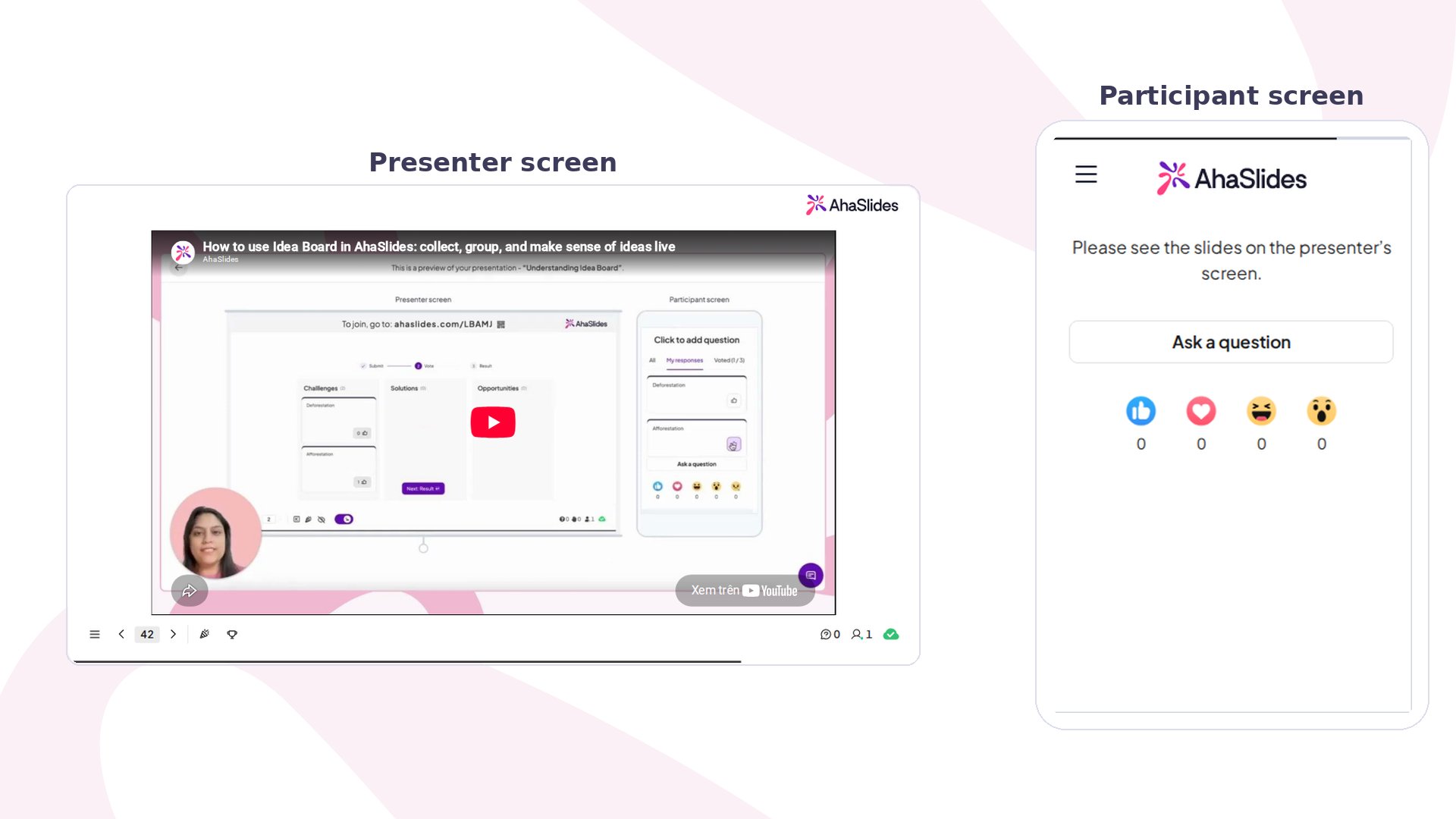 著作権上の制限により、埋め込めないコンテンツがあります。そうしたコンテンツは、元のプラットフォームでのみ閲覧できます。
## Embed スライドの概要
| | |
| - | - |
| 場所 | **新しいスライド** (New slide) をクリックし、スライドタイプの選択画面の **コンテンツ** (Content) タブで **埋め込み** (Embed) を選択 |
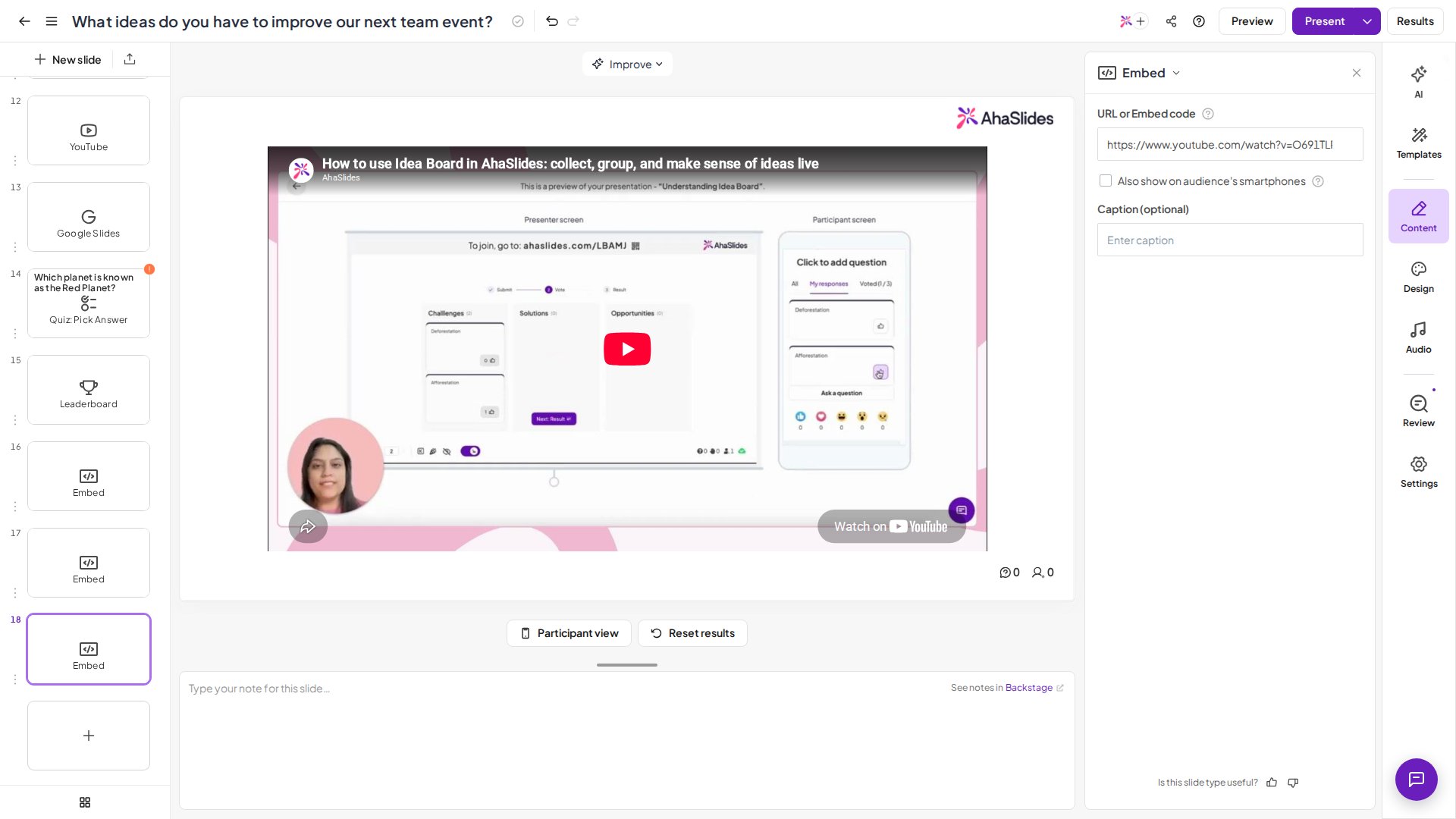
| 受け付ける内容 | 埋め込み可能な URL または HTML 埋め込みコード(**埋め込みコード** (URL or Embed code) 欄に入力) |
| 参加者のスマートフォン | 任意。**参加者のスマートフォンにも表示** (Also show on audience's smartphones) で設定 |
## Embed スライドを作成する
著作権上の制限により、埋め込めないコンテンツがあります。そうしたコンテンツは、元のプラットフォームでのみ閲覧できます。
## Embed スライドの概要
| | |
| - | - |
| 場所 | **新しいスライド** (New slide) をクリックし、スライドタイプの選択画面の **コンテンツ** (Content) タブで **埋め込み** (Embed) を選択 |
| 受け付ける内容 | 埋め込み可能な URL または HTML 埋め込みコード(**埋め込みコード** (URL or Embed code) 欄に入力) |
| 参加者のスマートフォン | 任意。**参加者のスマートフォンにも表示** (Also show on audience's smartphones) で設定 |
## Embed スライドを作成する
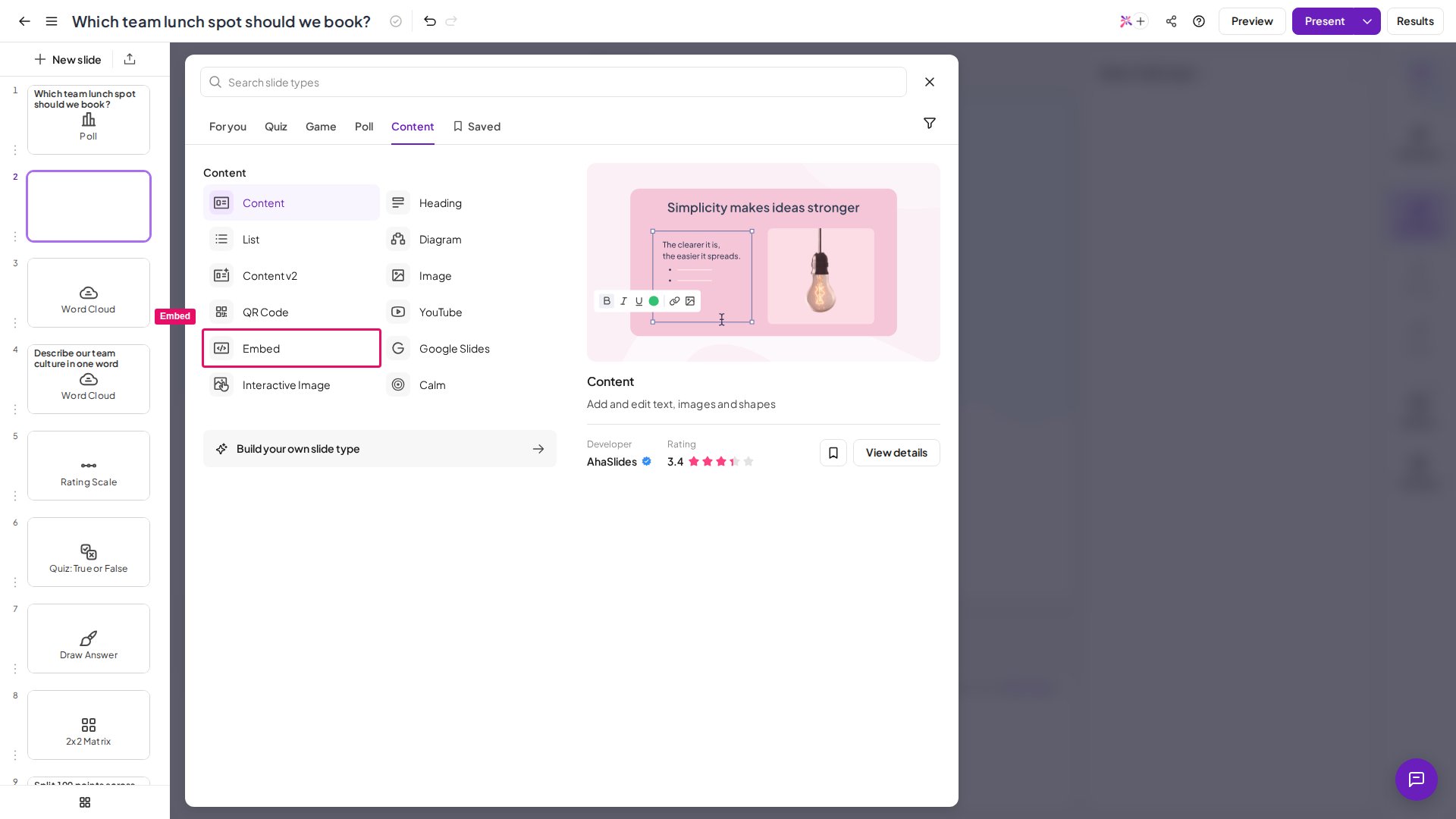 Embed スライドで、**埋め込みコード** (URL or Embed code) 欄に次のいずれかを入力します。
 ### URL を追加する
対応している URL の形式は次のとおりです。
* **YouTube:** `https://youtube.com/watch?v=…` または `https://youtube.com/embed/{videoId}`
* **Vimeo:** `https://vimeo.com/{videoId}`
* **Google ドキュメント、スプレッドシート、スライド:** **Publish to the web** のリンク
* **Miro:** `https://miro.com/app/board/{boardId}`
* **Skoletube:** `https://skoletube.dk/e/{videoId}`
その他のサイトは、リンクをそのまま貼り付けるか、代わりに HTML 埋め込みコードを貼り付けてください。AhaSlides は許可するサイトの一覧を持っていませんが、埋め込みをブロックしているサイトは表示されません。
### 埋め込みコードを追加する
`
```
YouTube の動画では、埋め込みコードで **自動再生**、**開始時間**、**終了時間** を設定できます。`src` の URL に、`autoplay=1`、`start=TIME_IN_SECONDS`、`end=TIME_IN_SECONDS` などのパラメーターを追加します。
たとえば、0:30 から 1:05 まで自動再生するには、`autoplay=1&start=30&end=65` を追加します。`src` の URL にある既存の固有識別子(例:`si=1TXF_LEelk04bjDC`)を、これらのパラメーターに置き換えてください。
## Embed スライドの設定
| 設定 | 内容 | 初期値 |
| - | - | - |
| **キャプション** (Caption) | 埋め込みウィンドウの下にキャプションを追加します。 | — |
| **参加者のスマートフォンにも表示** (Also show on audience's smartphones) | 埋め込んだコンテンツ(YouTube の動画など)を参加者のデバイスにも表示したい場合は、このチェックボックスをオンにします。 | — |
**ご質問はありますか?**
サポートチームまでお問い合わせください。ログイン済みの場合はダッシュボード右下のチャットアイコンから、ログインしていない場合は[こちらからお問い合わせ](https://ahaslides.com/contact-us/)いただくか、[hi@ahaslides.com](mailto:hi@ahaslides.com) までメールをお送りください。
他のユーザーと交流したい方は、[AhaSlides コミュニティ](https://community.ahaslides.com/)に参加して、コツを共有したり、機能をリクエストしたり、他の人がどのように聴衆を巻き込んでいるかを確認しましょう。
This documentation is built and hosted on [Mintlify](https://mintlify.com), a developer documentation platform.
### URL を追加する
対応している URL の形式は次のとおりです。
* **YouTube:** `https://youtube.com/watch?v=…` または `https://youtube.com/embed/{videoId}`
* **Vimeo:** `https://vimeo.com/{videoId}`
* **Google ドキュメント、スプレッドシート、スライド:** **Publish to the web** のリンク
* **Miro:** `https://miro.com/app/board/{boardId}`
* **Skoletube:** `https://skoletube.dk/e/{videoId}`
その他のサイトは、リンクをそのまま貼り付けるか、代わりに HTML 埋め込みコードを貼り付けてください。AhaSlides は許可するサイトの一覧を持っていませんが、埋め込みをブロックしているサイトは表示されません。
### 埋め込みコードを追加する
`
```
YouTube の動画では、埋め込みコードで **自動再生**、**開始時間**、**終了時間** を設定できます。`src` の URL に、`autoplay=1`、`start=TIME_IN_SECONDS`、`end=TIME_IN_SECONDS` などのパラメーターを追加します。
たとえば、0:30 から 1:05 まで自動再生するには、`autoplay=1&start=30&end=65` を追加します。`src` の URL にある既存の固有識別子(例:`si=1TXF_LEelk04bjDC`)を、これらのパラメーターに置き換えてください。
## Embed スライドの設定
| 設定 | 内容 | 初期値 |
| - | - | - |
| **キャプション** (Caption) | 埋め込みウィンドウの下にキャプションを追加します。 | — |
| **参加者のスマートフォンにも表示** (Also show on audience's smartphones) | 埋め込んだコンテンツ(YouTube の動画など)を参加者のデバイスにも表示したい場合は、このチェックボックスをオンにします。 | — |
**ご質問はありますか?**
サポートチームまでお問い合わせください。ログイン済みの場合はダッシュボード右下のチャットアイコンから、ログインしていない場合は[こちらからお問い合わせ](https://ahaslides.com/contact-us/)いただくか、[hi@ahaslides.com](mailto:hi@ahaslides.com) までメールをお送りください。
他のユーザーと交流したい方は、[AhaSlides コミュニティ](https://community.ahaslides.com/)に参加して、コツを共有したり、機能をリクエストしたり、他の人がどのように聴衆を巻き込んでいるかを確認しましょう。
This documentation is built and hosted on [Mintlify](https://mintlify.com), a developer documentation platform.