> ## Documentation Index
> Fetch the complete documentation index at: https://docs.ahaslides.com/llms.txt
> Use this file to discover all available pages before exploring further.
# Fill in the Blanks スライドを使う
> 文中のキーワードを空欄にして、参加者がスマートフォンから入力または選択して埋めます。ライブで自動採点されます。
 Fill in the Blanks は採点ありのクイズスライドです。文を書き、重要な単語を空欄にすると、参加者がスマートフォンからライブで文を完成させます。語彙、定義、手順、製品情報など、重要な用語に基づく内容の想起をすばやく確認するテストにもなります。
## Fill in the Blanks の概要
| | |
| - | - |
| タイプ | 採点ありのクイズスライド(常に採点されます) |
| 場所 | **新しいスライド** (New slide) をクリックし、Quiz グループから **Fill in the Blanks** を選択 |
| 上限 | 1スライドにつき空欄は最大4つ。1つの空欄につき、受け付ける回答または選択肢は最大4つ |
## Fill in the Blanks スライドを作成する
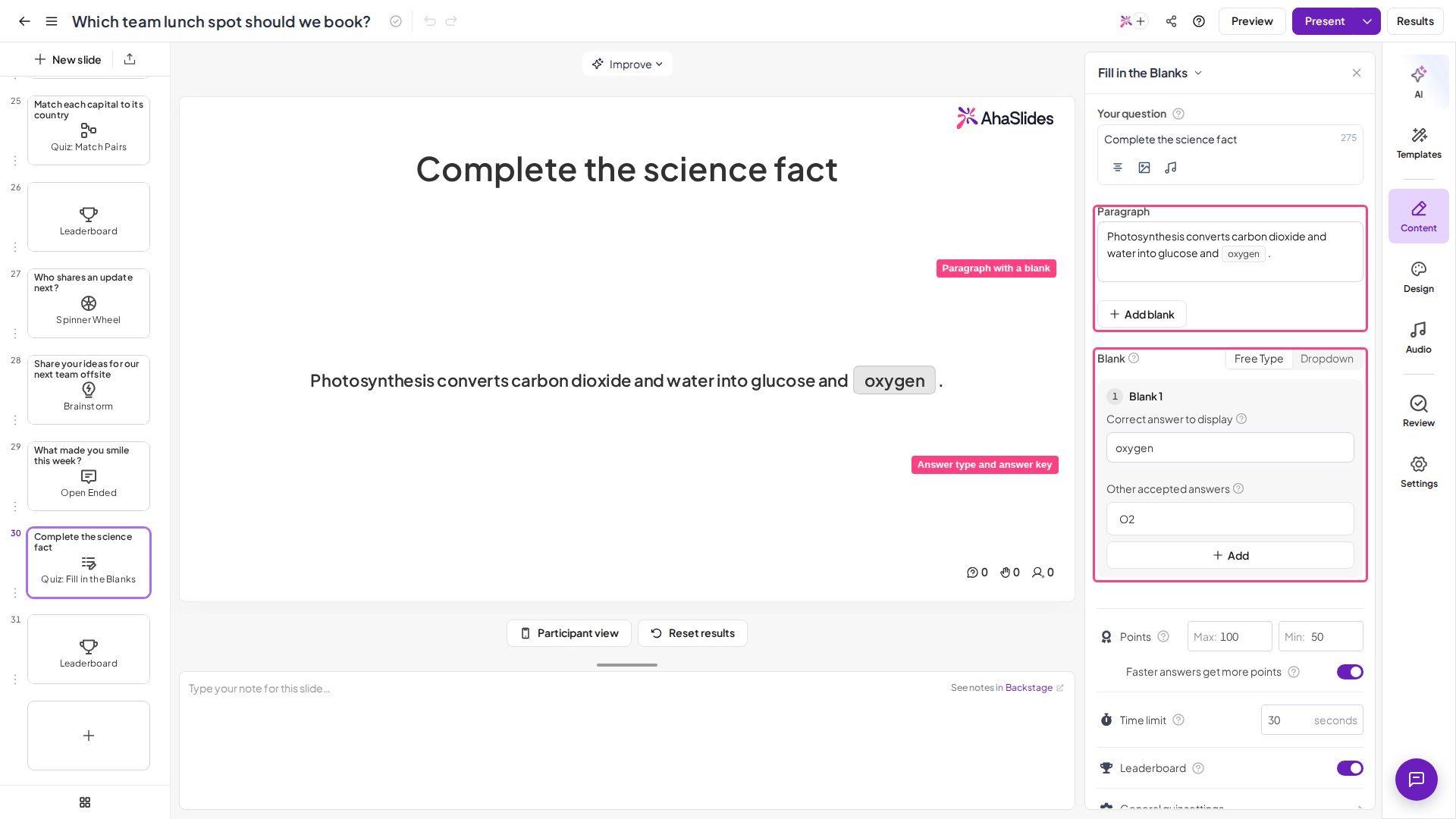
空欄を作るためにアンダースコアを入力する必要はありません。文全体を入力してから、隠したい単語を選択して **Add blank** をクリックします。
エディターで **新しいスライド** (New slide) をクリックし、Quiz グループから **Fill in the Blanks** を選びます。
答えを公開したときにそのまま読ませたい形で、文全体を **Paragraph** フィールドに入力します。まず完全な文を書いてください。空欄は次の手順で指定します。文の上にプロンプトや見出しを任意で付けたい場合は、別の **Question** タイトルフィールドがあります。
単語を選択して **Add blank**(単語を選択している間は、ボタンが **Convert to a blank** と表示されます)をクリックすると、その単語が空欄になります。1スライドにつき最大 **4つ** の単語を空欄にできます。穴埋めの補助語ではなく、本当に想起を試す用語を選びましょう。
**Blank** で、スライド全体の回答タイプを1つ選びます。**Free Type** では参加者が自分で答えを入力でき、**Dropdown** では設定した選択肢から選べます。
**Free Type** の空欄では、答え公開時に表示される **表示する正解** (Correct answer to display) を入力し、**他の受け入れ可能な回答** (Other accepted answers)(正解として扱われるが表示はされない同義語や表記ゆれ)を必要に応じて追加します。**Dropdown** の空欄では、**選択肢** (Options) を書き、正解を1つ選んでチェックを入れます。各空欄で受け付ける回答または選択肢は最大4つです。
ポイント、カウントダウン、スピードボーナスは、スライドの[クイズ設定](/jp/using-slide-types/quiz-settings-on-ahaslides)で設定し、[リーダーボード](/jp/features-and-functions/adding-and-deleting-a-leaderboard-on-your-quiz)をオンにして参加者を順位付けします([Fill in the Blanks の設定](#fill-in-the-blanks-の設定)をご覧ください)。
Fill in the Blanks は採点ありのクイズスライドです。文を書き、重要な単語を空欄にすると、参加者がスマートフォンからライブで文を完成させます。語彙、定義、手順、製品情報など、重要な用語に基づく内容の想起をすばやく確認するテストにもなります。
## Fill in the Blanks の概要
| | |
| - | - |
| タイプ | 採点ありのクイズスライド(常に採点されます) |
| 場所 | **新しいスライド** (New slide) をクリックし、Quiz グループから **Fill in the Blanks** を選択 |
| 上限 | 1スライドにつき空欄は最大4つ。1つの空欄につき、受け付ける回答または選択肢は最大4つ |
## Fill in the Blanks スライドを作成する
空欄を作るためにアンダースコアを入力する必要はありません。文全体を入力してから、隠したい単語を選択して **Add blank** をクリックします。
エディターで **新しいスライド** (New slide) をクリックし、Quiz グループから **Fill in the Blanks** を選びます。
答えを公開したときにそのまま読ませたい形で、文全体を **Paragraph** フィールドに入力します。まず完全な文を書いてください。空欄は次の手順で指定します。文の上にプロンプトや見出しを任意で付けたい場合は、別の **Question** タイトルフィールドがあります。
単語を選択して **Add blank**(単語を選択している間は、ボタンが **Convert to a blank** と表示されます)をクリックすると、その単語が空欄になります。1スライドにつき最大 **4つ** の単語を空欄にできます。穴埋めの補助語ではなく、本当に想起を試す用語を選びましょう。
**Blank** で、スライド全体の回答タイプを1つ選びます。**Free Type** では参加者が自分で答えを入力でき、**Dropdown** では設定した選択肢から選べます。
**Free Type** の空欄では、答え公開時に表示される **表示する正解** (Correct answer to display) を入力し、**他の受け入れ可能な回答** (Other accepted answers)(正解として扱われるが表示はされない同義語や表記ゆれ)を必要に応じて追加します。**Dropdown** の空欄では、**選択肢** (Options) を書き、正解を1つ選んでチェックを入れます。各空欄で受け付ける回答または選択肢は最大4つです。
ポイント、カウントダウン、スピードボーナスは、スライドの[クイズ設定](/jp/using-slide-types/quiz-settings-on-ahaslides)で設定し、[リーダーボード](/jp/features-and-functions/adding-and-deleting-a-leaderboard-on-your-quiz)をオンにして参加者を順位付けします([Fill in the Blanks の設定](#fill-in-the-blanks-の設定)をご覧ください)。
 ## Fill in the Blanks スライドを発表する
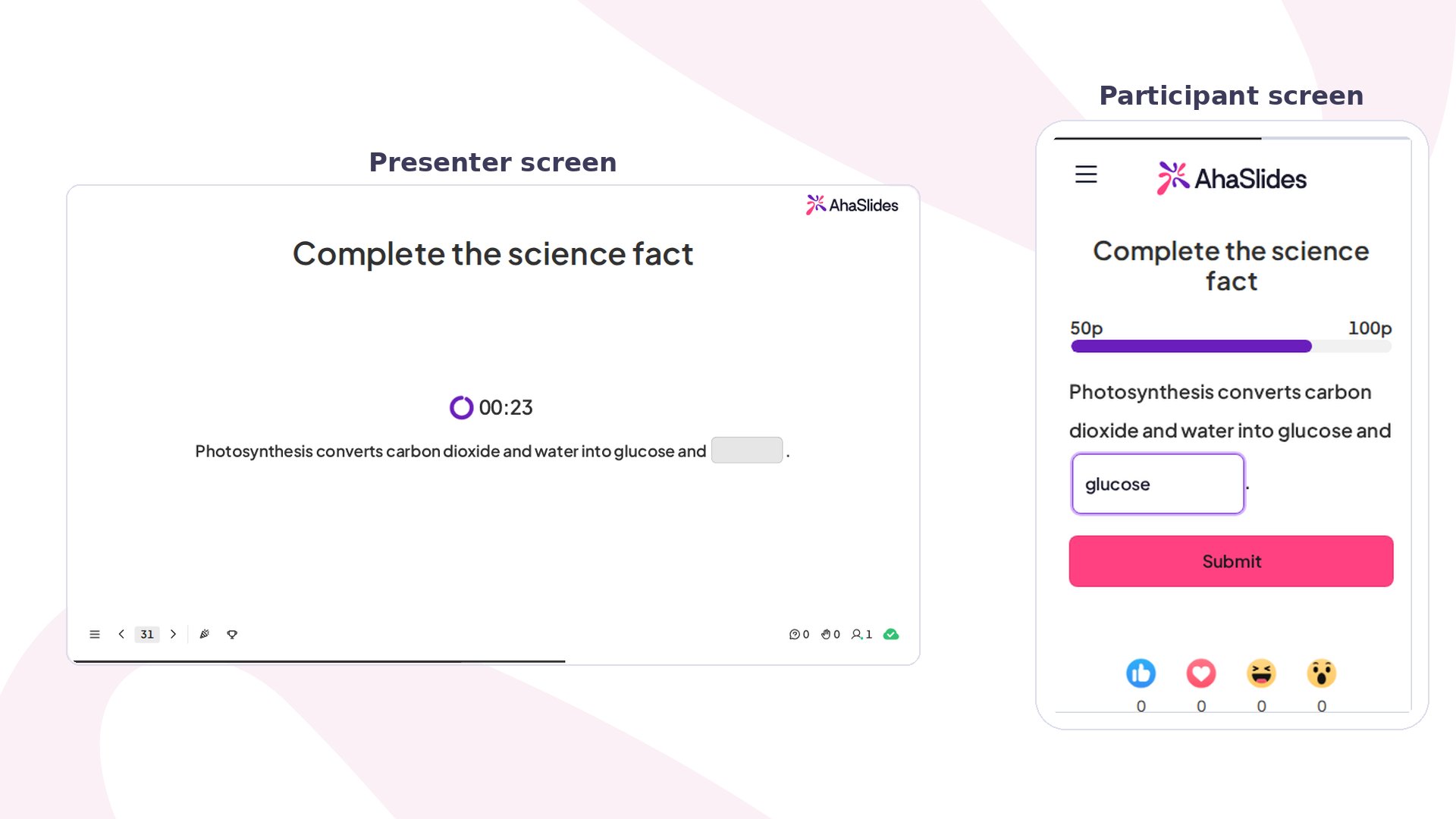
**プレビュー** (Preview) をクリックしてリハーサルし、そのあと **現在** (Present) をクリックします。参加者は画面に表示されたアクセスコードから参加し、カウントダウンが終わる前に空欄を埋めます。その後、完成した文とリーダーボードでの順位が表示されます。
参加者のスマートフォンには、各空欄がその場で埋められる入力欄として文の中に表示されます。Free Type では **Type answer…** ボックス、Dropdown では **Select answer…** のドロップダウンです。タイマーが切れる前に **送信する** (Submit) をタップします。**Reveal answers** をクリックすると、完成した文と各参加者のスコアが表示され、リーダーボードが更新されます。
Free Type のスライドでは、発表者ビューに **より多くの回答を受け付ける** (Accept more answers) のコントロールがあります。答えを公開したあとで、参加者が入力した有効な回答(リストにしていなかった同義語や別の表記など)を正解として承認でき、スコアもそれに合わせて更新されます。
## Fill in the Blanks の設定
Fill in the Blanks は、すべての AhaSlides クイズスライドと同じ採点コントロール(スライドの[クイズ設定](/jp/using-slide-types/quiz-settings-on-ahaslides)にあります)に加えて、専用のコントロールが2つあります。
| 設定 | 内容 | 初期値 |
| - | - | - |
| 回答タイプ | スライド全体で共通の選択です。**Free Type**(参加者が答えを入力)または **Dropdown**(参加者があなたの選択肢から選択)を選びます。Free Type の回答は、正解と追加した他の受け入れ可能な回答と照合されます。Dropdown の回答は、チェックを入れた選択肢と一致した場合のみ正解です。 | — |
| 部分的な採点 | 正解した空欄ごとにポイントの分け前が付与されるため、一部の空欄だけ正解した参加者も得点できます。オフにすると、すべて正解しないと得点できない「全か無か」になります。 | スライドに空欄が複数ある場合はオン |
| ポイント | 正解で獲得できる最大ポイントと最小ポイントです。 | — |
| より早く回答するとより多くのポイントを獲得できます | 正解のスコアは、タイマーが進むにつれて最大から最小へ下がるため、早く答えた参加者ほど多く獲得できます。 | オン |
| 時間制限 | ラウンドが終了して答えが公開されるまでに、参加者が空欄を埋められる秒数です。 | — |
| リーダーボード | ラウンド後に、現在のスコアで参加者を順位付けします。 | — |
## Fill in the Blanks の活用アイデア
Fill in the Blanks は、参加者にも発表者にも説明が要りません。空欄のある文はすぐに理解でき、空欄を埋めることは、単なる再認ではなく本当の想起の証明になります。それぞれの場で使える文の例を紹介します。
答えが文に組み込まれた形で、語彙、定義、公式、語学の練習をテストできます。*「光合成は二酸化炭素と水をブドウ糖と \_\_\_ に変換する。」*(酸素)
手順、製品情報、方針の詳細がきちんと伝わったかを確認できます。*「返金は営業日 \_\_\_ 日以内に承認されなければならない。」*
誰でもすぐに参加できるおなじみのクイズラウンドを実施できます。Dropdown を使えば、大人数でもワンタップで答えられます。*「AhaSlides は \_\_\_ 年に創業した。」*
歌詞、有名な名言、映画のキャッチコピーなど、空欄を作って場の皆さんに続きを答えてもらいましょう。*「May the \_\_\_ be with you.」*(Force)
## よくある質問
### Free Type の回答は、スペルや大文字小文字が完全に一致する必要がありますか?
いいえ。照合では大文字小文字、アクセント記号、一般的な句読点が無視され、余分なスペースも除かれるため、「Oxygen」「oxygen」「óxygen.」はすべて正解になります。本当に異なる有効な単語は、それぞれ **他の受け入れ可能な回答** (Other accepted answers) として追加してください。
### Free Type ではなく Dropdown を使うのはどんなときですか?
想起を試すことより、ワンタップですばやく答えられることが重要な場合に Dropdown を選びます。たとえば、参加者が多い場合、年少の参加者が多い場合、入力ミスしやすい用語の場合です。その単語を本当に知っているかを確かめるには、Free Type のほうが適しています。
### 参加者が時間内に答えなかった場合はどうなりますか?
タイマーが終了するとラウンドが締め切られ、埋められていない空欄は得点になりません。参加者にも、ほかの全員と同じく公開された答えが表示されます。
### あとから回答をエクスポートできますか?
はい。すべての回答とスコアがクイズの結果とともに保存されるため、セッション後に確認やエクスポートができます。
**ご質問はありますか?**
サポートチームまでお問い合わせください。ログイン済みの場合はダッシュボード右下のチャットアイコンから、ログインしていない場合は[こちらからお問い合わせ](https://ahaslides.com/contact-us/)いただくか、[hi@ahaslides.com](mailto:hi@ahaslides.com) までメールをお送りください。
他のユーザーと交流したい方は、[AhaSlides コミュニティ](https://community.ahaslides.com/)に参加して、コツを共有したり、機能をリクエストしたり、他の人がどのように聴衆を巻き込んでいるかを確認しましょう。
This documentation is built and hosted on [Mintlify](https://mintlify.com), a developer documentation platform.
## Fill in the Blanks スライドを発表する
**プレビュー** (Preview) をクリックしてリハーサルし、そのあと **現在** (Present) をクリックします。参加者は画面に表示されたアクセスコードから参加し、カウントダウンが終わる前に空欄を埋めます。その後、完成した文とリーダーボードでの順位が表示されます。
参加者のスマートフォンには、各空欄がその場で埋められる入力欄として文の中に表示されます。Free Type では **Type answer…** ボックス、Dropdown では **Select answer…** のドロップダウンです。タイマーが切れる前に **送信する** (Submit) をタップします。**Reveal answers** をクリックすると、完成した文と各参加者のスコアが表示され、リーダーボードが更新されます。
Free Type のスライドでは、発表者ビューに **より多くの回答を受け付ける** (Accept more answers) のコントロールがあります。答えを公開したあとで、参加者が入力した有効な回答(リストにしていなかった同義語や別の表記など)を正解として承認でき、スコアもそれに合わせて更新されます。
## Fill in the Blanks の設定
Fill in the Blanks は、すべての AhaSlides クイズスライドと同じ採点コントロール(スライドの[クイズ設定](/jp/using-slide-types/quiz-settings-on-ahaslides)にあります)に加えて、専用のコントロールが2つあります。
| 設定 | 内容 | 初期値 |
| - | - | - |
| 回答タイプ | スライド全体で共通の選択です。**Free Type**(参加者が答えを入力)または **Dropdown**(参加者があなたの選択肢から選択)を選びます。Free Type の回答は、正解と追加した他の受け入れ可能な回答と照合されます。Dropdown の回答は、チェックを入れた選択肢と一致した場合のみ正解です。 | — |
| 部分的な採点 | 正解した空欄ごとにポイントの分け前が付与されるため、一部の空欄だけ正解した参加者も得点できます。オフにすると、すべて正解しないと得点できない「全か無か」になります。 | スライドに空欄が複数ある場合はオン |
| ポイント | 正解で獲得できる最大ポイントと最小ポイントです。 | — |
| より早く回答するとより多くのポイントを獲得できます | 正解のスコアは、タイマーが進むにつれて最大から最小へ下がるため、早く答えた参加者ほど多く獲得できます。 | オン |
| 時間制限 | ラウンドが終了して答えが公開されるまでに、参加者が空欄を埋められる秒数です。 | — |
| リーダーボード | ラウンド後に、現在のスコアで参加者を順位付けします。 | — |
## Fill in the Blanks の活用アイデア
Fill in the Blanks は、参加者にも発表者にも説明が要りません。空欄のある文はすぐに理解でき、空欄を埋めることは、単なる再認ではなく本当の想起の証明になります。それぞれの場で使える文の例を紹介します。
答えが文に組み込まれた形で、語彙、定義、公式、語学の練習をテストできます。*「光合成は二酸化炭素と水をブドウ糖と \_\_\_ に変換する。」*(酸素)
手順、製品情報、方針の詳細がきちんと伝わったかを確認できます。*「返金は営業日 \_\_\_ 日以内に承認されなければならない。」*
誰でもすぐに参加できるおなじみのクイズラウンドを実施できます。Dropdown を使えば、大人数でもワンタップで答えられます。*「AhaSlides は \_\_\_ 年に創業した。」*
歌詞、有名な名言、映画のキャッチコピーなど、空欄を作って場の皆さんに続きを答えてもらいましょう。*「May the \_\_\_ be with you.」*(Force)
## よくある質問
### Free Type の回答は、スペルや大文字小文字が完全に一致する必要がありますか?
いいえ。照合では大文字小文字、アクセント記号、一般的な句読点が無視され、余分なスペースも除かれるため、「Oxygen」「oxygen」「óxygen.」はすべて正解になります。本当に異なる有効な単語は、それぞれ **他の受け入れ可能な回答** (Other accepted answers) として追加してください。
### Free Type ではなく Dropdown を使うのはどんなときですか?
想起を試すことより、ワンタップですばやく答えられることが重要な場合に Dropdown を選びます。たとえば、参加者が多い場合、年少の参加者が多い場合、入力ミスしやすい用語の場合です。その単語を本当に知っているかを確かめるには、Free Type のほうが適しています。
### 参加者が時間内に答えなかった場合はどうなりますか?
タイマーが終了するとラウンドが締め切られ、埋められていない空欄は得点になりません。参加者にも、ほかの全員と同じく公開された答えが表示されます。
### あとから回答をエクスポートできますか?
はい。すべての回答とスコアがクイズの結果とともに保存されるため、セッション後に確認やエクスポートができます。
**ご質問はありますか?**
サポートチームまでお問い合わせください。ログイン済みの場合はダッシュボード右下のチャットアイコンから、ログインしていない場合は[こちらからお問い合わせ](https://ahaslides.com/contact-us/)いただくか、[hi@ahaslides.com](mailto:hi@ahaslides.com) までメールをお送りください。
他のユーザーと交流したい方は、[AhaSlides コミュニティ](https://community.ahaslides.com/)に参加して、コツを共有したり、機能をリクエストしたり、他の人がどのように聴衆を巻き込んでいるかを確認しましょう。
This documentation is built and hosted on [Mintlify](https://mintlify.com), a developer documentation platform.