> ## Documentation Index
> Fetch the complete documentation index at: https://docs.ahaslides.com/llms.txt
> Use this file to discover all available pages before exploring further.
# Interactive Image スライドの使い方
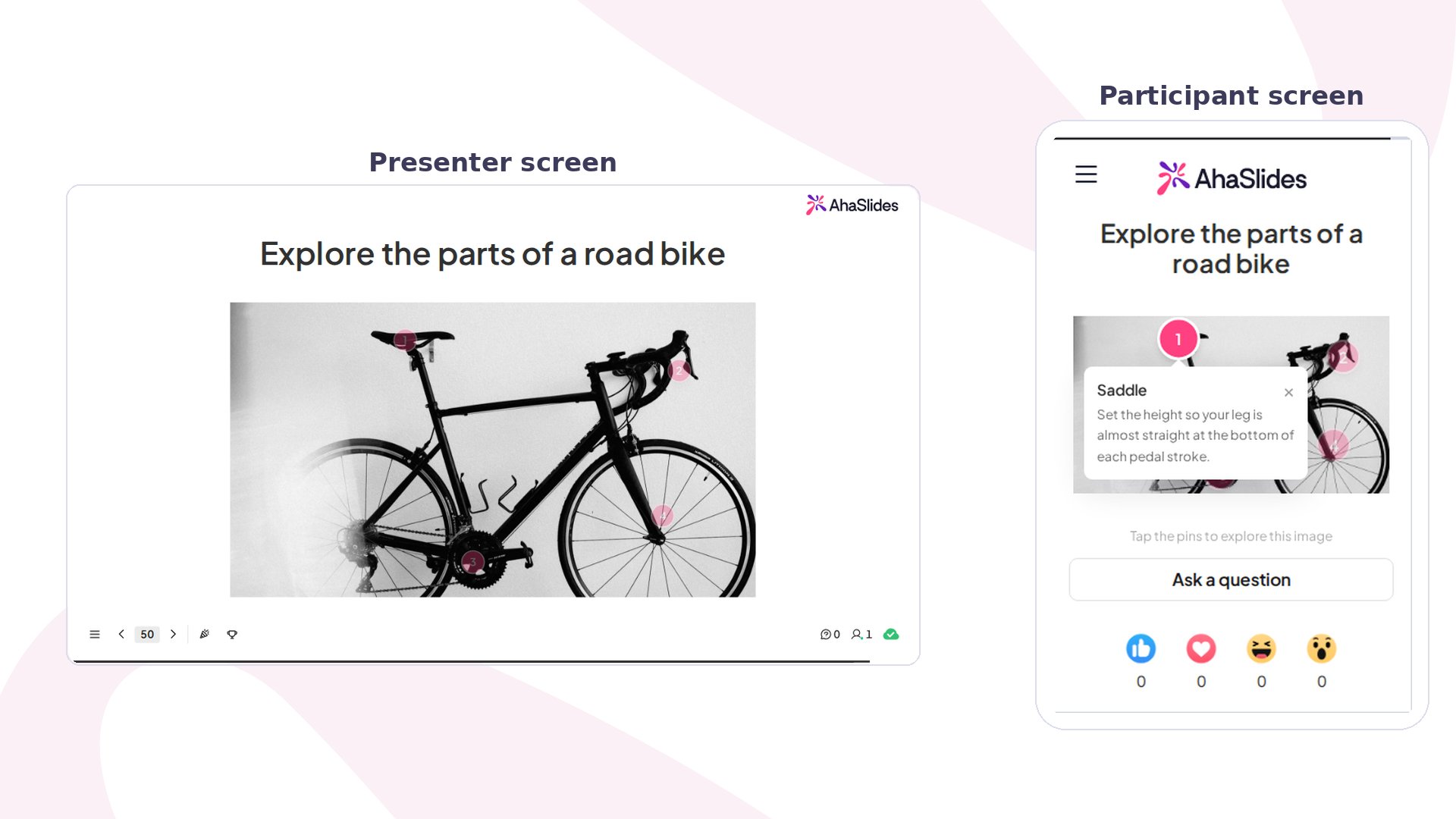
> Interactive Image では画像上にメモを配置でき、参加者は各ホットスポットをタップして、自分のスマホで自分のペースで読めます。
Interactive Image は、1 枚の画像を参加者が自分で探索できるものに変えます。画像をアップロードし、重要な場所にメモを置くと、参加者はそれぞれ自分のスマホでその場所をタップして、自分のペースで読めます。質問もタイマーもスコアもない、自分のペースで進められるコンテンツスライドなので、話している間、会場に必要なだけ表示し続けられます。
 ## Interactive Image の概要
| | |
| - | - |
| タイプ | 採点なし:質問、タイマー、スコアはありません |
| 場所 | **新しいスライド** (New slide) から、スライドタイプピッカーで **Interactive Image** を選択 |
| 制限 | 画像 1 枚、ホットスポットは最大 8 個、見出しは最大 40 文字、メモは最大 150 文字 |
| 自分のペースで進行 | はい。各自が自分のスマホでタップして読みます |
## Interactive Image の進め方
アップロードした画像上に、最大 8 個の **ホットスポット** を配置します。それぞれに短いメモ (見出しと 1~2 行) を入力でき、マーカーには追加した順に番号が付きます。発表を始めると、参加者全員のスマホに画像全体が表示され、好きな順番で何度でもマーカーをタップしてメモを開けます。マーカーをもう一度タップすると、メモが閉じます。
## Interactive Image の概要
| | |
| - | - |
| タイプ | 採点なし:質問、タイマー、スコアはありません |
| 場所 | **新しいスライド** (New slide) から、スライドタイプピッカーで **Interactive Image** を選択 |
| 制限 | 画像 1 枚、ホットスポットは最大 8 個、見出しは最大 40 文字、メモは最大 150 文字 |
| 自分のペースで進行 | はい。各自が自分のスマホでタップして読みます |
## Interactive Image の進め方
アップロードした画像上に、最大 8 個の **ホットスポット** を配置します。それぞれに短いメモ (見出しと 1~2 行) を入力でき、マーカーには追加した順に番号が付きます。発表を始めると、参加者全員のスマホに画像全体が表示され、好きな順番で何度でもマーカーをタップしてメモを開けます。マーカーをもう一度タップすると、メモが閉じます。
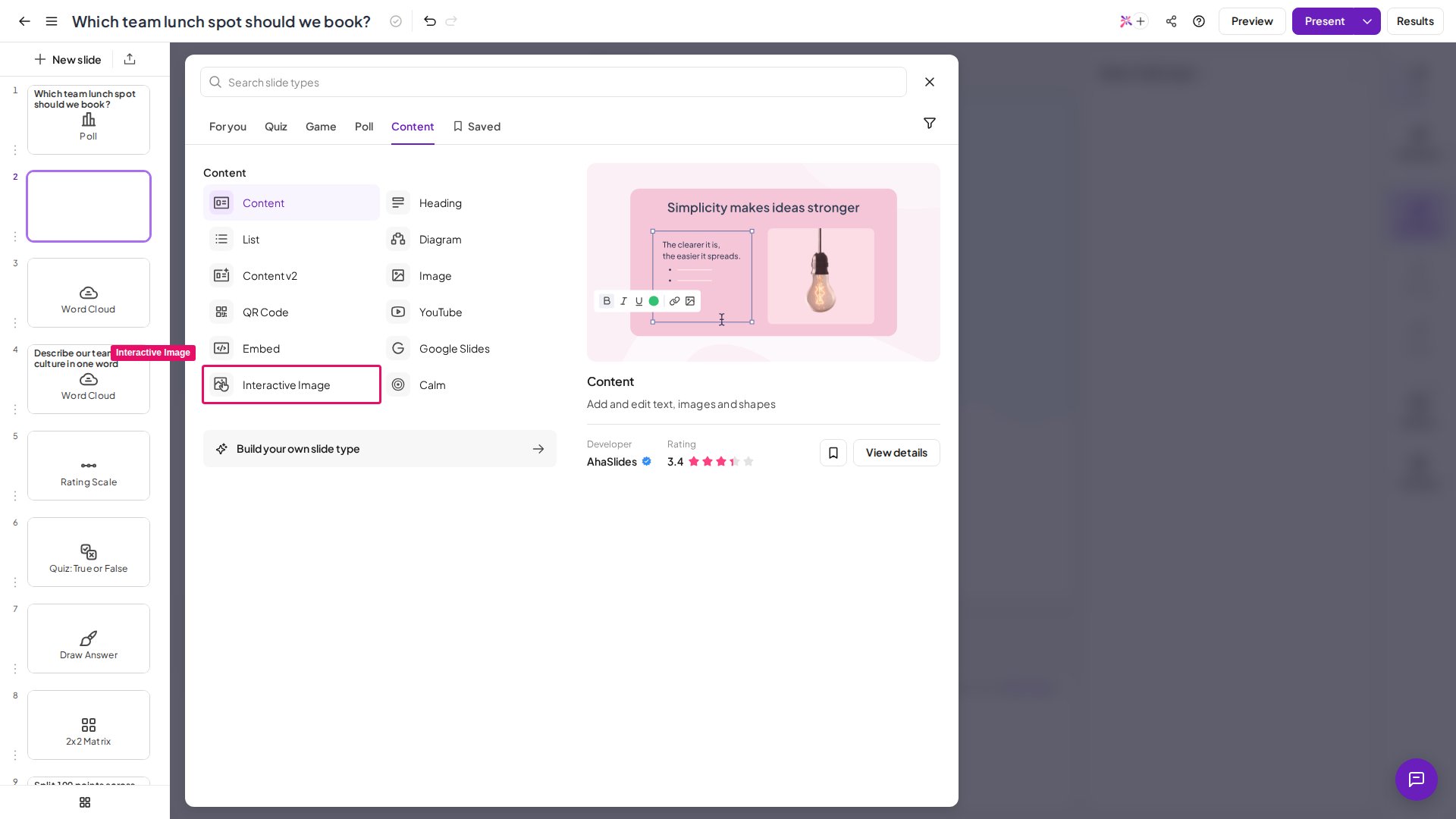 エディターで **新しいスライド** (New slide) をクリックし、スライドタイプピッカーから **Interactive Image** を選びます。
図、地図、製品のスクリーンショット、写真など、画像を 1 枚追加します。スライド全体に表示されるので、じっくり見る価値のあるものを選びましょう。
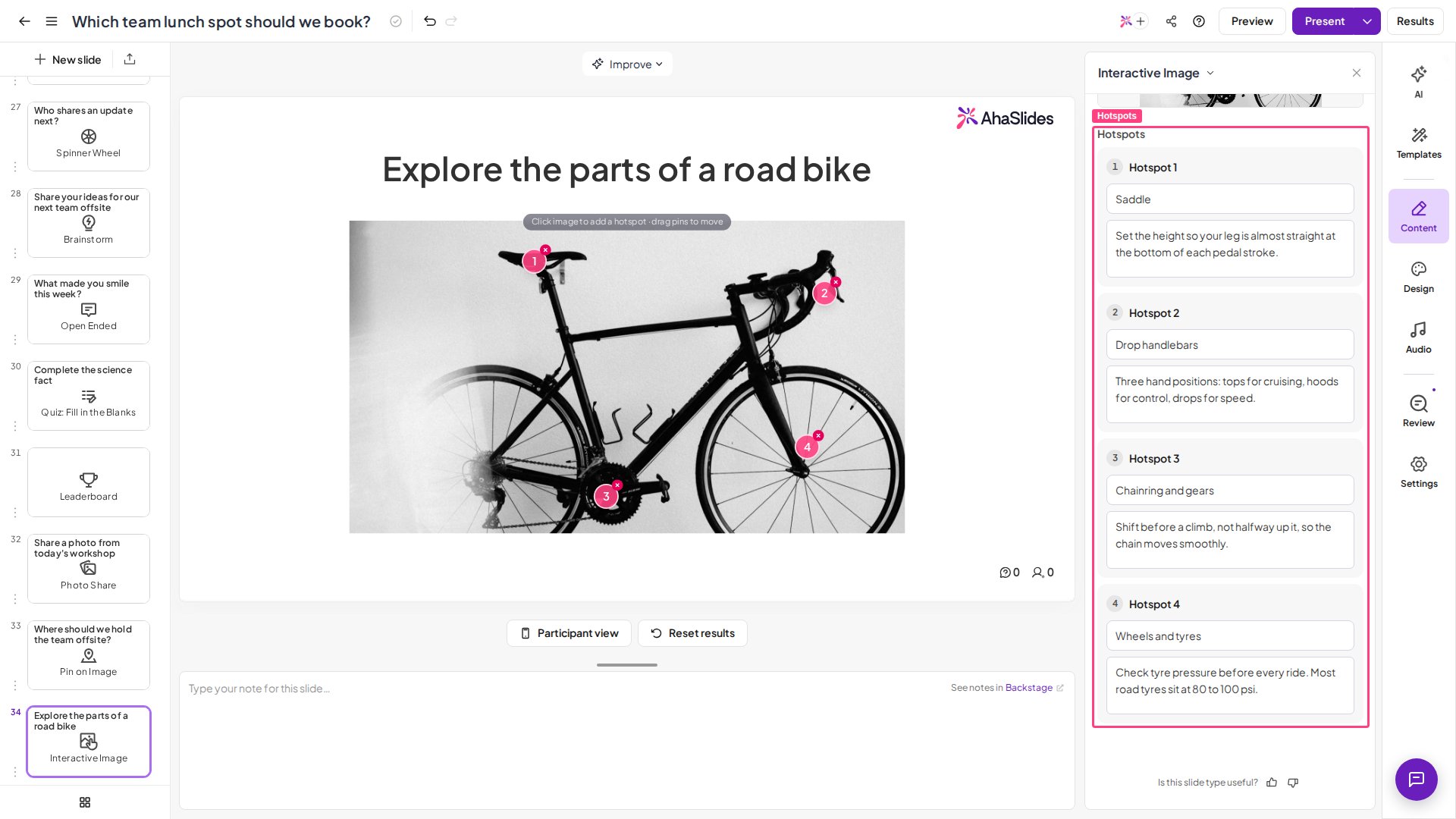
画像上の好きな場所をクリックしてホットスポットを追加します (最大 8 個)。見てほしい順に追加しましょう。マーカーはドラッグして位置を変えられ、削除すると枠が空きます。
各ホットスポットに見出し (最大 40 文字) とメモ (最大 150 文字) を入力します。カウンターに残りの文字数が表示されます。メモは好きな順番で読まれるため、それぞれ単独で意味が通じるようにしましょう。
エディターで **新しいスライド** (New slide) をクリックし、スライドタイプピッカーから **Interactive Image** を選びます。
図、地図、製品のスクリーンショット、写真など、画像を 1 枚追加します。スライド全体に表示されるので、じっくり見る価値のあるものを選びましょう。
画像上の好きな場所をクリックしてホットスポットを追加します (最大 8 個)。見てほしい順に追加しましょう。マーカーはドラッグして位置を変えられ、削除すると枠が空きます。
各ホットスポットに見出し (最大 40 文字) とメモ (最大 150 文字) を入力します。カウンターに残りの文字数が表示されます。メモは好きな順番で読まれるため、それぞれ単独で意味が通じるようにしましょう。
 ### プレビューと発表
上部のヘッダーにある **プレビュー** (Preview) をクリックして、先に発表者ビューと参加者ビューを確認しましょう。発表中は、画像がメイン画面いっぱいに表示され、マーカーは会場の後ろからでも読めます。大画面でメモを開いても、誰かのスマホを操作することはなく、全員が自分のペースで読み続けられます。
## Interactive Image の活用アイデア
Interactive Image は、画像に詳細な情報が詰まっていて、投票ではなく会場に探索してほしい場面に最適です。
### 教育
* **図や解剖図** — システムの各部分にラベルを付け、生徒がそれぞれをタップして仕組みを読めるようにします。
* **地図や年表** — 場所や日付に背景情報を添えて、自習用に活用します。
### 研修とワークショップ
* **プロセスの解説** — ワークフローや安全配置図の各ステップを 1 枚の画像上に示します。
* **製品ツアー** — スクリーンショットに注釈を付け、受講者が自分のペースで画面を探索できるようにします。
### 会議とイベント
* **組織図やフロアマップ** — 参加者が自由にタップして、自分に関係する情報を見つけられます。
* **情報量の多いビジュアル** — 情報の詰まったインフォグラフィックを、参加者が各自のデバイスで読めるものに変えます。
## Interactive Image と Pin on Image の違い
どちらも画像をベースにしますが、役割は正反対です。**[Pin on Image](/jp/using-slide-types/using-the-pin-on-image-slide)** では参加者がピンを置いて回答し、リアルタイムのヒートマップが得られます。Interactive Image では *あなたが* ピンを置き、参加者はタップして読みます。情報を集めるのではなく、届けるためのスライドです。
**ご質問はありますか?**
サポートチームまでお問い合わせください。ログイン済みの場合はダッシュボード右下のチャットアイコンから、ログインしていない場合は[こちらからお問い合わせ](https://ahaslides.com/contact-us/)いただくか、[hi@ahaslides.com](mailto:hi@ahaslides.com) までメールをお送りください。
他のユーザーと交流したい方は、[AhaSlides コミュニティ](https://community.ahaslides.com/)に参加して、コツを共有したり、機能をリクエストしたり、他の人がどのように聴衆を巻き込んでいるかを確認しましょう。
This documentation is built and hosted on [Mintlify](https://mintlify.com), a developer documentation platform.
### プレビューと発表
上部のヘッダーにある **プレビュー** (Preview) をクリックして、先に発表者ビューと参加者ビューを確認しましょう。発表中は、画像がメイン画面いっぱいに表示され、マーカーは会場の後ろからでも読めます。大画面でメモを開いても、誰かのスマホを操作することはなく、全員が自分のペースで読み続けられます。
## Interactive Image の活用アイデア
Interactive Image は、画像に詳細な情報が詰まっていて、投票ではなく会場に探索してほしい場面に最適です。
### 教育
* **図や解剖図** — システムの各部分にラベルを付け、生徒がそれぞれをタップして仕組みを読めるようにします。
* **地図や年表** — 場所や日付に背景情報を添えて、自習用に活用します。
### 研修とワークショップ
* **プロセスの解説** — ワークフローや安全配置図の各ステップを 1 枚の画像上に示します。
* **製品ツアー** — スクリーンショットに注釈を付け、受講者が自分のペースで画面を探索できるようにします。
### 会議とイベント
* **組織図やフロアマップ** — 参加者が自由にタップして、自分に関係する情報を見つけられます。
* **情報量の多いビジュアル** — 情報の詰まったインフォグラフィックを、参加者が各自のデバイスで読めるものに変えます。
## Interactive Image と Pin on Image の違い
どちらも画像をベースにしますが、役割は正反対です。**[Pin on Image](/jp/using-slide-types/using-the-pin-on-image-slide)** では参加者がピンを置いて回答し、リアルタイムのヒートマップが得られます。Interactive Image では *あなたが* ピンを置き、参加者はタップして読みます。情報を集めるのではなく、届けるためのスライドです。
**ご質問はありますか?**
サポートチームまでお問い合わせください。ログイン済みの場合はダッシュボード右下のチャットアイコンから、ログインしていない場合は[こちらからお問い合わせ](https://ahaslides.com/contact-us/)いただくか、[hi@ahaslides.com](mailto:hi@ahaslides.com) までメールをお送りください。
他のユーザーと交流したい方は、[AhaSlides コミュニティ](https://community.ahaslides.com/)に参加して、コツを共有したり、機能をリクエストしたり、他の人がどのように聴衆を巻き込んでいるかを確認しましょう。
This documentation is built and hosted on [Mintlify](https://mintlify.com), a developer documentation platform.