> ## Documentation Index
> Fetch the complete documentation index at: https://docs.ahaslides.com/llms.txt
> Use this file to discover all available pages before exploring further.
# Open Endedスライドを使う
> 自由記述の回答をライブウォールで集められます。選択肢では意見が限られてしまうフィードバック、アイスブレイク、ブレインストーミングに最適です。
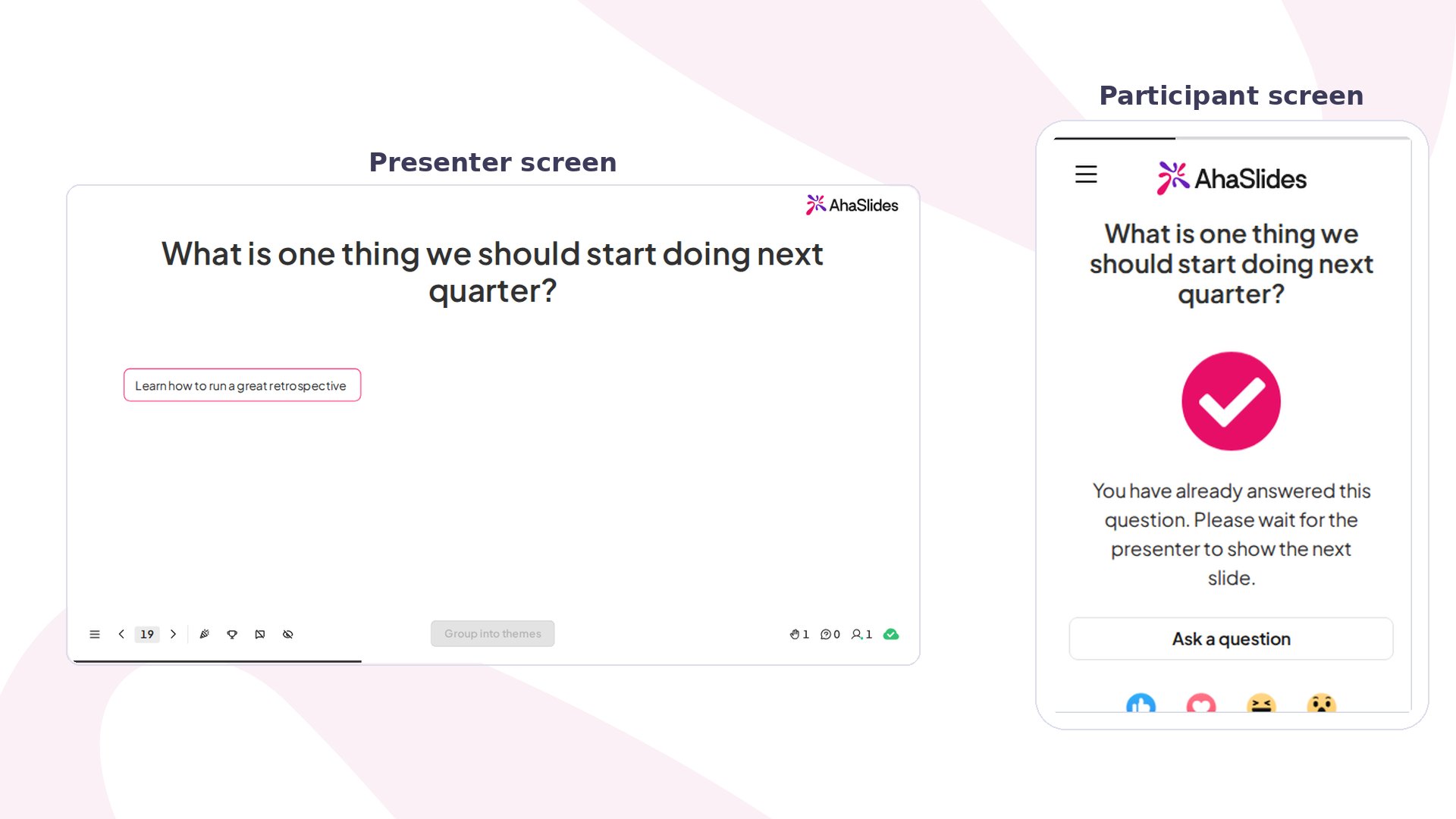 Open Ended スライドでは、参加者が自分の言葉で回答できます。決まった選択肢はなく、人々が実際に考えていることを反映した本物の回答が集まります。回答は届くとすぐに発表者画面に表示され、あらかじめ用意した選択肢に縛られない、加工されていない意見を得られます。
## Open Ended の概要
| | |
| - | - |
| タイプ | Poll タイプのスライド(スコアなし) |
| 見つけ方 | **新しいスライド** (New slide) を選び、スライドタイプの選択画面で **Open Ended** を選ぶ |
| 上限 | 1回答あたり最大500文字、送信回数は無制限 |
Open Ended の質問では、回答者が自由記述で答えられるため、考え、気持ち、知識をまるごと表現できます。参加者には、入力中に残りの文字数がカウントダウンで表示され、それを超えて入力することはできません。
## Open Ended スライドを作成する
Open Ended スライドでは、参加者が自分の言葉で回答できます。決まった選択肢はなく、人々が実際に考えていることを反映した本物の回答が集まります。回答は届くとすぐに発表者画面に表示され、あらかじめ用意した選択肢に縛られない、加工されていない意見を得られます。
## Open Ended の概要
| | |
| - | - |
| タイプ | Poll タイプのスライド(スコアなし) |
| 見つけ方 | **新しいスライド** (New slide) を選び、スライドタイプの選択画面で **Open Ended** を選ぶ |
| 上限 | 1回答あたり最大500文字、送信回数は無制限 |
Open Ended の質問では、回答者が自由記述で答えられるため、考え、気持ち、知識をまるごと表現できます。参加者には、入力中に残りの文字数がカウントダウンで表示され、それを超えて入力することはできません。
## Open Ended スライドを作成する
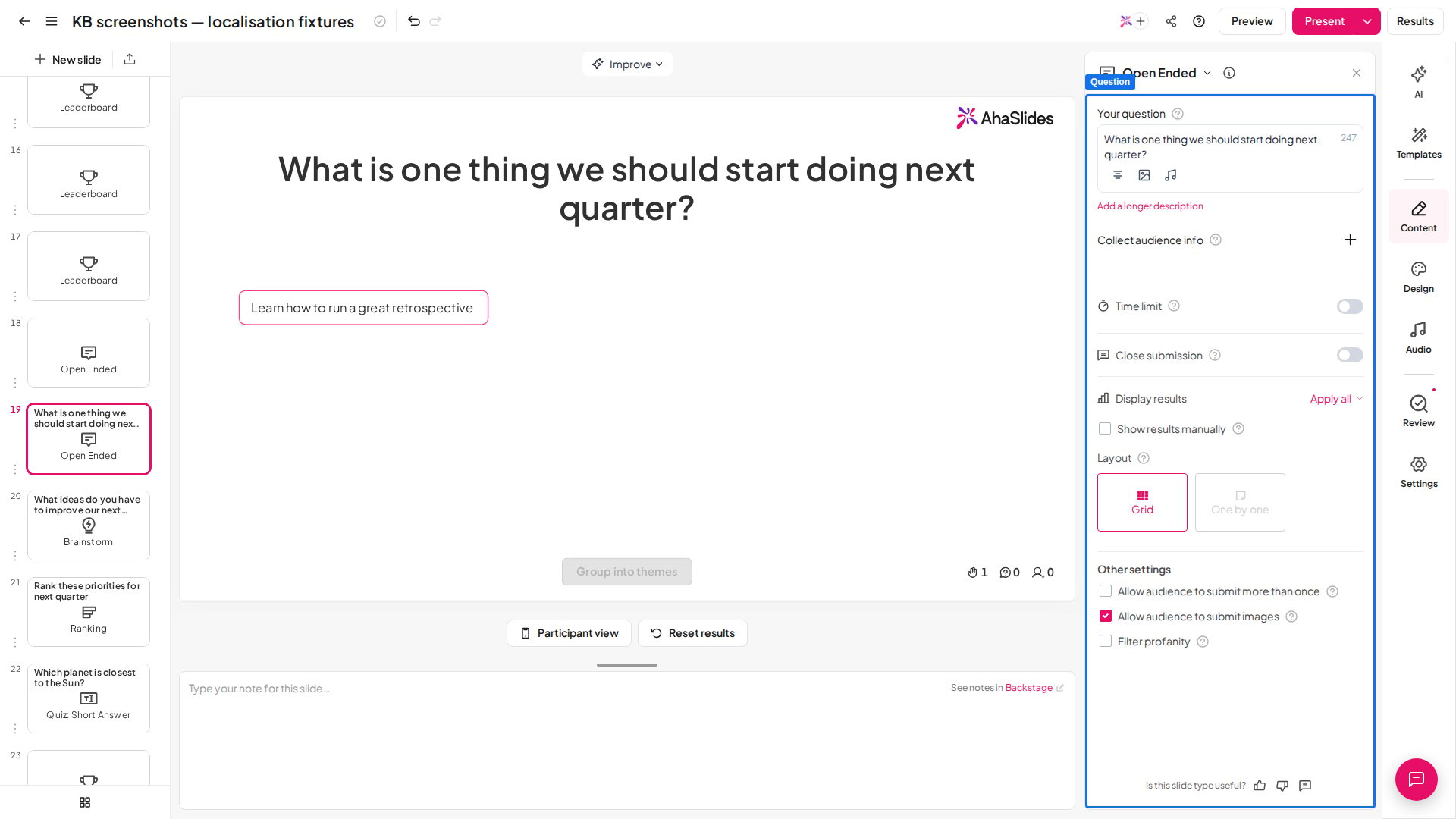
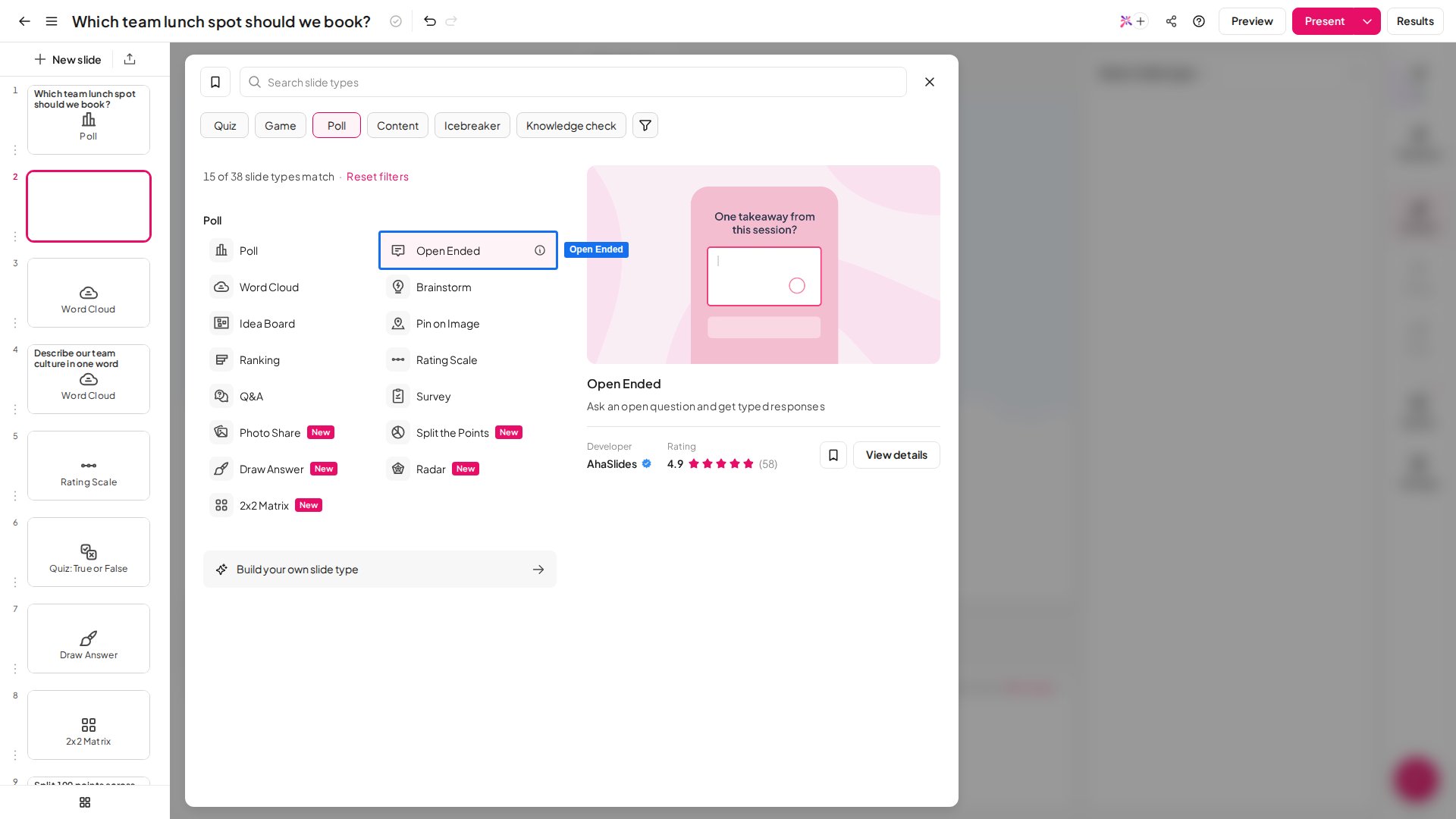 エディタの左上にある **新しいスライド** (New slide) をクリックし、スライドタイプの選択画面から **Open Ended** を選びます。右側のパネルの **あなたの質問** (Your question) 欄に質問を入力します。
スライド上の質問をクリックすると、小さな書式設定ツールバーが表示されます。フォント選択、斜体、下線、取り消し線、文字色と蛍光ペンの色、配置、書式のクリア、LaTeX ボタンがあります。太字のオプションはなく、質問にMarkdownは適用されません。
右側のパネルで **参加者情報を収集する** (Collect audience info) を展開し、名前やチームなどの項目を追加します。これにより、各回答と一緒に誰が回答したかを確認できます。詳しくは[参加者情報を収集する](/jp/features-and-functions/collecting-audience-information)をご覧ください。
**Results → Layout** で、2つの表示スタイルから選びます。
* **表** (Grid) — 届いた回答をすべて一度に表示します。大人数の参加者の傾向を見つけるのに便利です。
* **ひとつずつ** (One by one) — 回答を1つずつ表示します。回答を読み上げたり、会場で話し合ったりしたいときに役立ちます。
**ひとつずつ** (One by one) のレイアウトでは、回答は自動で切り替わらず、手動で進めます。これにより進行のペースを自分で管理でき、次に進む前に各回答を読み上げたり話し合ったりできます。
プレゼンの前に、下記のスイッチを設定します([Open Ended の設定](#open-ended-の設定)を参照)。
エディタの左上にある **新しいスライド** (New slide) をクリックし、スライドタイプの選択画面から **Open Ended** を選びます。右側のパネルの **あなたの質問** (Your question) 欄に質問を入力します。
スライド上の質問をクリックすると、小さな書式設定ツールバーが表示されます。フォント選択、斜体、下線、取り消し線、文字色と蛍光ペンの色、配置、書式のクリア、LaTeX ボタンがあります。太字のオプションはなく、質問にMarkdownは適用されません。
右側のパネルで **参加者情報を収集する** (Collect audience info) を展開し、名前やチームなどの項目を追加します。これにより、各回答と一緒に誰が回答したかを確認できます。詳しくは[参加者情報を収集する](/jp/features-and-functions/collecting-audience-information)をご覧ください。
**Results → Layout** で、2つの表示スタイルから選びます。
* **表** (Grid) — 届いた回答をすべて一度に表示します。大人数の参加者の傾向を見つけるのに便利です。
* **ひとつずつ** (One by one) — 回答を1つずつ表示します。回答を読み上げたり、会場で話し合ったりしたいときに役立ちます。
**ひとつずつ** (One by one) のレイアウトでは、回答は自動で切り替わらず、手動で進めます。これにより進行のペースを自分で管理でき、次に進む前に各回答を読み上げたり話し合ったりできます。
プレゼンの前に、下記のスイッチを設定します([Open Ended の設定](#open-ended-の設定)を参照)。
 良い Open Ended スライドを作るためのポイントです。
* **具体的に質問する** — 本当の回答を引き出せる程度に具体的な質問にします。*「何か意見はありますか?」* よりも、*「新人研修で改善したい点を1つ挙げるとしたら何ですか?」* のほうが、役に立つ回答が集まりやすくなります。
動画で確認したい方へ。Open Ended スライドの設定と実施方法を動画で紹介しています。
## Open Ended スライドをプレゼンする
**現在** (Present) をクリックすると、参加者が自分のデバイスで参加して回答を入力し、回答がリアルタイムで画面に表示されます。回答の横にある **×** アイコンをクリックすると、回答を手動で削除できます。
参加者のデバイスには他の人の回答は表示されず、回答は発表者の画面にのみ表示されます。Poll と異なり、Open Ended には **参加者のデバイスに表示する** (Show on audience's devices) の設定はありません。回答後、参加者は次のスライドを待ちます。ただし **参加者に複数回送信を許可する** (Allow audience to submit more than once) がオンの場合は、もう一度回答を送信できます。
今後のセッションでスライドを再利用するには、先に[結果をクリア](/jp/after-the-presentation/resetting-the-results)してください。
## Open Ended の設定
| 設定 | 内容 | デフォルト |
| - | - | - |
| 制限時間 | スライドにカウントダウンを表示します。5秒から20分まで設定できます。すべてのプランで利用できるわけではありません。ご利用のプランに含まれていない場合は、アップグレードを案内されます。 | — |
| 提出を閉じる | 新しい回答の受付を停止します。全員が回答し終わり、話し合いに移りたいときに便利です。すべてのプランで利用できるわけではありません。ご利用のプランに含まれていない場合は、アップグレードを案内されます。 | — |
| 結果を手動で表示 | 送信された回答を、公開するまで画面に表示せず非表示にします。すべてのプランで利用できるわけではありません。ご利用のプランに含まれていない場合は、アップグレードを案内されます。 | — |
| 参加者に複数回送信を許可する | **コンテンツ** (Content) タブの **その他の設定** (Other settings) で、これにチェックを入れると、各参加者が複数の回答を送信できるようになります(無制限)。 | — |
| 画像の送信 | 参加者は、文字を入力する代わりに写真を共有できます。参加者側の動作については、[Open Ended スライドで画像を共有する](/jp/presenting/sharing-images-with-open-ended-slide)をご覧ください。 | — |
| 不適切な言葉のフィルター | 送信された回答に含まれる英語の不適切な言葉を自動的に伏せ字にします。これを有効にすると、プレゼン全体にフィルターが適用されます。 | — |
Open Ended は **Poll タイプのスライド** で、Poll と Word Cloud のスライドは同じグループとしてカウントされます。無料プランでこれらを使える数の上限については、[無料アカウントに含まれる内容](/jp/price-plans/what-is-included-in-the-free-account)をご覧になるか、**私のプラン** (My Plan) ページをご確認ください。
## スマートグルーピングで Open Ended の回答をグループ化する
AhaSlides は、似た回答を自動でまとめて、パターンやテーマをひと目で把握できるようにします。
プレゼン中に、全員が回答を送信したら、発表者画面の一番下までスクロールします。
**テーマ別にグループ化** (Group into themes) をクリックして、似た回答をまとめます。
同じボタンが **グループを解除する** (Ungroup) に変わります。クリックすると元の回答に戻ります。
スマートグルーピングは、Open Ended スライドが **10件の回答** を受け取ると利用でき、1セッションにつきスライドごとに1回だけ使えます。全員が回答してからグループ化してください。Open Ended スライド自体は、無制限の回答に対応しています。
## Open Ended の回答をエクスポートする
Open Ended のすべての回答は、プレゼンのデータエクスポートに含まれます。セッション後に、すべての回答をスプレッドシートとしてダウンロードできます。詳しくは[Excelにデータをエクスポートする](/jp/after-the-presentation/export-data-to-excel)をご覧ください。
## Open Ended の活用アイデア
*「今日のセッションで変えたい点を1つ挙げるとしたら?」* 評価スケールだけでは得られない、具体的で実行につなげやすい意見を集められます。
*「新商品の名前のアイデアはありますか?」* 声の大きい人だけでなく、グループ全員から多様なアイデアを同時に引き出せます。
*「週末を一言で表すと?」* 気軽に楽しく始められる導入で、全員がすぐに参加でき、双方向な雰囲気をつくれます。
*「今日学んだ一番大切なことは何ですか?」* 能動的な想起を促し、どのメッセージが参加者に届いたかを知る手がかりになります。
## Open Ended と Word Cloud の違い
1語か2語の短い回答には、[Word Cloud](/jp/using-slide-types/using-the-word-cloud-slide)(1件あたり25文字)のほうが適しています。Open Ended の回答は最大500文字まで入力できます。
## よくある質問
### Open Ended スライドのサンプル回答を追加または編集できますか?
いいえ。**サンプル回答** (Sample answer) と書かれた3枚のカードは、スライドにまだ回答がないときにエディタに表示される固定のプレビューです。プレゼン中には表示されず、Open Ended スライドには独自の回答例を入力する設定もありません。
**ご質問はありますか?**
サポートチームまでお問い合わせください。ログイン済みの場合はダッシュボード右下のチャットアイコンから、ログインしていない場合は[こちらからお問い合わせ](https://ahaslides.com/contact-us/)いただくか、[hi@ahaslides.com](mailto:hi@ahaslides.com) までメールをお送りください。
他のユーザーと交流したい方は、[AhaSlides コミュニティ](https://community.ahaslides.com/)に参加して、コツを共有したり、機能をリクエストしたり、他の人がどのように聴衆を巻き込んでいるかを確認しましょう。
This documentation is built and hosted on [Mintlify](https://mintlify.com), a developer documentation platform.
良い Open Ended スライドを作るためのポイントです。
* **具体的に質問する** — 本当の回答を引き出せる程度に具体的な質問にします。*「何か意見はありますか?」* よりも、*「新人研修で改善したい点を1つ挙げるとしたら何ですか?」* のほうが、役に立つ回答が集まりやすくなります。
動画で確認したい方へ。Open Ended スライドの設定と実施方法を動画で紹介しています。
## Open Ended スライドをプレゼンする
**現在** (Present) をクリックすると、参加者が自分のデバイスで参加して回答を入力し、回答がリアルタイムで画面に表示されます。回答の横にある **×** アイコンをクリックすると、回答を手動で削除できます。
参加者のデバイスには他の人の回答は表示されず、回答は発表者の画面にのみ表示されます。Poll と異なり、Open Ended には **参加者のデバイスに表示する** (Show on audience's devices) の設定はありません。回答後、参加者は次のスライドを待ちます。ただし **参加者に複数回送信を許可する** (Allow audience to submit more than once) がオンの場合は、もう一度回答を送信できます。
今後のセッションでスライドを再利用するには、先に[結果をクリア](/jp/after-the-presentation/resetting-the-results)してください。
## Open Ended の設定
| 設定 | 内容 | デフォルト |
| - | - | - |
| 制限時間 | スライドにカウントダウンを表示します。5秒から20分まで設定できます。すべてのプランで利用できるわけではありません。ご利用のプランに含まれていない場合は、アップグレードを案内されます。 | — |
| 提出を閉じる | 新しい回答の受付を停止します。全員が回答し終わり、話し合いに移りたいときに便利です。すべてのプランで利用できるわけではありません。ご利用のプランに含まれていない場合は、アップグレードを案内されます。 | — |
| 結果を手動で表示 | 送信された回答を、公開するまで画面に表示せず非表示にします。すべてのプランで利用できるわけではありません。ご利用のプランに含まれていない場合は、アップグレードを案内されます。 | — |
| 参加者に複数回送信を許可する | **コンテンツ** (Content) タブの **その他の設定** (Other settings) で、これにチェックを入れると、各参加者が複数の回答を送信できるようになります(無制限)。 | — |
| 画像の送信 | 参加者は、文字を入力する代わりに写真を共有できます。参加者側の動作については、[Open Ended スライドで画像を共有する](/jp/presenting/sharing-images-with-open-ended-slide)をご覧ください。 | — |
| 不適切な言葉のフィルター | 送信された回答に含まれる英語の不適切な言葉を自動的に伏せ字にします。これを有効にすると、プレゼン全体にフィルターが適用されます。 | — |
Open Ended は **Poll タイプのスライド** で、Poll と Word Cloud のスライドは同じグループとしてカウントされます。無料プランでこれらを使える数の上限については、[無料アカウントに含まれる内容](/jp/price-plans/what-is-included-in-the-free-account)をご覧になるか、**私のプラン** (My Plan) ページをご確認ください。
## スマートグルーピングで Open Ended の回答をグループ化する
AhaSlides は、似た回答を自動でまとめて、パターンやテーマをひと目で把握できるようにします。
プレゼン中に、全員が回答を送信したら、発表者画面の一番下までスクロールします。
**テーマ別にグループ化** (Group into themes) をクリックして、似た回答をまとめます。
同じボタンが **グループを解除する** (Ungroup) に変わります。クリックすると元の回答に戻ります。
スマートグルーピングは、Open Ended スライドが **10件の回答** を受け取ると利用でき、1セッションにつきスライドごとに1回だけ使えます。全員が回答してからグループ化してください。Open Ended スライド自体は、無制限の回答に対応しています。
## Open Ended の回答をエクスポートする
Open Ended のすべての回答は、プレゼンのデータエクスポートに含まれます。セッション後に、すべての回答をスプレッドシートとしてダウンロードできます。詳しくは[Excelにデータをエクスポートする](/jp/after-the-presentation/export-data-to-excel)をご覧ください。
## Open Ended の活用アイデア
*「今日のセッションで変えたい点を1つ挙げるとしたら?」* 評価スケールだけでは得られない、具体的で実行につなげやすい意見を集められます。
*「新商品の名前のアイデアはありますか?」* 声の大きい人だけでなく、グループ全員から多様なアイデアを同時に引き出せます。
*「週末を一言で表すと?」* 気軽に楽しく始められる導入で、全員がすぐに参加でき、双方向な雰囲気をつくれます。
*「今日学んだ一番大切なことは何ですか?」* 能動的な想起を促し、どのメッセージが参加者に届いたかを知る手がかりになります。
## Open Ended と Word Cloud の違い
1語か2語の短い回答には、[Word Cloud](/jp/using-slide-types/using-the-word-cloud-slide)(1件あたり25文字)のほうが適しています。Open Ended の回答は最大500文字まで入力できます。
## よくある質問
### Open Ended スライドのサンプル回答を追加または編集できますか?
いいえ。**サンプル回答** (Sample answer) と書かれた3枚のカードは、スライドにまだ回答がないときにエディタに表示される固定のプレビューです。プレゼン中には表示されず、Open Ended スライドには独自の回答例を入力する設定もありません。
**ご質問はありますか?**
サポートチームまでお問い合わせください。ログイン済みの場合はダッシュボード右下のチャットアイコンから、ログインしていない場合は[こちらからお問い合わせ](https://ahaslides.com/contact-us/)いただくか、[hi@ahaslides.com](mailto:hi@ahaslides.com) までメールをお送りください。
他のユーザーと交流したい方は、[AhaSlides コミュニティ](https://community.ahaslides.com/)に参加して、コツを共有したり、機能をリクエストしたり、他の人がどのように聴衆を巻き込んでいるかを確認しましょう。
This documentation is built and hosted on [Mintlify](https://mintlify.com), a developer documentation platform.