> ## Documentation Index
> Fetch the complete documentation index at: https://docs.ahaslides.com/llms.txt
> Use this file to discover all available pages before exploring further.
# Photo Share スライドの使い方
> Photo Share では、参加者がスマートフォンから送った写真を、ライブのタイル壁、カルーセル、映画のような Ken Burns 表示で大画面に映せます。
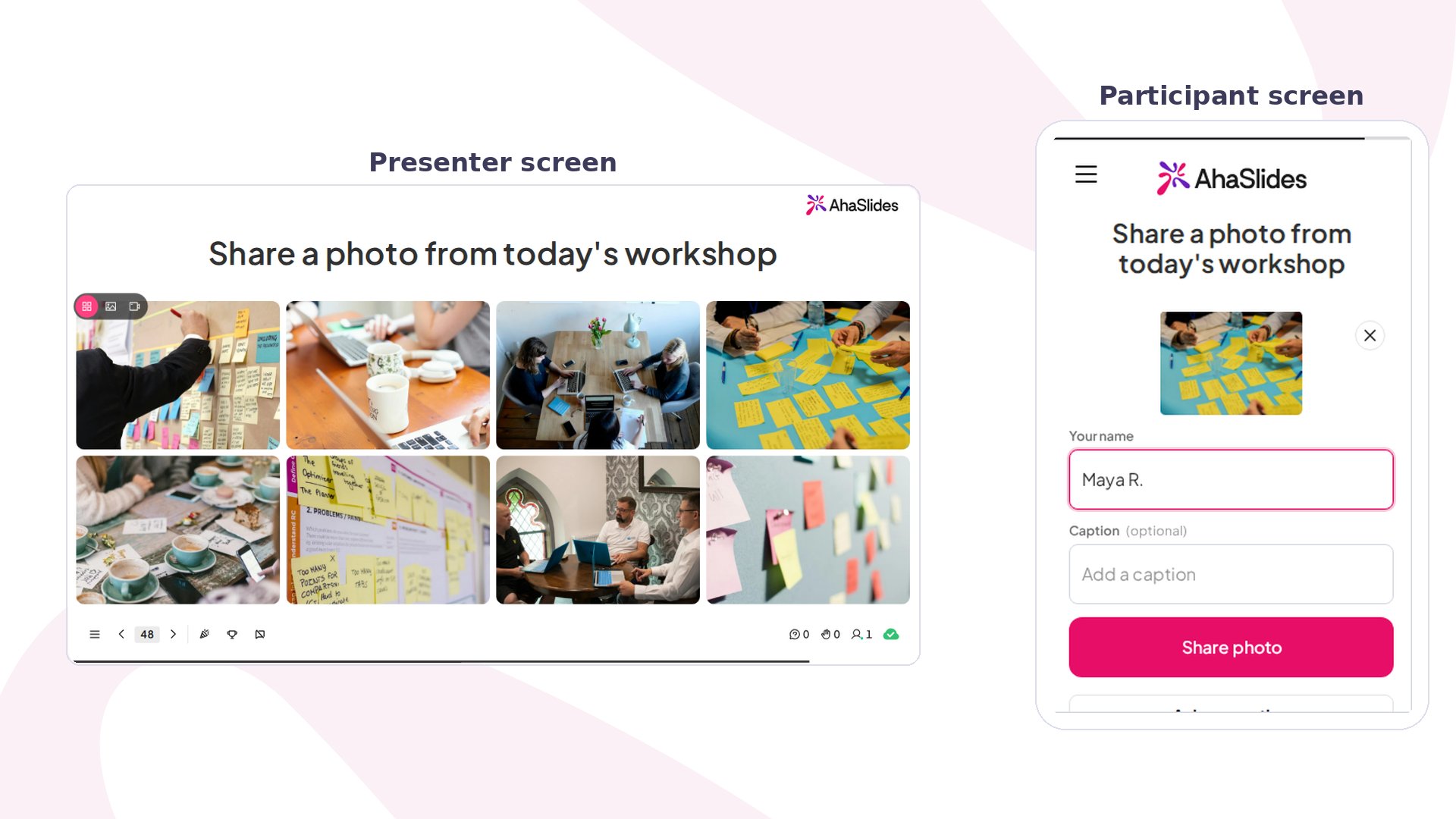 Photo Share は、大画面を参加者全員で作り上げるライブのフォトウォールに変えます。お題を出すと、参加者がスマートフォンで写真を撮るか選び、届いた写真から順に画面へ表示されます。質問もタイマーもポイントもない採点なしのメディアスライドなので、参加者が共有し続ける限り、表示され続けて写真が増えていきます。
## Photo Share の概要
| | |
| - | - |
| タイプ | 採点なしのメディアスライド(質問、タイマー、ポイントなし) |
| 場所 | **新しいスライド** (New slide) から、スライドタイプピッカーの **Poll** タブにある **Photo Share** を選択 |
| 制限 | ご自身で追加する写真:PNG、JPG、GIF、WebP |
参加者は、参加コードや QR コードを使っていつもの方法で参加します。アプリもログインも不要です。
## Photo Share スライドを作成する
事前にエディターからご自身の写真を追加することもできます。追加した写真は参加者の写真と同じスライドショーで再生されるため、参加者が入る前にウォールに写真を入れておくことも、用意した写真だけでスライドを進行することもできます。スライドの設定中、エディターのキャンバスには、写真が届く前から選択した表示モードのレイアウトがプレビューされるため、ライブでの送信がなくてもモードを比較できます。
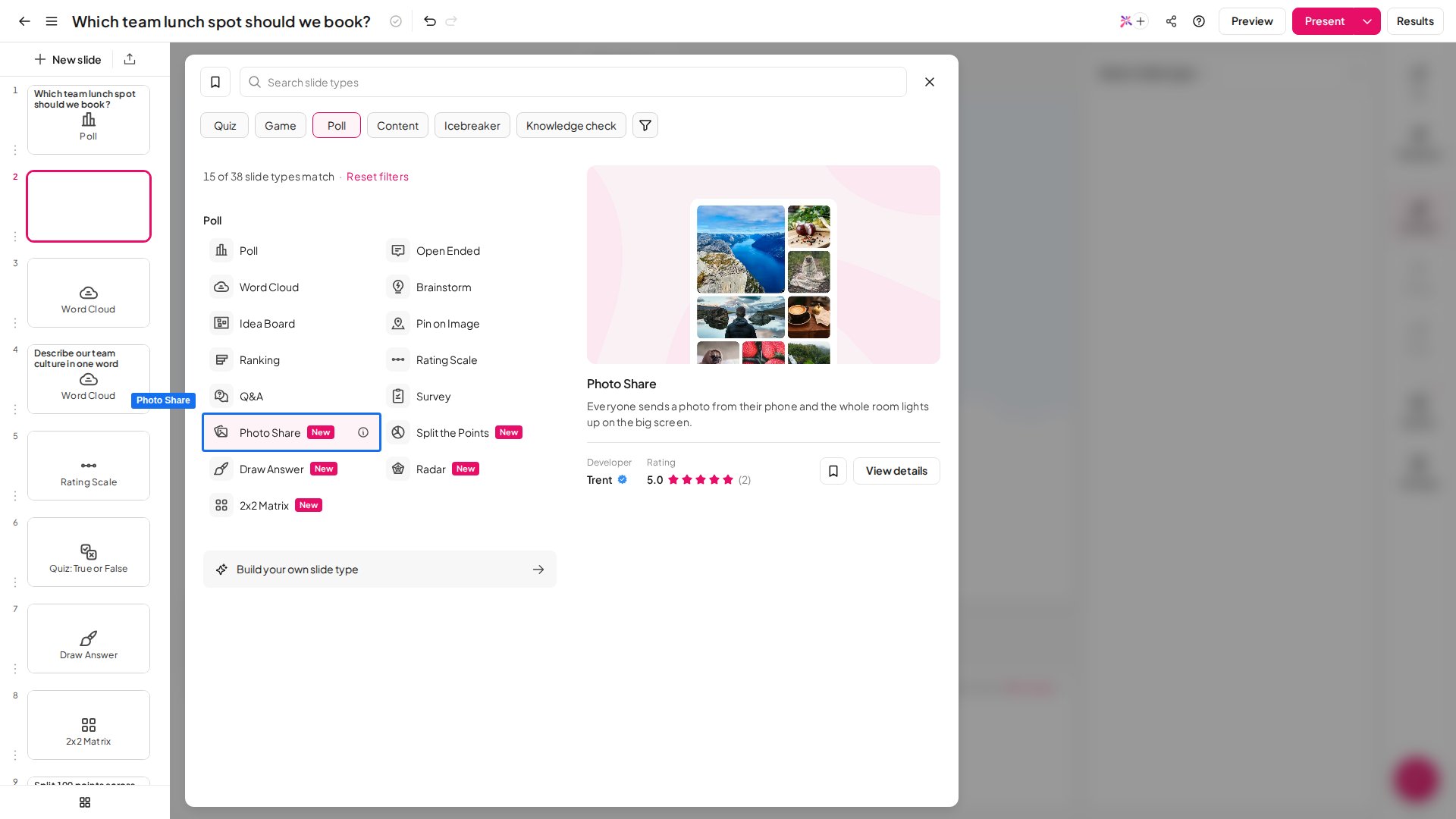
エディターで **新しいスライド** (New slide) をクリックし、スライドタイプピッカーの **Poll** タブから **Photo Share** を選びます。
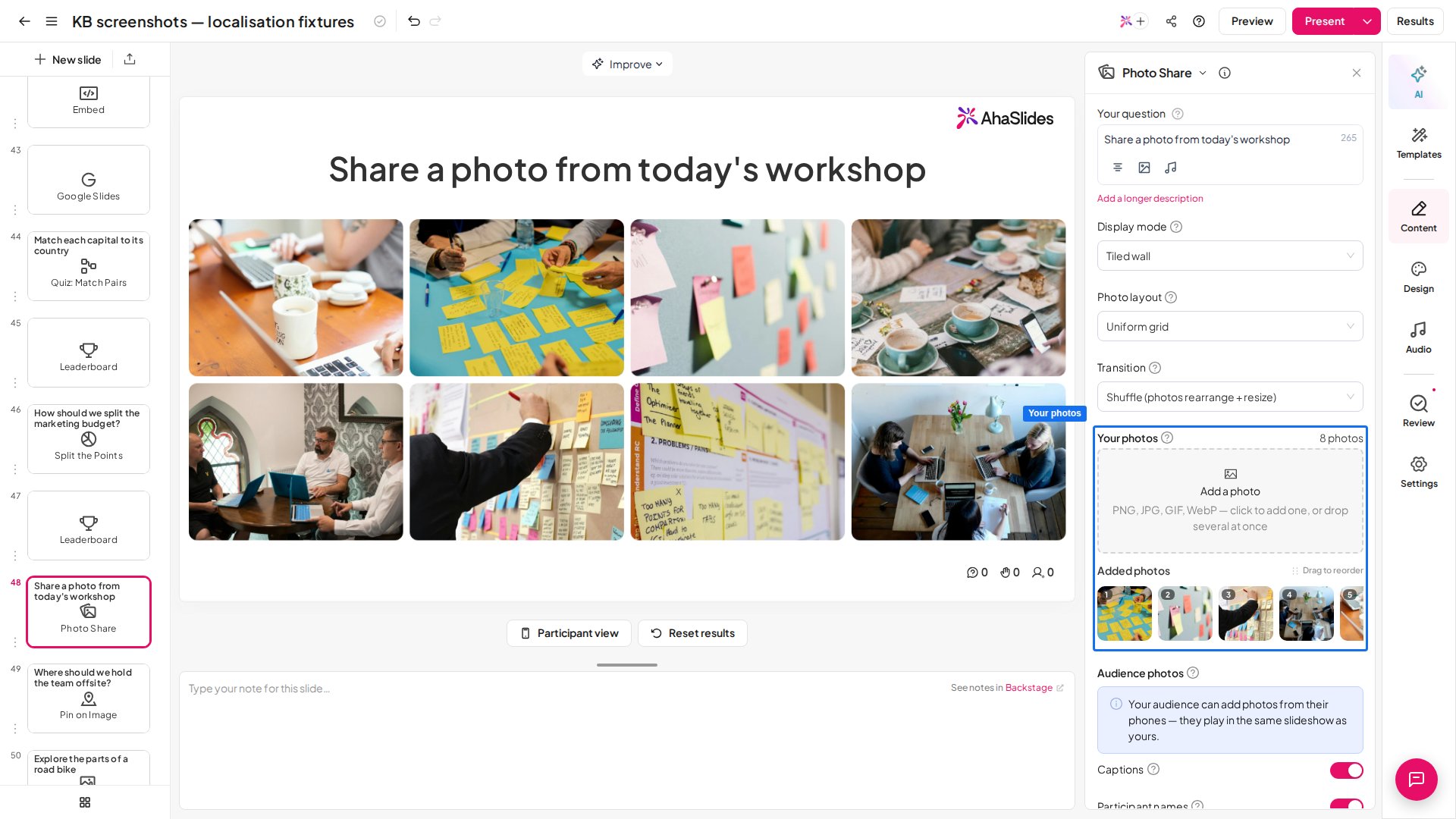
スライドにタイトルを付けます。これが、参加者が写真で答えるお題になります。説明を追加すると、補足の指示を加えられます(任意)。
**Display mode** で、写真を画面にどう表示するかを選びます。**Tiled wall**、**Carousel**、**Ken Burns** から選べます([Photo Share の表示モード](#photo-share-の表示モード)をご覧ください)。写真が届く前でも、選択したモードの形がエディターのキャンバスにプレビューされるため、見比べながら選べます。
**Your photos** で **Add a photo** を使って、ご自身の写真をアップロードします。クリックして1枚ずつ追加するか、複数のファイルを一度にドロップします(PNG、JPG、GIF、WebP)。追加した写真は、参加者のアップロードと同じスライドショーに入ります。追加した写真は下の **Added photos** の帯で管理できます。ドラッグして並べ替える(並び順が再生順です)か、✕ で削除します。
必要に応じて、参加者が写真の下に **caption** を追加できるようにしたり、写真の横にアップロードした人の **name** を表示したりできます。
Photo Share は、大画面を参加者全員で作り上げるライブのフォトウォールに変えます。お題を出すと、参加者がスマートフォンで写真を撮るか選び、届いた写真から順に画面へ表示されます。質問もタイマーもポイントもない採点なしのメディアスライドなので、参加者が共有し続ける限り、表示され続けて写真が増えていきます。
## Photo Share の概要
| | |
| - | - |
| タイプ | 採点なしのメディアスライド(質問、タイマー、ポイントなし) |
| 場所 | **新しいスライド** (New slide) から、スライドタイプピッカーの **Poll** タブにある **Photo Share** を選択 |
| 制限 | ご自身で追加する写真:PNG、JPG、GIF、WebP |
参加者は、参加コードや QR コードを使っていつもの方法で参加します。アプリもログインも不要です。
## Photo Share スライドを作成する
事前にエディターからご自身の写真を追加することもできます。追加した写真は参加者の写真と同じスライドショーで再生されるため、参加者が入る前にウォールに写真を入れておくことも、用意した写真だけでスライドを進行することもできます。スライドの設定中、エディターのキャンバスには、写真が届く前から選択した表示モードのレイアウトがプレビューされるため、ライブでの送信がなくてもモードを比較できます。
エディターで **新しいスライド** (New slide) をクリックし、スライドタイプピッカーの **Poll** タブから **Photo Share** を選びます。
スライドにタイトルを付けます。これが、参加者が写真で答えるお題になります。説明を追加すると、補足の指示を加えられます(任意)。
**Display mode** で、写真を画面にどう表示するかを選びます。**Tiled wall**、**Carousel**、**Ken Burns** から選べます([Photo Share の表示モード](#photo-share-の表示モード)をご覧ください)。写真が届く前でも、選択したモードの形がエディターのキャンバスにプレビューされるため、見比べながら選べます。
**Your photos** で **Add a photo** を使って、ご自身の写真をアップロードします。クリックして1枚ずつ追加するか、複数のファイルを一度にドロップします(PNG、JPG、GIF、WebP)。追加した写真は、参加者のアップロードと同じスライドショーに入ります。追加した写真は下の **Added photos** の帯で管理できます。ドラッグして並べ替える(並び順が再生順です)か、✕ で削除します。
必要に応じて、参加者が写真の下に **caption** を追加できるようにしたり、写真の横にアップロードした人の **name** を表示したりできます。
 ## Photo Share の表示モード
**Display mode** は、ウォールのリズムを決めます。3つのモードがあります。
### Tiled wall
すべての写真が一度に画面に残り、新しい写真は届いた瞬間にポップアップで現れます。定番のライブフォトウォールです。2つの追加コントロールで見え方を調整できます。
* **Photo layout** — タイルの並べ方:Uniform grid、Mosaic (featured tiles)、Masonry columns、Polaroid collage。Mosaic では AhaSlides が大きなタイルにする写真を選び、新しい写真が届いても各写真のサイズは変わりません。
* **Transition** — 写真が届いていない間もウォールを動かし続ける方法:Shuffle、Drift、Spotlight、Cascade wave、Flip、Zigzag、Tornado、Orbit、Reveal one by one。
### Carousel
写真を1枚ずつ表示して自動で進みます。写真の切り替えには **Transition** を選べます:Zoom blur、Flip、Cube、Swirl、Slide across、Slide up、Fade、カット。**Seconds per photo** で速さを調整できます。
### Ken Burns
写真を1枚ずつ表示し、各画像をゆっくりとパン・ズームして映画のように見せます。**Seconds per photo** で、各写真を表示する長さを調整できます。
**Carousel** と **Ken Burns** では、プレゼンテーション中に自分で写真を送ることもできます。写真上の矢印か下のドットをクリックするか、スライドをクリックして左右の矢印キーを押します。手動で送るとカウントダウンがリスタートするため、その後は自動で進行が続きます。どのモードでも、写真をクリックすると全画面で開きます。
## Photo Share スライドをプレゼンテーションする
スライドに「*机の写真を共有してください*」のようなお題をタイトルとして付け、参加者の参加をオンにします。すべての参加者のスマートフォンにアップロード画面が表示され、写真を撮るか選び、キャプションを任意で追加して、**Share photo** をタップします。写真は発表者の画面にライブで流れ込み、表示方法を選べます。すべての写真が一度に見える **Tiled wall**、1枚ずつ表示する **Carousel**、各写真をゆっくりパン・ズームする **Ken Burns** です。参加者からの送信を開いたままにしておくと、プレゼンテーション中ずっと写真を追加できます。
上部ヘッダーの **プレビュー** (Preview) をクリックすると、事前に発表者側と参加者側の表示を確認できます。プレゼンテーション中は、参加者が共有するたびに写真が大画面に表示されます。ウォールから写真を外すには、写真にカーソルを合わせて **削除** (Remove) をクリックします。ウォールを増やし続けたい場合は送信を開いたままにし、十分に共有されたら閉じます。
セッション後は、参加者が共有したすべての写真をダウンロードできます。[プレゼンテーションレポート](/jp/after-the-presentation/your-ahaslides-presentation-report)を開き、**セッション** (Sessions) タブからセッションを開き、そのセッションの **スライド** (Slides) タブで Photo Share スライドを見つけて、**Download photos** をクリックします。写真が多いスライドはダウンロードに時間がかかることがありますので、しばらくお待ちください。
## Photo Share の活用アイデア
Photo Share は、共有されたビジュアルで場がひとつになるあらゆる場面に向いています。
### イベントと交流会
* **Live event wall** — パーティー、カンファレンス、交流会の写真を集めて、メイン画面に Tiled wall として表示します。
* **Icebreakers** — 「今見えている景色を見せてください」や「ペットの写真」で、会場を数秒で温められます。
### 会議と職場
* **Team check-ins** — リモートやハイブリッドのチームで、全員の机やランチ、作業スペースの写真を共有します。
* **Celebrations** — プロジェクト、旅行、節目のスナップ写真を集めて、1本の Ken Burns リールにまとめます。
### 教育
* **Field or project work** — 生徒が成果物、実験、スケッチの写真を共有のウォールに提出します。
* **Show and tell** — クラス全員が一度に参加できる、手早くビジュアルな方法です。
## Photo Share と Interactive Image の違い
どちらも写真をもとにしていますが、働き方は正反対です。**[Interactive Image](/jp/using-slide-types/using-the-interactive-image-slide)** では、*ご自身*が1枚の画像をアップロードし、参加者がホットスポットをタップして読み解きます。Photo Share では**参加者**が写真を提供し、それがライブで画面に集まります。1枚の写真を見せるのではなく、写真を集めるタイプです。
## よくある質問
### 写真はどうやって追加しますか?
参加者はスマートフォンでプレゼンテーションに参加し、写真を撮るか選んで **Share photo** をタップします。アプリもログインも不要です。
### ご自身の写真を追加できますか?
はい。スライド設定の **Your photos** セクションで **Add a photo** を使うと、1枚ずつ、または複数を一度にドロップして、ご自身の写真をアップロードできます。追加した写真は参加者の写真と同じスライドショーで再生されるため、参加者が入る前にウォールに写真を入れておけます。**Added photos** の帯では、いつでも並べ替えや削除ができます。
### アップロードされる前に、どう見えるか確認できますか?
はい。スライドの設定中、エディターのキャンバスには選択した表示モードのプレビューが表示されます。実際の写真と同じように並べたプレースホルダーのタイルなので、ライブでの送信を待たずに **Tiled wall**、**Carousel**、**Ken Burns** を比較できます。
### 不要な写真が表示されないようにできますか?
事前にはできません。Photo Share には承認の手順がないため、写真は共有されるとすぐに表示されます。プレゼンテーション中に、写真にカーソルを合わせて **削除** (Remove) をクリックすると、ウォールから外せます。
### 1つのスライドで集められる写真の数に上限はありますか?
いいえ。Photo Share スライドに写真の枚数の上限は設定されていません。複数回の送信を許可しない限り、各参加者が共有できる写真は1枚です。許可した場合は、好きなだけ追加できます。
### 1人で複数の写真を共有できますか?
はい。複数回の送信を許可すると、スマートフォンに「*Add as many photos as you like*」と表示され、参加者は写真を追加し続けられます。
### 参加者はキャプションや名前を追加できますか?
はい。**Captions** と **Participant names** は、スライドの設定で切り替えられる任意のオプションです。
### Photo Share は採点されますか?
いいえ。採点なしのメディアスライドで、タイマー、ポイント、リーダーボードはありません。
### どの表示モードを使えばよいですか?
共有されるたびにすべての写真を見せ続けたい場合は **Tiled wall**、1枚ずつスポットライトを当てて流れるように見せたい場合は **Carousel** または **Ken Burns** を使います。
**ご質問はありますか?**
サポートチームまでお問い合わせください。ログイン済みの場合はダッシュボード右下のチャットアイコンから、ログインしていない場合は[こちらからお問い合わせ](https://ahaslides.com/contact-us/)いただくか、[hi@ahaslides.com](mailto:hi@ahaslides.com) までメールをお送りください。
他のユーザーと交流したい方は、[AhaSlides コミュニティ](https://community.ahaslides.com/)に参加して、コツを共有したり、機能をリクエストしたり、他の人がどのように聴衆を巻き込んでいるかを確認しましょう。
This documentation is built and hosted on [Mintlify](https://mintlify.com), a developer documentation platform.
## Photo Share の表示モード
**Display mode** は、ウォールのリズムを決めます。3つのモードがあります。
### Tiled wall
すべての写真が一度に画面に残り、新しい写真は届いた瞬間にポップアップで現れます。定番のライブフォトウォールです。2つの追加コントロールで見え方を調整できます。
* **Photo layout** — タイルの並べ方:Uniform grid、Mosaic (featured tiles)、Masonry columns、Polaroid collage。Mosaic では AhaSlides が大きなタイルにする写真を選び、新しい写真が届いても各写真のサイズは変わりません。
* **Transition** — 写真が届いていない間もウォールを動かし続ける方法:Shuffle、Drift、Spotlight、Cascade wave、Flip、Zigzag、Tornado、Orbit、Reveal one by one。
### Carousel
写真を1枚ずつ表示して自動で進みます。写真の切り替えには **Transition** を選べます:Zoom blur、Flip、Cube、Swirl、Slide across、Slide up、Fade、カット。**Seconds per photo** で速さを調整できます。
### Ken Burns
写真を1枚ずつ表示し、各画像をゆっくりとパン・ズームして映画のように見せます。**Seconds per photo** で、各写真を表示する長さを調整できます。
**Carousel** と **Ken Burns** では、プレゼンテーション中に自分で写真を送ることもできます。写真上の矢印か下のドットをクリックするか、スライドをクリックして左右の矢印キーを押します。手動で送るとカウントダウンがリスタートするため、その後は自動で進行が続きます。どのモードでも、写真をクリックすると全画面で開きます。
## Photo Share スライドをプレゼンテーションする
スライドに「*机の写真を共有してください*」のようなお題をタイトルとして付け、参加者の参加をオンにします。すべての参加者のスマートフォンにアップロード画面が表示され、写真を撮るか選び、キャプションを任意で追加して、**Share photo** をタップします。写真は発表者の画面にライブで流れ込み、表示方法を選べます。すべての写真が一度に見える **Tiled wall**、1枚ずつ表示する **Carousel**、各写真をゆっくりパン・ズームする **Ken Burns** です。参加者からの送信を開いたままにしておくと、プレゼンテーション中ずっと写真を追加できます。
上部ヘッダーの **プレビュー** (Preview) をクリックすると、事前に発表者側と参加者側の表示を確認できます。プレゼンテーション中は、参加者が共有するたびに写真が大画面に表示されます。ウォールから写真を外すには、写真にカーソルを合わせて **削除** (Remove) をクリックします。ウォールを増やし続けたい場合は送信を開いたままにし、十分に共有されたら閉じます。
セッション後は、参加者が共有したすべての写真をダウンロードできます。[プレゼンテーションレポート](/jp/after-the-presentation/your-ahaslides-presentation-report)を開き、**セッション** (Sessions) タブからセッションを開き、そのセッションの **スライド** (Slides) タブで Photo Share スライドを見つけて、**Download photos** をクリックします。写真が多いスライドはダウンロードに時間がかかることがありますので、しばらくお待ちください。
## Photo Share の活用アイデア
Photo Share は、共有されたビジュアルで場がひとつになるあらゆる場面に向いています。
### イベントと交流会
* **Live event wall** — パーティー、カンファレンス、交流会の写真を集めて、メイン画面に Tiled wall として表示します。
* **Icebreakers** — 「今見えている景色を見せてください」や「ペットの写真」で、会場を数秒で温められます。
### 会議と職場
* **Team check-ins** — リモートやハイブリッドのチームで、全員の机やランチ、作業スペースの写真を共有します。
* **Celebrations** — プロジェクト、旅行、節目のスナップ写真を集めて、1本の Ken Burns リールにまとめます。
### 教育
* **Field or project work** — 生徒が成果物、実験、スケッチの写真を共有のウォールに提出します。
* **Show and tell** — クラス全員が一度に参加できる、手早くビジュアルな方法です。
## Photo Share と Interactive Image の違い
どちらも写真をもとにしていますが、働き方は正反対です。**[Interactive Image](/jp/using-slide-types/using-the-interactive-image-slide)** では、*ご自身*が1枚の画像をアップロードし、参加者がホットスポットをタップして読み解きます。Photo Share では**参加者**が写真を提供し、それがライブで画面に集まります。1枚の写真を見せるのではなく、写真を集めるタイプです。
## よくある質問
### 写真はどうやって追加しますか?
参加者はスマートフォンでプレゼンテーションに参加し、写真を撮るか選んで **Share photo** をタップします。アプリもログインも不要です。
### ご自身の写真を追加できますか?
はい。スライド設定の **Your photos** セクションで **Add a photo** を使うと、1枚ずつ、または複数を一度にドロップして、ご自身の写真をアップロードできます。追加した写真は参加者の写真と同じスライドショーで再生されるため、参加者が入る前にウォールに写真を入れておけます。**Added photos** の帯では、いつでも並べ替えや削除ができます。
### アップロードされる前に、どう見えるか確認できますか?
はい。スライドの設定中、エディターのキャンバスには選択した表示モードのプレビューが表示されます。実際の写真と同じように並べたプレースホルダーのタイルなので、ライブでの送信を待たずに **Tiled wall**、**Carousel**、**Ken Burns** を比較できます。
### 不要な写真が表示されないようにできますか?
事前にはできません。Photo Share には承認の手順がないため、写真は共有されるとすぐに表示されます。プレゼンテーション中に、写真にカーソルを合わせて **削除** (Remove) をクリックすると、ウォールから外せます。
### 1つのスライドで集められる写真の数に上限はありますか?
いいえ。Photo Share スライドに写真の枚数の上限は設定されていません。複数回の送信を許可しない限り、各参加者が共有できる写真は1枚です。許可した場合は、好きなだけ追加できます。
### 1人で複数の写真を共有できますか?
はい。複数回の送信を許可すると、スマートフォンに「*Add as many photos as you like*」と表示され、参加者は写真を追加し続けられます。
### 参加者はキャプションや名前を追加できますか?
はい。**Captions** と **Participant names** は、スライドの設定で切り替えられる任意のオプションです。
### Photo Share は採点されますか?
いいえ。採点なしのメディアスライドで、タイマー、ポイント、リーダーボードはありません。
### どの表示モードを使えばよいですか?
共有されるたびにすべての写真を見せ続けたい場合は **Tiled wall**、1枚ずつスポットライトを当てて流れるように見せたい場合は **Carousel** または **Ken Burns** を使います。
**ご質問はありますか?**
サポートチームまでお問い合わせください。ログイン済みの場合はダッシュボード右下のチャットアイコンから、ログインしていない場合は[こちらからお問い合わせ](https://ahaslides.com/contact-us/)いただくか、[hi@ahaslides.com](mailto:hi@ahaslides.com) までメールをお送りください。
他のユーザーと交流したい方は、[AhaSlides コミュニティ](https://community.ahaslides.com/)に参加して、コツを共有したり、機能をリクエストしたり、他の人がどのように聴衆を巻き込んでいるかを確認しましょう。
This documentation is built and hosted on [Mintlify](https://mintlify.com), a developer documentation platform.