> ## Documentation Index
> Fetch the complete documentation index at: https://docs.ahaslides.com/llms.txt
> Use this file to discover all available pages before exploring further.
# Pick AnswerのQuizスライドを作成する
> 最大8個の選択肢、部分的な採点、ヒント、リーダーボード用のスピードボーナスを備えた、スコア付きの多肢選択式の質問を設定します。
 Pick Answer スライドは、定番の多肢選択式の Quiz の質問で、スコアが付きます。参加者はスマートフォンで選択肢から答えを選び、正解するとポイントを獲得します。回答が速いほど、より多くのポイントを獲得できます。
## Pick Answer の概要
| | |
| - | - |
| タイプ | スコア付きの Quiz スライド |
| 見つけ方 | **新しいスライド** (New slide) を選び、スライドタイプの選択画面の **Quiz** セクションで **Pick Answer** を選ぶ |
| 上限 | 選択肢は2個から8個(テキストまたは画像)、テキストの選択肢は各150文字まで、質問は300文字まで |
Pick Answer は Quiz の質問タイプです。リーダーボード、チーム戦、Quiz の手順の全体像については、[Quizの作成と実施方法](/jp/using-slide-types/how-to-make-and-run-a-quiz)をご覧ください。
## Pick Answer スライドを作成する
Pick Answer スライドは、定番の多肢選択式の Quiz の質問で、スコアが付きます。参加者はスマートフォンで選択肢から答えを選び、正解するとポイントを獲得します。回答が速いほど、より多くのポイントを獲得できます。
## Pick Answer の概要
| | |
| - | - |
| タイプ | スコア付きの Quiz スライド |
| 見つけ方 | **新しいスライド** (New slide) を選び、スライドタイプの選択画面の **Quiz** セクションで **Pick Answer** を選ぶ |
| 上限 | 選択肢は2個から8個(テキストまたは画像)、テキストの選択肢は各150文字まで、質問は300文字まで |
Pick Answer は Quiz の質問タイプです。リーダーボード、チーム戦、Quiz の手順の全体像については、[Quizの作成と実施方法](/jp/using-slide-types/how-to-make-and-run-a-quiz)をご覧ください。
## Pick Answer スライドを作成する
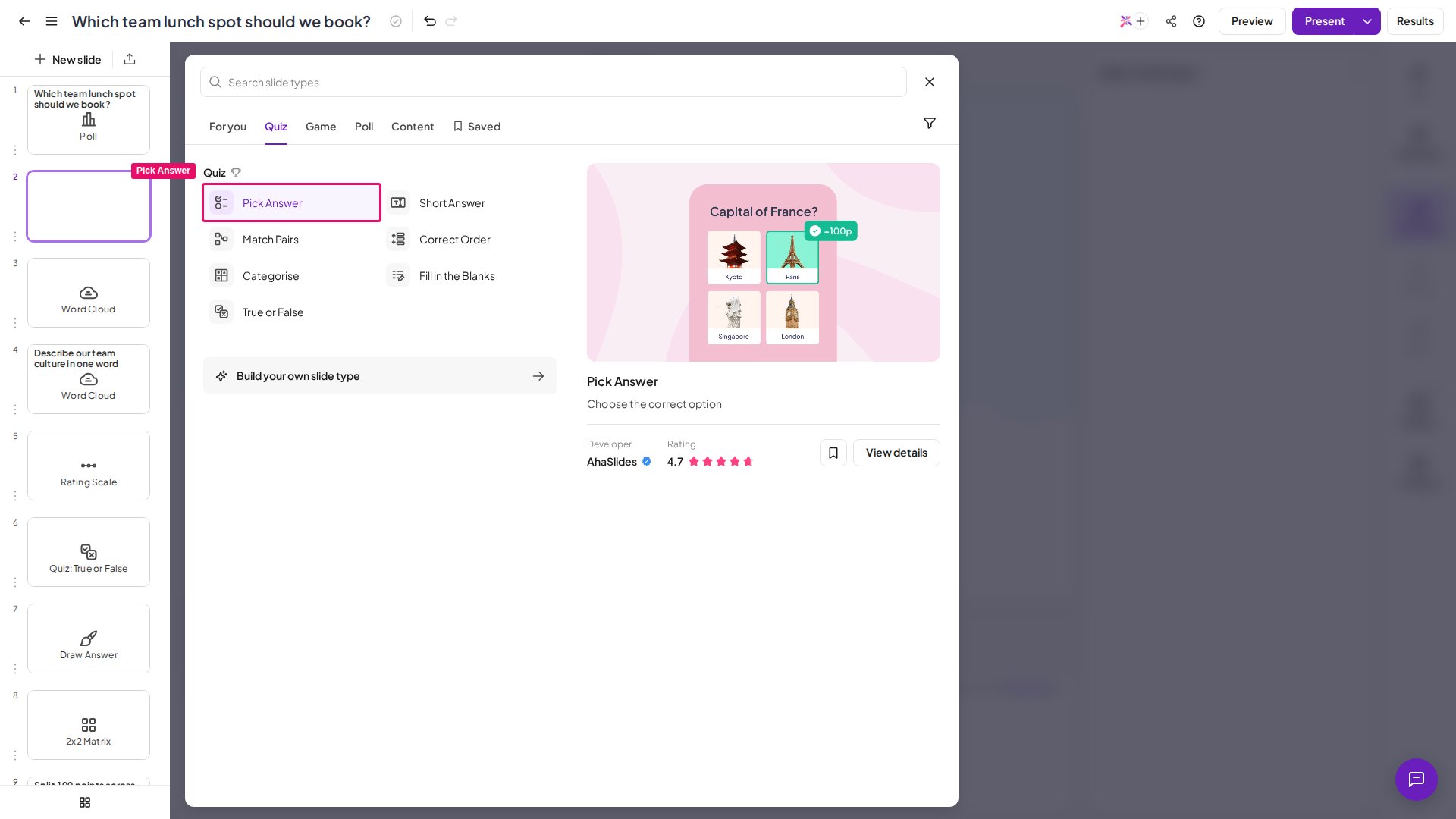 エディタで新しいスライドを作成し、スライドタイプの選択画面の **Quiz** セクションから **Pick Answer** を選びます。
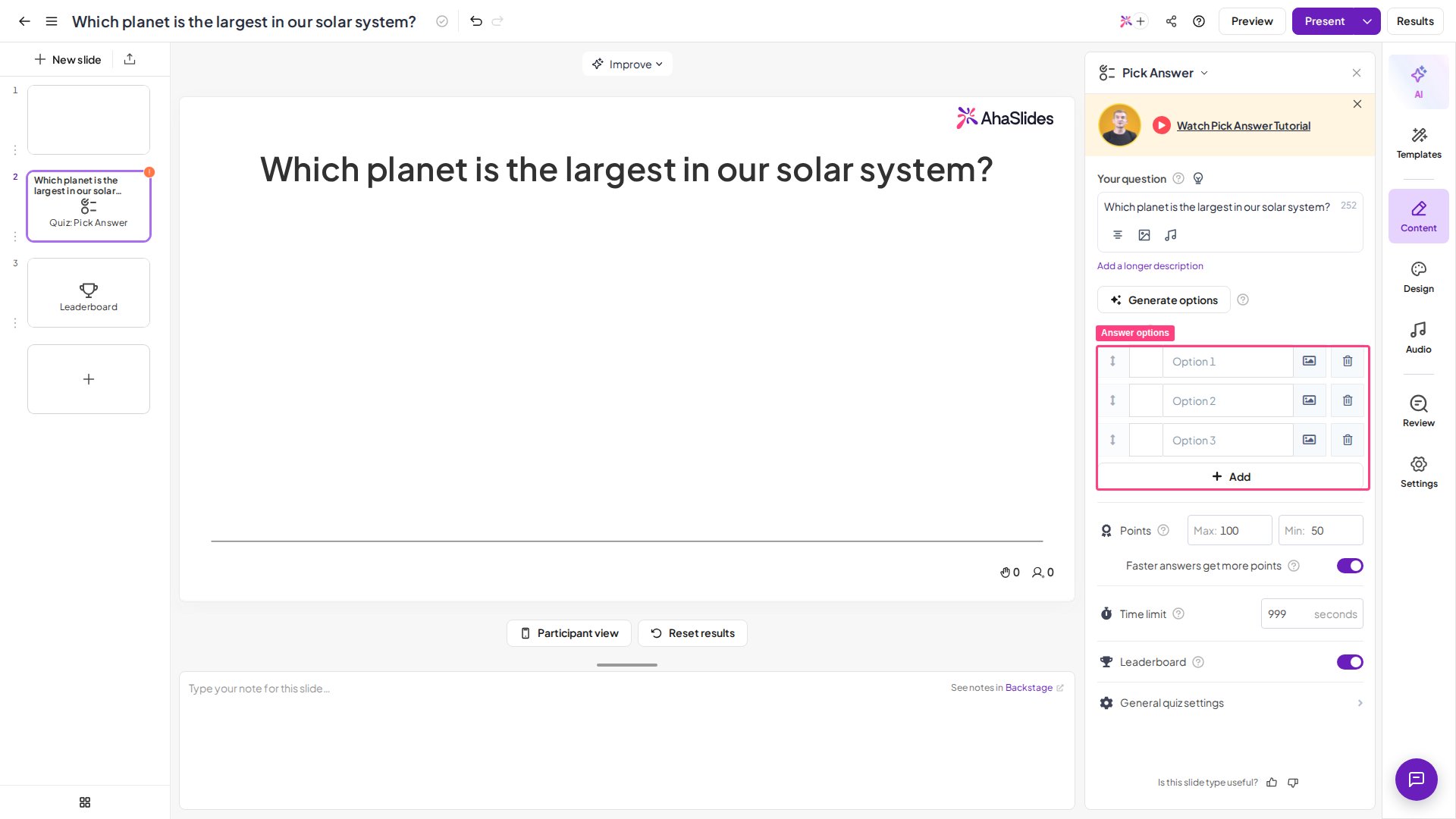
右側の列にある **あなたの質問** (Your question) 欄に質問を入力します。質問に画像を追加することもできます(任意)。同じオプションは、他の多くのインタラクティブなスライドタイプでも利用できます。
プレイヤーが選ぶための選択肢を、2個から **8個** まで入力します。選択肢の横にある画像アイコンを選ぶと画像を追加できます。各選択肢には、テキスト、画像、またはその両方を設定できます。テキストの選択肢は各 **150文字** まで入力でき、入力中は残りの文字数がカウンターで表示されます。選択肢の横のチェックボックスにチェックを入れて、少なくとも1つを正解に設定します。複数の選択肢を正解に設定することもでき、その場合、プレイヤーは複数の答えを選択でき、**部分的な採点** (Partial scoring) オプションが表示されます。選択肢の順序を変えるには、右側の列で選択肢の左にあるハンドルをドラッグします(スライド上ではドラッグできません)。選択肢は固定のレイアウトで表示され、配置を変更する設定はありません。AIに選択肢を生成させることもできます。詳しくは[AIを使って質問と回答を生成する](/jp/ai-powered-features/generating-questions-and-answers-using-ai-on-ahaslides)をご覧ください。
右側の列を下へスクロールして、採点と時間を設定します([Pick Answer の設定](#pick-answer-の設定)を参照)。
右側のパネルの **あなたの質問** (Your question) の横にある **電球** アイコンをクリックし、表示される **ヒント** (Hints) セクションに最大3つのヒントを入力します。
エディタで新しいスライドを作成し、スライドタイプの選択画面の **Quiz** セクションから **Pick Answer** を選びます。
右側の列にある **あなたの質問** (Your question) 欄に質問を入力します。質問に画像を追加することもできます(任意)。同じオプションは、他の多くのインタラクティブなスライドタイプでも利用できます。
プレイヤーが選ぶための選択肢を、2個から **8個** まで入力します。選択肢の横にある画像アイコンを選ぶと画像を追加できます。各選択肢には、テキスト、画像、またはその両方を設定できます。テキストの選択肢は各 **150文字** まで入力でき、入力中は残りの文字数がカウンターで表示されます。選択肢の横のチェックボックスにチェックを入れて、少なくとも1つを正解に設定します。複数の選択肢を正解に設定することもでき、その場合、プレイヤーは複数の答えを選択でき、**部分的な採点** (Partial scoring) オプションが表示されます。選択肢の順序を変えるには、右側の列で選択肢の左にあるハンドルをドラッグします(スライド上ではドラッグできません)。選択肢は固定のレイアウトで表示され、配置を変更する設定はありません。AIに選択肢を生成させることもできます。詳しくは[AIを使って質問と回答を生成する](/jp/ai-powered-features/generating-questions-and-answers-using-ai-on-ahaslides)をご覧ください。
右側の列を下へスクロールして、採点と時間を設定します([Pick Answer の設定](#pick-answer-の設定)を参照)。
右側のパネルの **あなたの質問** (Your question) の横にある **電球** アイコンをクリックし、表示される **ヒント** (Hints) セクションに最大3つのヒントを入力します。
 たくさんの質問を作成しますか?プロンプトから複数の質問の下書きを作るには、エディタの右端にあるツールバーの上部の **AI** (AI) ボタンをクリックします。詳しくは[AIパネルを使う](/jp/ai-powered-features/using-the-ai-panel-on-ahaslides)をご覧ください。スライドを1枚ずつ追加する代わりに、[インポートしたPPTやPDFファイルから、AIでQuizや Poll を直接生成する](/jp/ai-powered-features/generating-quiz-questions-from-imported-ppt-or-pdf-files-on-ahaslides)こともできます。
良い Pick Answer スライドを作るためのポイントです。
* **選択肢は短く、はっきり違いがわかるように** — 1つの考えにまとまった明確な答えのほうが、スマートフォンで読みやすく、タップしやすくなります。
* **ほとんどの質問では3〜4個の選択肢に** — 悩ませすぎず、考えさせるのにちょうどよい数です。最大は8個ですが、必要になることはめったにありません。
* **もっともらしい誤答を用意する** — 明らかに間違っている選択肢では、何もテストできません。
* **複数の正解と部分的な採点を使う** — 「当てはまるものをすべて選ぶ」形式の質問で、部分的な知識も評価したいときに使います。
* **難しい質問にはヒントを追加する** — 答えをそのまま教えずに、行き詰まった参加者を助けられます。
## Pick Answer スライドをプレゼンする
上部のヘッダーにある **プレビュー** (Preview) をクリックすると、参加者がいなくても、発表者とプレイヤーの両方の視点でスライドをリハーサルできます。準備ができたら **現在** (Present) をクリックします。プレイヤーは画面に表示されるアクセスコードから参加し、名前を入力して、スマートフォンで各質問に回答します。
プレイヤーはスマートフォンで質問を見て、正解だと思う選択肢をタップします。複数の選択肢を正解に設定している場合は、送信前に複数選択できます。送信すると、選んだ選択肢は強調表示されたままになり、変更はできません。タイマーが終わるまで、他のプレイヤーの回答は見えません。タイマーが終わると、正解が発表され、ポイントが付与され、プレイヤーは自分の順位を確認できます。
Quiz の作成とホストの手順の全体像(参加、ロビー、チーム戦など)については、[Quizの作成と実施方法](/jp/using-slide-types/how-to-make-and-run-a-quiz)をご覧ください。
## Pick Answer の設定
| 設定 | 内容 | デフォルト |
| - | - | - |
| ポイント | 質問で獲得できる最大ポイントと最小ポイントを設定します。**より早く回答するとより多くのポイントを獲得できます** (Faster answers get more points) がオフの場合、正解すればすべて最大ポイントを獲得します。 | — |
| より早く回答するとより多くのポイントを獲得できます | スピードを評価します。たとえば、制限時間が100秒で最大100ポイントの場合、残り80秒で回答したプレイヤーは80ポイントを獲得します。 | オン |
| 制限時間 | 各プレイヤーが回答できる秒数です。 | — |
| リーダーボードスライド | この質問の直後に、リーダーボードスライドを自動で追加します。 | — |
| ヒント | 公開するまで非表示のままです。質問の実施中に、発表者画面のヒントアイコンをクリックして最初のヒントを表示し、矢印で次のヒントに進みます。公開したヒントは、あなたの画面と参加者のスマートフォンの両方に表示されます。ヒントは、選択肢がテキストでも画像でも使えますが、セルフペースモードでは利用できません。ヒントは現在、Pick Answer スライドでのみ利用できます。詳しい手順は[Quizの設定](/jp/using-slide-types/quiz-settings-on-ahaslides)をご覧ください。 | — |
| 部分的な採点 | 複数の選択肢を正解に設定したときにのみ表示されます。**On** — 選んだ正解ごとにポイントを獲得できますが、不正解を1つでも選ぶと0ポイントになります。**オフ** (Off) — ポイントを獲得するには、正解を *すべて* 選ぶ必要があります。 | — |
対応しているプランでは、Quiz の質問に付属する[音声](/jp/features-and-functions/slide-audio-presentation-audio-and-sound-effects)を追加することもできます。
## Pick Answer の活用アイデア
授業中や授業後の簡単な理解度の質問に使えます。リーダーボードが楽しい競争を生み出します。
ポリシー、製品情報、コンプライアンスのポイントが伝わっているかを確認します。
テンポよく楽しいラウンドで、会議、ウェビナー、イベントを盛り上げます。
意見を集めるだけでなく、会場の知識を試します。
## Pick Answer と Poll の違い
[Poll](/jp/using-slide-types/creating-a-poll-question-on-ahaslides) は似ていますが、意見を集めるだけのものです。Poll でも選択肢を正解に設定し、**この質問には正解があります** (This question has correct answer(s)) で正解を発表できます。Pick Answer スライドは *スコア付き* で、正解があり、ポイントが付与され、競い合えるようにプレイヤーの名前を尋ねます。
Pick Answer はスコア付きの Quiz スライドのため、選択肢は最大8個です。スコアなしの用途、たとえば、正解のない長い名前や選択肢のリストから参加者が選ぶアイスブレイクには、代わりに Poll スライドを使ってください。最大30個の選択肢に対応し、正解の設定もスコアも不要です。
## よくある質問
### Pick Answer の選択肢に文字数の上限はありますか?
はい。Pick Answer スライドの各選択肢は、最大 **150文字** まで入力できます。選択肢のボックスに入力している間は、残りの文字数がカウンターで表示され、上限に達すると入力できなくなります。質問自体の上限は300文字です。詳しくは[Quizのトラブルシューティングとよくある質問](/jp/using-slide-types/quiz-troubleshooting-and-faqs)をご覧ください。
### 結果画面で長い選択肢が短縮されるのはなぜですか?
発表者画面では、結果のグラフが長い選択肢のテキストを折り返して表示します。スライドに3個以上の選択肢がある場合は、長いラベルが「…」で短縮されて収まるようになり、選択肢が多いほど短くなります。バーにカーソルを合わせると、選択肢の全文を確認できます。
### 回答数ではなくパーセンテージで表示できますか?
はい、プレゼン中にできます。結果のグラフには、各選択肢を選んだプレイヤーの数が表示されます。バーをクリックすると、グラフの表示を数とパーセンテージで切り替えられます。質問が終了すると、正解が自動的に強調表示されます。話し合いを終えるまで正解を伏せておくには、[正解を手動で表示する](/jp/using-slide-types/quiz-settings-on-ahaslides#答えを手動で表示する)をオンにします。
**ご質問はありますか?**
サポートチームまでお問い合わせください。ログイン済みの場合はダッシュボード右下のチャットアイコンから、ログインしていない場合は[こちらからお問い合わせ](https://ahaslides.com/contact-us/)いただくか、[hi@ahaslides.com](mailto:hi@ahaslides.com) までメールをお送りください。
他のユーザーと交流したい方は、[AhaSlides コミュニティ](https://community.ahaslides.com/)に参加して、コツを共有したり、機能をリクエストしたり、他の人がどのように聴衆を巻き込んでいるかを確認しましょう。
This documentation is built and hosted on [Mintlify](https://mintlify.com), a developer documentation platform.
たくさんの質問を作成しますか?プロンプトから複数の質問の下書きを作るには、エディタの右端にあるツールバーの上部の **AI** (AI) ボタンをクリックします。詳しくは[AIパネルを使う](/jp/ai-powered-features/using-the-ai-panel-on-ahaslides)をご覧ください。スライドを1枚ずつ追加する代わりに、[インポートしたPPTやPDFファイルから、AIでQuizや Poll を直接生成する](/jp/ai-powered-features/generating-quiz-questions-from-imported-ppt-or-pdf-files-on-ahaslides)こともできます。
良い Pick Answer スライドを作るためのポイントです。
* **選択肢は短く、はっきり違いがわかるように** — 1つの考えにまとまった明確な答えのほうが、スマートフォンで読みやすく、タップしやすくなります。
* **ほとんどの質問では3〜4個の選択肢に** — 悩ませすぎず、考えさせるのにちょうどよい数です。最大は8個ですが、必要になることはめったにありません。
* **もっともらしい誤答を用意する** — 明らかに間違っている選択肢では、何もテストできません。
* **複数の正解と部分的な採点を使う** — 「当てはまるものをすべて選ぶ」形式の質問で、部分的な知識も評価したいときに使います。
* **難しい質問にはヒントを追加する** — 答えをそのまま教えずに、行き詰まった参加者を助けられます。
## Pick Answer スライドをプレゼンする
上部のヘッダーにある **プレビュー** (Preview) をクリックすると、参加者がいなくても、発表者とプレイヤーの両方の視点でスライドをリハーサルできます。準備ができたら **現在** (Present) をクリックします。プレイヤーは画面に表示されるアクセスコードから参加し、名前を入力して、スマートフォンで各質問に回答します。
プレイヤーはスマートフォンで質問を見て、正解だと思う選択肢をタップします。複数の選択肢を正解に設定している場合は、送信前に複数選択できます。送信すると、選んだ選択肢は強調表示されたままになり、変更はできません。タイマーが終わるまで、他のプレイヤーの回答は見えません。タイマーが終わると、正解が発表され、ポイントが付与され、プレイヤーは自分の順位を確認できます。
Quiz の作成とホストの手順の全体像(参加、ロビー、チーム戦など)については、[Quizの作成と実施方法](/jp/using-slide-types/how-to-make-and-run-a-quiz)をご覧ください。
## Pick Answer の設定
| 設定 | 内容 | デフォルト |
| - | - | - |
| ポイント | 質問で獲得できる最大ポイントと最小ポイントを設定します。**より早く回答するとより多くのポイントを獲得できます** (Faster answers get more points) がオフの場合、正解すればすべて最大ポイントを獲得します。 | — |
| より早く回答するとより多くのポイントを獲得できます | スピードを評価します。たとえば、制限時間が100秒で最大100ポイントの場合、残り80秒で回答したプレイヤーは80ポイントを獲得します。 | オン |
| 制限時間 | 各プレイヤーが回答できる秒数です。 | — |
| リーダーボードスライド | この質問の直後に、リーダーボードスライドを自動で追加します。 | — |
| ヒント | 公開するまで非表示のままです。質問の実施中に、発表者画面のヒントアイコンをクリックして最初のヒントを表示し、矢印で次のヒントに進みます。公開したヒントは、あなたの画面と参加者のスマートフォンの両方に表示されます。ヒントは、選択肢がテキストでも画像でも使えますが、セルフペースモードでは利用できません。ヒントは現在、Pick Answer スライドでのみ利用できます。詳しい手順は[Quizの設定](/jp/using-slide-types/quiz-settings-on-ahaslides)をご覧ください。 | — |
| 部分的な採点 | 複数の選択肢を正解に設定したときにのみ表示されます。**On** — 選んだ正解ごとにポイントを獲得できますが、不正解を1つでも選ぶと0ポイントになります。**オフ** (Off) — ポイントを獲得するには、正解を *すべて* 選ぶ必要があります。 | — |
対応しているプランでは、Quiz の質問に付属する[音声](/jp/features-and-functions/slide-audio-presentation-audio-and-sound-effects)を追加することもできます。
## Pick Answer の活用アイデア
授業中や授業後の簡単な理解度の質問に使えます。リーダーボードが楽しい競争を生み出します。
ポリシー、製品情報、コンプライアンスのポイントが伝わっているかを確認します。
テンポよく楽しいラウンドで、会議、ウェビナー、イベントを盛り上げます。
意見を集めるだけでなく、会場の知識を試します。
## Pick Answer と Poll の違い
[Poll](/jp/using-slide-types/creating-a-poll-question-on-ahaslides) は似ていますが、意見を集めるだけのものです。Poll でも選択肢を正解に設定し、**この質問には正解があります** (This question has correct answer(s)) で正解を発表できます。Pick Answer スライドは *スコア付き* で、正解があり、ポイントが付与され、競い合えるようにプレイヤーの名前を尋ねます。
Pick Answer はスコア付きの Quiz スライドのため、選択肢は最大8個です。スコアなしの用途、たとえば、正解のない長い名前や選択肢のリストから参加者が選ぶアイスブレイクには、代わりに Poll スライドを使ってください。最大30個の選択肢に対応し、正解の設定もスコアも不要です。
## よくある質問
### Pick Answer の選択肢に文字数の上限はありますか?
はい。Pick Answer スライドの各選択肢は、最大 **150文字** まで入力できます。選択肢のボックスに入力している間は、残りの文字数がカウンターで表示され、上限に達すると入力できなくなります。質問自体の上限は300文字です。詳しくは[Quizのトラブルシューティングとよくある質問](/jp/using-slide-types/quiz-troubleshooting-and-faqs)をご覧ください。
### 結果画面で長い選択肢が短縮されるのはなぜですか?
発表者画面では、結果のグラフが長い選択肢のテキストを折り返して表示します。スライドに3個以上の選択肢がある場合は、長いラベルが「…」で短縮されて収まるようになり、選択肢が多いほど短くなります。バーにカーソルを合わせると、選択肢の全文を確認できます。
### 回答数ではなくパーセンテージで表示できますか?
はい、プレゼン中にできます。結果のグラフには、各選択肢を選んだプレイヤーの数が表示されます。バーをクリックすると、グラフの表示を数とパーセンテージで切り替えられます。質問が終了すると、正解が自動的に強調表示されます。話し合いを終えるまで正解を伏せておくには、[正解を手動で表示する](/jp/using-slide-types/quiz-settings-on-ahaslides#答えを手動で表示する)をオンにします。
**ご質問はありますか?**
サポートチームまでお問い合わせください。ログイン済みの場合はダッシュボード右下のチャットアイコンから、ログインしていない場合は[こちらからお問い合わせ](https://ahaslides.com/contact-us/)いただくか、[hi@ahaslides.com](mailto:hi@ahaslides.com) までメールをお送りください。
他のユーザーと交流したい方は、[AhaSlides コミュニティ](https://community.ahaslides.com/)に参加して、コツを共有したり、機能をリクエストしたり、他の人がどのように聴衆を巻き込んでいるかを確認しましょう。
This documentation is built and hosted on [Mintlify](https://mintlify.com), a developer documentation platform.