> ## Documentation Index
> Fetch the complete documentation index at: https://docs.ahaslides.com/llms.txt
> Use this file to discover all available pages before exploring further.
# Pin on Image スライドの作成
> 参加者が画像の好きな場所をタップまたはクリックしてピンを立て、すべてのピンがプレゼンター画面にリアルタイムで表示されます。
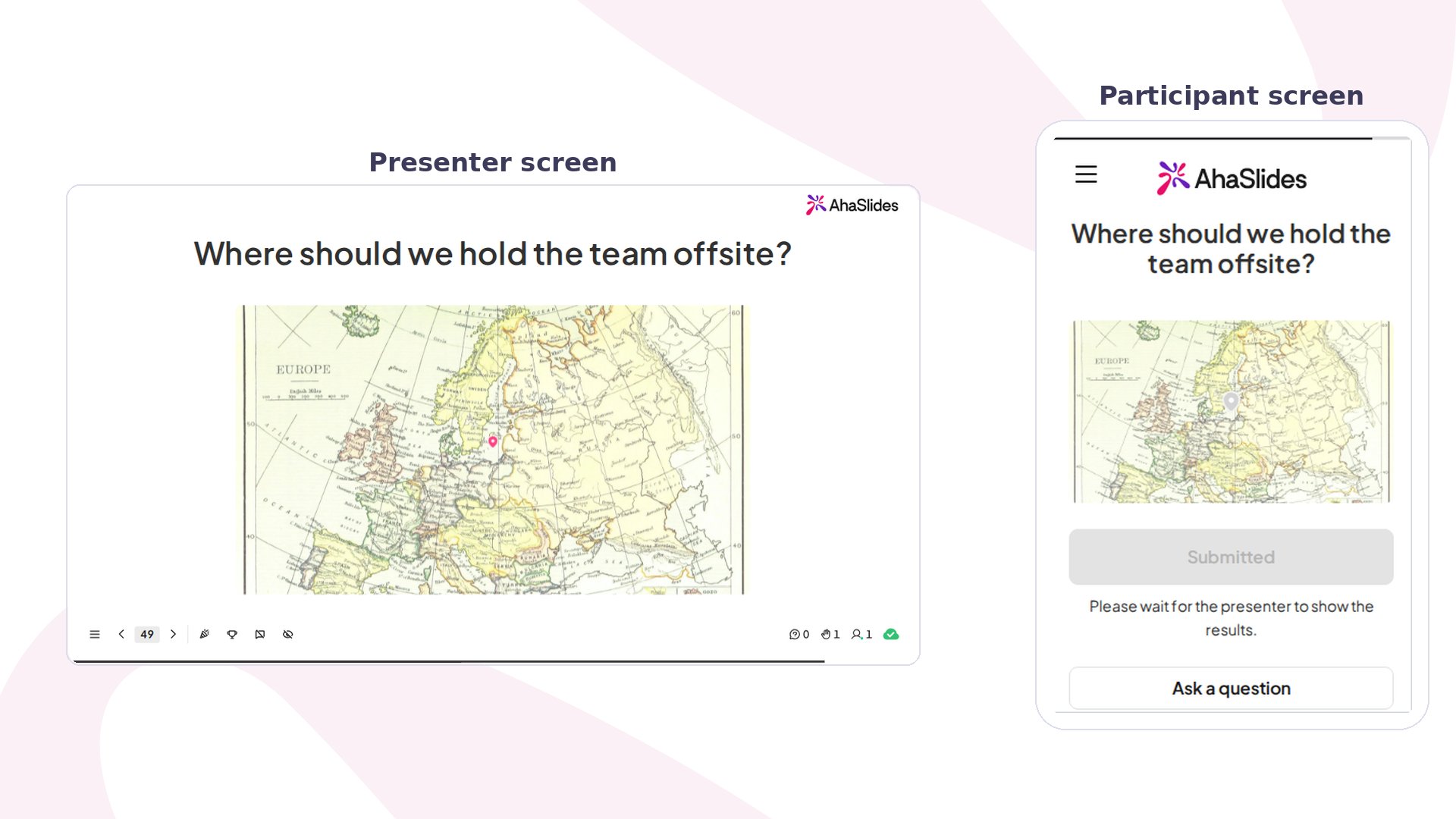 Pin on Image スライドでは、参加者がカスタム画像を直接タップまたはクリックしてピンを立てます。回答は単語や数字ではなく、位置です。地図上の場所を示す、図の一部を特定する、商品のスクリーンショットでまず目が行く場所を調べる、そのほか位置で答えるのが適した回答を集めるのに便利です。
## Pin on Image の概要
| | |
| - | - |
| タイプ | 採点なし |
| 場所 | **新しいスライド** (New slide) を選び、スライドタイプピッカーの **Poll** タブにある **Pin on Image** を選びます |
| 上限 | 参加者 1 人あたり最大 10 個のピン(デフォルトは 1 個)。画像のアップロードは JPEG、PNG、GIF、SVG で最大 15 MB |
## Pin on Image スライドを作成する
Pin on Image スライドでは、参加者がカスタム画像を直接タップまたはクリックしてピンを立てます。回答は単語や数字ではなく、位置です。地図上の場所を示す、図の一部を特定する、商品のスクリーンショットでまず目が行く場所を調べる、そのほか位置で答えるのが適した回答を集めるのに便利です。
## Pin on Image の概要
| | |
| - | - |
| タイプ | 採点なし |
| 場所 | **新しいスライド** (New slide) を選び、スライドタイプピッカーの **Poll** タブにある **Pin on Image** を選びます |
| 上限 | 参加者 1 人あたり最大 10 個のピン(デフォルトは 1 個)。画像のアップロードは JPEG、PNG、GIF、SVG で最大 15 MB |
## Pin on Image スライドを作成する
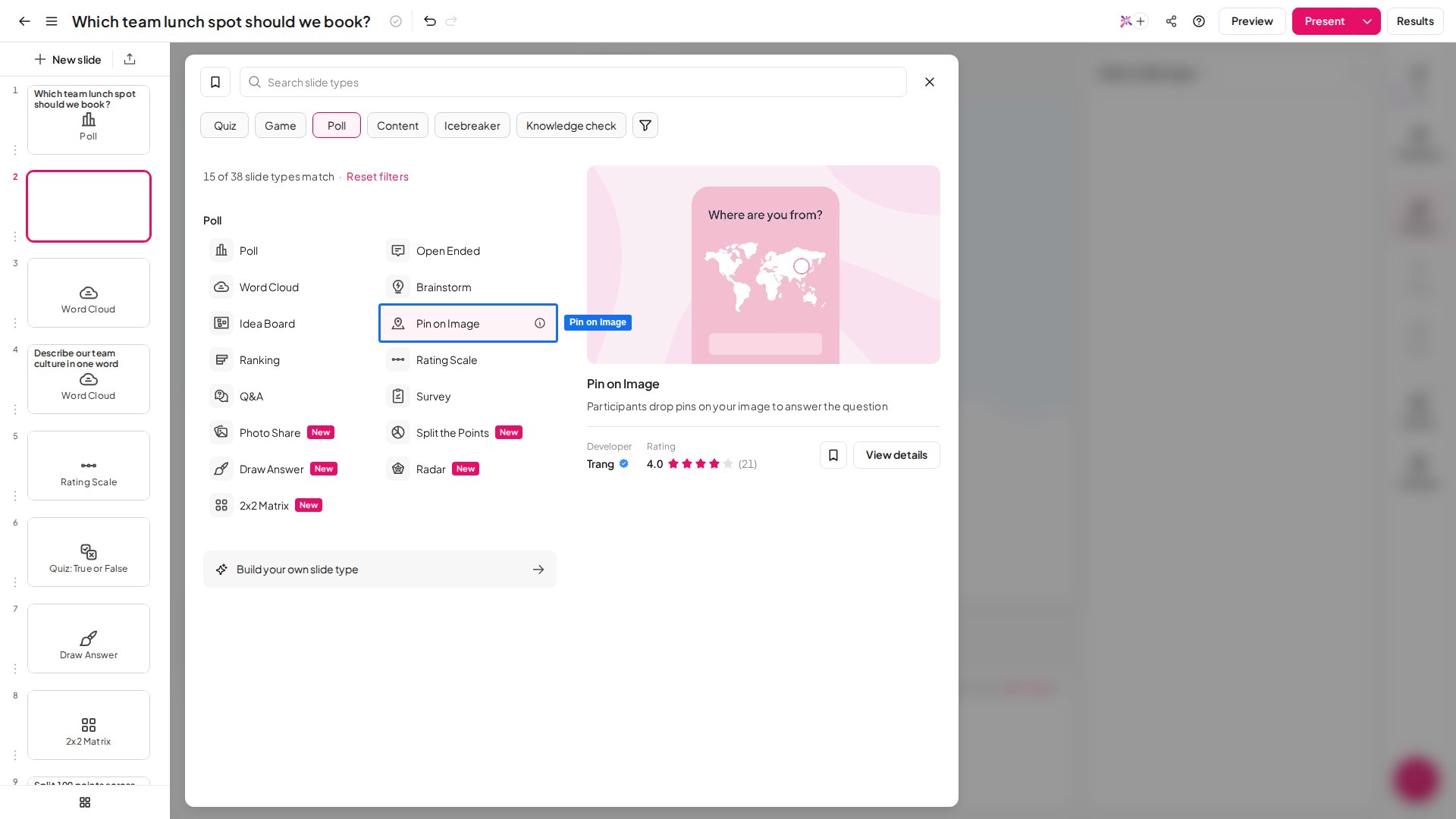 エディターで、左上の **新しいスライド** (New slide) をクリックし、スライドタイプピッカーから **Pin on Image** を選択します。**Poll** タブにあります。
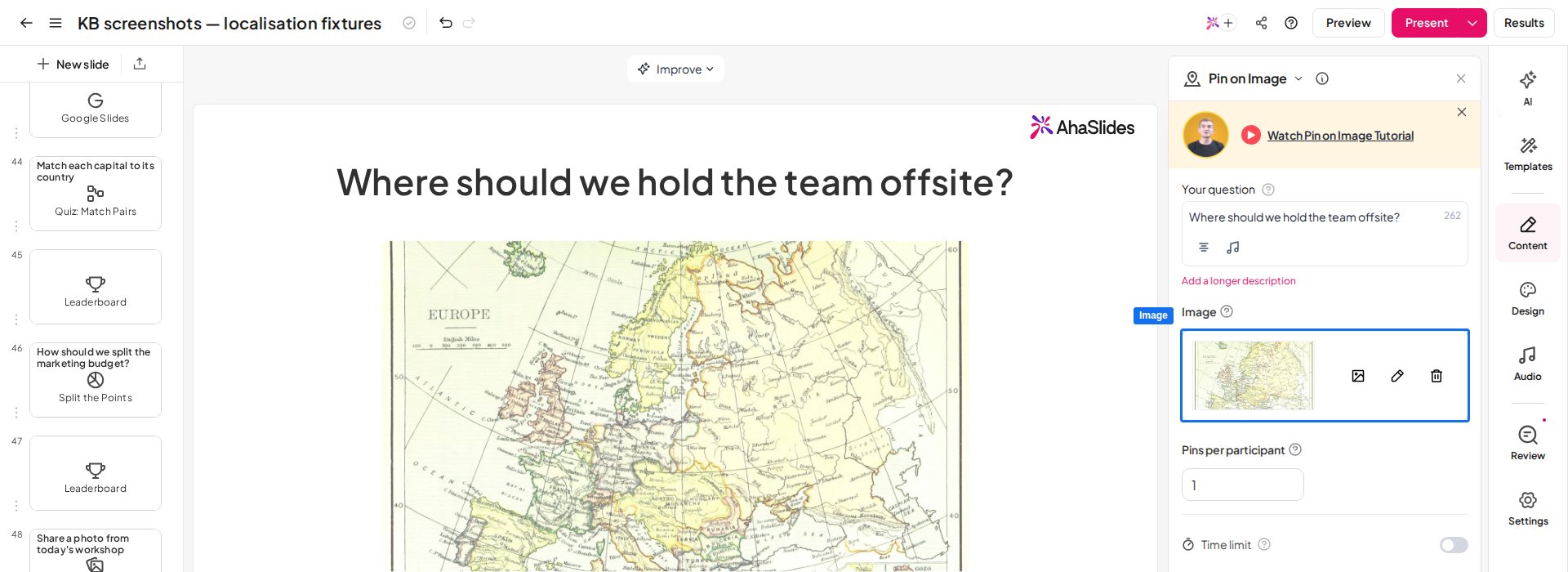
コンテンツパネルの **あなたの質問** (Your question) 欄をクリックし、参加者に答えてもらうお題を入力します。どこにピンを立ててほしいかを具体的に書きます。たとえば *「このページのメインの CTA はどこに置きますか?」* や *「売上が最も高かったと思う地域をクリックしてください。」* のようにします。
コンテンツパネルの **画像を追加する** (Add image) 領域をクリックして画像ライブラリを開き、**アップロード** (Upload)(JPEG、PNG、GIF、SVG、最大 15 MB)、**私のイメージ** (My Images)、**ストックフォト** (Stock Photos)(無料の Unsplash 写真)、**GIFとステッカー** (GIFs & Stickers) のいずれかを選びます。ライブラリとクレジットについては[画像ライブラリと画像のクレジット](/jp/features-and-functions/image-library)をご覧ください。選択後にトリミングツールが開くので、保存する前に画像の範囲を調整できます。
**Pins per participant** 欄で、各参加者が立てられるピンの数を指定します。デフォルトは **1** です。同じ画像上の複数の場所を示してもらいたい場合は、増やしてください。
必要に応じてオプション設定を行い([Pin on Image の設定](#pin-on-image-の設定)をご覧ください)、スライドを保存します。
エディターで、左上の **新しいスライド** (New slide) をクリックし、スライドタイプピッカーから **Pin on Image** を選択します。**Poll** タブにあります。
コンテンツパネルの **あなたの質問** (Your question) 欄をクリックし、参加者に答えてもらうお題を入力します。どこにピンを立ててほしいかを具体的に書きます。たとえば *「このページのメインの CTA はどこに置きますか?」* や *「売上が最も高かったと思う地域をクリックしてください。」* のようにします。
コンテンツパネルの **画像を追加する** (Add image) 領域をクリックして画像ライブラリを開き、**アップロード** (Upload)(JPEG、PNG、GIF、SVG、最大 15 MB)、**私のイメージ** (My Images)、**ストックフォト** (Stock Photos)(無料の Unsplash 写真)、**GIFとステッカー** (GIFs & Stickers) のいずれかを選びます。ライブラリとクレジットについては[画像ライブラリと画像のクレジット](/jp/features-and-functions/image-library)をご覧ください。選択後にトリミングツールが開くので、保存する前に画像の範囲を調整できます。
**Pins per participant** 欄で、各参加者が立てられるピンの数を指定します。デフォルトは **1** です。同じ画像上の複数の場所を示してもらいたい場合は、増やしてください。
必要に応じてオプション設定を行い([Pin on Image の設定](#pin-on-image-の設定)をご覧ください)、スライドを保存します。
 よい Pin on Image スライドを作るには、次の点に気をつけてください。
* **分かりやすいベース画像を選ぶ** — 図、地図、商品のモックアップ、写真、フロアプランなどが適しています。
* **横長の画像を使う** — 画像は参加者の画面いっぱいに表示されるため、縦長より横長の画像のほうが見やすくなります。
動画で確認したい方へ。この動画チュートリアルでは、Pin on Image スライドの設定と実施方法を紹介しています。
## Pin on Image スライドを実施する
上部のヘッダーにある **現在** (Present) をクリックしてライブを開始します。参加者は画面に表示されたアクセスコードから参加し、画像を見て、ピンを立てるよう案内されます。回答が届くと、ピンがプレゼンター画面にリアルタイムで表示され、参加者がどこを指しているかをひと目で確認できます。
実施中、参加者は画像上の好きな場所をタップまたはクリックしてピンを立てます。その位置が回答になります。あらかじめ決められた回答エリアはないため、どんな画像でも使え、回答が自然にまとまっていきます。参加者は送信前にピンの位置を変更できます。新しい場所にドラッグすると、回答がすぐに更新されます。
近くに立てられたピンは、プレゼンター画面では 1 つの大きなピンにまとめて表示されます。カーソルを合わせると、含まれているピンの数が分かります。
## Pin on Image の設定
| 設定 | 内容 | デフォルト |
| - | - | - |
| Pins per participant | 各参加者が立てられるピンの数を設定します(最大 10)。 | 1 |
| 時間制限 | オンにするとカウントダウンタイマーを追加できます。時間がなくなると、回答は自動的にロックされます。 | — |
| Close submission | オンにすると、実施中に手動で送信をロックできます。タイマーが切れる前に次へ進みたいときに便利です。 | — |
| Show results manually | ライブセッション中、ピンを参加者に表示しないようにします。すべてのピンを見せる前に、参加者がどこにピンを立てたかを話し合う、公開型のアクティビティに便利です。 | — |
## Pin on Image の活用アイデア
出身国、政治地図上の地域、訪れたことのある場所にピンを立ててもらいます。
ウェブサイトのスクリーンショットを見せ、料金ボタンがどこにあると思うかピンを立ててもらいます。
解剖図や機器の概略図を表示し、特定の部位を参加者に特定してもらいます。
2×2 のマトリックス画像を読み込み、前回のスプリントがどこに位置するかをみんなでピンで示します。
## よくある質問
### Pin on Image スライドのピンの色を変更できますか?
ピンには、プレゼンテーションの **視覚化の色** (Visualisation colours) パレットの最初の色が使われるため、そのパレットを変更するとピンの色も変わります。[視覚化の色を変更する](/jp/branding/design-your-theme-on-ahaslides#視覚化の色を変更する)をご覧ください。
**ご質問はありますか?**
サポートチームまでお問い合わせください。ログイン済みの場合はダッシュボード右下のチャットアイコンから、ログインしていない場合は[こちらからお問い合わせ](https://ahaslides.com/contact-us/)いただくか、[hi@ahaslides.com](mailto:hi@ahaslides.com) までメールをお送りください。
他のユーザーと交流したい方は、[AhaSlides コミュニティ](https://community.ahaslides.com/)に参加して、コツを共有したり、機能をリクエストしたり、他の人がどのように聴衆を巻き込んでいるかを確認しましょう。
This documentation is built and hosted on [Mintlify](https://mintlify.com), a developer documentation platform.
よい Pin on Image スライドを作るには、次の点に気をつけてください。
* **分かりやすいベース画像を選ぶ** — 図、地図、商品のモックアップ、写真、フロアプランなどが適しています。
* **横長の画像を使う** — 画像は参加者の画面いっぱいに表示されるため、縦長より横長の画像のほうが見やすくなります。
動画で確認したい方へ。この動画チュートリアルでは、Pin on Image スライドの設定と実施方法を紹介しています。
## Pin on Image スライドを実施する
上部のヘッダーにある **現在** (Present) をクリックしてライブを開始します。参加者は画面に表示されたアクセスコードから参加し、画像を見て、ピンを立てるよう案内されます。回答が届くと、ピンがプレゼンター画面にリアルタイムで表示され、参加者がどこを指しているかをひと目で確認できます。
実施中、参加者は画像上の好きな場所をタップまたはクリックしてピンを立てます。その位置が回答になります。あらかじめ決められた回答エリアはないため、どんな画像でも使え、回答が自然にまとまっていきます。参加者は送信前にピンの位置を変更できます。新しい場所にドラッグすると、回答がすぐに更新されます。
近くに立てられたピンは、プレゼンター画面では 1 つの大きなピンにまとめて表示されます。カーソルを合わせると、含まれているピンの数が分かります。
## Pin on Image の設定
| 設定 | 内容 | デフォルト |
| - | - | - |
| Pins per participant | 各参加者が立てられるピンの数を設定します(最大 10)。 | 1 |
| 時間制限 | オンにするとカウントダウンタイマーを追加できます。時間がなくなると、回答は自動的にロックされます。 | — |
| Close submission | オンにすると、実施中に手動で送信をロックできます。タイマーが切れる前に次へ進みたいときに便利です。 | — |
| Show results manually | ライブセッション中、ピンを参加者に表示しないようにします。すべてのピンを見せる前に、参加者がどこにピンを立てたかを話し合う、公開型のアクティビティに便利です。 | — |
## Pin on Image の活用アイデア
出身国、政治地図上の地域、訪れたことのある場所にピンを立ててもらいます。
ウェブサイトのスクリーンショットを見せ、料金ボタンがどこにあると思うかピンを立ててもらいます。
解剖図や機器の概略図を表示し、特定の部位を参加者に特定してもらいます。
2×2 のマトリックス画像を読み込み、前回のスプリントがどこに位置するかをみんなでピンで示します。
## よくある質問
### Pin on Image スライドのピンの色を変更できますか?
ピンには、プレゼンテーションの **視覚化の色** (Visualisation colours) パレットの最初の色が使われるため、そのパレットを変更するとピンの色も変わります。[視覚化の色を変更する](/jp/branding/design-your-theme-on-ahaslides#視覚化の色を変更する)をご覧ください。
**ご質問はありますか?**
サポートチームまでお問い合わせください。ログイン済みの場合はダッシュボード右下のチャットアイコンから、ログインしていない場合は[こちらからお問い合わせ](https://ahaslides.com/contact-us/)いただくか、[hi@ahaslides.com](mailto:hi@ahaslides.com) までメールをお送りください。
他のユーザーと交流したい方は、[AhaSlides コミュニティ](https://community.ahaslides.com/)に参加して、コツを共有したり、機能をリクエストしたり、他の人がどのように聴衆を巻き込んでいるかを確認しましょう。
This documentation is built and hosted on [Mintlify](https://mintlify.com), a developer documentation platform.