> ## Documentation Index
> Fetch the complete documentation index at: https://docs.ahaslides.com/llms.txt
> Use this file to discover all available pages before exploring further.
# Radar スライドの使い方
> Radar は参加者の評価をライブのスパイダーチャートにします。全員が同じ基準でスコアをつけ、全体像がその場で形づくられていくのを確認できます。
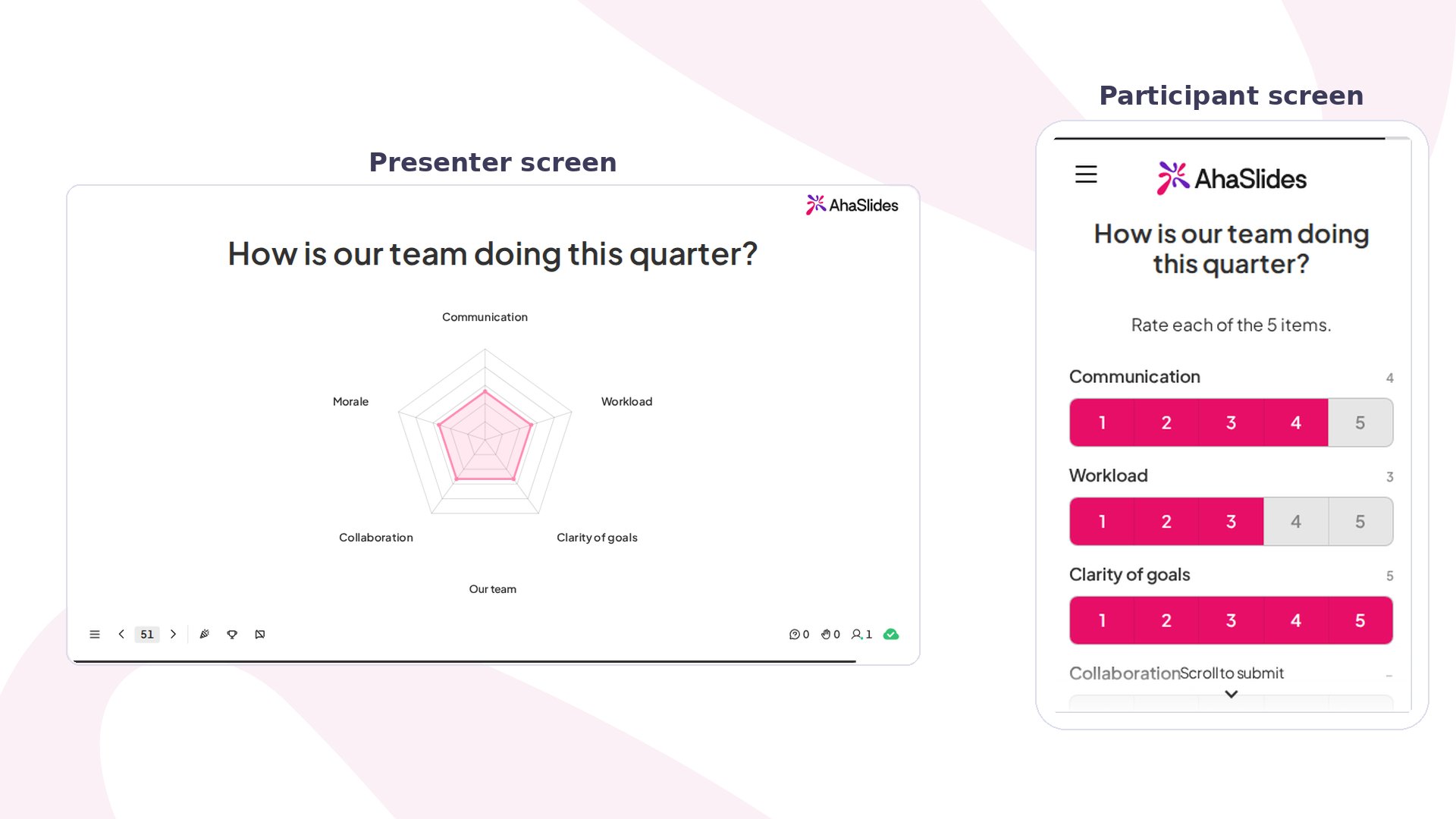 複数の領域をまとめてすばやく把握したいとき、1 つの投票だけでは全体の一部しか分かりません。Radar では、全員がスマートフォンで同じいくつかの基準にスコアをつけ、各基準の参加者全体の平均をスパイダーチャートにプロットします。採点はなく、リーダーボードもありません。
## Radar の概要
| | |
| - | - |
| タイプ | 得点なし |
| 場所 | **新しいスライド** (New slide)、次にスライドタイプの選択画面の **Poll** タブで **Radar** |
| 上限 | 評価軸は 3~8 個(各 24 文字まで)、比較対象は最大 3 つ |
## Radar スライドを作成する
チャートの各スポークは**評価軸**、つまり評価したい 1 つの基準です(たとえば「コミュニケーション」や「使いやすさ」)。参加者はすべての評価軸を同じ尺度で評価し、1 回だけ送信します。発表者のチャートには各評価軸の**平均**がプロットされ、評価が届くたびに更新されます。
同じ軸の上で、最大 3 つの**比較対象**を比べることもできます。たとえば 2 つの製品案や、今四半期と前四半期などです。比較対象ごとに色付きの輪郭が描かれるため、形が重なり、違いが際立ちます。
エディターで**新しいスライド** (New slide) をクリックし、スライドタイプの選択画面の **Poll** タブから **Radar** を選びます。
スライドのタイトル欄に質問を入力します。たとえば *「今四半期のチームの調子はいかがですか?」* のようにします。画像をアップロードし、**Image position** でチャートの **Left** と **Right** のどちらに配置するかを選ぶこともできます。
**Rating dimensions** に、3~8 個の基準を各 24 文字までで入力します。さらに追加するには **Add dimension** を使います。短く、はっきり区別できるラベルを 5~6 個にすると最も読みやすくなります。ほぼ同じ意味の評価軸が 2 つある場合は、1 つにまとめてください。
**Suggest with AI** でトピック(たとえば *「新しいモバイルアプリ」*)を入力し、必要な評価軸の数を選んで、**生成する** (Generate) をクリックします。リストを編集した後は、ボタンが **Replace** に変わり、そのドロップダウン矢印から、リストを上書きせずに評価軸を追加することもできます。トピックに比較したい対象が 2~3 つ含まれている場合は、AI が比較対象も入力します。
**Subjects** で評価対象の名前を入力し、**Add subject** をクリックすると、最大 3 つを並べて比較できます。形が 1 つだけのシンプルなチャートにする場合は、対象を 1 つのままにします。
**Rating scale** で **1–5**、**1–10**、**0–100%** のいずれかを選びます。尺度はすべての評価軸に適用されます。直感でさっと確認するなら 1–5、細かな違いが重要なら 1–10 または 0–100% を選びましょう。
よい Radar スライドを作るコツは次のとおりです。
* **評価軸は短く、区別しやすく** — 短く区別しやすいラベルを 5~6 個にすると最も読みやすくなります。ほぼ同じ意味の評価軸が 2 つある場合は、1 つにまとめます。
* **尺度を質問に合わせる** — 直感ですばやく確認するなら 1–5、細かな違いが重要なら 1–10 または 0–100% を選びます。
実際の動作をご覧ください(約 1 分)。
## Radar スライドを発表する
上部のヘッダーにある**プレビュー** (Preview) をクリックすると、本番の前に、発表者のチャートと参加者の評価画面を並べて試せます。発表を開始すると、参加者は画面に表示されたアクセスコードから参加します。
参加者はスマートフォンで各評価軸を評価し、**Submit rating** をタップします。比較対象が 1 つの Radar では、少なくとも 1 つの評価軸を評価した時点で **Preview my chart** をタップして、これから送信する形を確認することもできます。大画面のチャートは最初の評価でアニメーション表示され、評価が増えるにつれて参加者全体の平均に落ち着いていきます。
高評価の領域はふちに向かって伸び、弱い部分は中心に向かって引き込まれるため、差が一目で分かります。
## Radar の設定
設定パネルの下部にある**詳細設定** (Advanced) を開くと、結果の見た目を変更できます。
| 設定 | 内容 | デフォルト |
| - | - | - |
| Reveal pattern | 形がどのようにアニメーション表示されるかを選びます:**Bloom**、**Crystallise**、**Pinwheel**、**Vortex**、**Radar sweep**。動き、タイミング、方向、順序、表示の先頭は **Reveal** で細かく調整できます。 | — |
| Rating flow | 2 つ以上の比較対象を比べる場合にのみ表示されます。**One dimension at a time** は、基準ごとにすべての対象を同じページに表示します。**One subject at a time** は、1 つの対象についてすべての評価軸を表示し、**次へ** (Next) ボタンで次の対象に進みます。 | — |
| Grid shape | チャートの背景にあるリング:**Polygon**、**Circle**、**なし** (None)。グリッドを表示する場合は、**Ring style** として **Plain**、**Zebra**、**Hidden** も選べます。 | — |
| Hollow centre | 中央を 1 点に集めず、空洞にします。 | — |
| Scores | 各評価軸の平均をチャート上に数値で表示します。スタイルは **Chip**、**Colour**、**Muted** から選べます。 | — |
## Radar の活用アイデア
### ミーティングと振り返り
* **チームの健康診断** — *コミュニケーション*、*業務量*、*目標の明確さ*、*協力体制*、*士気* を 1–5 で評価し、最も内側に引き込まれたスポークについて話し合います。
* **振り返り** — *今回のスプリント* と *前回のスプリント* を 2 つの比較対象にして、何が改善したかを確認します。
### 研修とワークショップ
* **スキルの自己評価** — 学習者がコースの開始時に各スキルへの自信を自己評価し、終了時にもう一度評価します。
* **セッションの振り返り** — ワークショップの最後に、*内容*、*ペース*、*関連性*、*講師* を 1–10 で評価します。
### 製品とイベント
* **製品フィードバック** — *「新しいモバイルアプリ」* の評価基準を AI に提案してもらい、ベータ版ユーザーに各項目を評価してもらいます。
* **サプライヤーや会場のスコアカード** — 最大 3 つの選択肢を比較対象として重ね、同じ基準でその場で比較します。
## Radar と Rating Scale の違い
どちらも複数の項目にわたって評価を集めます。[Rating Scale](/jp/using-slide-types/how-to-use-rating-scale-slides-on-ahaslides) スライドは、各項目の尺度上で回答がどのように分布するかを示すため、詳細なアンケート形式のフィードバックに向いています。Radar はすべての平均を 1 つの形にまとめるため、強みと弱みを一目で見つけたり、最大 3 つの対象を同じ基準で比較したりするのに向いています。
## よくある質問
### Radar は採点されますか?
いいえ。Radar は意見を集めるものなので、正解もポイントもリーダーボードもありません。
### 参加者はすべての評価軸を評価する必要がありますか?
比較対象が 1 つの Radar では、必要ありません。未評価の評価軸が残ったまま送信しようとすると、送信前に確認を求められます。スライドが 2 つ以上の対象を比較する場合は、すべての対象のすべての評価軸が評価されるまで、**送信する** (Submit) は無効のままです。各評価軸の平均は、その軸を評価した人だけから計算されます。
### 回答が集まった後で評価軸を変更できますか?
いいえ。最初の評価が届いた後は、評価軸や比較対象の追加、削除、並べ替え、名前の変更はできず、尺度も変更できません。これはチャートの正確さを保つためです。変更する唯一の方法は、[結果をリセットする](/jp/after-the-presentation/resetting-the-results)ことで、それまでに集めたすべての回答が消去されます。**詳細設定** (Advanced) の表示オプションは引き続き編集できます。
### 対象を比較するとき、チャートが輪郭だけになるのはなぜですか?
塗りつぶした形は重ねると互いを隠してしまうため、2~3 つの対象があるチャートでは、それぞれを凡例付きの色付きの輪郭として描画します。
### 0–100% の尺度はどこから始まりますか?
1–5 と 1–10 の尺度は 1 から始まります。0–100% の尺度は 0 から始まるため、*「どのくらい自信がありますか?」* のようなパーセンテージ形式の回答に適しています。
**ご質問はありますか?**
サポートチームまでお問い合わせください。ログイン済みの場合はダッシュボード右下のチャットアイコンから、ログインしていない場合は[こちらからお問い合わせ](https://ahaslides.com/contact-us/)いただくか、[hi@ahaslides.com](mailto:hi@ahaslides.com) までメールをお送りください。
他のユーザーと交流したい方は、[AhaSlides コミュニティ](https://community.ahaslides.com/)に参加して、コツを共有したり、機能をリクエストしたり、他の人がどのように聴衆を巻き込んでいるかを確認しましょう。
This documentation is built and hosted on [Mintlify](https://mintlify.com), a developer documentation platform.
複数の領域をまとめてすばやく把握したいとき、1 つの投票だけでは全体の一部しか分かりません。Radar では、全員がスマートフォンで同じいくつかの基準にスコアをつけ、各基準の参加者全体の平均をスパイダーチャートにプロットします。採点はなく、リーダーボードもありません。
## Radar の概要
| | |
| - | - |
| タイプ | 得点なし |
| 場所 | **新しいスライド** (New slide)、次にスライドタイプの選択画面の **Poll** タブで **Radar** |
| 上限 | 評価軸は 3~8 個(各 24 文字まで)、比較対象は最大 3 つ |
## Radar スライドを作成する
チャートの各スポークは**評価軸**、つまり評価したい 1 つの基準です(たとえば「コミュニケーション」や「使いやすさ」)。参加者はすべての評価軸を同じ尺度で評価し、1 回だけ送信します。発表者のチャートには各評価軸の**平均**がプロットされ、評価が届くたびに更新されます。
同じ軸の上で、最大 3 つの**比較対象**を比べることもできます。たとえば 2 つの製品案や、今四半期と前四半期などです。比較対象ごとに色付きの輪郭が描かれるため、形が重なり、違いが際立ちます。
エディターで**新しいスライド** (New slide) をクリックし、スライドタイプの選択画面の **Poll** タブから **Radar** を選びます。
スライドのタイトル欄に質問を入力します。たとえば *「今四半期のチームの調子はいかがですか?」* のようにします。画像をアップロードし、**Image position** でチャートの **Left** と **Right** のどちらに配置するかを選ぶこともできます。
**Rating dimensions** に、3~8 個の基準を各 24 文字までで入力します。さらに追加するには **Add dimension** を使います。短く、はっきり区別できるラベルを 5~6 個にすると最も読みやすくなります。ほぼ同じ意味の評価軸が 2 つある場合は、1 つにまとめてください。
**Suggest with AI** でトピック(たとえば *「新しいモバイルアプリ」*)を入力し、必要な評価軸の数を選んで、**生成する** (Generate) をクリックします。リストを編集した後は、ボタンが **Replace** に変わり、そのドロップダウン矢印から、リストを上書きせずに評価軸を追加することもできます。トピックに比較したい対象が 2~3 つ含まれている場合は、AI が比較対象も入力します。
**Subjects** で評価対象の名前を入力し、**Add subject** をクリックすると、最大 3 つを並べて比較できます。形が 1 つだけのシンプルなチャートにする場合は、対象を 1 つのままにします。
**Rating scale** で **1–5**、**1–10**、**0–100%** のいずれかを選びます。尺度はすべての評価軸に適用されます。直感でさっと確認するなら 1–5、細かな違いが重要なら 1–10 または 0–100% を選びましょう。
よい Radar スライドを作るコツは次のとおりです。
* **評価軸は短く、区別しやすく** — 短く区別しやすいラベルを 5~6 個にすると最も読みやすくなります。ほぼ同じ意味の評価軸が 2 つある場合は、1 つにまとめます。
* **尺度を質問に合わせる** — 直感ですばやく確認するなら 1–5、細かな違いが重要なら 1–10 または 0–100% を選びます。
実際の動作をご覧ください(約 1 分)。
## Radar スライドを発表する
上部のヘッダーにある**プレビュー** (Preview) をクリックすると、本番の前に、発表者のチャートと参加者の評価画面を並べて試せます。発表を開始すると、参加者は画面に表示されたアクセスコードから参加します。
参加者はスマートフォンで各評価軸を評価し、**Submit rating** をタップします。比較対象が 1 つの Radar では、少なくとも 1 つの評価軸を評価した時点で **Preview my chart** をタップして、これから送信する形を確認することもできます。大画面のチャートは最初の評価でアニメーション表示され、評価が増えるにつれて参加者全体の平均に落ち着いていきます。
高評価の領域はふちに向かって伸び、弱い部分は中心に向かって引き込まれるため、差が一目で分かります。
## Radar の設定
設定パネルの下部にある**詳細設定** (Advanced) を開くと、結果の見た目を変更できます。
| 設定 | 内容 | デフォルト |
| - | - | - |
| Reveal pattern | 形がどのようにアニメーション表示されるかを選びます:**Bloom**、**Crystallise**、**Pinwheel**、**Vortex**、**Radar sweep**。動き、タイミング、方向、順序、表示の先頭は **Reveal** で細かく調整できます。 | — |
| Rating flow | 2 つ以上の比較対象を比べる場合にのみ表示されます。**One dimension at a time** は、基準ごとにすべての対象を同じページに表示します。**One subject at a time** は、1 つの対象についてすべての評価軸を表示し、**次へ** (Next) ボタンで次の対象に進みます。 | — |
| Grid shape | チャートの背景にあるリング:**Polygon**、**Circle**、**なし** (None)。グリッドを表示する場合は、**Ring style** として **Plain**、**Zebra**、**Hidden** も選べます。 | — |
| Hollow centre | 中央を 1 点に集めず、空洞にします。 | — |
| Scores | 各評価軸の平均をチャート上に数値で表示します。スタイルは **Chip**、**Colour**、**Muted** から選べます。 | — |
## Radar の活用アイデア
### ミーティングと振り返り
* **チームの健康診断** — *コミュニケーション*、*業務量*、*目標の明確さ*、*協力体制*、*士気* を 1–5 で評価し、最も内側に引き込まれたスポークについて話し合います。
* **振り返り** — *今回のスプリント* と *前回のスプリント* を 2 つの比較対象にして、何が改善したかを確認します。
### 研修とワークショップ
* **スキルの自己評価** — 学習者がコースの開始時に各スキルへの自信を自己評価し、終了時にもう一度評価します。
* **セッションの振り返り** — ワークショップの最後に、*内容*、*ペース*、*関連性*、*講師* を 1–10 で評価します。
### 製品とイベント
* **製品フィードバック** — *「新しいモバイルアプリ」* の評価基準を AI に提案してもらい、ベータ版ユーザーに各項目を評価してもらいます。
* **サプライヤーや会場のスコアカード** — 最大 3 つの選択肢を比較対象として重ね、同じ基準でその場で比較します。
## Radar と Rating Scale の違い
どちらも複数の項目にわたって評価を集めます。[Rating Scale](/jp/using-slide-types/how-to-use-rating-scale-slides-on-ahaslides) スライドは、各項目の尺度上で回答がどのように分布するかを示すため、詳細なアンケート形式のフィードバックに向いています。Radar はすべての平均を 1 つの形にまとめるため、強みと弱みを一目で見つけたり、最大 3 つの対象を同じ基準で比較したりするのに向いています。
## よくある質問
### Radar は採点されますか?
いいえ。Radar は意見を集めるものなので、正解もポイントもリーダーボードもありません。
### 参加者はすべての評価軸を評価する必要がありますか?
比較対象が 1 つの Radar では、必要ありません。未評価の評価軸が残ったまま送信しようとすると、送信前に確認を求められます。スライドが 2 つ以上の対象を比較する場合は、すべての対象のすべての評価軸が評価されるまで、**送信する** (Submit) は無効のままです。各評価軸の平均は、その軸を評価した人だけから計算されます。
### 回答が集まった後で評価軸を変更できますか?
いいえ。最初の評価が届いた後は、評価軸や比較対象の追加、削除、並べ替え、名前の変更はできず、尺度も変更できません。これはチャートの正確さを保つためです。変更する唯一の方法は、[結果をリセットする](/jp/after-the-presentation/resetting-the-results)ことで、それまでに集めたすべての回答が消去されます。**詳細設定** (Advanced) の表示オプションは引き続き編集できます。
### 対象を比較するとき、チャートが輪郭だけになるのはなぜですか?
塗りつぶした形は重ねると互いを隠してしまうため、2~3 つの対象があるチャートでは、それぞれを凡例付きの色付きの輪郭として描画します。
### 0–100% の尺度はどこから始まりますか?
1–5 と 1–10 の尺度は 1 から始まります。0–100% の尺度は 0 から始まるため、*「どのくらい自信がありますか?」* のようなパーセンテージ形式の回答に適しています。
**ご質問はありますか?**
サポートチームまでお問い合わせください。ログイン済みの場合はダッシュボード右下のチャットアイコンから、ログインしていない場合は[こちらからお問い合わせ](https://ahaslides.com/contact-us/)いただくか、[hi@ahaslides.com](mailto:hi@ahaslides.com) までメールをお送りください。
他のユーザーと交流したい方は、[AhaSlides コミュニティ](https://community.ahaslides.com/)に参加して、コツを共有したり、機能をリクエストしたり、他の人がどのように聴衆を巻き込んでいるかを確認しましょう。
This documentation is built and hosted on [Mintlify](https://mintlify.com), a developer documentation platform.