> ## Documentation Index
> Fetch the complete documentation index at: https://docs.ahaslides.com/llms.txt
> Use this file to discover all available pages before exploring further.
# Ranking スライドを作成する
> 参加者が項目をドラッグして並べ替え、ボルダ方式で採点して、グループの優先順位を浮かび上がらせます。選択肢の優先順位づけに最適です。
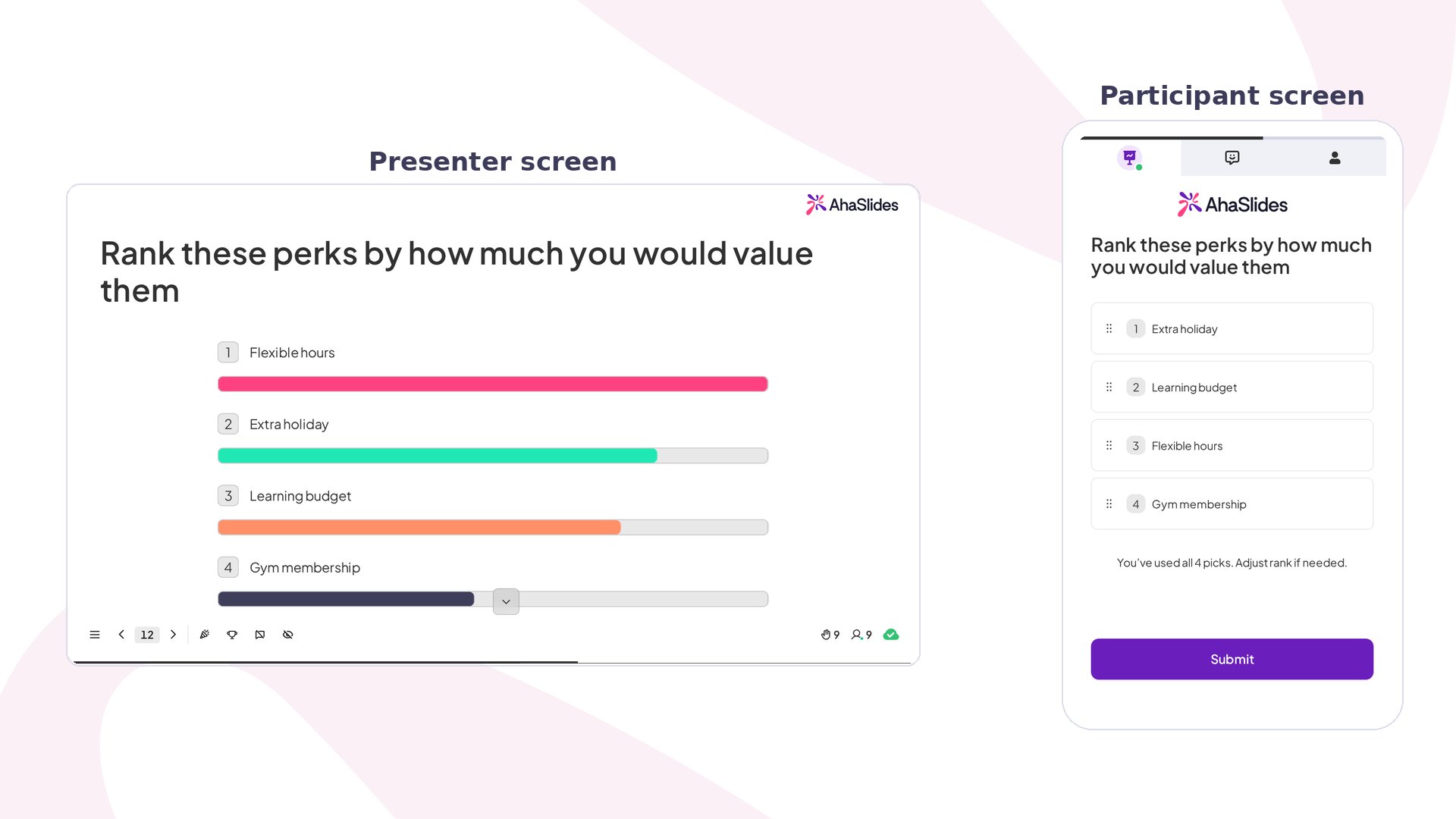 Ranking スライドでは、あなたが用意した選択肢の一覧に参加者が優先順位をつけます。単に一番好きなものを選ぶのではありません。「何が好きですか?」ではなく「何が最も重要ですか?」と問いかけ、回答が届くたびに結果が即座に更新されます。
## Ranking の概要
| | |
| - | - |
| タイプ | 得点なし(項目はクイズのスコアではなく、ボルダ方式のポイントで順位づけされます) |
| 場所 | **新しいスライド** (New Slide)、次に **Ranking** |
| 上限 | 順位づけする項目は最大 10 個、参加者ごとの選択数は 2~10 個、制限時間は 5 秒~20 分 |
## Ranking スライドを作成する
Ranking スライドでは、あなたが用意した選択肢の一覧に参加者が優先順位をつけます。単に一番好きなものを選ぶのではありません。「何が好きですか?」ではなく「何が最も重要ですか?」と問いかけ、回答が届くたびに結果が即座に更新されます。
## Ranking の概要
| | |
| - | - |
| タイプ | 得点なし(項目はクイズのスコアではなく、ボルダ方式のポイントで順位づけされます) |
| 場所 | **新しいスライド** (New Slide)、次に **Ranking** |
| 上限 | 順位づけする項目は最大 10 個、参加者ごとの選択数は 2~10 個、制限時間は 5 秒~20 分 |
## Ranking スライドを作成する
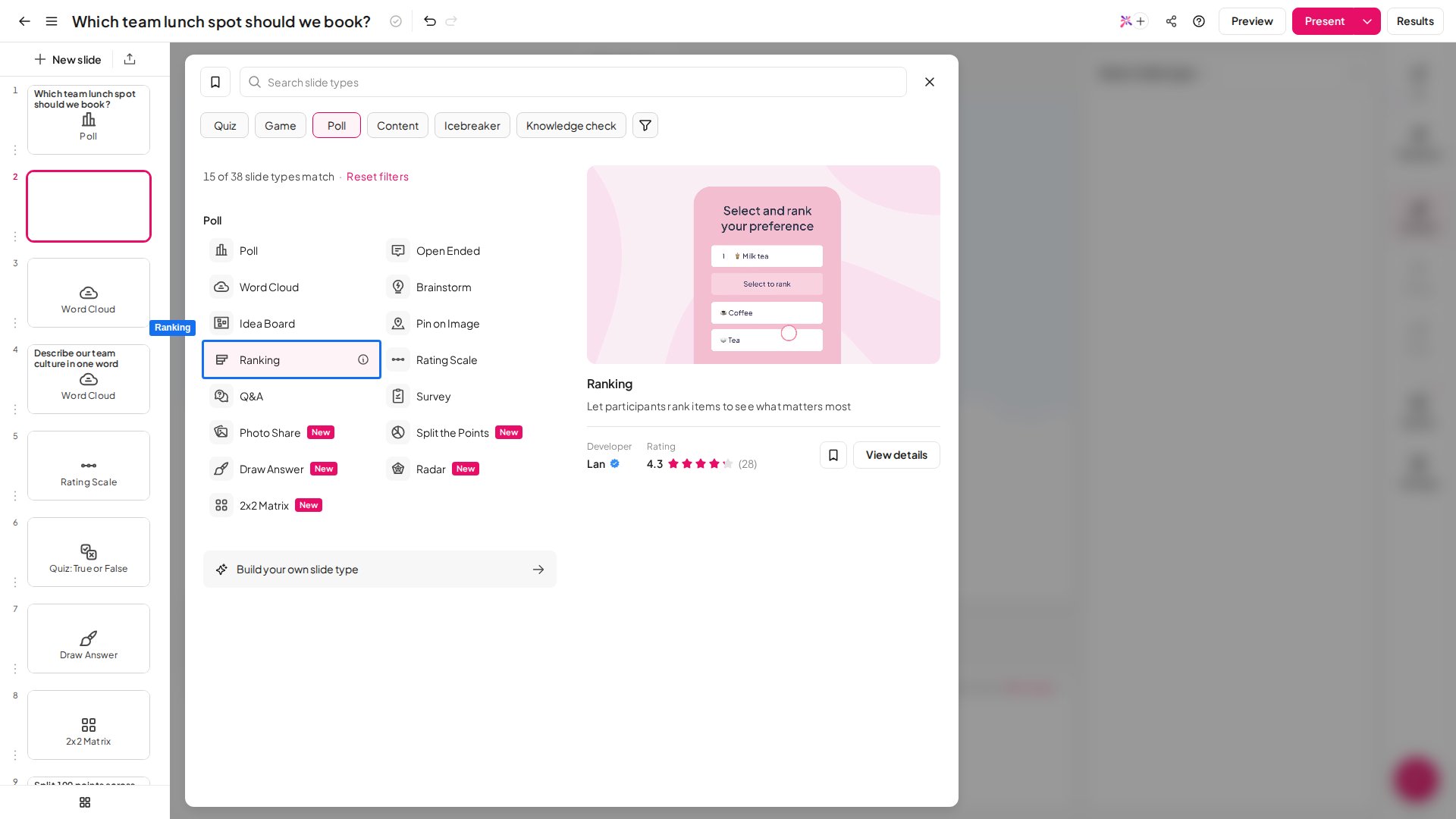 AhaSlides のエディターでプレゼンテーションを開きます。
**新しいスライド** (New Slide) をクリックし、**Ranking** を選びます。
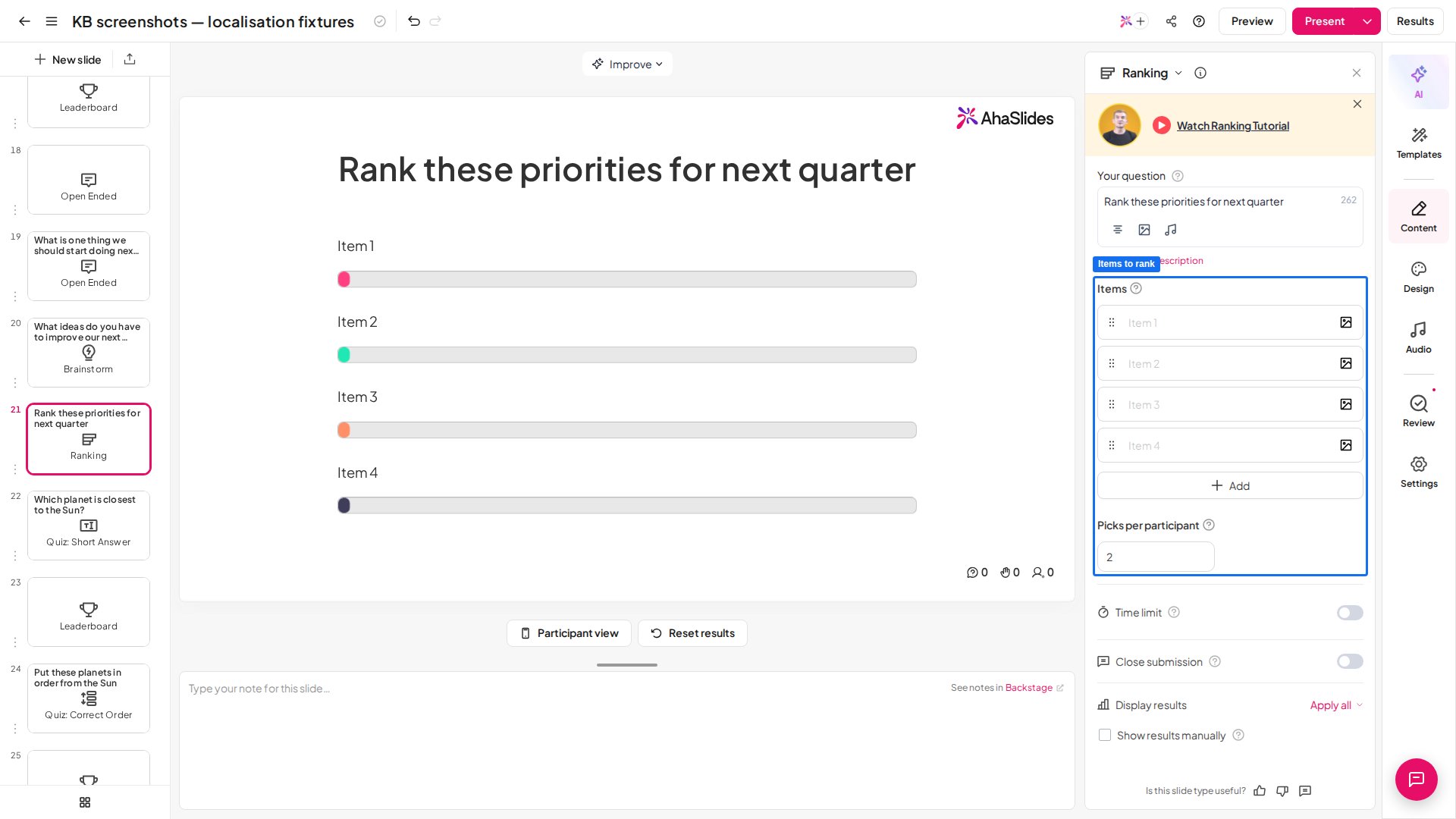
**あなたの質問** (Your question) 欄に質問を入力します。
参加者に順位づけしてほしい項目の一覧を入力します。最大 **10 項目**まで追加できます。一覧全体は発表の前にあなたが用意します。参加者はその中から決められた数の項目を選び、選んだ項目だけを順位づけします。選ぶ数は **Picks per participant** で設定します(デフォルトは 2)。
質問または任意の項目の横にある画像アイコンをクリックして、画像を追加します。
AhaSlides のエディターでプレゼンテーションを開きます。
**新しいスライド** (New Slide) をクリックし、**Ranking** を選びます。
**あなたの質問** (Your question) 欄に質問を入力します。
参加者に順位づけしてほしい項目の一覧を入力します。最大 **10 項目**まで追加できます。一覧全体は発表の前にあなたが用意します。参加者はその中から決められた数の項目を選び、選んだ項目だけを順位づけします。選ぶ数は **Picks per participant** で設定します(デフォルトは 2)。
質問または任意の項目の横にある画像アイコンをクリックして、画像を追加します。
 よい Ranking スライドを作るコツは次のとおりです。
* **明確かつ具体的に** — 参加者が、何をどのような基準で順位づけするのかを正確に理解できるようにします。
* **十分な時間を確保する** — 対面のセッションでは 60 秒程度、オンラインのセッションでは 90 秒程度が目安です。
* **優先順位づけに使う** — 単なる全体的な意見ではなく、順序やトレードオフが必要なときに Ranking を選びます。
* **必要なら先に絞り込む** — 一覧が長い場合は、参加者に順位づけしてもらう前に、投票で選択肢を絞り込みます。
* **上位の結果に注目する** — 上位と下位の項目は通常最も信頼でき、中間の順位はばらつきが大きくなることがあります。
動画で確認したい方へ。この動画チュートリアルでは、Ranking スライドの設定方法と実施方法を紹介しています。
## Ranking スライドを発表する
参加者は自分のデバイスで次の手順を行います。
リンクまたは QR コードから参加します。
項目をタップして選びます。もう一度タップするか、項目を一覧にドラッグして戻すと、選択を解除できます。
項目をドラッグして、希望する順番に並べます。
回答を送信します。送信後は回答を変更できません。
## Ranking の採点の仕組み
各参加者は、自分が選んだ項目だけを採点します。各参加者が選ぶ項目の数は、**Picks per participant** の設定で決まります。
Ranking スライドは、重み付けされた採点方式(**ボルダ方式**)を使います。順位が高い項目ほど多くのポイントを獲得し、順位が低い項目は少ないポイントになり、すべてのポイントを合計して最終的な順序が決まります。最上位の結果が最も多くの票を集めているとは限りません。全体として最も優先度が高いことを示しています。
たとえば 10 項目の一覧では、参加者の 1 位の項目は 10 ポイント、2 位は 9 ポイント、3 位は 8 ポイントというように、最後の項目が 1 ポイントになるまで続きます。全参加者のポイントを合算し、合計スコアが最も高い項目が 1 位になります。
## Ranking の設定
| 設定 | 内容 | デフォルト |
| - | - | - |
| Picks per participant | 各参加者が選べる項目数(**2~10**)。 | 2 |
| 時間制限 | **5 秒~20 分**(1200 秒)の制限時間を設定します。 | — |
| Close submission | 発表中のどの時点でも回答の受け付けを停止します。参加者が回答を送信する前に質問を補足したい場合や、今は送信してほしくない場合に便利です。 | — |
| Show results manually | 送信された回答を、届いた時点では発表者の画面に[表示しません](/jp/presenting/hide-results)。発表中はスライドの中央にボタンが表示され、準備ができたらいつでも回答を公開できます。 | — |
## Ranking の活用アイデア
施策、アイデア、プロジェクトに優先順位をつけ、チームが最初に何に注力するかをそろえられます。
競合する要因や解決策を順位づけすることで、学習者にトレードオフを評価するよう促せます。
チームや顧客の意見をもとに、どの機能や改善を先に開発すべきかを見極められます。
課題や改善点を順位づけして、次のスプリントで取り組む内容を決められます。
従業員がどの制度、福利厚生、成長分野を最も重視しているかを把握できます。
回答者にニーズ、好み、機能の優先順位をつけてもらうことで、より深いインサイトを得られます。
**ご質問はありますか?**
サポートチームまでお問い合わせください。ログイン済みの場合はダッシュボード右下のチャットアイコンから、ログインしていない場合は[こちらからお問い合わせ](https://ahaslides.com/contact-us/)いただくか、[hi@ahaslides.com](mailto:hi@ahaslides.com) までメールをお送りください。
他のユーザーと交流したい方は、[AhaSlides コミュニティ](https://community.ahaslides.com/)に参加して、コツを共有したり、機能をリクエストしたり、他の人がどのように聴衆を巻き込んでいるかを確認しましょう。
This documentation is built and hosted on [Mintlify](https://mintlify.com), a developer documentation platform.
よい Ranking スライドを作るコツは次のとおりです。
* **明確かつ具体的に** — 参加者が、何をどのような基準で順位づけするのかを正確に理解できるようにします。
* **十分な時間を確保する** — 対面のセッションでは 60 秒程度、オンラインのセッションでは 90 秒程度が目安です。
* **優先順位づけに使う** — 単なる全体的な意見ではなく、順序やトレードオフが必要なときに Ranking を選びます。
* **必要なら先に絞り込む** — 一覧が長い場合は、参加者に順位づけしてもらう前に、投票で選択肢を絞り込みます。
* **上位の結果に注目する** — 上位と下位の項目は通常最も信頼でき、中間の順位はばらつきが大きくなることがあります。
動画で確認したい方へ。この動画チュートリアルでは、Ranking スライドの設定方法と実施方法を紹介しています。
## Ranking スライドを発表する
参加者は自分のデバイスで次の手順を行います。
リンクまたは QR コードから参加します。
項目をタップして選びます。もう一度タップするか、項目を一覧にドラッグして戻すと、選択を解除できます。
項目をドラッグして、希望する順番に並べます。
回答を送信します。送信後は回答を変更できません。
## Ranking の採点の仕組み
各参加者は、自分が選んだ項目だけを採点します。各参加者が選ぶ項目の数は、**Picks per participant** の設定で決まります。
Ranking スライドは、重み付けされた採点方式(**ボルダ方式**)を使います。順位が高い項目ほど多くのポイントを獲得し、順位が低い項目は少ないポイントになり、すべてのポイントを合計して最終的な順序が決まります。最上位の結果が最も多くの票を集めているとは限りません。全体として最も優先度が高いことを示しています。
たとえば 10 項目の一覧では、参加者の 1 位の項目は 10 ポイント、2 位は 9 ポイント、3 位は 8 ポイントというように、最後の項目が 1 ポイントになるまで続きます。全参加者のポイントを合算し、合計スコアが最も高い項目が 1 位になります。
## Ranking の設定
| 設定 | 内容 | デフォルト |
| - | - | - |
| Picks per participant | 各参加者が選べる項目数(**2~10**)。 | 2 |
| 時間制限 | **5 秒~20 分**(1200 秒)の制限時間を設定します。 | — |
| Close submission | 発表中のどの時点でも回答の受け付けを停止します。参加者が回答を送信する前に質問を補足したい場合や、今は送信してほしくない場合に便利です。 | — |
| Show results manually | 送信された回答を、届いた時点では発表者の画面に[表示しません](/jp/presenting/hide-results)。発表中はスライドの中央にボタンが表示され、準備ができたらいつでも回答を公開できます。 | — |
## Ranking の活用アイデア
施策、アイデア、プロジェクトに優先順位をつけ、チームが最初に何に注力するかをそろえられます。
競合する要因や解決策を順位づけすることで、学習者にトレードオフを評価するよう促せます。
チームや顧客の意見をもとに、どの機能や改善を先に開発すべきかを見極められます。
課題や改善点を順位づけして、次のスプリントで取り組む内容を決められます。
従業員がどの制度、福利厚生、成長分野を最も重視しているかを把握できます。
回答者にニーズ、好み、機能の優先順位をつけてもらうことで、より深いインサイトを得られます。
**ご質問はありますか?**
サポートチームまでお問い合わせください。ログイン済みの場合はダッシュボード右下のチャットアイコンから、ログインしていない場合は[こちらからお問い合わせ](https://ahaslides.com/contact-us/)いただくか、[hi@ahaslides.com](mailto:hi@ahaslides.com) までメールをお送りください。
他のユーザーと交流したい方は、[AhaSlides コミュニティ](https://community.ahaslides.com/)に参加して、コツを共有したり、機能をリクエストしたり、他の人がどのように聴衆を巻き込んでいるかを確認しましょう。
This documentation is built and hosted on [Mintlify](https://mintlify.com), a developer documentation platform.