> ## Documentation Index
> Fetch the complete documentation index at: https://docs.ahaslides.com/llms.txt
> Use this file to discover all available pages before exploring further.
# Spinner Wheel でランダムに当選者を選ぶ
> ライブでランダムホイールを回し、当選者や発言者、トピックを選びます。エントリーは手入力するか、参加者の名前から取り込めます。
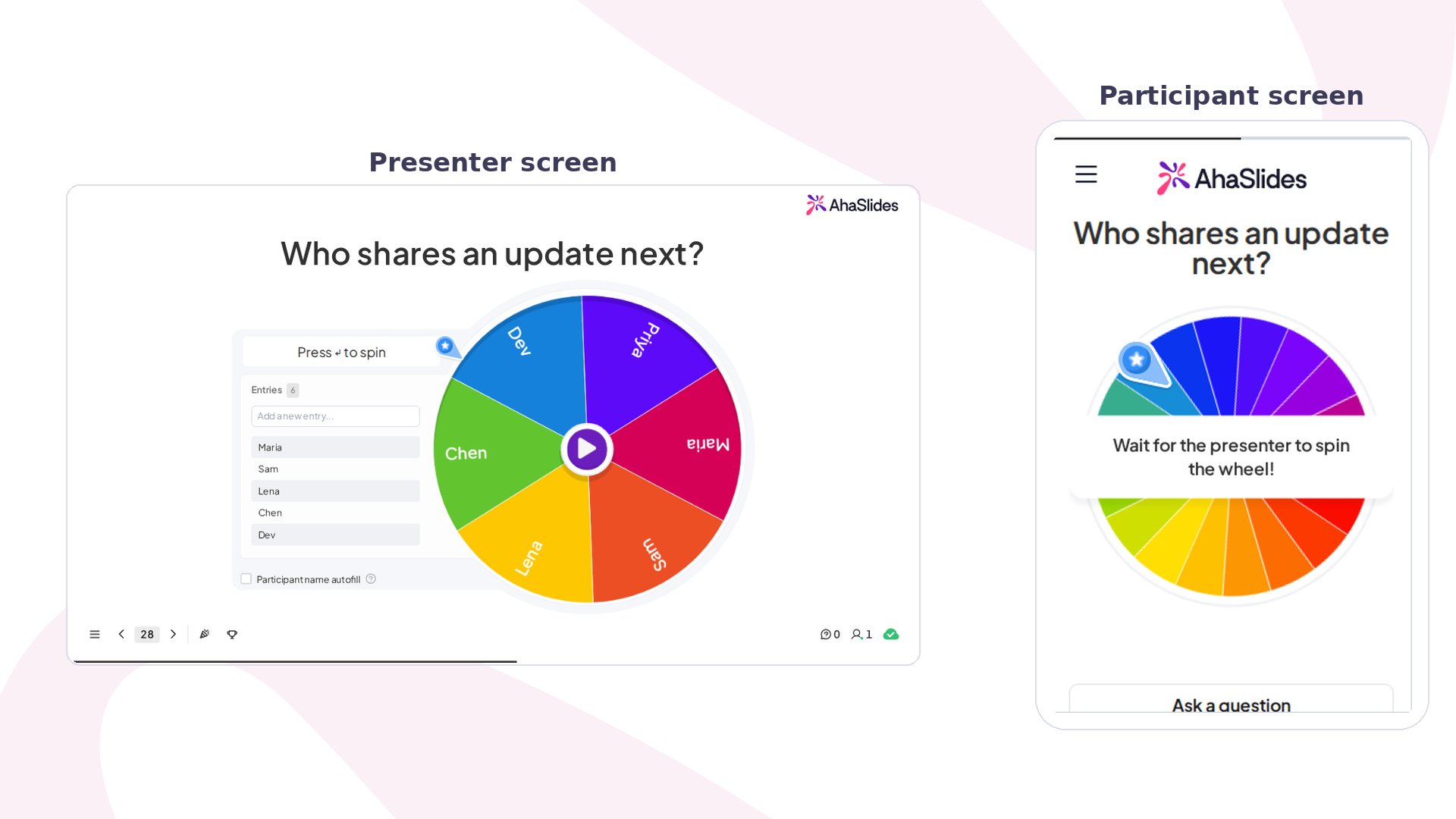 Spinner Wheel スライドを使うと、ライブで使える **名前ルーレット** とランダム名前ピッカーをプレゼンテーションに追加できます。ホイールにエントリーを入力するか、参加者の名前を自動入力して中央のボタンを押すと、ホイールが回転して徐々に遅くなり、参加者の目の前で 1 つのエントリーに止まります。
## Spinner Wheel の概要
| | |
| - | - |
| タイプ | 採点なし (採点ありのクイズスライドではありません) |
| 場所 | **新しいスライド** (New slide) から、スライドタイプピッカーの **ゲーム** (Game) タブで **Spinner Wheel** を選択 |
| 制限 | 最大 5,000 エントリー |
ホイールを回せるのは **発表者側** だけです。回した結果は Excel のエクスポートファイルには **保存されません**。
## Spinner Wheel の進め方
Spinner Wheel スライドを使うと、ライブで使える **名前ルーレット** とランダム名前ピッカーをプレゼンテーションに追加できます。ホイールにエントリーを入力するか、参加者の名前を自動入力して中央のボタンを押すと、ホイールが回転して徐々に遅くなり、参加者の目の前で 1 つのエントリーに止まります。
## Spinner Wheel の概要
| | |
| - | - |
| タイプ | 採点なし (採点ありのクイズスライドではありません) |
| 場所 | **新しいスライド** (New slide) から、スライドタイプピッカーの **ゲーム** (Game) タブで **Spinner Wheel** を選択 |
| 制限 | 最大 5,000 エントリー |
ホイールを回せるのは **発表者側** だけです。回した結果は Excel のエクスポートファイルには **保存されません**。
## Spinner Wheel の進め方
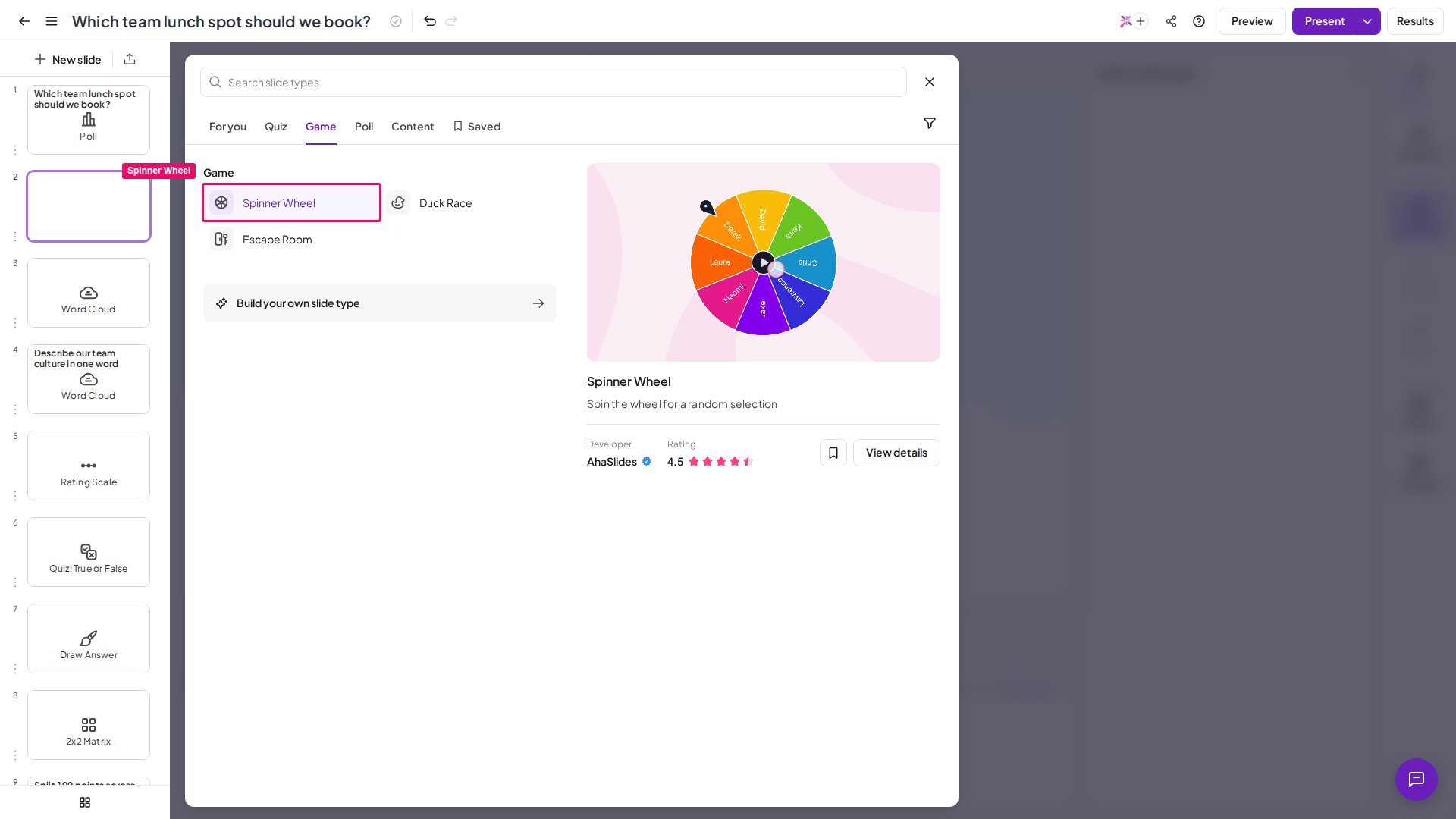 1. エディターで **新しいスライド** (New slide) をクリックし、**Spinner Wheel** を選択します。
2. エントリーを入力するか、参加者の名前を自動入力して追加します ([Spinner Wheel にエントリーを追加する](#spinner-wheel-にエントリーを追加する)を参照)。
3. **現在** (Present) をクリックし、発表者コントロールの **Spin** ボタンをクリックするか、**スペースキー** を押します。ホイールはすべてのエントリーが参加者に見える状態で回転して徐々に遅くなり、あるセグメントで止まって、選ばれた名前や選択肢を全員に見えるようにハイライトします。
4. 結果はポップアップで表示されます。次の回転でそのエントリーが選ばれないようにするには (脱落方式の抽選や、複数の当選者を順番に選ぶ場合)、**エントリーを削除** (Remove entry) をクリックします。ホイールに残す場合は、ポップアップを閉じます。別の抽選をするには、いつでも **Spin** をもう一度クリックします。
動画で確認したい方へ。この動画チュートリアルでは、参加者の自動入力を含め、Spinner Wheel にエントリーを追加して回す方法を紹介しています。
## Spinner Wheel にエントリーを追加する
エディター右側のパネルにある **Entries** フィールドをクリックして、最初のエントリーを入力します。1 つ入力するごとに **⏎ Enter** を押して次を追加するか、コピーしたリストをまとめて貼り付けます。終わったら **保存** (Save) をクリックします。
この方法は、チーム名、ディスカッションのトピック、賞品のカテゴリ、都市のリストなど、エントリーが事前に決まっている固定リストに最適です。
プレゼンテーションモードでの **発表中** にも、Spinner Wheel にエントリーを追加できます。エディターに戻る必要はありません。
エディター右側のパネルで **Participant name autofill** のチェックボックスをオンにします。参加者が QR コードをスキャンし、名前を入力して参加するたびに、ホイールにそれぞれの名前が自動で入力されます。手入力は不要です。この設定はプレゼンテーションモード中にもオンにできます。
チェックを入れると、参加者は発表者画面に表示される QR コードをスキャンするか (または参加用 URL にアクセスして)、名前とアバターを入力して参加します。クイズへの参加方法と同じです。参加の流れの詳細は、[参加者の参加方法](/jp/using-slide-types/how-to-make-and-run-a-quiz)をご覧ください。
Spinner Wheel スライドの前にクイズスライドがある場合、**Participant name autofill** をオンにすると、クイズの参加者の名前が自動的に入力され、再度入力してもらう必要はありません。
1. エディターで **新しいスライド** (New slide) をクリックし、**Spinner Wheel** を選択します。
2. エントリーを入力するか、参加者の名前を自動入力して追加します ([Spinner Wheel にエントリーを追加する](#spinner-wheel-にエントリーを追加する)を参照)。
3. **現在** (Present) をクリックし、発表者コントロールの **Spin** ボタンをクリックするか、**スペースキー** を押します。ホイールはすべてのエントリーが参加者に見える状態で回転して徐々に遅くなり、あるセグメントで止まって、選ばれた名前や選択肢を全員に見えるようにハイライトします。
4. 結果はポップアップで表示されます。次の回転でそのエントリーが選ばれないようにするには (脱落方式の抽選や、複数の当選者を順番に選ぶ場合)、**エントリーを削除** (Remove entry) をクリックします。ホイールに残す場合は、ポップアップを閉じます。別の抽選をするには、いつでも **Spin** をもう一度クリックします。
動画で確認したい方へ。この動画チュートリアルでは、参加者の自動入力を含め、Spinner Wheel にエントリーを追加して回す方法を紹介しています。
## Spinner Wheel にエントリーを追加する
エディター右側のパネルにある **Entries** フィールドをクリックして、最初のエントリーを入力します。1 つ入力するごとに **⏎ Enter** を押して次を追加するか、コピーしたリストをまとめて貼り付けます。終わったら **保存** (Save) をクリックします。
この方法は、チーム名、ディスカッションのトピック、賞品のカテゴリ、都市のリストなど、エントリーが事前に決まっている固定リストに最適です。
プレゼンテーションモードでの **発表中** にも、Spinner Wheel にエントリーを追加できます。エディターに戻る必要はありません。
エディター右側のパネルで **Participant name autofill** のチェックボックスをオンにします。参加者が QR コードをスキャンし、名前を入力して参加するたびに、ホイールにそれぞれの名前が自動で入力されます。手入力は不要です。この設定はプレゼンテーションモード中にもオンにできます。
チェックを入れると、参加者は発表者画面に表示される QR コードをスキャンするか (または参加用 URL にアクセスして)、名前とアバターを入力して参加します。クイズへの参加方法と同じです。参加の流れの詳細は、[参加者の参加方法](/jp/using-slide-types/how-to-make-and-run-a-quiz)をご覧ください。
Spinner Wheel スライドの前にクイズスライドがある場合、**Participant name autofill** をオンにすると、クイズの参加者の名前が自動的に入力され、再度入力してもらう必要はありません。
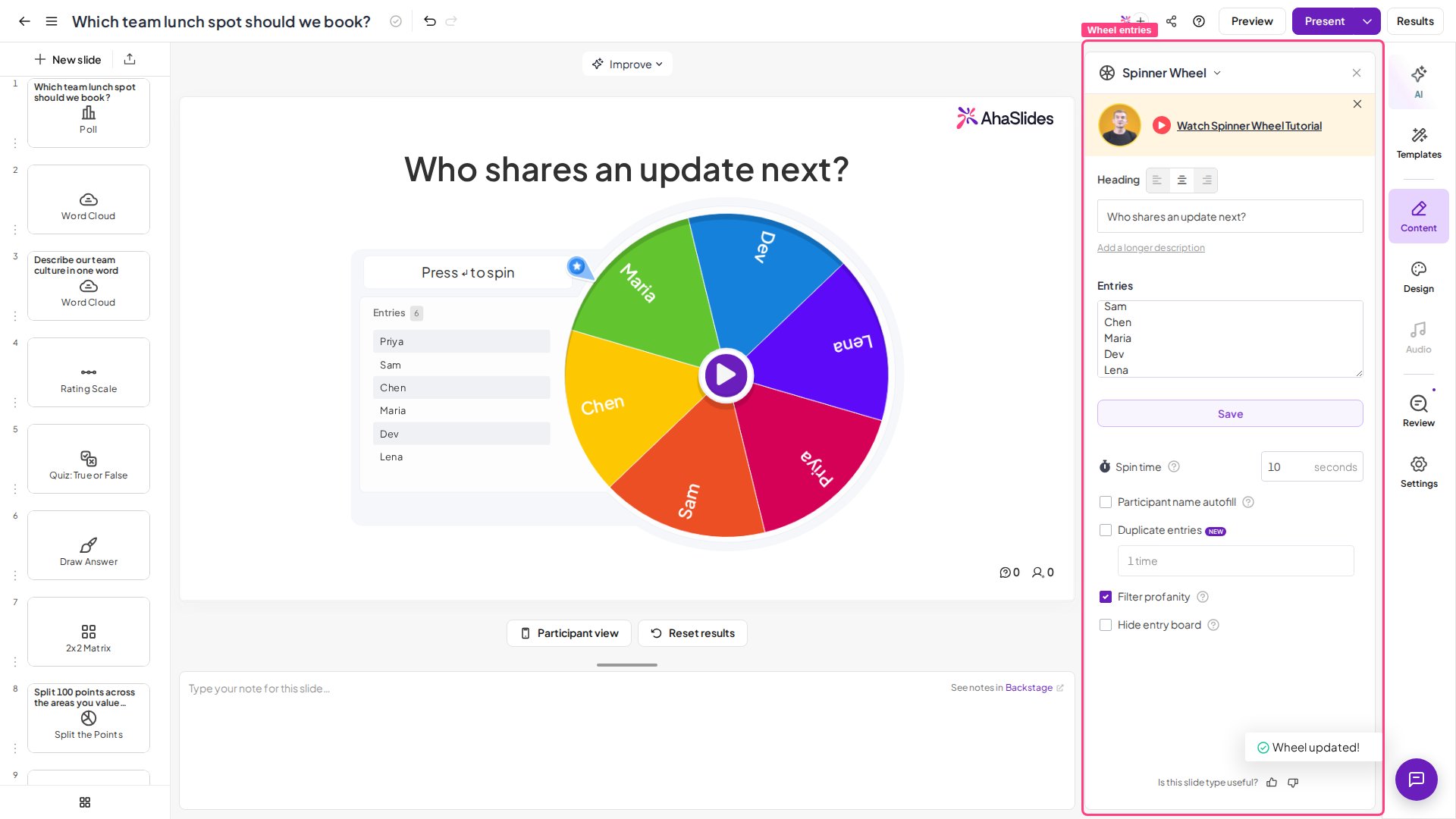 回す前にホイールから手入力のエントリーを削除するには、エントリー一覧のエントリーにカーソルを合わせ、*「このエントリーを削除」* というラベルの付いた **ごみ箱アイコン** を押します。
簡単な工夫で、参加者自身がホイールにエントリーを入力できます。[Word Cloud](/jp/using-slide-types/using-the-word-cloud-slide) スライドを作成し、参加者にホイールのエントリーをワードクラウドへ送信してもらいます。その後、スライドタイプを Word Cloud から Spinner Wheel に変更すると、Word Cloud への送信内容がすべて自動的にホイールのエントリーとして取り込まれます。
## Spinner Wheel の設定
| 設定 | 内容 | デフォルト |
| - | - | - |
| Spin duration | ホイールが止まるまでの回転時間。数秒から最大 **1,200 秒** まで設定できます。回転時間を長くするほど緊張感が高まるので、ライブイベントでの演出効果の高い賞品発表や、重要な抽選に便利です。 | — |
| Allow duplicate entries | ホイールにすでにあるエントリーを最大 **10回** (10 times) まで増やし、それらが当たる確率を高めます。解除するにはチェックボックスをオフにします。たとえば、チーム名を 3 回追加すると、1 回だけ登録されたチームより 3 倍選ばれやすくなります。 | — |
| Hide entry board | 参加者にはホイールだけを表示し、エントリーの全リストを画面から隠します。参加者が事前にすべてのエントリーを読み通すことを防ぎ、ホイール自体に注目を集めます。 | — |
| 不適切な表現をフィルタ (Filter profanity) | 参加者が全スライドで送信した不適切な言葉を自動的にブロックします。**Autofill from participant names** で取り込まれた名前も対象です。 | — |
## Spinner Wheel の活用アイデア
* **Word Cloud と組み合わせる** — Word Cloud スライドで単語を集め、上位の回答を Spinner Wheel で回して、ディスカッションの焦点を 1 つ選びます。
* **オートフィルで公平なランダム抽選を行う** — 参加者の名前が自動で入力されるため、手動の準備が不要で、リストに細工があると疑われることもありません。
* **回転時間を長く設定して、演出効果の高い賞品発表にする** — 音楽やカウントダウンと合わせて 30~60 秒回すと、ライブの会場に本物の期待感が生まれます。
* **名前の一括リストをエントリーパネルに直接貼り付ける** — 1 つずつ入力する必要はありません。改行区切りのリストを一度に貼り付けると、個別のエントリーに自動で分割されます。
## よくある質問
### Spinner Wheel の区画の色は変更できますか?
現在はできません。Spinner Wheel の区画の色は固定のデフォルトパレットで、区画ごと、またはプレゼンテーションごとにカスタマイズすることはできません。このレベルの調整が必要な場合は、サポートチームにお知らせください。こうしたご意見は製品チームに共有しています。
### Spinner Wheel に音楽や効果音を追加できますか?
ご自身の音声は追加できません。Spinner Wheel では[スライドオーディオ](/jp/features-and-functions/slide-audio-presentation-audio-and-sound-effects)を設定できません。他のスライドタイプにはオーディオを追加できますが、ホイールにはできません。ホイールには、回転中のカチカチ音と結果発表の効果音が組み込まれており、**サウンドエフェクト** (Sound effects) の設定でオン/オフを切り替えられます。長い回転中に音楽を流したい場合は、会場の別の機器から再生してください。
**ご質問はありますか?**
サポートチームまでお問い合わせください。ログイン済みの場合はダッシュボード右下のチャットアイコンから、ログインしていない場合は[こちらからお問い合わせ](https://ahaslides.com/contact-us/)いただくか、[hi@ahaslides.com](mailto:hi@ahaslides.com) までメールをお送りください。
他のユーザーと交流したい方は、[AhaSlides コミュニティ](https://community.ahaslides.com/)に参加して、コツを共有したり、機能をリクエストしたり、他の人がどのように聴衆を巻き込んでいるかを確認しましょう。
This documentation is built and hosted on [Mintlify](https://mintlify.com), a developer documentation platform.
回す前にホイールから手入力のエントリーを削除するには、エントリー一覧のエントリーにカーソルを合わせ、*「このエントリーを削除」* というラベルの付いた **ごみ箱アイコン** を押します。
簡単な工夫で、参加者自身がホイールにエントリーを入力できます。[Word Cloud](/jp/using-slide-types/using-the-word-cloud-slide) スライドを作成し、参加者にホイールのエントリーをワードクラウドへ送信してもらいます。その後、スライドタイプを Word Cloud から Spinner Wheel に変更すると、Word Cloud への送信内容がすべて自動的にホイールのエントリーとして取り込まれます。
## Spinner Wheel の設定
| 設定 | 内容 | デフォルト |
| - | - | - |
| Spin duration | ホイールが止まるまでの回転時間。数秒から最大 **1,200 秒** まで設定できます。回転時間を長くするほど緊張感が高まるので、ライブイベントでの演出効果の高い賞品発表や、重要な抽選に便利です。 | — |
| Allow duplicate entries | ホイールにすでにあるエントリーを最大 **10回** (10 times) まで増やし、それらが当たる確率を高めます。解除するにはチェックボックスをオフにします。たとえば、チーム名を 3 回追加すると、1 回だけ登録されたチームより 3 倍選ばれやすくなります。 | — |
| Hide entry board | 参加者にはホイールだけを表示し、エントリーの全リストを画面から隠します。参加者が事前にすべてのエントリーを読み通すことを防ぎ、ホイール自体に注目を集めます。 | — |
| 不適切な表現をフィルタ (Filter profanity) | 参加者が全スライドで送信した不適切な言葉を自動的にブロックします。**Autofill from participant names** で取り込まれた名前も対象です。 | — |
## Spinner Wheel の活用アイデア
* **Word Cloud と組み合わせる** — Word Cloud スライドで単語を集め、上位の回答を Spinner Wheel で回して、ディスカッションの焦点を 1 つ選びます。
* **オートフィルで公平なランダム抽選を行う** — 参加者の名前が自動で入力されるため、手動の準備が不要で、リストに細工があると疑われることもありません。
* **回転時間を長く設定して、演出効果の高い賞品発表にする** — 音楽やカウントダウンと合わせて 30~60 秒回すと、ライブの会場に本物の期待感が生まれます。
* **名前の一括リストをエントリーパネルに直接貼り付ける** — 1 つずつ入力する必要はありません。改行区切りのリストを一度に貼り付けると、個別のエントリーに自動で分割されます。
## よくある質問
### Spinner Wheel の区画の色は変更できますか?
現在はできません。Spinner Wheel の区画の色は固定のデフォルトパレットで、区画ごと、またはプレゼンテーションごとにカスタマイズすることはできません。このレベルの調整が必要な場合は、サポートチームにお知らせください。こうしたご意見は製品チームに共有しています。
### Spinner Wheel に音楽や効果音を追加できますか?
ご自身の音声は追加できません。Spinner Wheel では[スライドオーディオ](/jp/features-and-functions/slide-audio-presentation-audio-and-sound-effects)を設定できません。他のスライドタイプにはオーディオを追加できますが、ホイールにはできません。ホイールには、回転中のカチカチ音と結果発表の効果音が組み込まれており、**サウンドエフェクト** (Sound effects) の設定でオン/オフを切り替えられます。長い回転中に音楽を流したい場合は、会場の別の機器から再生してください。
**ご質問はありますか?**
サポートチームまでお問い合わせください。ログイン済みの場合はダッシュボード右下のチャットアイコンから、ログインしていない場合は[こちらからお問い合わせ](https://ahaslides.com/contact-us/)いただくか、[hi@ahaslides.com](mailto:hi@ahaslides.com) までメールをお送りください。
他のユーザーと交流したい方は、[AhaSlides コミュニティ](https://community.ahaslides.com/)に参加して、コツを共有したり、機能をリクエストしたり、他の人がどのように聴衆を巻き込んでいるかを確認しましょう。
This documentation is built and hosted on [Mintlify](https://mintlify.com), a developer documentation platform.