> ## Documentation Index
> Fetch the complete documentation index at: https://docs.ahaslides.com/llms.txt
> Use this file to discover all available pages before exploring further.
# Split the Points スライドを使う
> Split the Points では、参加者がポイントやパーセンテージ、独自の単位のプールを選択肢に配分し、場の優先順位をライブで確認できます。
 意思決定の中には、1つの勝者を選ぶのではなく、ほかと比べて各選択肢に *どれだけ* の価値があるかが問われるものがあります。Split the Points は、固定のプールを参加者全員に渡し、スマートフォンから選択肢へ配分してもらいます。あいまいな「何が一番大切か」が、場の優先順位がどこにあるかを示す、重みづけされた明確な全体像になります。
これは **採点なしの Vote スライド** です。正解もリーダーボードもなく、予算、労力、時間、あるいは単なる好みなど、限られたリソースをグループがどう配分するかをライブで読み取れます。
## Split the Points の概要
| | |
| - | - |
| タイプ | 採点なしの Vote スライド(正解もリーダーボードもありません) |
| 場所 | **新しいスライド** (New slide) をクリックし、スライドタイプの選択画面の **Poll** セクションで **全て見る** (See all) をクリックして、**Split the Points** を選択 |
| 上限 | 選択肢は2〜8個で、それぞれ最大30文字。合計は **%** では100、**pts** または **Custom** では10〜10,000の任意の整数 |
## Split the Points スライドを作成する
意思決定の中には、1つの勝者を選ぶのではなく、ほかと比べて各選択肢に *どれだけ* の価値があるかが問われるものがあります。Split the Points は、固定のプールを参加者全員に渡し、スマートフォンから選択肢へ配分してもらいます。あいまいな「何が一番大切か」が、場の優先順位がどこにあるかを示す、重みづけされた明確な全体像になります。
これは **採点なしの Vote スライド** です。正解もリーダーボードもなく、予算、労力、時間、あるいは単なる好みなど、限られたリソースをグループがどう配分するかをライブで読み取れます。
## Split the Points の概要
| | |
| - | - |
| タイプ | 採点なしの Vote スライド(正解もリーダーボードもありません) |
| 場所 | **新しいスライド** (New slide) をクリックし、スライドタイプの選択画面の **Poll** セクションで **全て見る** (See all) をクリックして、**Split the Points** を選択 |
| 上限 | 選択肢は2〜8個で、それぞれ最大30文字。合計は **%** では100、**pts** または **Custom** では10〜10,000の任意の整数 |
## Split the Points スライドを作成する
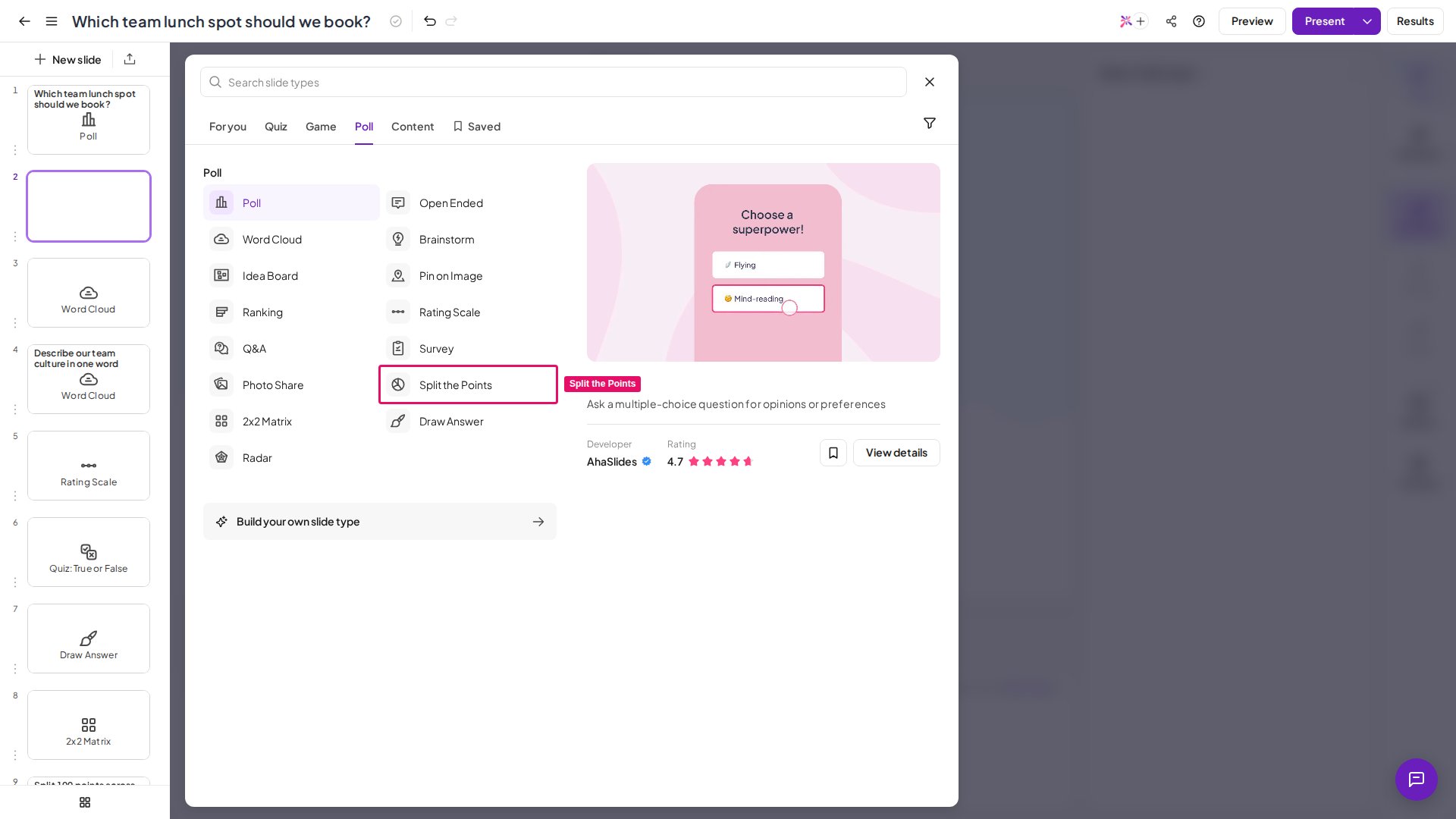 エディターで **新しいスライド** (New slide) をクリックし、スライドタイプの選択画面の **Poll** セクションで **全て見る** (See all) をクリックして、**Split the Points** を選択します。
スライドのタイトル欄をクリックして、参加者に答えてもらうプロンプトを入力します。たとえば「来四半期の予算をどのように配分しますか?」や「まず何に注力すべきですか?」などです。
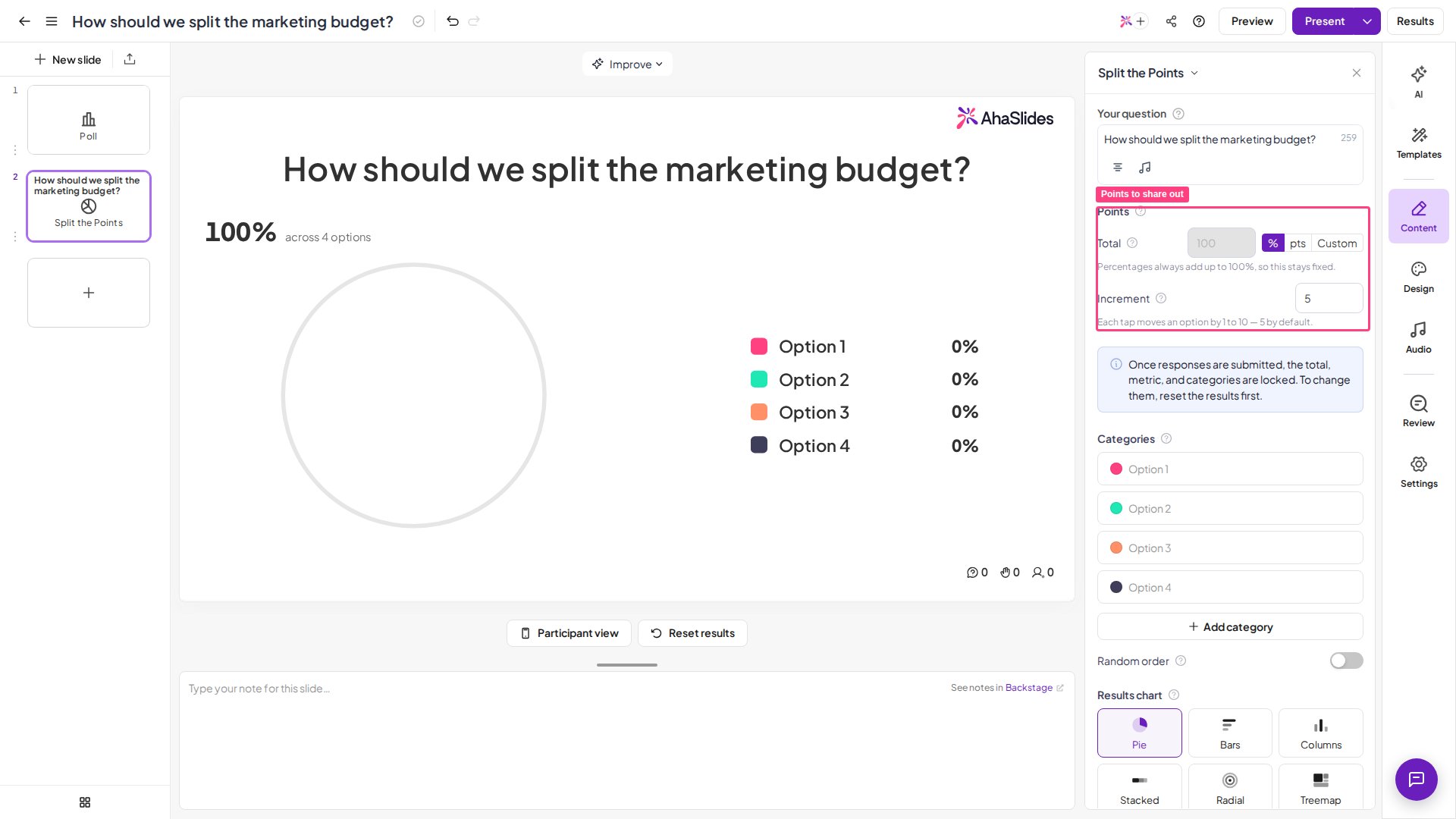
設定パネルの **ポイント** (Points) セクションで、全員が配分するプールを設定します。**合計** (Total)、**Increment**、単位(**%**、**pts**、**Custom**)を設定します([Split the Points の設定](#split-the-points-の設定)をご覧ください)。
**カテゴリー** (Categories) の下に、場で配分してもらいたい選択肢を並べます。**Add category** で行を追加し、ドラッグして並べ替えられます。参加者ごとに選択肢の並び順をシャッフルして表示したい場合は、**Random order** をオンにします。
**Results chart** で、場の配分を画面にどのように表示するかを選びます。どのタイプも同じ回答を読み込むため、状況を最もよく伝えるタイプに自由に切り替えられます。
エディターで **新しいスライド** (New slide) をクリックし、スライドタイプの選択画面の **Poll** セクションで **全て見る** (See all) をクリックして、**Split the Points** を選択します。
スライドのタイトル欄をクリックして、参加者に答えてもらうプロンプトを入力します。たとえば「来四半期の予算をどのように配分しますか?」や「まず何に注力すべきですか?」などです。
設定パネルの **ポイント** (Points) セクションで、全員が配分するプールを設定します。**合計** (Total)、**Increment**、単位(**%**、**pts**、**Custom**)を設定します([Split the Points の設定](#split-the-points-の設定)をご覧ください)。
**カテゴリー** (Categories) の下に、場で配分してもらいたい選択肢を並べます。**Add category** で行を追加し、ドラッグして並べ替えられます。参加者ごとに選択肢の並び順をシャッフルして表示したい場合は、**Random order** をオンにします。
**Results chart** で、場の配分を画面にどのように表示するかを選びます。どのタイプも同じ回答を読み込むため、状況を最もよく伝えるタイプに自由に切り替えられます。
 ## Split the Points スライドを発表する
上部のヘッダーにある **プレビュー** (Preview) をクリックすると、ライブを始める前にスライドをリハーサルできます。参加者は必要ありません。発表者の結果ビューと、スマートフォンの画面での参加者の配分ビューの両方を確認できます。
準備ができたら **現在** (Present) をクリックします。参加者は画面に表示されたアクセスコードから参加し、参加者が送信するたびに、配分がグラフにライブで反映されます。
### 発表者の画面
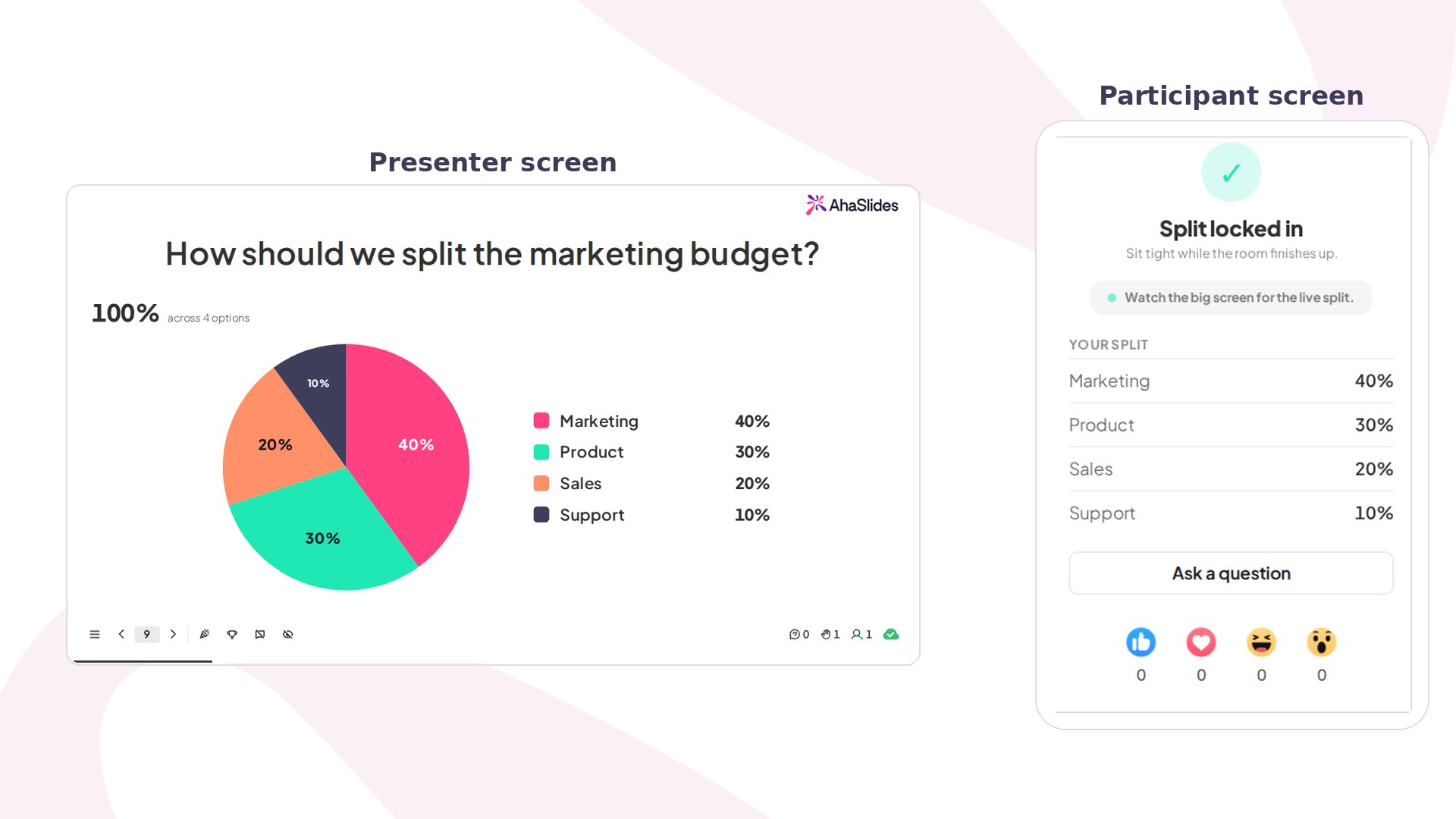
場の回答はライブで集計されます。各選択肢には全員が付けた **平均の配分** が表示され、初期設定では円グラフで表示されるため、全体に対する配分がひと目で分かります。送信する人が増えるにつれ、グループの合意に近づいていく様子が見えます。
### 参加者のスマートフォン
参加者には、質問、選択肢、配分するプールが表示されます。各選択肢には、マイナスとプラスのボタンと金額欄があり、プールのうち **まだ配分していない** 残りの量がカウンターに表示されます。ボタンをタップするか金額を入力して選択肢に重みを付け、プールをすべて配分すると、すべて入力済みで確定できることが通知されます。
ある選択肢に多く配分するほど、その選択肢をより重視していることになります。合計が表示されるため、ポイントの合計が合わなければならないことが全員に分かります。プールの一部が未配分のままでも送信できますが、確定する前に、それで間違いないかを簡単に確認します。送信後は配分が保存され、発表者の画面にライブで結果が積み上がります。
## Split the Points の設定
| 設定 | 内容 | 初期値 |
| - | - | - |
| 合計 | 各参加者が配分するプールの大きさです。**%** では、パーセンテージの合計は常に100になるため100に固定されます。**pts** または **Custom** では、10〜10,000の任意の整数を設定できます。 | — |
| Increment | マイナスまたはプラスのボタンを1回タップするごとに、選択肢が動く量です。 | — |
| Unit | **%**、**pts**、**Custom** から選びます。**Custom** を選ぶと **Metric** フィールドが表示され、クレジット、時間、€、星など、独自のラベルを入力できます。このラベルはすべての金額の横に表示されます。 | — |
| カテゴリー | 場が配分する選択肢です。2〜8個で、それぞれ最大30文字です。**Add category** で行を追加し、ドラッグして並べ替えます。 | — |
| Random order | 参加者ごとに選択肢の順序がシャッフルされるため、位置が配分に影響しません。 | — |
| Results chart | 場の配分を画面にどう表示するかです。**円グラフ** (Pie)、**棒グラフ** (Bars)、**Columns**、**Stacked**、**Radial**、**Treemap** から選べます。どのタイプも同じ回答を読み込みます。 | 円グラフ |
## Split the Points の活用アイデア
Split the Points は、限られたリソースを分け合う必要があるときや、1つを選ぶのではなく *相対的な* 重みを知りたいときに役立ちます。
競合する施策に固定の予算を配分してもらうと、順位付きのリストだけでなく、場の本当の優先順位が割合として見えてきます。軽量な優先順位付けのワークをライブで手早く行える方法です。
100ポイントを配り、価値観、目標、注力分野に配分してもらいます。ばらつきが会話のきっかけになります。意見が分かれるところこそ、話し合う価値があります。
プロジェクトに労力、人員、時間を配分して、トレードオフを明確にします。プールが固定されているため、「すべてが重要」とは言えず、選ばなければなりません。
学生にポイントを配分してもらい、意思決定で各要素をどう重視するかを示してもらいます。クラスの平均を比べて、議論のきっかけにしましょう。
架空の予算を、オフィスの特典、チーム旅行のアイデア、お菓子などに配分します。ポイントが集まるところと集まらないところを見るのが、楽しみの半分です。
リスク、機会、基準の重みを互いに比べることで、1つずつ議論する代わりに、1つのグラフで全体像を把握できます。
## Split the Points と Poll、Ranking の違い
### Split the Points ではないもの
* **採点ありのクイズではありません** — 正しい配分はなく、参加者にポイントは付与されません。「ポイント」は参加者が配分するものであり、獲得するものではありません。
* **単一選択の投票ではありません** — 場で1つの選択肢を選んでもらうだけなら、[Poll](/jp/using-slide-types/creating-a-poll-question-on-ahaslides) のほうがシンプルです。Split the Points は、複数の選択肢に一度に重みを付けるためのものです。
* **厳密なランキングではありません** — 比例した配分ではなく順序付きのリストが欲しい場合は、代わりに [Ranking スライド](/jp/using-slide-types/using-the-ranking-slide)を使ってください。
### Split the Points を使わないほうがよい場合
次の場合は、別のスライドタイプを選びましょう。
* 重みを付けるのが1つの次元だけの場合や、勝者を1つだけ決めたい場合 — [Poll](/jp/using-slide-types/creating-a-poll-question-on-ahaslides) や [Rating Scale](/jp/using-slide-types/how-to-use-rating-scale-slides-on-ahaslides) のほうが手早く行えます。
* 場で2つの尺度を同時に使って選択肢を評価してほしい場合 — [2×2 Matrix](/jp/using-slide-types/using-the-2x2-matrix-slide) は2つの次元を同時にプロットします。
* 答えが固定のプールの配分ではなく、自由記述のテキストや自由な回答である必要がある場合。
## よくある質問
### Split the Points スライドには、いくつ選択肢を追加できますか?
**2〜8個** の選択肢を追加でき、それぞれ最大30文字です。すべての参加者が、同じプールをそれらすべてに配分します。
### Split the Points で、ポイントやパーセンテージ以外を使えますか?
はい。単位を **Custom** に設定すると **Metric** フィールドが表示され、クレジット、時間、€、星など、好きな単位のラベルを入力できます。このラベルは画面上のすべての金額の横に表示されます。
### Split the Points の合計は100でなければなりませんか?
単位が **%** の場合のみです。この場合はパーセンテージの合計が100になるよう、プールが100に固定されます。**pts** または **Custom** では、10〜10,000の任意の整数を設定できます。
### 参加者は送信後に Split the Points の回答を変更できますか?
各参加者はプールを1回配分して送信します。ワークをやり直したい場合は、スライドのデータをリセットして、新しいラウンド用に再び開いてください。
### Split the Points で、参加者はすべてのポイントを配分しなければなりませんか?
いいえ。プールの一部が未配分のままでも送信できます。回答を確定する前に、それが意図したものかどうかを簡単に確認します。
### Split the Points の結果はどのように表示されますか?
初期設定ではライブの **円グラフ** (Pie) で表示され、**Results chart** で **棒グラフ** (Bars)、**Columns**、**Stacked**、**Radial**、**Treemap** も選べます。どのビューも同じ平均化された回答を読み込むため、最も分かりやすいものに切り替えられます。
**ご質問はありますか?**
サポートチームまでお問い合わせください。ログイン済みの場合はダッシュボード右下のチャットアイコンから、ログインしていない場合は[こちらからお問い合わせ](https://ahaslides.com/contact-us/)いただくか、[hi@ahaslides.com](mailto:hi@ahaslides.com) までメールをお送りください。
他のユーザーと交流したい方は、[AhaSlides コミュニティ](https://community.ahaslides.com/)に参加して、コツを共有したり、機能をリクエストしたり、他の人がどのように聴衆を巻き込んでいるかを確認しましょう。
This documentation is built and hosted on [Mintlify](https://mintlify.com), a developer documentation platform.
## Split the Points スライドを発表する
上部のヘッダーにある **プレビュー** (Preview) をクリックすると、ライブを始める前にスライドをリハーサルできます。参加者は必要ありません。発表者の結果ビューと、スマートフォンの画面での参加者の配分ビューの両方を確認できます。
準備ができたら **現在** (Present) をクリックします。参加者は画面に表示されたアクセスコードから参加し、参加者が送信するたびに、配分がグラフにライブで反映されます。
### 発表者の画面
場の回答はライブで集計されます。各選択肢には全員が付けた **平均の配分** が表示され、初期設定では円グラフで表示されるため、全体に対する配分がひと目で分かります。送信する人が増えるにつれ、グループの合意に近づいていく様子が見えます。
### 参加者のスマートフォン
参加者には、質問、選択肢、配分するプールが表示されます。各選択肢には、マイナスとプラスのボタンと金額欄があり、プールのうち **まだ配分していない** 残りの量がカウンターに表示されます。ボタンをタップするか金額を入力して選択肢に重みを付け、プールをすべて配分すると、すべて入力済みで確定できることが通知されます。
ある選択肢に多く配分するほど、その選択肢をより重視していることになります。合計が表示されるため、ポイントの合計が合わなければならないことが全員に分かります。プールの一部が未配分のままでも送信できますが、確定する前に、それで間違いないかを簡単に確認します。送信後は配分が保存され、発表者の画面にライブで結果が積み上がります。
## Split the Points の設定
| 設定 | 内容 | 初期値 |
| - | - | - |
| 合計 | 各参加者が配分するプールの大きさです。**%** では、パーセンテージの合計は常に100になるため100に固定されます。**pts** または **Custom** では、10〜10,000の任意の整数を設定できます。 | — |
| Increment | マイナスまたはプラスのボタンを1回タップするごとに、選択肢が動く量です。 | — |
| Unit | **%**、**pts**、**Custom** から選びます。**Custom** を選ぶと **Metric** フィールドが表示され、クレジット、時間、€、星など、独自のラベルを入力できます。このラベルはすべての金額の横に表示されます。 | — |
| カテゴリー | 場が配分する選択肢です。2〜8個で、それぞれ最大30文字です。**Add category** で行を追加し、ドラッグして並べ替えます。 | — |
| Random order | 参加者ごとに選択肢の順序がシャッフルされるため、位置が配分に影響しません。 | — |
| Results chart | 場の配分を画面にどう表示するかです。**円グラフ** (Pie)、**棒グラフ** (Bars)、**Columns**、**Stacked**、**Radial**、**Treemap** から選べます。どのタイプも同じ回答を読み込みます。 | 円グラフ |
## Split the Points の活用アイデア
Split the Points は、限られたリソースを分け合う必要があるときや、1つを選ぶのではなく *相対的な* 重みを知りたいときに役立ちます。
競合する施策に固定の予算を配分してもらうと、順位付きのリストだけでなく、場の本当の優先順位が割合として見えてきます。軽量な優先順位付けのワークをライブで手早く行える方法です。
100ポイントを配り、価値観、目標、注力分野に配分してもらいます。ばらつきが会話のきっかけになります。意見が分かれるところこそ、話し合う価値があります。
プロジェクトに労力、人員、時間を配分して、トレードオフを明確にします。プールが固定されているため、「すべてが重要」とは言えず、選ばなければなりません。
学生にポイントを配分してもらい、意思決定で各要素をどう重視するかを示してもらいます。クラスの平均を比べて、議論のきっかけにしましょう。
架空の予算を、オフィスの特典、チーム旅行のアイデア、お菓子などに配分します。ポイントが集まるところと集まらないところを見るのが、楽しみの半分です。
リスク、機会、基準の重みを互いに比べることで、1つずつ議論する代わりに、1つのグラフで全体像を把握できます。
## Split the Points と Poll、Ranking の違い
### Split the Points ではないもの
* **採点ありのクイズではありません** — 正しい配分はなく、参加者にポイントは付与されません。「ポイント」は参加者が配分するものであり、獲得するものではありません。
* **単一選択の投票ではありません** — 場で1つの選択肢を選んでもらうだけなら、[Poll](/jp/using-slide-types/creating-a-poll-question-on-ahaslides) のほうがシンプルです。Split the Points は、複数の選択肢に一度に重みを付けるためのものです。
* **厳密なランキングではありません** — 比例した配分ではなく順序付きのリストが欲しい場合は、代わりに [Ranking スライド](/jp/using-slide-types/using-the-ranking-slide)を使ってください。
### Split the Points を使わないほうがよい場合
次の場合は、別のスライドタイプを選びましょう。
* 重みを付けるのが1つの次元だけの場合や、勝者を1つだけ決めたい場合 — [Poll](/jp/using-slide-types/creating-a-poll-question-on-ahaslides) や [Rating Scale](/jp/using-slide-types/how-to-use-rating-scale-slides-on-ahaslides) のほうが手早く行えます。
* 場で2つの尺度を同時に使って選択肢を評価してほしい場合 — [2×2 Matrix](/jp/using-slide-types/using-the-2x2-matrix-slide) は2つの次元を同時にプロットします。
* 答えが固定のプールの配分ではなく、自由記述のテキストや自由な回答である必要がある場合。
## よくある質問
### Split the Points スライドには、いくつ選択肢を追加できますか?
**2〜8個** の選択肢を追加でき、それぞれ最大30文字です。すべての参加者が、同じプールをそれらすべてに配分します。
### Split the Points で、ポイントやパーセンテージ以外を使えますか?
はい。単位を **Custom** に設定すると **Metric** フィールドが表示され、クレジット、時間、€、星など、好きな単位のラベルを入力できます。このラベルは画面上のすべての金額の横に表示されます。
### Split the Points の合計は100でなければなりませんか?
単位が **%** の場合のみです。この場合はパーセンテージの合計が100になるよう、プールが100に固定されます。**pts** または **Custom** では、10〜10,000の任意の整数を設定できます。
### 参加者は送信後に Split the Points の回答を変更できますか?
各参加者はプールを1回配分して送信します。ワークをやり直したい場合は、スライドのデータをリセットして、新しいラウンド用に再び開いてください。
### Split the Points で、参加者はすべてのポイントを配分しなければなりませんか?
いいえ。プールの一部が未配分のままでも送信できます。回答を確定する前に、それが意図したものかどうかを簡単に確認します。
### Split the Points の結果はどのように表示されますか?
初期設定ではライブの **円グラフ** (Pie) で表示され、**Results chart** で **棒グラフ** (Bars)、**Columns**、**Stacked**、**Radial**、**Treemap** も選べます。どのビューも同じ平均化された回答を読み込むため、最も分かりやすいものに切り替えられます。
**ご質問はありますか?**
サポートチームまでお問い合わせください。ログイン済みの場合はダッシュボード右下のチャットアイコンから、ログインしていない場合は[こちらからお問い合わせ](https://ahaslides.com/contact-us/)いただくか、[hi@ahaslides.com](mailto:hi@ahaslides.com) までメールをお送りください。
他のユーザーと交流したい方は、[AhaSlides コミュニティ](https://community.ahaslides.com/)に参加して、コツを共有したり、機能をリクエストしたり、他の人がどのように聴衆を巻き込んでいるかを確認しましょう。
This documentation is built and hosted on [Mintlify](https://mintlify.com), a developer documentation platform.